


Spam Gmail không chỉ gây phiền vì thông báo liên tục, mà còn tiềm ẩn rủi ro lừa đảo (phishing), chiếm quyền tài khoản và đánh cắp dữ liệu. Tin tốt là bạn hoàn toàn có thể giảm mạnh thư rác chỉ với vài thiết lập đúng cách trong Gmail, kết hợp thêm thói quen sử dụng email an toàn. Bài viết này hướng dẫn chi tiết từ “dọn nền” hộp thư, chặn nguồn spam, đến tăng cường bảo mật để spam không còn cơ hội quay lại.

1) Vì sao Gmail vẫn bị spam dù đã có bộ lọc?
Gmail có hệ thống lọc spam mạnh, nhưng spammer liên tục thay đổi “mánh” để vượt qua. Dưới đây là các nguyên nhân phổ biến khiến bạn nhận nhiều thư rác:
- Email bị lộ trên web: bạn đăng email công khai ở website, bình luận, mạng xã hội, hoặc file PDF… bot sẽ quét và thu thập.
- Đăng ký dịch vụ kém uy tín: một số trang/ứng dụng thu thập email rồi chia sẻ cho bên thứ ba.
- Rò rỉ dữ liệu: dịch vụ bạn từng dùng bị lộ database, email bị đưa vào danh sách spam.
- Spam dạng “hợp pháp”: newsletter, quảng cáo, khuyến mãi… bạn từng đồng ý nhận nhưng sau đó quên hủy.
Muốn chống spam Gmail hiệu quả, bạn cần làm song song 2 việc: (1) chặn và “huấn luyện” bộ lọc, (2) siết bảo mật tài khoản để tránh bị lợi dụng gửi/nhận thư độc hại.
2) “Huấn luyện” Gmail: báo cáo spam và phân loại đúng
Nhiều người chỉ xóa thư rác, nhưng không “dạy” Gmail rằng đó là spam. Hãy thực hiện đều tay trong 3–7 ngày, bạn sẽ thấy hộp thư sạch hẳn:
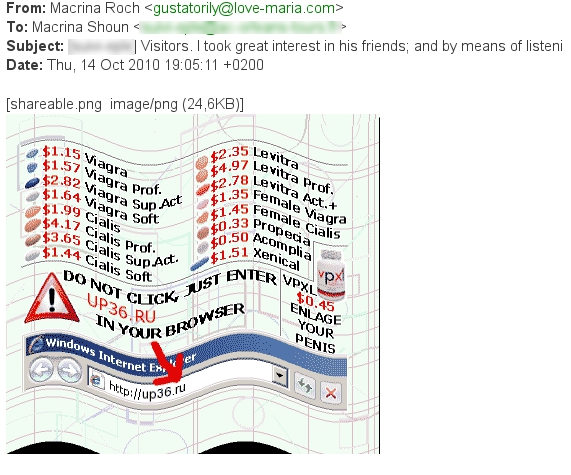
- Báo cáo spam: mở email → bấm biểu tượng dấu chấm than (Report spam). Điều này giúp Gmail cải thiện bộ lọc cho bạn và cộng đồng.
- Báo cáo lừa đảo: nếu email yêu cầu đăng nhập/đổi mật khẩu/nhận thưởng, hãy chọn Report phishing.
- Đánh dấu “Không phải spam”: nếu thư quan trọng bị vào Spam, mở mục Spam → chọn email → Not spam để Gmail học lại.
3) Hủy đăng ký (Unsubscribe) đúng cách để giảm spam bền vững
Với email tiếp thị hợp pháp (khuyến mãi, bản tin), cách nhanh nhất là hủy đăng ký thay vì chặn hàng loạt:
- Trên Gmail, nhiều newsletter có nút Unsubscribe ngay cạnh tên người gửi. Ưu tiên cách này vì an toàn và sạch sẽ.
- Nếu email quá đáng ngờ (tên miền lạ, nội dung mập mờ), không bấm link hủy trong nội dung email. Hãy dùng Report spam/phishing.
Mẹo: Sau khi hủy đăng ký, hãy đợi 24–72 giờ để hệ thống cập nhật. Nếu vẫn tiếp tục gửi, chuyển sang chặn và tạo bộ lọc.
4) Tạo bộ lọc để chặn spam theo quy tắc (mạnh hơn “Block”)
Nút Block hữu ích, nhưng với spam “đổi địa chỉ gửi liên tục”, bộ lọc theo từ khóa/miền sẽ hiệu quả hơn. Đây là cách tạo bộ lọc tự động Gmail giúp thư rác tự nhảy vào Spam/Trash hoặc gắn nhãn để bạn kiểm soát:
Bước 1: Xác định dấu hiệu chung của spam
- Miền gửi (domain) lặp lại: ví dụ @promo-xyz.com
- Từ khóa tiêu đề: “giảm giá sốc”, “nhận thưởng”, “trúng iPhone”, “xác minh tài khoản”…
- Cụm từ trong nội dung: “click here”, “verify now”, “urgent”…
Bước 2: Tạo bộ lọc trong Gmail (máy tính)
- Mở Gmail → ô tìm kiếm → bấm biểu tượng tùy chọn tìm kiếm (sliders).
- Điền điều kiện (From, Subject, Has the words…).
- Bấm Create filter → chọn hành động: Delete it, Skip the Inbox (Archive it), hoặc Apply the label.
Gợi ý thiết lập an toàn: Với nguồn nghi ngờ, hãy chọn Skip the Inbox + gắn nhãn “Nghi ngờ” trong 3–5 ngày để quan sát trước khi xóa thẳng.
5) Siết bảo mật tài khoản: chống spam bằng cách ngăn chiếm quyền
Không ít trường hợp “spam tăng đột biến” là do tài khoản bị lộ mật khẩu, bị cài chuyển tiếp (forward) hoặc ứng dụng bên thứ ba có quyền đọc email. Hãy kiểm tra theo checklist sau:
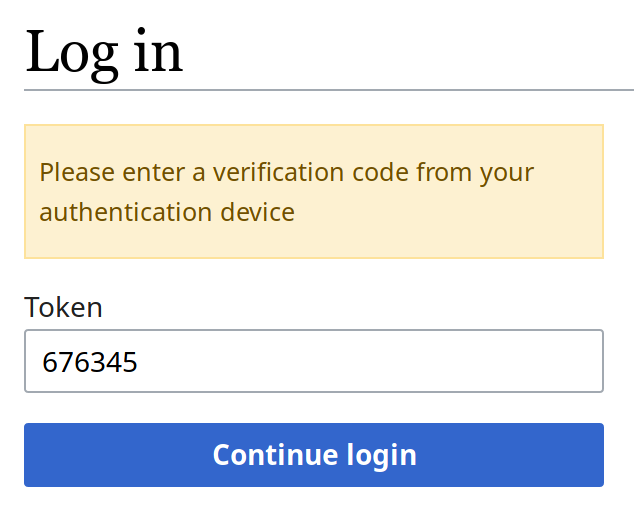
Bật xác minh 2 bước (2FA) và ưu tiên Passkey
- Bật 2FA trong Google Account để giảm nguy cơ bị đăng nhập trái phép.
- Nếu có thể, dùng Passkey hoặc khóa bảo mật thay cho SMS.
Rà soát hoạt động đăng nhập và thiết bị lạ
- Vào Google Account → Security → xem Recent security activity và Your devices.
- Đăng xuất thiết bị không nhận ra, đổi mật khẩu ngay và thu hồi phiên đăng nhập.
Kiểm tra Forwarding/POP/IMAP và bộ lọc ẩn
- Gmail → Settings → Forwarding and POP/IMAP: đảm bảo không forward sang địa chỉ lạ.
- Gmail → Settings → Filters and Blocked Addresses: xóa các filter đáng ngờ (ví dụ tự động “mark as read” + archive mọi thư đến).
6) Nhận diện email lừa đảo (phishing) để tránh “bẫy” spam
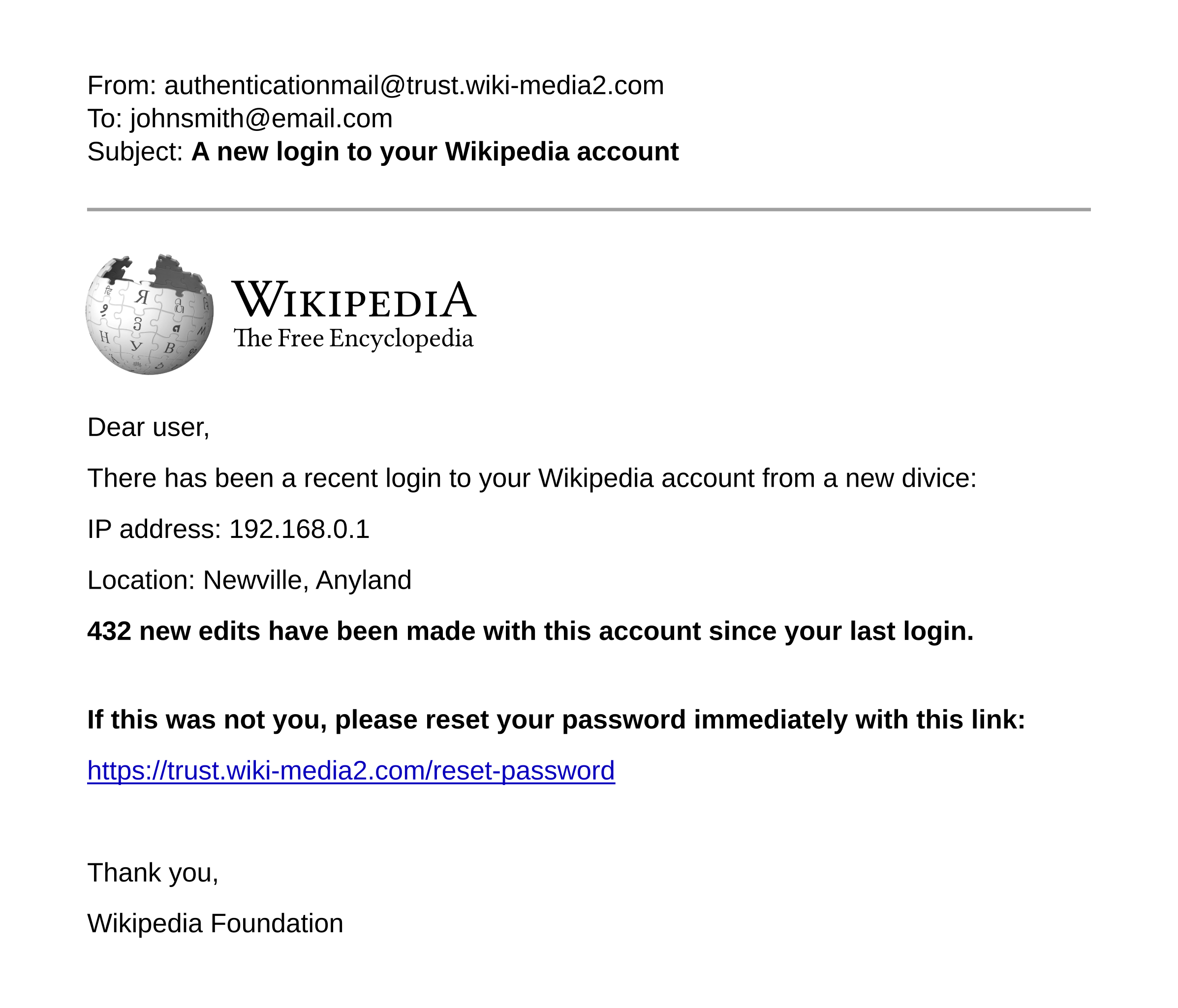
Phishing thường giả dạng ngân hàng, dịch vụ giao hàng, hoặc “Google Support” để dụ bạn bấm link. Trước khi thao tác, hãy kiểm tra nhanh:
- Địa chỉ người gửi: tên hiển thị có thể “Google”, nhưng email thật lại là miền lạ.
- Liên kết: rê chuột lên link (trên máy tính) để xem URL thật; tránh bấm nếu không phải miền chính thống.
- Tệp đính kèm: cẩn trọng với .exe, .js, .zip, hoặc file Office yêu cầu bật macro.
- Ngôn ngữ thúc ép: “khẩn cấp”, “tài khoản sẽ bị khóa”, “xác minh trong 5 phút”… là dấu hiệu đỏ.
7) Dùng địa chỉ email phụ và mẹo “chia nhỏ” để giảm rò rỉ
Nếu bạn hay đăng ký dịch vụ mới, hãy tách email theo mục đích:
- Email chính: chỉ dùng cho ngân hàng, công việc, tài khoản quan trọng.
- Email đăng ký dịch vụ: dùng cho website, ứng dụng, khuyến mãi.
- Biến thể bằng dấu +: nhiều hệ thống hỗ trợ dạng tenban+shop@gmail.com để bạn biết email bị lộ từ nguồn nào (và tạo filter chặn theo biến thể đó).
8) Khi thư quan trọng bị “nuốt” mất: khôi phục và tối ưu lại quy tắc
Trong quá trình chống spam, đôi khi bạn lỡ tay xóa nhầm hoặc filter quá mạnh. Lúc này, hãy áp dụng cách khôi phục email đã xóa trong Gmail bằng cách vào mục Trash (hoặc Bin) để tìm và Move to Inbox. Sau đó, điều chỉnh lại bộ lọc theo hướng “gắn nhãn + bỏ qua Hộp thư đến” vài ngày trước khi chuyển sang xóa tự động.
9) Checklist chống spam Gmail hiệu quả (tóm tắt áp dụng ngay)
- Báo cáo spam/phishing thay vì chỉ xóa.
- Hủy đăng ký newsletter hợp pháp bằng nút Unsubscribe của Gmail.
- Tạo bộ lọc theo miền/từ khóa cho nguồn spam lặp lại.
- Bật 2FA, kiểm tra thiết bị lạ, đổi mật khẩu định kỳ.
- Rà soát Forwarding/POP/IMAP và các filter đáng ngờ.
- Tách email theo mục đích; dùng biến thể dấu “+” để truy nguồn rò rỉ.
10) Kết luận
Chống spam Gmail hiệu quả là một quy trình: lọc – chặn – bảo mật – duy trì thói quen. Chỉ cần bạn dành 10–15 phút thiết lập và theo dõi vài ngày đầu, lượng thư rác sẽ giảm rõ rệt, đồng thời hạn chế tối đa nguy cơ phishing. Nếu bạn muốn mở rộng thêm các mẹo quản trị hộp thư, tự động hóa nhãn, và tối ưu quy tắc nhận thư theo nhu cầu cá nhân, bạn có thể tham khảo thêm các nội dung dạng Thủ thuật Gmail trên thuthuatapp.top để áp dụng linh ho