


Hộp thư Gmail càng dùng lâu càng “phình to”: thông báo mạng xã hội, newsletter, báo cáo hệ thống, hóa đơn, email công việc… tất cả chen chúc trong Inbox khiến bạn dễ bỏ sót thư quan trọng. Giải pháp gọn – nhanh – bền nhất là tạo bộ lọc để Gmail tự phân loại ngay từ lúc email vừa đến.
Trong bài viết này, bạn sẽ nắm trọn cách tạo bộ lọc tự động Gmail theo từng bước, kèm ví dụ thực tế (gắn nhãn, tự lưu trữ, tự đánh dấu, tự chuyển tiếp), mẹo tối ưu điều kiện lọc, và cách quản lý bộ lọc để hộp thư luôn “sạch” mà không tốn công dọn dẹp mỗi ngày.

Bộ lọc tự động Gmail là gì và vì sao bạn nên dùng?
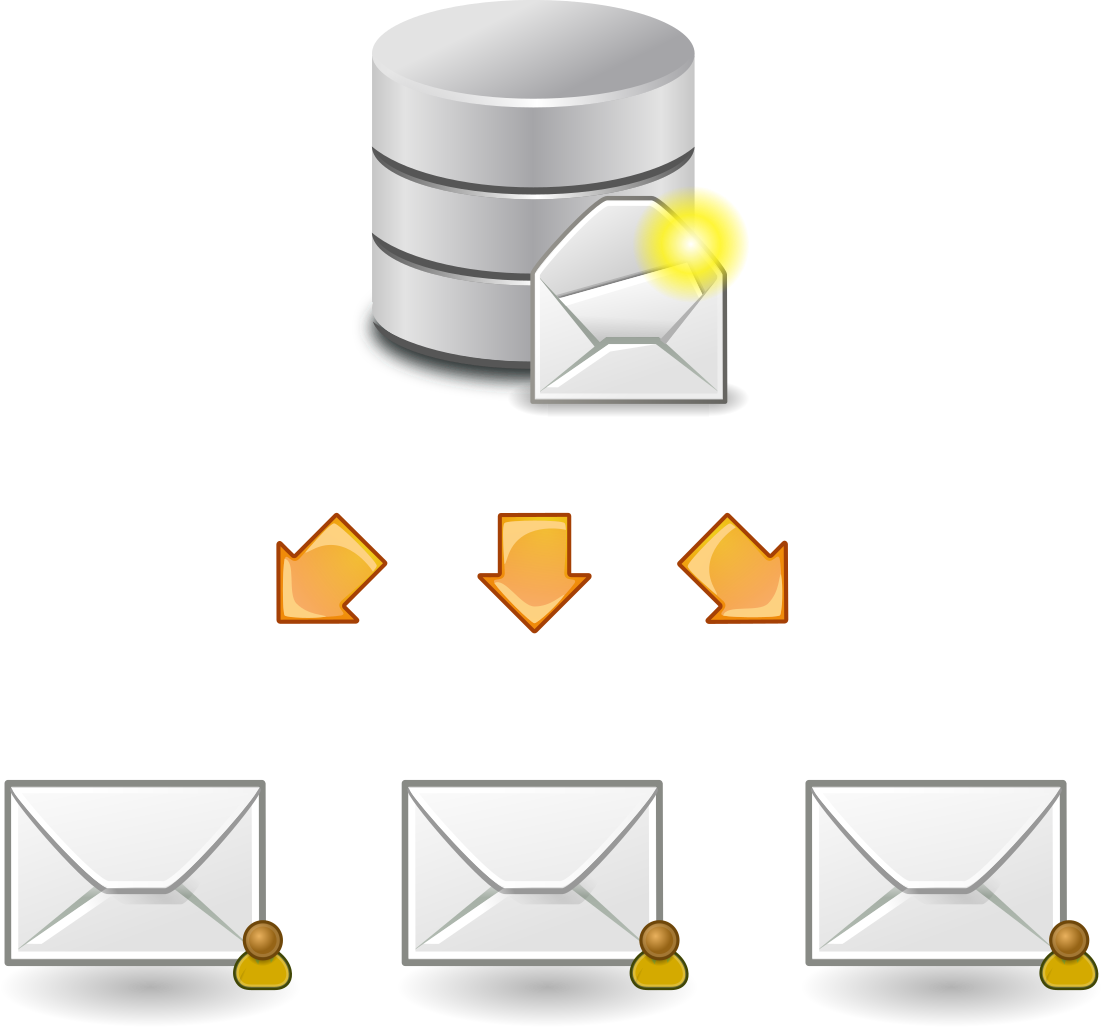
Bộ lọc (filter) trong Gmail là tập quy tắc gồm điều kiện + hành động. Khi email mới đến khớp điều kiện bạn đặt (ví dụ: từ một địa chỉ, chứa một từ khóa, có tệp đính kèm, lớn hơn một dung lượng…), Gmail sẽ tự thực hiện các hành động tương ứng như: gắn nhãn, lưu trữ (archive), đánh dấu đã đọc, gắn sao, chuyển tiếp, hoặc xóa.
Lợi ích lớn nhất của bộ lọc là: (1) giảm nhiễu trong Inbox, (2) email quan trọng nổi bật đúng lúc, (3) tiết kiệm thời gian xử lý thư, (4) giảm nguy cơ bỏ sót thông báo/hóa đơn/đơn hàng vì bị “trôi” giữa đống email quảng cáo.
Chuẩn bị trước khi tạo bộ lọc: bạn muốn Gmail “tự động” làm gì?
Trước khi bắt tay tạo bộ lọc, hãy xác định mục tiêu theo nhóm email bạn nhận thường xuyên. Một vài mục tiêu phổ biến:
- Nhóm công việc: email từ sếp/khách hàng/đối tác → gắn nhãn “Work”, gắn sao, không cho vào Spam.
- Nhóm hóa đơn – thanh toán: email chứa “invoice”, “receipt”, “payment” → gắn nhãn “Billing”, tự lưu trữ để Inbox gọn.
- Nhóm thông báo hệ thống: cảnh báo server, GitHub, monitoring → gắn nhãn “Alerts”, giữ trong Inbox hoặc tách riêng.
- Nhóm tin quảng cáo/newsletter: tự lưu trữ, đánh dấu đã đọc, hoặc gắn nhãn “Promo”.
Mẹo nhỏ: hãy tạo sẵn Label (nhãn) theo nhóm cần quản lý. Khi bạn gắn nhãn bằng bộ lọc, việc tìm lại email sau này cực nhanh.

Cách tạo bộ lọc tự động Gmail trên máy tính (Web) theo từng bước
Gmail trên máy tính là nơi đầy đủ tính năng nhất để tạo và quản lý bộ lọc. Bạn có thể tạo bộ lọc theo 2 cách: từ thanh tìm kiếm hoặc từ phần cài đặt.
Cách 1: Tạo nhanh từ thanh tìm kiếm (khuyến nghị)
- Mở Gmail trên trình duyệt (Chrome/Edge) và nhìn lên thanh tìm kiếm ở phía trên cùng.
- Nhấn biểu tượng “lọc” (hình điều chỉnh/tuỳ chọn tìm kiếm) ở cuối thanh tìm kiếm để mở khung điều kiện.
- Điền điều kiện lọc theo nhu cầu:
- From: lọc theo người gửi (ví dụ: billing@…, noreply@…)
- To: lọc theo địa chỉ nhận (hữu ích khi bạn dùng nhiều alias)
- Subject: lọc theo tiêu đề (ví dụ: “Invoice”, “Order”, “Alert”)
- Has the words / Doesn’t have: chứa/không chứa từ khóa
- Has attachment: email có tệp đính kèm
- Size: lớn hơn/nhỏ hơn một dung lượng nhất định
- Nhấn Create filter (Tạo bộ lọc) để chuyển sang phần chọn hành động.
- Chọn 1 hoặc nhiều hành động Gmail sẽ tự làm khi email khớp điều kiện:
- Skip the Inbox (Archive it): bỏ qua Inbox, tự lưu trữ
- Mark as read: đánh dấu đã đọc
- Star it: gắn sao
- Apply the label: gắn nhãn (label) bạn đã tạo
- Forward it: chuyển tiếp đến email khác (cần cấu hình trước địa chỉ chuyển tiếp)
- Delete it: xóa (cẩn thận với lựa chọn này)
- Never send it to Spam: không đưa vào Spam (rất hữu ích cho email “quan trọng nhưng hay bị nhầm”)
- Tích chọn Also apply filter to matching conversations nếu muốn áp dụng luôn cho các email cũ đã có sẵn.
- Nhấn Create filter để hoàn tất.

Cách 2: Tạo từ Cài đặt (Settings)
Nếu bạn muốn xem toàn bộ bộ lọc hiện có hoặc tạo theo luồng “chuẩn”, hãy vào biểu tượng bánh răng Settings → See all settings → tab Filters and Blocked Addresses → Create a new filter. Luồng này cũng là nơi bạn chỉnh sửa, xóa, xuất/nhập bộ lọc.
Có tạo bộ lọc trên điện thoại (Gmail app) được không?
Thực tế, ứng dụng Gmail trên điện thoại thường không cung cấp đầy đủ màn hình “Create filter” như bản web. Cách ổn định nhất là bạn tạo bộ lọc trên máy tính; sau đó bộ lọc vẫn chạy “ở phía tài khoản”, nên khi bạn mở Gmail trên điện thoại, email đã được dán nhãn/lưu trữ theo đúng quy tắc bạn đặt.
Nếu bắt buộc phải làm trên điện thoại, bạn có thể thử mở Gmail bằng trình duyệt và yêu cầu chế độ Desktop site; tuy nhiên trải nghiệm tùy máy và không phải lúc nào cũng thuận tiện.
Thủ thuật Gmail giúp bộ lọc hoạt động “thông minh” hơn
Để bộ lọc chính xác, bạn nên tận dụng cú pháp tìm kiếm nâng cao. Một số ví dụ dễ dùng:
- Lọc theo nhiều người gửi:
from:(a@domain.com OR b@domain.com) - Lọc theo miền:
from:(@domain.com) - Lọc email có đính kèm:
has:attachment - Lọc theo từ khóa trong nội dung:
"invoice" OR "receipt" - Loại trừ từ khóa:
-subject:"khuyến mãi" - Lọc email lớn:
larger:10M
Mẹo quan trọng: trước khi bấm tạo bộ lọc, hãy dùng chính điều kiện đó để tìm thử trong Gmail. Nếu kết quả trả về đúng nhóm email bạn muốn, bạn mới chuyển sang bước “Create filter”.
5 mẫu bộ lọc thực tế bạn có thể áp dụng ngay
1) Tự dọn newsletter để Inbox sạch
Điều kiện gợi ý: email có từ “unsubscribe” hoặc người gửi là các hệ thống marketing. Hành động: Skip Inbox + Apply label “Promo” + (tuỳ chọn) Mark as read.
2) Tự gom hóa đơn/biên nhận vào một nhãn
Điều kiện: Subject chứa “Invoice/Receipt” hoặc From là các nền tảng thanh toán. Hành động: Apply label “Billing” + Never send to Spam để tránh bị lọc nhầm.
3) Tự ưu tiên email từ sếp/khách hàng
Điều kiện: From là email sếp/khách hàng. Hành động: Star it + Apply label “Priority” và không bỏ qua Inbox.
4) Tự xử lý email cảnh báo hệ thống
Điều kiện: Subject chứa “Alert/Incident/Downtime” hoặc From là hệ thống monitoring. Hành động: gắn nhãn “Alerts”, giữ trong Inbox để thấy ngay.
5) Tự lưu trữ email “thông báo đã đọc rồi”
Điều kiện: From là các hệ thống gửi thông báo định kỳ. Hành động: Skip Inbox + gắn nhãn theo chủ đề để tra cứu sau.
Quản lý bộ lọc: chỉnh sửa, xóa, xuất/nhập khi cần
Khi nhu cầu thay đổi (đổi địa chỉ người gửi, đổi tên nhãn, hoặc muốn tinh chỉnh điều kiện), bạn vào: Settings → See all settings → Filters and Blocked Addresses. Tại đây bạn có thể:
- Edit: chỉnh điều kiện hoặc hành động của bộ lọc.
- Delete: xóa bộ lọc không còn dùng.
- Export/Import: xuất bộ lọc ra file và nhập lại (hữu ích khi chuyển tài khoản hoặc sao lưu).
Lỗi thường gặp khi tạo bộ lọc và cách xử lý nhanh
- Bộ lọc không chạy: kiểm tra điều kiện có quá rộng/quá hẹp không; hãy “tìm thử” bằng đúng cú pháp trước khi tạo.
- Email vẫn vào Inbox dù đã chọn Skip Inbox: email có thể đang được phân loại theo tab (Primary/Social/Promotions). Hãy kiểm tra lại hành động và thử tích “Also apply…” để áp dụng cho hội thoại liên quan.
- Email quan trọng bị vào Spam: tạo bộ lọc theo người gửi và bật “Never send to Spam”, đồng thời đánh dấu “Not spam” khi gặp trường hợp bị nhầm.
- Chuyển tiếp không hoạt động: Gmail yêu cầu bạn xác minh địa chỉ chuyển tiếp trước; nếu chưa xác minh, hành động forward sẽ không chạy đúng.
Gợi ý tăng bảo mật và giảm thư rác đi kèm bộ lọc
Bộ lọc giúp bạn “xử lý sau khi thư đến”, nhưng để giảm rác từ gốc, hãy ưu tiên các bước như: hủy đăng ký (unsubscribe) newsletter không cần thiết, báo cáo spam đúng cách, hạn chế công khai email trên website, và bật xác minh 2 bước. Nếu bạn đang tìm một lộ trình đầy đủ hơn, hãy tham khảo thêm nội dung về cách chống spam Gmail hiệu quả để phối hợp cùng bộ lọc nhằm đạt hiệu quả tối đa.
Câu hỏi thường gặp
Tạo bộ lọc rồi, có áp dụng cho email cũ không?
Có. Khi tạo bộ lọc, bạn tích tùy chọn áp dụng cho các hội thoại phù hợp (thường hiển thị ở bước cuối). Nếu bỏ qua bước này, bộ lọc vẫn chạy cho email mới về sau.
Lỡ gửi nhầm email thì xử lý thế nào?
Trong trường hợp gửi nhầm, bạn nên tận dụng tính năng hoàn tác gửi (Undo Send) và thao tác đúng thời điểm; bạn có thể tìm hiểu thêm về cách thu hồi email đã gửi Gmail để có quy trình rõ ràng, tránh mất bình tĩnh khi sự cố xảy ra.
Có nên xóa thẳng email bằng bộ lọc không?
Chỉ nên dùng “Delete it” với các nguồn thư rác đã chắc chắn và vẫn nên theo dõi vài ngày đầu. Trong đa số trường hợp, lựa chọn an toàn hơn là “Skip Inbox” + gắn nhãn để bạn còn đường kiểm tra lại khi cần.
Kết luận
Khi bạn thiết lập đúng cách tạo bộ lọc tự động Gmail, hộp thư sẽ chuyển từ “bãi đỗ lộn xộn” thành một hệ thống làm việc có kỷ luật: email quan trọng nổi bật, email ít quan trọng tự đi đúng nơi, và bạn không còn tốn thời gian dọn Inbox mỗi ngày. Nếu bạn muốn đọc thêm nhiều mẹo tối ưu trải nghiệm Gmail theo phong cách thực hành, bạn có thể ghé thuthuatapp.top để tham khảo thêm.