


Pin iPhone tụt nhanh là tình trạng rất phổ biến, đặc biệt khi bạn dùng 4G/5G liên tục, bật định vị, chụp ảnh nhiều hoặc cài quá nhiều ứng dụng chạy nền. Tin tốt là bạn có thể cải thiện thời lượng pin rõ rệt mà không cần cài thêm app “tối ưu” nào. Trong bài viết này, mình tổng hợp các cách tiết kiệm pin iPhone hiệu quả theo đúng hướng dẫn thực tế, dễ áp dụng cho mọi dòng iPhone – từ iPhone đời cũ đến các đời mới.
1) Hiểu đúng vì sao iPhone hao pin nhanh
Trước khi tối ưu, bạn cần biết “thủ phạm” nào đang ăn pin. Thông thường, pin iPhone hao nhanh do các nhóm nguyên nhân sau:
- Màn hình: độ sáng cao, luôn bật màn hình, hình nền động, tần số quét cao (ProMotion).
- Kết nối: 5G, Wi-Fi yếu, Bluetooth bật liên tục, AirDrop mở “mọi người”.
- Định vị & nền: GPS, làm mới ứng dụng nền, đồng bộ iCloud, cập nhật ứng dụng tự động.
- Ứng dụng: app mạng xã hội, video, game, app chạy nền/đẩy thông báo dày đặc.
- Pin xuống cấp: dung lượng tối đa giảm theo thời gian, dùng sạc/nguồn không ổn định, máy nóng thường xuyên.
2) Kiểm tra ứng dụng “ngốn pin” trước khi chỉnh
Đây là bước quan trọng nhất để tối ưu đúng chỗ. Vào Cài đặt > Pin và xem phần thống kê theo 24 giờ hoặc 10 ngày. Hãy chú ý:
- Screen On cao: bạn dùng màn hình nhiều, cần giảm sáng, giảm thời gian tự khóa, hạn chế xem video nền.
- Background Activity cao: ứng dụng chạy nền (định vị, làm mới, đồng bộ) cần hạn chế.
- App nào đứng top tiêu thụ pin: ưu tiên tối ưu riêng cho app đó (thông báo, quyền nền, định vị).
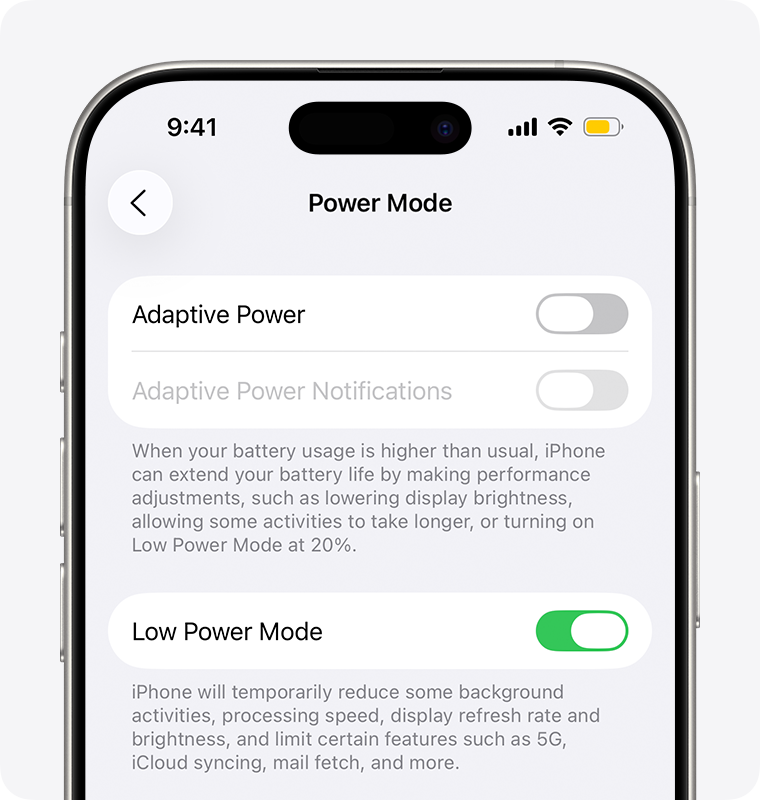
3) Bật Chế độ Nguồn điện Thấp (Low Power Mode) đúng cách
Đây là “mẹo cứu nguy” nhanh nhất khi bạn cần kéo dài pin. Low Power Mode sẽ giảm hoạt động nền, giảm một số hiệu ứng và tối ưu hệ thống để tiết kiệm pin.
- Bật nhanh tại Trung tâm điều khiển (Control Center).
- Hoặc vào Cài đặt > Pin để bật.
- Thói quen tốt: bật khi pin dưới 30% (hoặc trước khi ra ngoài lâu).
4) Tối ưu màn hình: nơi “ăn pin” số 1
Giảm độ sáng và bật Tự động điều chỉnh
Giữ độ sáng ở mức vừa đủ và bật auto brightness để iPhone tự cân bằng theo môi trường. Bạn sẽ thấy pin cải thiện rõ rệt, đặc biệt khi dùng ngoài trời.
Giảm thời gian Tự khóa (Auto-Lock)
Đặt Tự khóa về 30 giây hoặc 1 phút giúp máy không sáng màn hình quá lâu khi bạn đặt xuống bàn. Chỉ một thay đổi nhỏ nhưng tiết kiệm pin đáng kể.
Tắt hiệu ứng không cần thiết
Nếu bạn thích máy “mượt mắt” thì hiệu ứng là tuyệt vời, nhưng đổi lại là pin. Bạn có thể cân nhắc giảm hiệu ứng chuyển động và các hiệu ứng thị sai để tối ưu.
5) Quản lý kết nối thông minh: 4G/5G, Wi-Fi, Bluetooth
Kết nối vô tuyến tiêu thụ pin nhiều khi tín hiệu yếu hoặc khi iPhone phải chuyển đổi liên tục giữa các mạng. Hãy áp dụng:
- Ưu tiên Wi-Fi ổn định thay vì 4G/5G nếu có thể.
- Nếu nơi bạn ở 5G yếu, cân nhắc dùng 4G để ổn định và đỡ hao pin.
- Tắt Bluetooth khi không dùng (đặc biệt nếu bạn không đeo AirPods/Apple Watch).
- AirDrop: để “Chỉ danh bạ” hoặc tắt khi không cần.
6) Tắt Làm mới ứng dụng trong nền (Background App Refresh) cho app không quan trọng
Nhiều ứng dụng “tỉnh dậy” chạy nền để cập nhật nội dung, dẫn đến pin tụt dù bạn không mở app. Hãy vào Cài đặt > Cài đặt chung > Làm mới ứng dụng trong nền và:
- Tắt hẳn nếu bạn ít cần cập nhật nền.
- Hoặc chỉ bật cho app thật sự cần thiết (email công việc, ứng dụng nhắn tin quan trọng).
7) Siết chặt quyền Định vị: tiết kiệm pin và tăng riêng tư
Định vị (GPS) là tác nhân hao pin nặng, nhất là app gọi xe, bản đồ, mạng xã hội, camera. Vào Cài đặt > Quyền riêng tư & Bảo mật > Dịch vụ định vị để:
- Chọn Khi dùng ứng dụng thay vì Luôn luôn cho đa số app.
- Tắt Vị trí chính xác nếu app không cần định vị chi tiết.
- Kiểm tra mục Biểu tượng mũi tên cho biết app nào vừa dùng GPS.
Bên cạnh tối ưu pin, bạn cũng nên chú ý các thiết lập bảo mật như cách khóa ứng dụng bằng Face ID iPhone để giảm rủi ro lộ dữ liệu khi người khác mượn máy.
8) Tối ưu thông báo: ít ping hơn, pin “dễ thở” hơn
Thông báo liên tục không chỉ gây xao nhãng mà còn đánh thức màn hình và kích hoạt mạng nền. Cách làm:
- Tắt thông báo cho app ít quan trọng (game, mua sắm, tin tức).
- Giữ lại những app cần thiết (ngân hàng, xác thực, công việc).
- Giảm kiểu hiển thị: hạn chế banner/âm thanh nếu không cần.
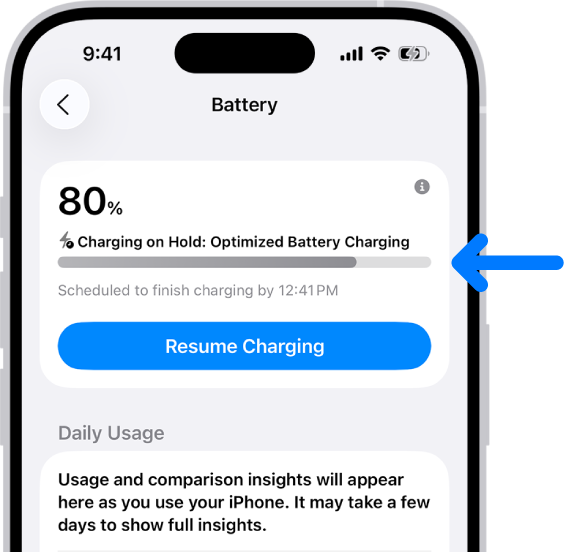
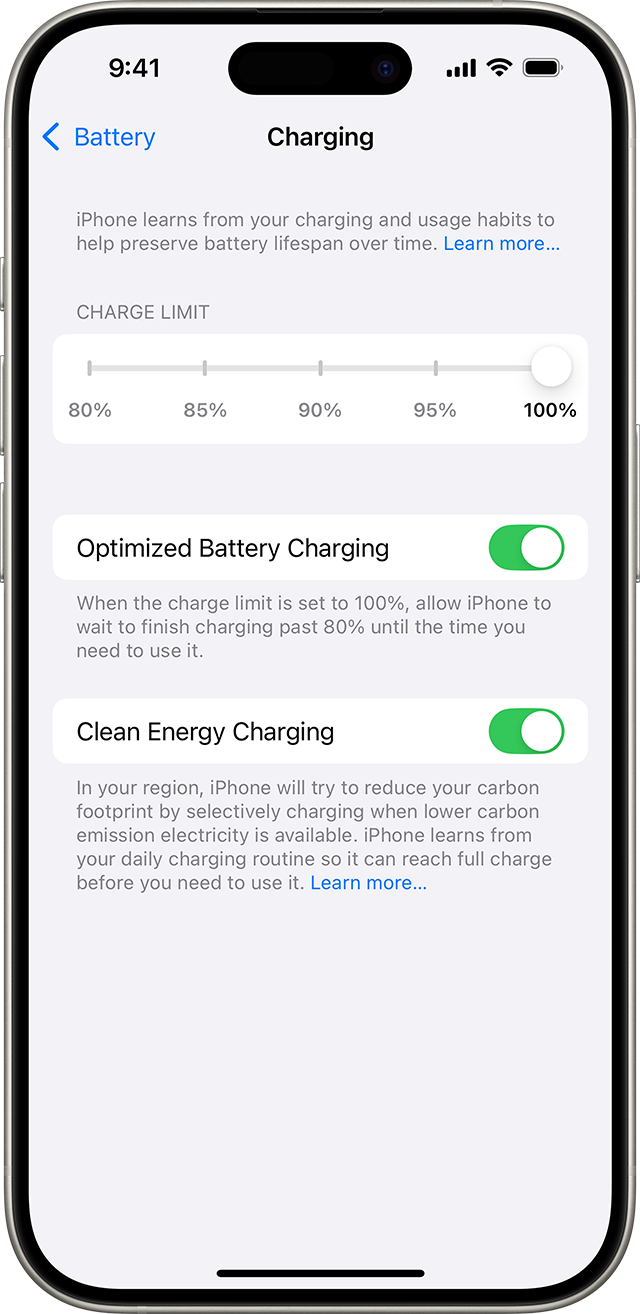
9) Bật Optimized Battery Charging để giảm chai pin
Nếu bạn thường sạc qua đêm, iPhone có thể học thói quen và giữ ở mức ~80% trong một khoảng thời gian, rồi mới sạc đầy đúng lúc bạn hay rút sạc. Việc này giúp giảm “áp lực” cho pin, góp phần tăng tuổi thọ pin theo thời gian.
10) Kiểm tra Tình trạng pin (Battery Health) và biết khi nào cần thay
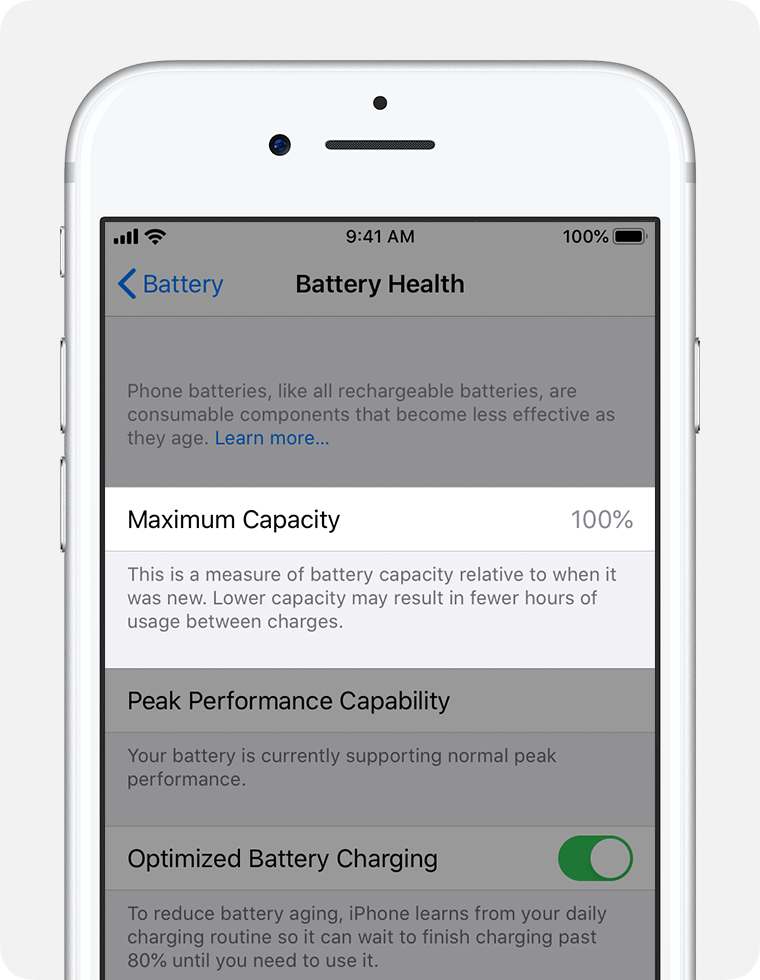
Nếu bạn đã tối ưu mọi thứ mà pin vẫn tụt quá nhanh, rất có thể pin đã xuống cấp. Vào Cài đặt > Pin > Tình trạng pin và xem:
- Maximum Capacity: càng thấp, thời lượng pin càng giảm so với lúc mới.
- Peak Performance Capability: nếu có cảnh báo, máy có thể bị giới hạn hiệu năng để tránh sập nguồn.
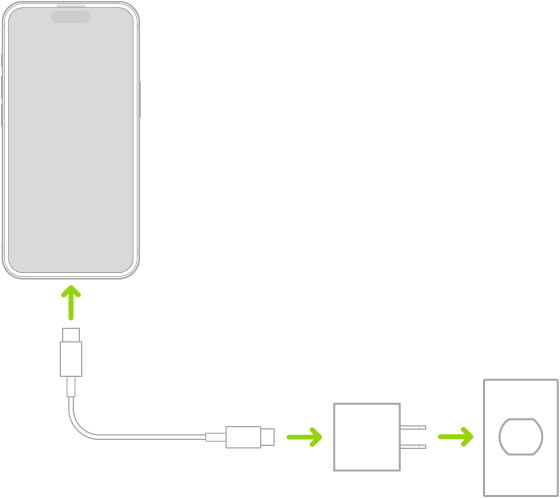
11) Thói quen sạc đúng để pin bền và dùng lâu hơn
Tiết kiệm pin không chỉ là “kéo dài thời gian dùng trong ngày”, mà còn là giữ pin ít chai để máy trụ tốt trong nhiều năm.
- Tránh để máy quá nóng khi sạc (vừa sạc vừa chơi game nặng, đặt máy dưới gối).
- Dùng củ sạc/cáp chất lượng, ưu tiên chuẩn an toàn, tránh phụ kiện rẻ không rõ nguồn gốc.
- Nếu có tùy chọn, cân nhắc Charge Limit (giới hạn sạc) để giảm thời gian pin “ngâm” ở 100%.
12) Gói “thiết lập nhanh” theo từng nhu cầu sử dụng
Đi làm – cần ổn định cả ngày
- Độ sáng 40–60%, bật tự động.
- Wi-Fi ưu tiên, hạn chế 5G khi không cần.
- Tắt làm mới nền cho app không quan trọng.
- Thông báo chỉ giữ lại nhóm thiết yếu.
Đi chơi/du lịch – pin trâu, ít phụ thuộc sạc
- Bật Low Power Mode từ đầu buổi.
- Giảm định vị: chỉ bật khi dùng bản đồ/gọi xe.
- Tắt Bluetooth/AirDrop nếu không dùng.
- Auto-Lock 30 giây.
13) Câu hỏi thường gặp khi áp dụng cách tiết kiệm pin iPhone hiệu quả
Vì sao iPhone mới cập nhật iOS lại hao pin?
Sau khi cập nhật, iPhone thường chạy nền để tối ưu hệ thống (đồng bộ, lập chỉ mục, tối ưu ảnh). Hãy đợi 1–2 ngày, đồng thời kiểm tra mục Pin để xem app nào bất thường.
Đổi iPhone mới có cần làm gì để pin “ổn định” hơn?
Nếu bạn nâng cấp máy và đang tìm cách chuyển dữ liệu iPhone sang iPhone, hãy đảm bảo sau khi chuyển xong bạn kiểm tra lại quyền định vị, thông báo và làm mới nền của các app – vì nhiều cài đặt có thể được giữ nguyên và tiếp tục làm hao pin như trên máy cũ.
Chỉ cần làm 3 việc, nên bắt đầu từ đâu?
Nếu bạn muốn tối ưu nhanh, hãy bắt đầu: (1) kiểm tra mục Pin để tìm app ngốn pin, (2) bật Low Power Mode khi cần, (3) giảm độ sáng + Auto-Lock ngắn. Đây là bộ ba mang lại hiệu quả rõ rệt nhất.
Kết luận
Cách tiết kiệm pin iPhone hiệu quả không nằm ở một “mẹo thần thánh”, mà là tối ưu đúng theo thói quen sử dụng: màn hình, kết nối, ứng dụng nền, định vị và thói quen sạc. Bạn chỉ cần áp dụng 5–7 thiết lập trong bài là đã thấy pin trâu hơn hẳn. Nếu bạn quan tâm thêm các mẹo tối ưu iOS theo kiểu gọn, thực dụng, hãy lưu lại bài này như một ghi chú Thủ thuật iPhone và áp dụng dần để đạt hiệu quả bền vững; từ khóa gợi nhớ nhanh: thuthuatap