


Khi đổi iPhone mới, điều quan trọng nhất là chuyển toàn bộ dữ liệu (ảnh, danh bạ, tin nhắn, ứng dụng, cài đặt…) sang máy mới một cách đầy đủ và an toàn. Tin vui là Apple đã tối ưu quy trình này khá “mượt”, miễn là bạn chuẩn bị đúng và chọn phương pháp phù hợp với tình huống: có Wi-Fi mạnh hay không, dung lượng iCloud còn trống hay không, có máy tính bên cạnh hay không. Bài viết dưới đây hướng dẫn chi tiết cách chuyển dữ liệu iPhone sang iPhone theo từng cách phổ biến, kèm mẹo xử lý lỗi thường gặp để bạn không phải làm đi làm lại.
Trước khi chuyển dữ liệu: checklist 3 phút giúp giảm 80% rủi ro
- Sạc pin cho cả 2 máy (khuyến nghị trên 50%) và cắm sạc trong lúc chuyển để tránh gián đoạn.
- Kết nối Wi-Fi ổn định (nếu chuyển không dây hoặc khôi phục iCloud). Với dữ liệu lớn, ưu tiên Wi-Fi 5GHz.
- Bật Bluetooth trên iPhone cũ (Quick Start cần Bluetooth để “ghép đôi”).
- Cập nhật iOS nếu máy quá cũ so với máy mới (giảm lỗi tương thích khi khôi phục).
- Chuẩn bị Apple Account (tài khoản Apple) và mật khẩu; nếu dùng eSIM, sẵn sàng thao tác chuyển eSIM theo hướng dẫn trên màn hình.
- Dọn dung lượng tạm: xóa bớt video không cần, app ít dùng… giúp rút ngắn thời gian.
Cách 1: Chuyển dữ liệu bằng Quick Start (không dây) – nhanh và “đúng chuẩn Apple”
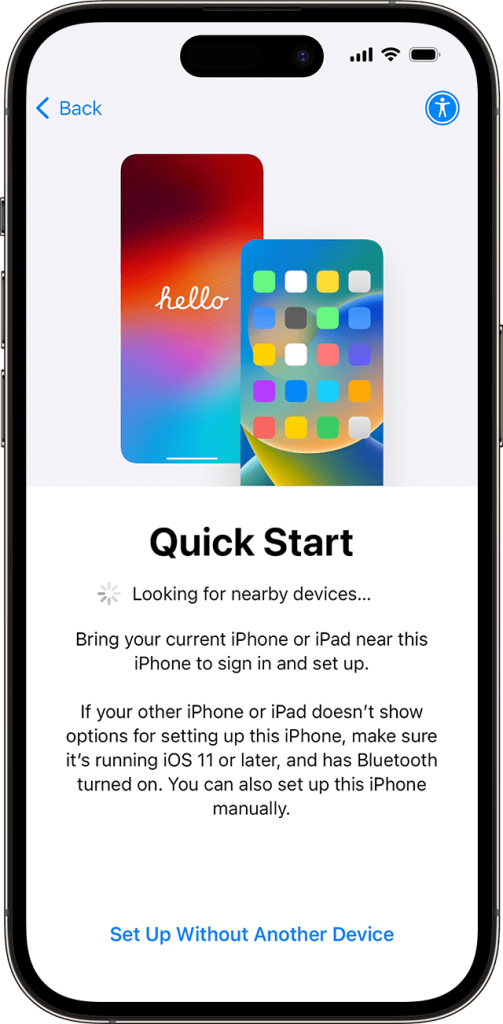
Quick Start phù hợp nhất khi bạn còn giữ iPhone cũ và muốn chuyển dữ liệu trực tiếp sang iPhone mới trong lúc thiết lập ban đầu. Phương pháp này có thể chuyển cả tài khoản, cài đặt và đa phần dữ liệu ứng dụng, giảm thao tác thủ công.
Các bước thực hiện
- Bật iPhone mới, chọn ngôn ngữ và vùng.
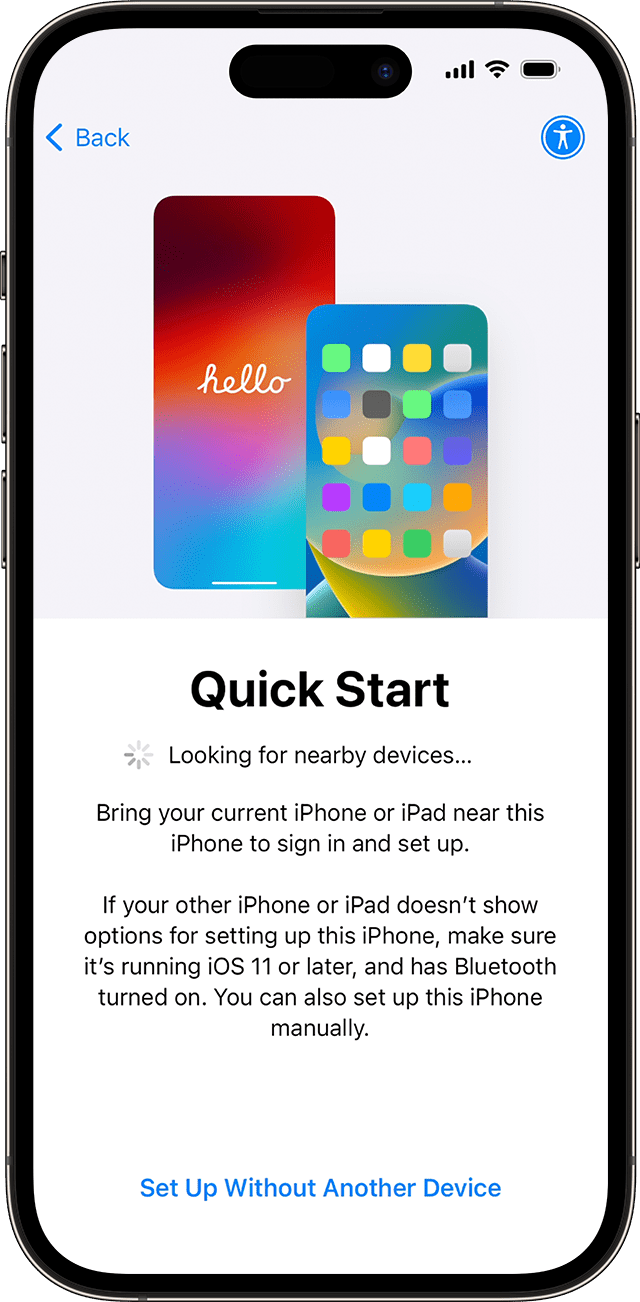
- Đặt iPhone mới cạnh iPhone cũ (mở khóa iPhone cũ) để hiện popup “Thiết lập iPhone mới”.
- Chọn Tiếp tục, dùng camera iPhone cũ quét hình động trên iPhone mới để ghép đôi.
- Nhập mật mã iPhone cũ trên iPhone mới, đăng nhập Apple Account nếu được yêu cầu.
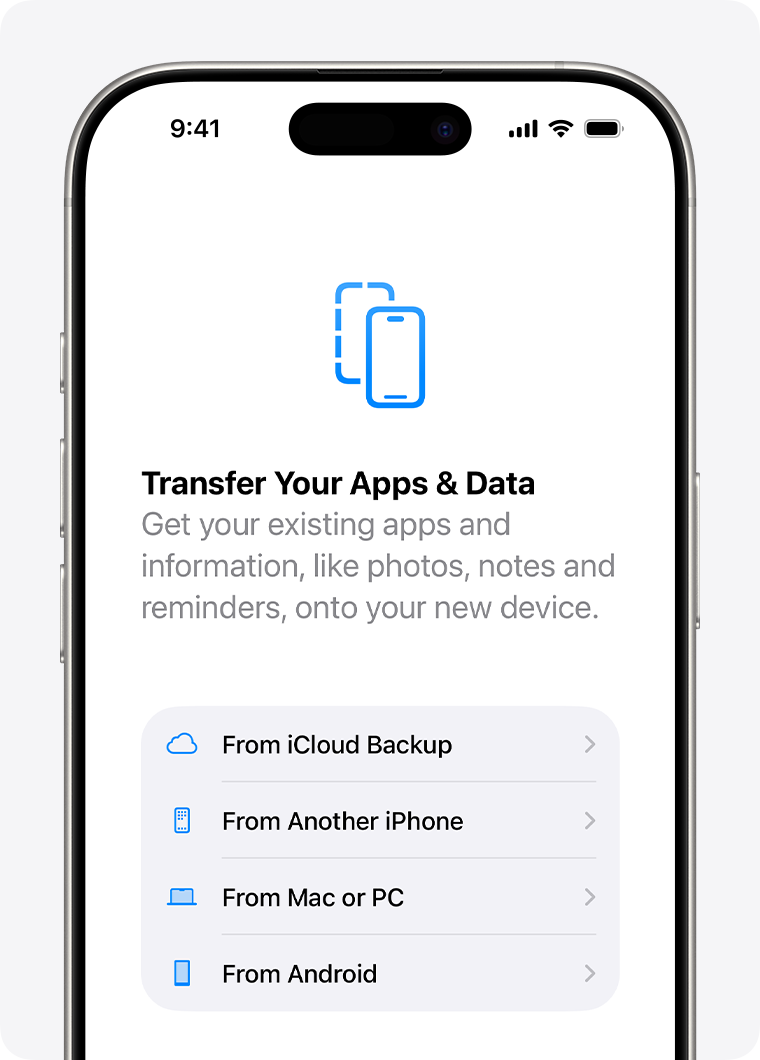
- Ở màn hình Transfer Your Apps & Data, chọn chuyển trực tiếp từ iPhone cũ (nếu có) hoặc các tùy chọn khác.
- Giữ 2 máy gần nhau, cắm sạc và chờ hoàn tất.
Mẹo để Quick Start ít lỗi
- Nếu popup biến mất: khởi động lại cả hai máy và đặt sát lại.
- Tắt VPN (nếu có) để tránh nghẽn mạng khi tải ứng dụng về sau.
- Nếu dữ liệu quá lớn, hãy để máy chạy qua đêm, tránh vừa chuyển vừa dùng.
Cách 2: Chuyển dữ liệu bằng cáp (wired transfer) – nhanh hơn, ổn định hơn
Nếu bạn dùng iPhone đời mới (ví dụ iPhone 15 trở lên có USB-C) hoặc có sẵn cáp phù hợp, chuyển dữ liệu bằng kết nối có dây giúp tốc độ ổn định hơn so với Wi-Fi, đặc biệt khi dữ liệu hàng chục đến hàng trăm GB. Apple có hướng dẫn riêng theo từng loại cổng và dây (USB-C to USB-C, USB-C to Lightning…).
Thực hiện nhanh
- Kết nối iPhone cũ và iPhone mới bằng cáp đúng chuẩn theo loại máy.
- Bật cả hai thiết bị, làm theo hướng dẫn thiết lập như Quick Start.
- Chọn chuyển dữ liệu từ iPhone cũ và chờ hoàn tất.
Lưu ý: Dù dùng cáp, bạn vẫn có thể được yêu cầu kết nối Wi-Fi để kích hoạt và hoàn tất một số bước thiết lập.
Cách 3: Chuyển dữ liệu qua iCloud Backup – phù hợp khi không còn iPhone cũ bên cạnh
Nếu iPhone cũ bị hỏng/mất hoặc bạn đã bán máy cũ, iCloud Backup là “phao cứu sinh”. Bạn chỉ cần có bản sao lưu iCloud gần nhất, sau đó khôi phục trong lúc cài đặt iPhone mới.
Bước 1: Tạo bản sao lưu iCloud trên iPhone cũ
- Vào Cài đặt > [Tên bạn] > iCloud > Sao lưu iCloud.
- Bật sao lưu và chọn Sao lưu bây giờ (Back Up Now).
- Đảm bảo Wi-Fi ổn định và cắm sạc để sao lưu không bị dở dang.
Bước 2: Khôi phục iCloud trên iPhone mới
- Thiết lập iPhone mới đến màn hình “Transfer Your Apps & Data”.
- Chọn From iCloud Backup và đăng nhập Apple Account.
- Chọn bản sao lưu theo ngày/giờ phù hợp.
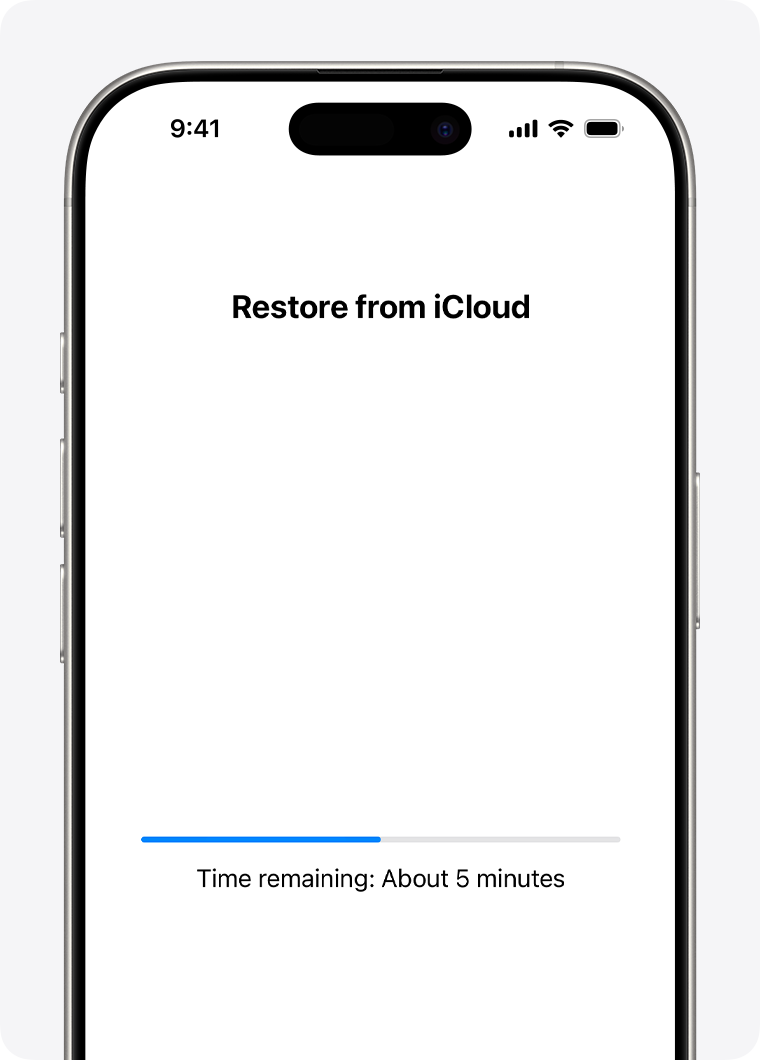
- Chờ thanh tiến trình hoàn tất; ứng dụng và dữ liệu sẽ tiếp tục tải nền sau khi bạn vào màn hình chính.
Điểm mạnh và điểm cần cân nhắc
- Ưu điểm: Không cần cáp, không cần máy tính; thuận tiện khi chuyển máy từ xa.
- Nhược điểm: Phụ thuộc Wi-Fi và dung lượng iCloud; dữ liệu lớn sẽ tải lâu, có thể vài giờ đến vài ngày.
Cách 4: Chuyển dữ liệu qua máy tính (Finder/iTunes/Apple Devices) – phù hợp khi iCloud không đủ dung lượng
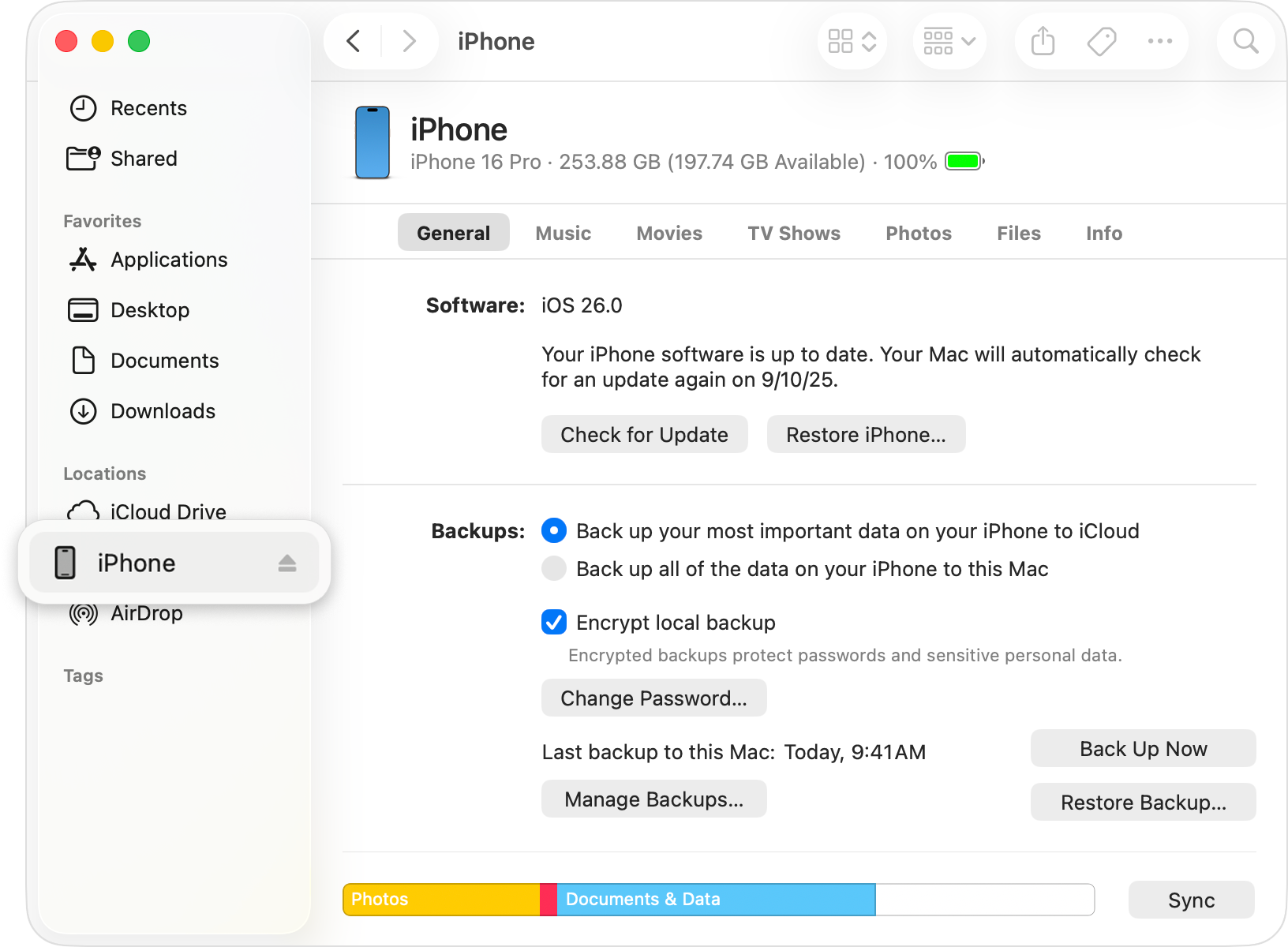
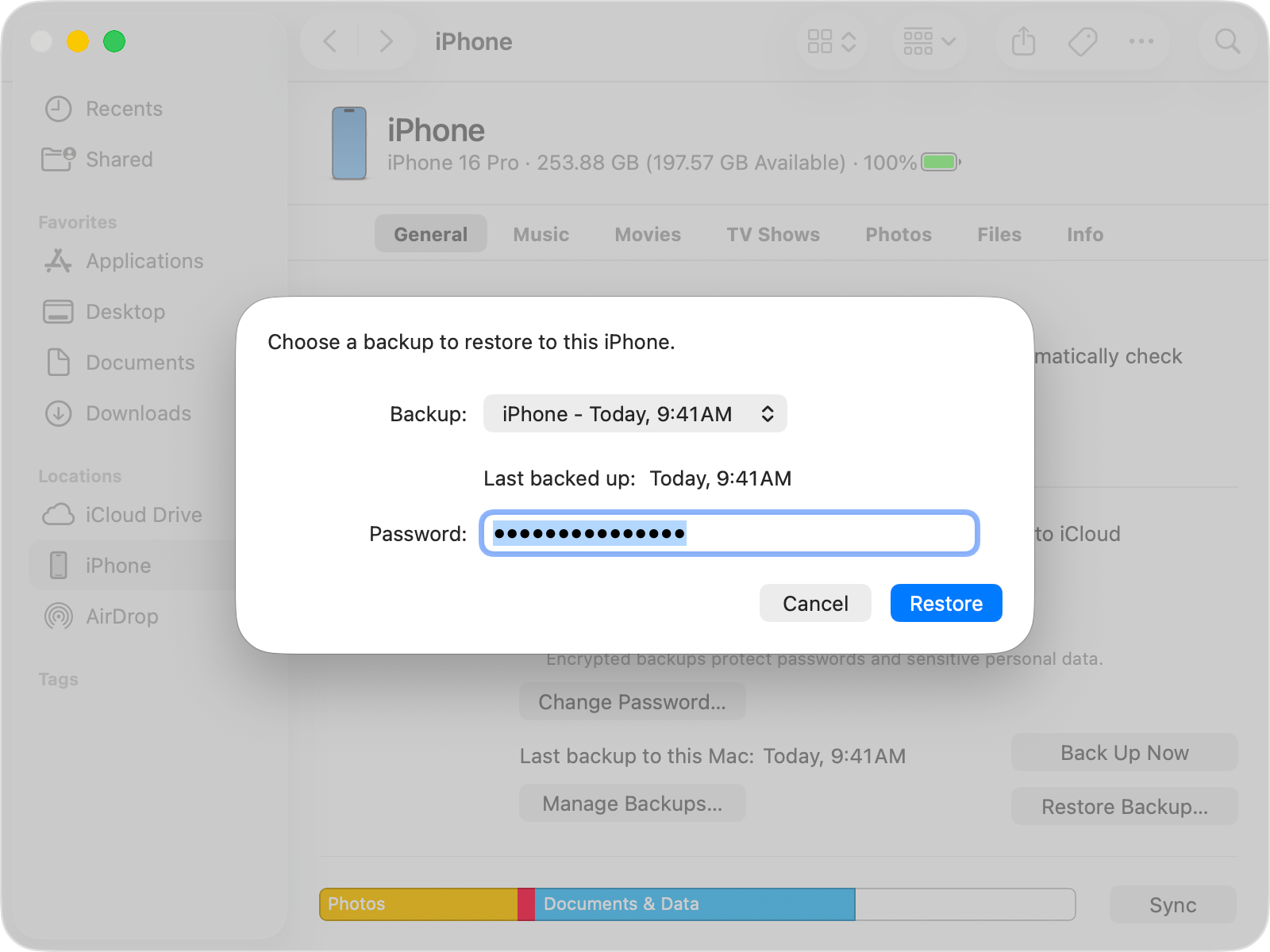
Nếu iCloud của bạn không đủ trống hoặc bạn muốn giữ bản sao lưu “cứng” trên máy tính, hãy sao lưu iPhone cũ vào máy tính rồi khôi phục sang iPhone mới. Trên Mac mới, thao tác thường qua Finder; trên Windows có thể dùng Apple Devices app hoặc iTunes tùy hệ thống.
Các bước cơ bản
- Kết nối iPhone cũ với máy tính bằng cáp.
- Mở Finder (Mac) hoặc Apple Devices/iTunes (Windows), chọn thiết bị và Back Up Now.
- Khuyến nghị bật Encrypt local backup (mã hóa) để lưu cả mật khẩu, dữ liệu sức khỏe… (hãy nhớ mật khẩu mã hóa).
- Sau khi sao lưu xong, kết nối iPhone mới và chọn Restore Backup, chọn bản sao lưu phù hợp.
Nên chọn cách nào? Gợi ý nhanh theo tình huống
- Có iPhone cũ + muốn nhanh: ưu tiên Quick Start (không dây) hoặc chuyển bằng cáp nếu có phụ kiện.
- Wi-Fi mạnh + iCloud đủ dung lượng: iCloud Backup đơn giản, ít dây nhợ.
- iCloud thiếu dung lượng hoặc muốn lưu bản backup “chắc tay”: sao lưu/khôi phục bằng máy tính.
- Chỉ cần chuyển một số thứ (ảnh/tệp): cân nhắc iCloud Photos, AirDrop, hoặc đồng bộ qua iCloud Drive (phù hợp cho nhu cầu chọn lọc).
Lỗi thường gặp khi chuyển dữ liệu iPhone sang iPhone và cách xử lý
1) iPhone mới không hiện “Thiết lập iPhone mới” (Quick Start)
- Đảm bảo iPhone cũ bật Bluetooth và Wi-Fi, mở khóa màn hình.
- Khởi động lại cả hai máy, đặt sát nhau lại từ đầu.
2) Chuyển xong nhưng thiếu ảnh/tin nhắn
- Kiểm tra bạn có bật iCloud Photos hay không; nếu ảnh nằm ở iCloud Photos, chúng sẽ tải dần về sau khi đăng nhập.
- Với iCloud Backup, hãy để máy cắm sạc, Wi-Fi mạnh để ảnh và app tải nền.
3) Quá trình “đứng” ở một phần trăm nào đó
- Đừng vội hủy: dữ liệu lớn thường có giai đoạn “chậm” ở cuối khi hệ thống tối ưu và cài ứng dụng.
- Nếu treo quá lâu (nhiều giờ không nhúc nhích), hãy thử đổi sang Wi-Fi khác hoặc chuyển sang phương án có dây/máy tính để ổn định hơn.
Sau khi chuyển xong: 7 việc nên làm để dùng iPhone mới “êm” và an toàn
- Kiểm tra các ứng dụng ngân hàng/2FA và đăng nhập lại nếu cần.
- Mở Ảnh, Tin nhắn, Danh bạ để kiểm tra dữ liệu quan trọng đã đủ chưa.
- Bật sao lưu tự động (iCloud hoặc máy tính) để lần sau chuyển máy dễ hơn.
- Rà soát quyền riêng tư (Vị trí, Ảnh, Mic, Camera) và tắt những quyền không cần thiết.
- Nếu bạn quan tâm hiệu năng sau khi cài đặt, hãy áp dụng cách tiết kiệm pin iPhone hiệu quả bằng việc tắt làm mới ứng dụng nền cho các app ít dùng.
- Với quyền theo dõi quảng cáo, bạn có thể xem cách tắt theo dõi ứng dụng iPhone để hạn chế bị cá nhân hóa quảng cáo.
- Cuối cùng, tham khảo thêm Thủ thuật iPhone trên thuthuatapp để tối ưu trải nghiệm (tùy nhu cầu cá nhân).
Kết luận
Cách chuyển dữ liệu iPhone sang iPhone hiệu quả nhất thường là Quick Start (không dây) hoặc chuyển bằng cáp nếu bạn có phụ kiện phù hợp; trong khi iCloud Backup và sao lưu bằng máy tính lại “đáng giá” khi bạn thiếu iCloud hoặc không còn iPhone cũ bên cạnh. Chỉ cần chuẩn bị đúng checklist, chọn đúng phương án theo tình huống và kiên nhẫn để dữ liệu tải nền, bạn sẽ chuyển máy trọn vẹn mà không mất dữ liệu qua