



Điện thoại Android dùng lâu thường xuất hiện tình trạng giật lag, mở ứng dụng chậm, bàn phím trễ, nóng máy hoặc tụt pin nhanh. Tin vui là phần lớn trường hợp không cần thay máy ngay: chỉ cần dọn dẹp đúng cách, tinh chỉnh vài cài đặt và loại bỏ “gánh nặng” chạy nền là bạn đã có thể cải thiện rõ rệt tốc độ. Bài viết dưới đây hướng dẫn chi tiết cách tăng tốc điện thoại Android theo từng bước, áp dụng được cho hầu hết các hãng như Samsung, Xiaomi, OPPO, vivo, realme, Pixel…
1) Vì sao điện thoại Android ngày càng chậm?
Để tối ưu đúng “điểm nghẽn”, bạn nên hiểu các nguyên nhân phổ biến khiến Android ì ạch:
- Bộ nhớ trong gần đầy: hệ thống cần “khoảng trống” để tạo file tạm, cập nhật ứng dụng và chạy đa nhiệm.
- Quá nhiều ứng dụng chạy nền: thông báo, đồng bộ, định vị, dịch vụ quảng cáo… âm thầm tiêu tốn RAM/CPU.
- Bộ nhớ đệm (cache) phình to: giúp mở app nhanh hơn, nhưng lâu ngày có thể lỗi/đầy gây phản tác dụng.
- Launcher, widget, hiệu ứng chuyển cảnh nặng: đẹp nhưng ngốn tài nguyên, nhất là máy tầm trung/đã cũ.
- Hệ điều hành/ứng dụng lỗi thời: bản cũ có thể kém tối ưu hoặc xung đột sau nhiều lần cập nhật chắp vá.
- Pin chai hoặc máy quá nóng: thiết bị sẽ tự hạ xung để bảo vệ linh kiện, khiến hiệu năng giảm.
2) Kiểm tra nhanh: máy đang nghẽn ở đâu?
Trước khi “dọn dẹp đại trà”, hãy kiểm tra 3 điểm sau để biết nên ưu tiên thao tác nào:
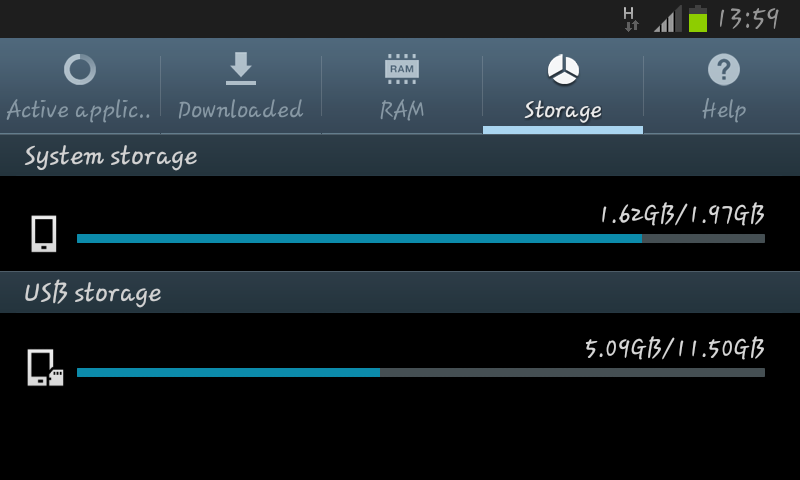
- Dung lượng trống: vào Cài đặt > Bộ nhớ (hoặc Chăm sóc thiết bị) để xem còn bao nhiêu GB trống.
- RAM đang dùng: một số máy có mục RAM trong phần tối ưu; nếu RAM thường xuyên gần đầy, cần giảm app nền.
- Ứng dụng “ngốn” tài nguyên: vào Cài đặt > Pin và Cài đặt > Ứng dụng để xem app nào tiêu thụ bất thường.
3) Dọn bộ nhớ trong đúng cách để máy mượt hơn
Khi bộ nhớ trong sát đầy, tốc độ ghi/đọc dữ liệu giảm, kéo theo mở app chậm, tải ảnh chậm và dễ treo. Bạn nên ưu tiên dọn theo thứ tự: ảnh/video nặng > file tải về > ứng dụng ít dùng > dữ liệu app.
3.1 Xóa file rác và mục tải về
- Vào Files (hoặc Trình quản lý tệp) > Tải xuống và xóa file không cần.
- Dọn thư mục video/ảnh trùng lặp, ảnh chụp màn hình cũ, file APK cài đặt đã dùng xong.
3.2 Gỡ ứng dụng ít dùng, thay bằng bản “Lite”
Nhiều ứng dụng mạng xã hội, mua sắm, game… chiếm hàng GB và chạy nền liên tục. Nếu chỉ dùng cơ bản, bạn có thể thử bản Lite (nếu có) hoặc dùng web app để nhẹ hơn.
3.3 Mẹo tối ưu dung lượng an toàn
Nếu bạn đang tìm hướng dẫn chi tiết về cách giải phóng dung lượng Android, hãy ưu tiên dọn media nặng và dữ liệu ứng dụng theo từng nhóm, tránh xóa nhầm thư mục hệ thống hoặc “dọn RAM” bằng app lạ gây phản tác dụng.
4) Xóa cache và dữ liệu ứng dụng: làm đúng để không mất quan trọng
Xóa cache giúp loại bỏ dữ liệu tạm đã cũ/lỗi. Bạn nên làm theo nguyên tắc:
- Xóa cache là an toàn, ít ảnh hưởng tài khoản.
- Xóa dữ liệu (Clear data) sẽ đưa app về trạng thái như mới cài, có thể đăng xuất và mất thiết lập.
Cách làm (tùy máy): Cài đặt > Ứng dụng > Chọn app > Lưu trữ > Xóa bộ nhớ đệm. Ưu tiên các app hay lỗi/lag như trình duyệt, mạng xã hội, bản đồ, cửa hàng ứng dụng.
5) Giảm ứng dụng chạy nền và tối ưu quyền tự khởi động
Đây là bước “tăng tốc cảm nhận” rõ nhất, vì Android sẽ rảnh RAM/CPU hơn để ưu tiên app bạn đang dùng.
- Tắt tự khởi động: trong mục Quản lý ứng dụng (tùy hãng), tắt auto-start cho app không cần thông báo tức thì.
- Giới hạn chạy nền: vào Cài đặt > Pin > Tối ưu pin, đặt app ít quan trọng vào chế độ hạn chế.
- Tắt đồng bộ không cần thiết: giảm số tài khoản/ứng dụng đồng bộ liên tục (email phụ, app ghi chú ít dùng…).
6) Tắt/giảm hiệu ứng chuyển cảnh để máy “nhanh thấy rõ”
Hiệu ứng mở/đóng app, chuyển trang, animation… tiêu tốn GPU/CPU. Trên máy yếu hoặc máy dùng lâu, giảm hiệu ứng có thể làm thao tác “mượt” hơn ngay lập tức.
- Vào Cài đặt > Giới thiệu điện thoại > chạm Số bản dựng (Build number) nhiều lần để bật Tùy chọn nhà phát triển.
- Vào Tùy chọn nhà phát triển > tìm các mục Window animation scale, Transition animation scale, Animator duration scale.
- Đặt từ 1x xuống 0.5x hoặc tắt (nếu bạn thích cảm giác “nhảy” nhanh).
7) Cập nhật hệ điều hành và ứng dụng: đừng bỏ qua
Cập nhật thường mang theo vá lỗi, tối ưu hiệu năng và cải thiện tương thích. Bạn nên:
- Vào Cài đặt > Cập nhật phần mềm để kiểm tra bản mới.
- Mở CH Play > cập nhật toàn bộ ứng dụng quan trọng.
- Sau cập nhật lớn, khởi động lại để hệ thống tái lập chỉ mục và ổn định dịch vụ nền.
8) Bật chế độ tiết kiệm pin đúng lúc để giảm nóng và giảm giật
Khi máy nóng, hiệu năng thường bị hạ xung, gây lag. Chế độ tiết kiệm pin giúp hạn chế tiến trình nền và giảm tải, nhất là khi bạn chỉ cần nghe gọi, nhắn tin hoặc dùng tác vụ nhẹ.
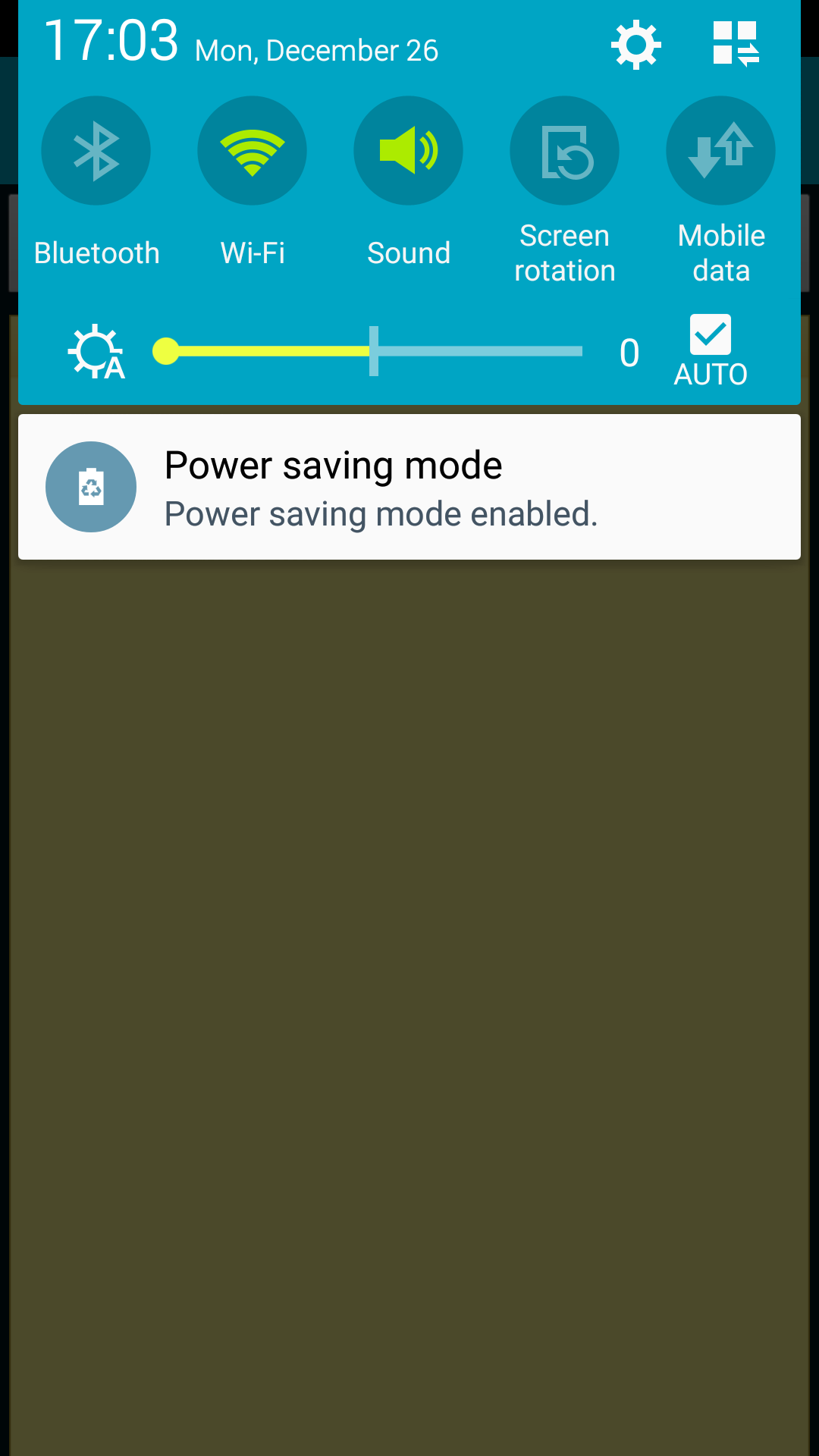
Lưu ý: nếu bạn cần chơi game nặng, chỉnh sửa video hoặc dùng GPS liên tục, hãy tắt tiết kiệm pin để tránh giới hạn hiệu năng quá mức.
9) Dọn launcher, widget và màn hình chính
Nhiều widget cập nhật thời tiết, chứng khoán, tin tức… liên tục làm máy “bận”. Để tối ưu:
- Giảm số widget và hình nền động.
- Tắt hiệu ứng chuyển trang của launcher (nếu có).
- Dọn bớt icon/thư mục trên màn hình chính để launcher tải nhanh hơn.
10) Quét malware và gỡ ứng dụng “dọn rác” kém uy tín
Nghịch lý phổ biến: một số app “tăng tốc/ dọn RAM” lại chạy quảng cáo nền, xin quyền nhạy cảm, khiến máy chậm hơn. Hãy ưu tiên công cụ mặc định của hệ thống hoặc giải pháp uy tín từ cửa hàng ứng dụng, hạn chế cài nhiều app tối ưu chồng chéo.
11) Khởi động lại định kỳ và thử Chế độ an toàn khi nghi ngờ xung đột
Khởi động lại giúp giải phóng tiến trình treo và làm sạch bộ nhớ tạm. Nếu máy vẫn lag bất thường, bạn có thể thử Chế độ an toàn (Safe mode) để kiểm tra có phải do ứng dụng bên thứ ba gây ra hay không. Khi ở Safe mode, chỉ app hệ thống chạy; nếu máy mượt, hãy gỡ dần các app mới cài hoặc app nghi ngờ.
12) Tối ưu bảo mật và tiện ích hệ thống đi kèm
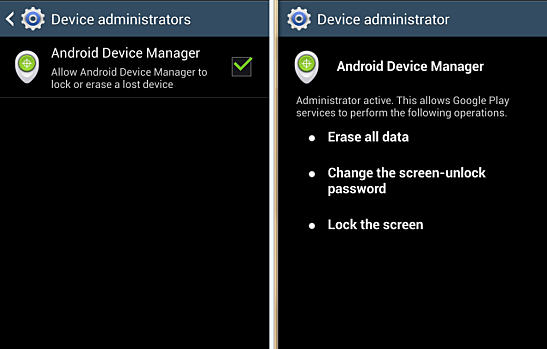
Ngoài hiệu năng, bạn cũng nên kích hoạt các tính năng hữu ích của Google để tránh rủi ro. Ví dụ, nếu bạn quan tâm cách tìm điện thoại Android bị mất, hãy thiết lập “Find My Device”, bật vị trí và kiểm tra quyền tài khoản Google để khi cần có thể định vị, khóa hoặc xóa dữ liệu từ xa.
13) Khi nào nên reset máy để tăng tốc “triệt để”?
Nếu bạn đã thử các bước trên nhưng máy vẫn chậm, thường xuyên treo, lỗi lặt vặt sau nhiều lần cập nhật, thì khôi phục cài đặt gốc (Factory reset) là giải pháp mạnh và hiệu quả. Trước khi reset:
- Sao lưu ảnh/video lên Google Photos hoặc máy tính.
- Sao lưu danh bạ, ghi chú, tin nhắn (tùy nhu cầu).
- Ghi lại tài khoản quan trọng, bật xác minh 2 bước để tránh mất quyền truy cập.
Sau reset, chỉ cài lại ứng dụng thật sự cần thiết, tránh “khôi phục toàn bộ” một cách máy móc vì có thể kéo theo dữ liệu rác quay lại.
14) Checklist 60 giây: thói quen giúp Android luôn nhanh
- Giữ trống tối thiểu 10–20% bộ nhớ trong.
- Gỡ app không dùng mỗi tháng một lần.
- Xóa cache các app hay lag (trình duyệt, mạng xã hội) khi thấy bất thường.
- Giảm widget/hiệu ứng nếu máy tầm trung hoặc đã dùng lâu.
- Khởi động lại khi máy nóng, lag, hoặc sau cập nhật.
15) Kết luận
Cách tăng tốc điện thoại Android hiệu quả nhất thường không nằm ở một “nút tăng tốc thần kỳ”, mà là tối ưu theo nguyên nhân: dọn dung lượng, giảm app chạy nền, xử lý cache, tinh chỉnh hiệu ứng và cập nhật đúng cách. Nếu bạn thích dạng hướng dẫn ngắn gọn kiểu Thủ thuật Android, hãy lưu lại checklist ở trên để áp dụng định kỳ. Trường hợp bạn cần sao lưu dữ liệu ra PC trước khi reset, một vài thao tác thủ thuật máy tính cơ bản như quản lý thư mục, sao chép chọn lọc và nén file cũng sẽ giúp tiết kiệm thời gian đáng kể.