



Khi điện thoại Android bỗng chạy chậm, Wi-Fi chập chờn, Bluetooth không ghép nối được, thông báo ứng dụng “lỗi linh tinh”, nhiều người nghĩ ngay tới “khôi phục cài đặt” và lo sợ mất ảnh, mất tin nhắn, mất tài liệu. Thực tế, Android có nhiều tùy chọn đặt lại (reset) chỉ “làm mới” phần cấu hình hệ thống hoặc mạng, trong khi dữ liệu cá nhân như ảnh/video, tệp tải về, tài liệu và phần lớn nội dung trong bộ nhớ vẫn được giữ nguyên. Bài viết này sẽ giúp bạn hiểu đúng và làm đúng để khôi phục cài đặt hệ thống mà không mất dữ liệu Android, đồng thời giảm rủi ro phát sinh sau khi reset.

1) Hiểu đúng: “Khôi phục cài đặt hệ thống” có mấy loại?
Trên Android, các tùy chọn đặt lại thường được chia thành 3 nhóm lớn:
- Đặt lại cài đặt hệ thống (Reset all settings): đưa các thiết lập hệ thống (âm thanh, hiển thị, quyền riêng tư, vị trí, v.v.) về mặc định. Thường không xóa ảnh/tệp, nhưng có thể làm mất một số cấu hình bạn đã tùy biến.
- Đặt lại mạng (Reset Wi-Fi, dữ liệu di động, Bluetooth): xóa các mạng Wi-Fi đã lưu, cấu hình VPN/APN tùy chỉnh, ghép nối Bluetooth. Dữ liệu cá nhân vẫn giữ nguyên.
- Khôi phục “tùy chọn ứng dụng” (Reset app preferences): đặt lại ứng dụng mặc định, quyền bị tắt/bị hạn chế, thông báo bị chặn, giới hạn dữ liệu nền… Đây là cách xử lý phổ biến khi ứng dụng hoạt động bất thường nhưng bạn không muốn gỡ cài đặt hay xóa dữ liệu.
Lưu ý quan trọng: Xóa mọi dữ liệu/Khôi phục cài đặt gốc (Factory reset) là tùy chọn khác hoàn toàn — thao tác này sẽ xóa dữ liệu trong bộ nhớ máy. Trong bài viết này, bạn sẽ tập trung vào các lựa chọn reset “không xóa dữ liệu”.
2) Chuẩn bị trước khi reset để “không mất dữ liệu” đúng nghĩa
Dù các tùy chọn reset ở trên thường không xóa ảnh/tệp, bạn vẫn nên chuẩn bị 5 phút để tránh mất mát do lỗi hiếm gặp hoặc thao tác nhầm.
2.1 Kiểm tra đồng bộ tài khoản Google và sao lưu hệ thống
- Đảm bảo bạn đang đăng nhập đúng tài khoản Google (Cài đặt > Tài khoản).
- Bật đồng bộ các mục quan trọng như Danh bạ, Lịch, Ghi chú (tùy ứng dụng).
- Nếu máy hỗ trợ, hãy thực hiện cách bật tính năng sao lưu Google One trên Android: mở ứng dụng Google One > vào mục Sao lưu/Backup > chọn loại dữ liệu cần sao lưu > nhấn “Back up now” để tạo bản sao lưu gần nhất.
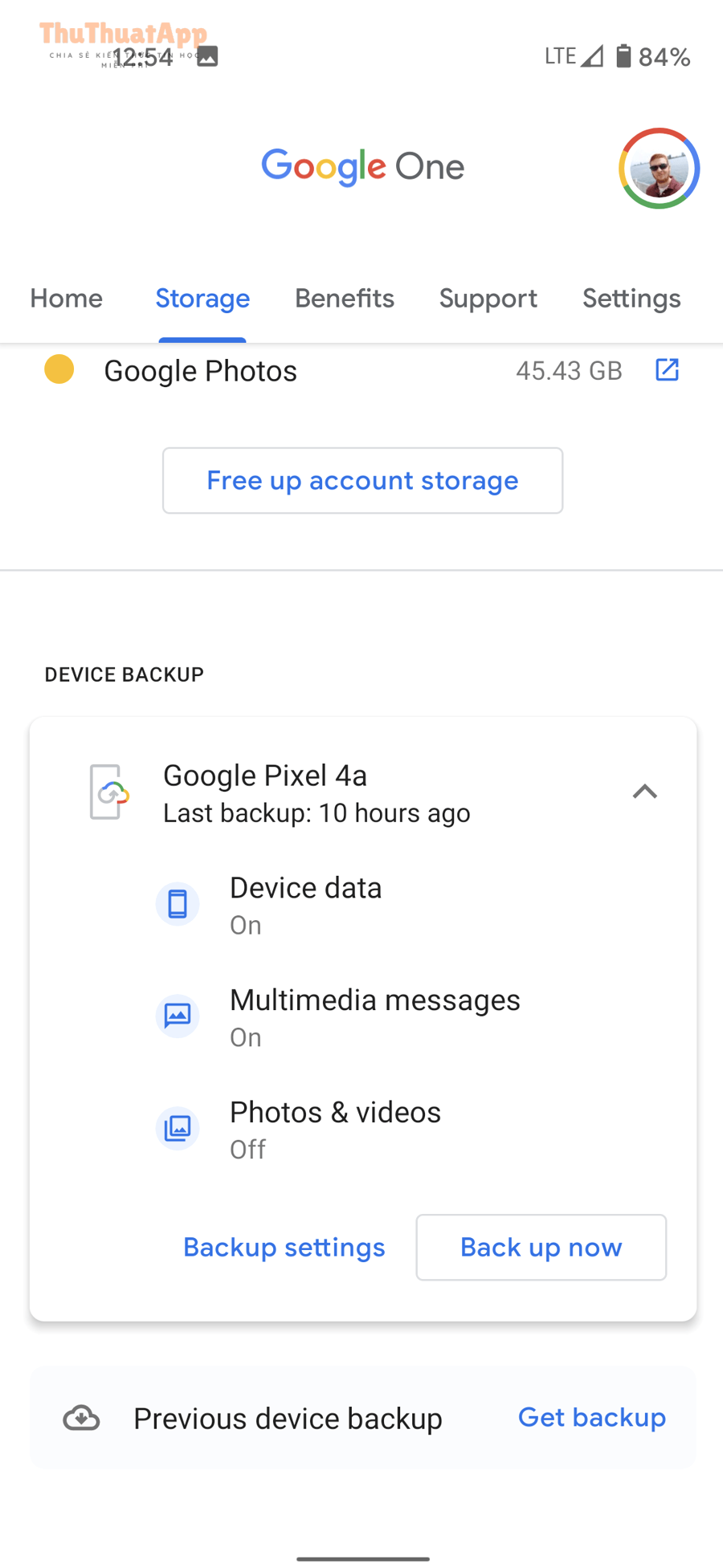
2.2 Ghi lại các thông tin sẽ bị “reset”
- Mật khẩu Wi-Fi quan trọng (đặc biệt Wi-Fi cơ quan, quán, router cấu hình riêng).
- Tên/thiết bị Bluetooth hay dùng (tai nghe, loa, xe hơi…).
- VPN, APN, cấu hình DNS tùy chỉnh (nếu bạn có dùng).
2.3 Sạc pin và đảm bảo thao tác không bị gián đoạn
Nên để pin trên 30% hoặc cắm sạc trong lúc thao tác. Việc reset cài đặt thường nhanh, nhưng bạn vẫn nên tránh tắt nguồn giữa chừng.
3) Cách khôi phục cài đặt hệ thống mà không mất dữ liệu Android (các lựa chọn an toàn)
3.1 Đặt lại Wi-Fi, dữ liệu di động và Bluetooth (khi mạng bị lỗi)
Áp dụng khi: Wi-Fi không kết nối được, không dò thấy thiết bị Bluetooth, dữ liệu di động chập chờn, lỗi VPN/DNS.
- Vào Cài đặt > Hệ thống (hoặc Quản lý chung) > Tùy chọn đặt lại (Reset options).
- Chọn Đặt lại Wi-Fi, dữ liệu di động & Bluetooth.
- Xác nhận đặt lại.
Sau khi xong, bạn cần nhập lại Wi-Fi và ghép nối lại Bluetooth. Ảnh, video, tệp và ứng dụng vẫn còn.
3.2 Đặt lại “tùy chọn ứng dụng” (khi app bị lỗi quyền/ứng dụng mặc định)
Áp dụng khi: mở link bị sai trình duyệt, gọi điện/nhắn tin mở sai app, thông báo tự nhiên mất, một số quyền bị “kẹt”, ứng dụng hay văng do thiết lập xung đột.
- Vào Cài đặt > Ứng dụng > (biểu tượng ba chấm) > Đặt lại tùy chọn ứng dụng (Reset app preferences).
- Xác nhận đặt lại.
Thao tác này không xóa dữ liệu trong ứng dụng, nhưng có thể đưa các mặc định về trạng thái ban đầu. Đây là một thủ thuật app hiệu quả khi bạn muốn sửa lỗi nhanh mà không cần cài lại.
3.3 Đặt lại tất cả cài đặt hệ thống (khi máy “loạn” do tùy chỉnh quá nhiều)
Áp dụng khi: âm thanh/chuông/hiển thị bị sai, bàn phím gợi ý kỳ lạ, vị trí và quyền riêng tư hoạt động không ổn, các thiết lập hệ thống thay đổi gây khó chịu.
- Vào Cài đặt > Hệ thống/Quản lý chung > Đặt lại.
- Chọn Đặt lại tất cả cài đặt (Reset all settings).
- Xác nhận.

4) Mẹo tìm nhanh mục “Đặt lại” trên mọi dòng máy
Tên menu có thể khác nhau tùy hãng (Samsung, Xiaomi, OPPO…), nhưng bạn có thể rút ngắn thao tác bằng cách bật tìm kiếm trong cài đặt Android nhanh: mở Cài đặt, chạm vào ô kính lúp (Search) rồi gõ “đặt lại”, “reset”, “khôi phục”, “reset options” để nhảy thẳng tới mục cần dùng.
5) Hướng dẫn theo hãng (tên menu có thể khác nhưng logic giống nhau)
5.1 Samsung (One UI)
- Đặt lại mạng: Cài đặt > Quản lý chung > Đặt lại > Đặt lại cài đặt mạng.
- Đặt lại tất cả cài đặt: Cài đặt > Quản lý chung > Đặt lại > Đặt lại tất cả cài đặt.
- Đặt lại tùy chọn ứng dụng: Cài đặt > Ứng dụng > (ba chấm) > Đặt lại tùy chọn ứng dụng.
5.2 Xiaomi/Redmi (MIUI/HyperOS)
- Thường nằm ở: Cài đặt > Giới thiệu điện thoại > Sao lưu & đặt lại (hoặc Cài đặt bổ sung) > Đặt lại Wi-Fi, mạng di động & Bluetooth / Đặt lại tùy chọn ứng dụng.
5.3 OPPO/realme/Vivo
- Thường nằm ở: Cài đặt > Cài đặt bổ sung/Hệ thống > Sao lưu & đặt lại/Đặt lại > chọn loại đặt lại phù hợp.
6) Sau khi reset, cần làm gì để máy ổn định và “đỡ lỗi lại”?
- Kết nối lại Wi-Fi, ghép lại Bluetooth và đăng nhập lại VPN (nếu có).
- Vào Cài đặt > Ứng dụng để kiểm tra lại quyền của các app quan trọng (Camera, Micro, Vị trí, Thông báo).
- Kiểm tra “Ứng dụng mặc định” (trình duyệt, gọi điện, SMS) để chọn đúng app bạn muốn dùng.
- Khởi động lại máy một lần sau khi đặt lại để hệ thống nạp cấu hình sạch.
7) Khi nào bắt buộc phải Factory Reset? (và cách giảm rủi ro mất dữ liệu)
Nếu bạn đã thử đặt lại mạng, đặt lại tùy chọn ứng dụng, đặt lại toàn bộ cài đặt hệ thống mà máy vẫn lỗi nặng (treo logo, xung đột hệ thống nghiêm trọng, lỗi sau cập nhật…), lúc đó mới cân nhắc Factory Reset. Trước khi làm, hãy chắc chắn:
- Ảnh/video đã đồng bộ lên Google Photos hoặc sao chép sang máy tính/ổ cứng.
- Sao lưu dữ liệu quan trọng (tệp công việc, Zalo/Telegram nếu bạn cần cơ chế sao lưu riêng theo từng app).
- Ghi nhớ tài khoản Google để tránh bị khóa FRP sau khi reset máy.
8) Các giải pháp nên thử trước khi reset (tiết kiệm thời gian)
Một số Thủ thuật Android đơn giản có thể giúp bạn khỏi phải đặt lại: khởi động lại máy, tắt/bật chế độ máy bay, cập nhật Google Play services và ứng dụng hệ thống, gỡ cài đặt app vừa cài gần đây, hoặc khởi động vào Safe Mode để kiểm tra xung đột ứng dụng.
Video hướng dẫn tham khảo (dễ làm theo)
9) Kết luận
Để khôi phục cài đặt hệ thống mà không mất dữ liệu Android, bạn cần chọn đúng loại “đặt lại”: ưu tiên đặt lại mạng hoặc đặt lại tùy chọn ứng dụng, chỉ đặt lại toàn bộ cài đặt khi máy bị rối do cấu hình, và để Factory Reset là phương án cuối cùng. Khi kết hợp thêm sao lưu đám mây và ghi lại các thông tin quan trọng (Wi-Fi/VPN/Bluetooth), bạn có thể xử lý phần lớn lỗi khó chịu mà vẫn giữ an toàn cho dữ liệu cá nhân.
