Điện thoại Android đầy bộ nhớ là tình trạng rất phổ biến: máy chậm dần, chụp ảnh báo lỗi, không cài được ứng dụng, cập nhật hệ điều hành cũng “đứng hình”. Tin vui là bạn hoàn toàn có thể xử lý mà không cần mang ra tiệm. Bài viết này hướng dẫn cách giải phóng dung lượng Android theo từng bước, ưu tiên an toàn dữ liệu, dễ làm cho mọi dòng máy (Samsung, Xiaomi, OPPO, Vivo, realme…).

1) Kiểm tra dung lượng đang bị “ăn” bởi mục nào
Trước khi xóa, hãy xác định thủ phạm. Bạn vào Cài đặt → Lưu trữ (hoặc Chăm sóc thiết bị → Lưu trữ tùy hãng). Thông thường bộ nhớ sẽ được chia thành: Ảnh & video, Ứng dụng, Tệp hệ thống, Tệp tải xuống, Âm thanh, Dữ liệu khác.
Mẹo quan trọng: Nếu mục “Khác/Other” quá lớn, nguyên nhân hay gặp là dữ liệu ứng dụng (cache, dữ liệu offline, tệp tạm), thư mục WhatsApp/Zalo/Telegram, hoặc video trong thư mục Download.
2) Dọn “rác” nhanh bằng công cụ có sẵn
Phần lớn Android đều có tính năng dọn dẹp: Cài đặt → Lưu trữ → Dọn dẹp/Clean. Tính năng này thường xóa tệp tạm, tệp trùng lặp gợi ý, APK cũ, log rác… mà không ảnh hưởng dữ liệu cá nhân.
Nếu máy bạn có ứng dụng quản lý thiết bị của hãng (Device Care, Security, Cleaner), hãy chạy 1 vòng quét. Đây là bước “ăn chắc” trước khi đụng tới các thao tác mạnh hơn như xóa dữ liệu ứng dụng.
3) Xóa cache ứng dụng: giải phóng nhanh mà ít rủi ro
Cache là bộ nhớ tạm giúp ứng dụng mở nhanh hơn, nhưng lâu ngày phình to. Bạn có thể xóa cache theo 2 cách:
- Xóa cache từng app: Cài đặt → Ứng dụng → chọn app → Lưu trữ → Xóa bộ nhớ đệm (Clear cache).
- Ưu tiên xóa cache cho app nặng: trình duyệt, mạng xã hội, TikTok, YouTube, bản đồ, ứng dụng mua sắm.
Lưu ý: Đừng nhầm với Xóa dữ liệu (Clear data) vì thao tác đó có thể đăng xuất tài khoản và xóa dữ liệu offline.
4) Gỡ ứng dụng ít dùng và thay bằng bản “Lite”
Đây là cách giải phóng dung lượng bền vững nhất. Vào Cài đặt → Ứng dụng → sắp xếp theo dung lượng. Gỡ các app bạn không dùng 30 ngày gần đây, các game đã bỏ, app trùng chức năng.
Nếu vẫn cần dùng, cân nhắc bản “Lite” hoặc dùng phiên bản web. Ngoài việc nhẹ bộ nhớ, máy thường mượt hơn — đây cũng là một phần của cách tăng tốc điện thoại Android khi thiết bị bắt đầu ì ạch.
5) Xóa tệp tải xuống và dọn thư mục “Download”
Nhiều người quên rằng ảnh, video, PDF, file cài đặt APK… tải về nằm trong Download. Mở Trình quản lý tệp → Download và xóa:
- APK cũ, file cài đặt trùng lặp.
- Video dung lượng lớn đã xem xong.
- Tài liệu tạm (zip/rar) sau khi giải nén.
Nên làm thêm: tìm các file “.nomedia”, “.tmp”, “cache” trong thư mục ứng dụng (nếu bạn rành), hoặc đơn giản dùng trình quản lý tệp để lọc theo “Kích thước” và xóa thứ lớn nhất trước.
6) Dọn ảnh, video đúng cách: xóa mà không mất oan
Ảnh và video thường chiếm nhiều nhất. Làm theo thứ tự sau để tránh lỡ tay:
Bước 1: Xóa video nặng, trùng lặp, quay màn hình
Vào Bộ sưu tập/Photos → Album “Video”, “Screen recordings”, “Camera” → sắp xếp theo dung lượng/độ dài và xóa video không cần.
Bước 2: Dọn “Thùng rác” (Recently deleted)
Nhiều máy giữ ảnh đã xóa trong 15–30 ngày. Vào Thùng rác và xóa vĩnh viễn để dung lượng được trả lại ngay.
Bước 3: Nén hoặc sao lưu lên đám mây
Nếu cần giữ nhưng không cần chất lượng gốc, hãy bật sao lưu và chọn chế độ tiết kiệm dung lượng (tùy dịch vụ). Sau khi chắc chắn ảnh đã lên cloud, bạn có thể xóa bản trong máy.
7) Chuyển dữ liệu sang thẻ nhớ/USB OTG (nếu máy hỗ trợ)
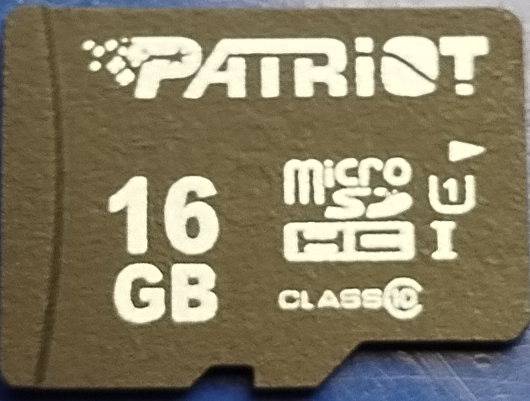
Nếu điện thoại có khe thẻ nhớ, đây là cách mở rộng bộ nhớ rất hiệu quả. Bạn có thể chuyển ảnh, video, tải xuống sang thẻ nhớ, đồng thời đặt Camera lưu trực tiếp vào thẻ (nếu có tùy chọn).
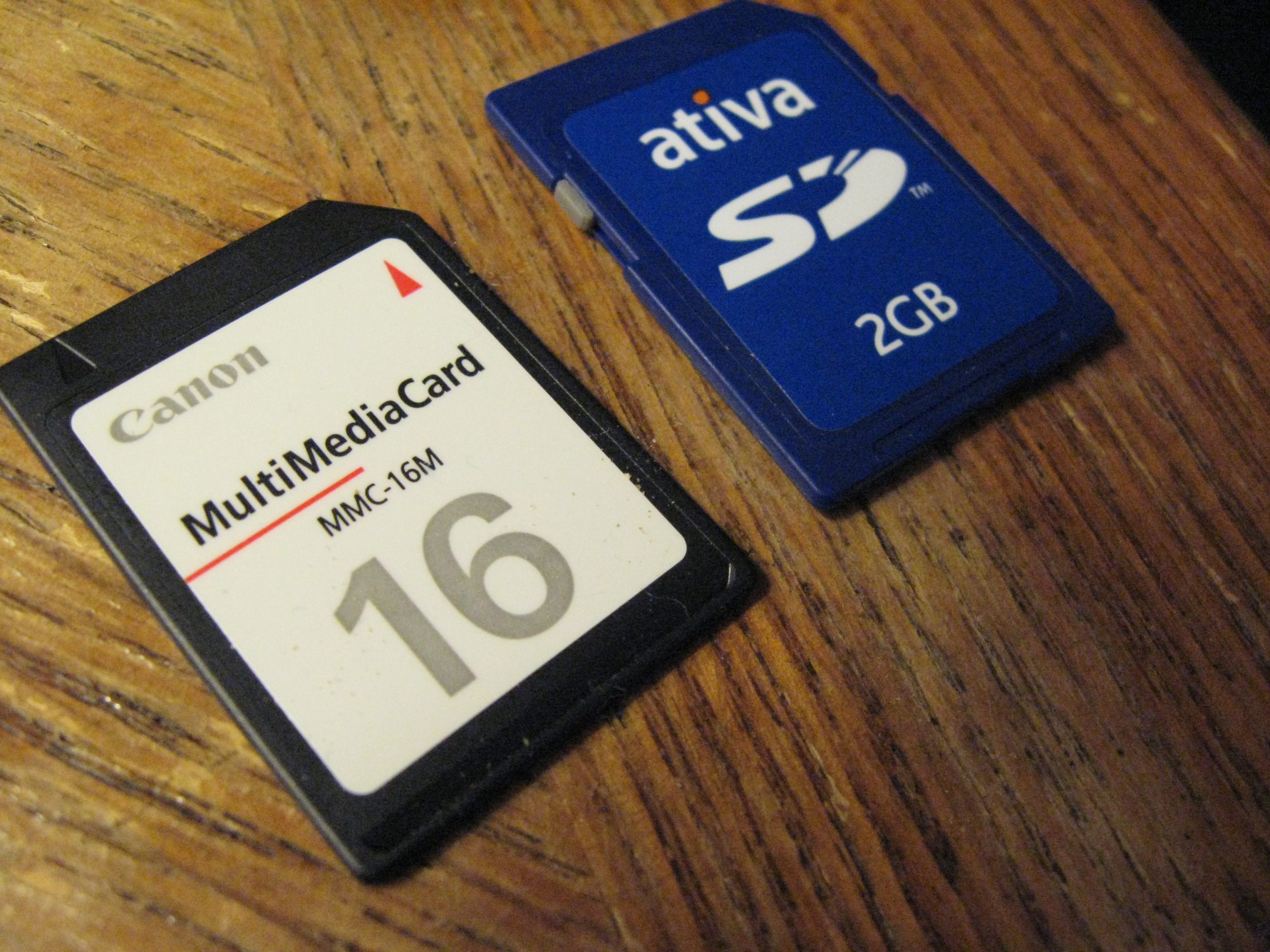
Ngoài ra, USB OTG cũng hữu ích khi bạn muốn chép nhanh video dung lượng lớn ra USB để giải phóng bộ nhớ ngay lập tức.
8) Xử lý các ứng dụng “ăn” dữ liệu ngầm: bản đồ, nhạc offline, xem offline
Một số app không phình to vì cache mà vì dữ liệu tải về để dùng offline:
- Google Maps: bản đồ offline.
- Spotify/YouTube: nhạc/video tải về.
- Netflix: phim tải xuống.
Hãy vào phần tải xuống của từng app để xóa nội dung offline, thay vì xóa dữ liệu toàn bộ.
9) Dọn dữ liệu chat (Zalo/Telegram/WhatsApp/Messenger) theo đúng nơi
Ứng dụng nhắn tin thường lưu ảnh, video, file tự động tải về. Bạn nên:
- Tắt tự động tải media qua 4G/Wi-Fi (tùy app).
- Vào mục Quản lý dữ liệu trong app để xóa media đã nhận theo loại (ảnh/video/file).
- Xóa các file đã gửi/nhận trùng lặp và video dung lượng lớn.
Lưu ý: Nếu bạn xóa thư mục media bằng Trình quản lý tệp, có thể làm hỏng liên kết trong ứng dụng. Ưu tiên dọn trong app trước.
10) Dùng Files để lọc file lớn, file trùng và file rác
Một cách rất dễ là dùng công cụ quản lý tệp có gợi ý dọn dẹp. Bạn có thể tận dụng ứng dụng Files để:
- Tìm file lớn theo danh mục.
- Phát hiện tệp trùng lặp.
- Xóa file rác và file tạm an toàn.

11) Khi nào nên “Xóa dữ liệu” ứng dụng?
Nếu bạn đã xóa cache mà dung lượng vẫn không giảm, có thể ứng dụng lưu dữ liệu nội bộ quá nhiều. Khi đó, Xóa dữ liệu (Clear data) có thể giải phóng mạnh, nhưng cần hiểu hậu quả:
- Ứng dụng có thể bị đăng xuất.
- Dữ liệu offline, tùy chỉnh, file tải về trong app có thể mất.
Chỉ nên dùng với các app bạn có thể đăng nhập lại dễ dàng và dữ liệu không quan trọng (hoặc đã sao lưu). Ví dụ: trình duyệt, app mua sắm, app tin tức.
12) Cập nhật thói quen để không đầy bộ nhớ trở lại
Giải phóng dung lượng xong, bạn nên duy trì các thói quen sau:
- Mỗi tuần kiểm tra Download và Thùng rác ảnh.
- Tắt tự động tải video trong app mạng xã hội nếu không cần.
- Giới hạn chất lượng tải xuống offline, chỉ giữ nội dung cần thiết.
- Định kỳ gỡ app ít dùng, dọn cache app nặng.
Nếu bạn hay đọc hướng dẫn tối ưu hóa, hãy lưu lại một nguồn tổng hợp như thuthuatapp.top để tiện quay lại khi cần.
Câu hỏi thường gặp
Xóa cache có làm mất dữ liệu không?
Thông thường không. Cache là dữ liệu tạm. Tuy nhiên, sau khi xóa cache, một số app có thể tải lại dữ liệu khi mở lên (tốn thêm thời gian/4G).
Tại sao đã xóa nhiều mà dung lượng vẫn không giảm?
Hãy kiểm tra: (1) bạn đã dọn Thùng rác chưa, (2) file video lớn nằm ở Download/Screen recordings, (3) dữ liệu offline trong app, (4) mục “Khác/Other” do dữ liệu ứng dụng phình to.
Dọn dung lượng có giúp giảm quảng cáo trong app không?
Không trực tiếp, nhưng khi máy nhẹ hơn, trải nghiệm sẽ mượt hơn. Nếu bạn cần hướng dẫn riêng về cách chặn quảng cáo trên Android, hãy thực hiện theo các thiết lập DNS/Trình duyệt hoặc công cụ phù hợp với nhu cầu của bạn.
Có cách nào đơn giản nhất cho người mới?
Có. Làm theo 5 bước: (1) Cài đặt → Lưu trữ → Dọn dẹp, (2) xóa Download, (3) xóa video nặng + dọn Thùng rác ảnh, (4) gỡ app ít dùng, (5) xóa cache app nặng. Chỉ khi cần mới dùng “Xóa dữ liệu”.
Khi bạn áp dụng đúng các bước trên, việc cách giải phóng dung lượng Android sẽ trở nên rất dễ và có thể lặp lại định kỳ mà không lo mất dữ liệu. Đây cũng là nhóm Thủ thuật Android nền tảng mà ai dùng Android lâu dài cũng nên nắm.