


Mất điện thoại Android không chỉ gây phiền toái vì gián đoạn liên lạc, mà còn tiềm ẩn rủi ro lộ dữ liệu cá nhân, tài khoản ngân hàng, ví điện tử và mạng xã hội. Tin tốt là nếu bạn hành động đúng thứ tự, khả năng tìm lại máy hoặc ít nhất là bảo vệ an toàn dữ liệu sẽ cao hơn rất nhiều. Bài viết này hướng dẫn “cách tìm điện thoại Android bị mất” theo từng bước rõ ràng: từ kiểm tra nhanh, định vị bằng Google Find My Device, đến khóa/đặt lại máy từ xa và xử lý với nhà mạng.

1) 15 phút đầu: Làm đúng 5 việc này trước khi quá muộn
- Gọi ngay vào số điện thoại: Nếu máy ở gần, bạn có thể nghe chuông; nếu có người nhặt được, họ có thể bắt máy.
- Nhờ người thân gọi/nhắn: Gửi tin nhắn lịch sự kèm cách liên hệ lại (ví dụ: “Nếu bạn nhặt được, vui lòng gọi số… mình xin cảm ơn và hậu tạ”).
- Kiểm tra các vị trí vừa đi qua: Quán cà phê, taxi/xe công nghệ, bãi xe, nhà vệ sinh, quầy thu ngân… Hãy quay lại sớm nhất có thể.
- Đăng nhập ngay vào Google Find My Device trên máy tính/điện thoại khác để định vị và khóa máy (hướng dẫn ở phần dưới).
- Đổi mật khẩu các tài khoản nhạy cảm nếu nghi ngờ bị lấy cắp (Gmail/Google, ngân hàng, ví điện tử, mạng xã hội).
2) Điều kiện để định vị thành công: Bạn cần “đủ 4 yếu tố”
Hầu hết trường hợp, việc tìm lại máy sẽ phụ thuộc vào các điều kiện sau:
- Máy còn bật nguồn (hoặc vừa tắt chưa lâu).
- Có kết nối Internet (Wi-Fi/4G/5G). Nếu mất mạng, bạn vẫn có thể thấy “vị trí gần nhất”.
- Bật Dịch vụ vị trí (Location) trên máy.
- Đang đăng nhập tài khoản Google và bật tính năng tìm thiết bị (Find My Device) từ trước.
Nếu thiếu một vài yếu tố, bạn vẫn nên thực hiện các bước bảo vệ dữ liệu (khóa/xóa máy từ xa, chặn SIM, đổi mật khẩu).
3) Cách tìm điện thoại Android bị mất bằng Google Find My Device (web)
Đây là cách nhanh và phổ biến nhất khi bạn có máy tính hoặc điện thoại khác:
- Mở trình duyệt và đăng nhập vào tài khoản Google đang dùng trên điện thoại bị mất.
- Chọn thiết bị trong danh sách (nếu bạn có nhiều máy).
- Xem bản đồ hiển thị vị trí hiện tại hoặc vị trí gần nhất.
- Chọn một trong 3 hành động quan trọng bên dưới.

3.1) Đổ chuông (Play sound): Khi nghi máy đang ở gần
Chế độ Đổ chuông hữu ích nếu bạn để quên trong nhà, văn phòng, xe hơi… Máy sẽ reo chuông ở âm lượng lớn trong một khoảng thời gian (thường khoảng 5 phút), ngay cả khi đang để im lặng (tùy phiên bản hệ thống và cấu hình).
3.2) Khóa thiết bị (Secure device): Ưu tiên số 1 để bảo vệ dữ liệu
Nếu bạn nghi bị mất cắp hoặc rơi ở nơi công cộng, hãy chọn Khóa thiết bị để:
- Đăng xuất tài khoản Google khỏi thiết bị (tùy tình huống).
- Đặt thông báo hiển thị trên màn hình khóa (ví dụ: “Máy bị thất lạc, vui lòng gọi…”).
- Khóa truy cập ngay cả khi người nhặt được chưa mở khóa trước đó (hiệu quả tùy cấu hình bảo mật).
3.3) Xóa thiết bị (Erase device): Khi chắc chắn không thể lấy lại
Nếu bạn xác định không thể thu hồi, hãy cân nhắc Xóa thiết bị. Thao tác này sẽ xóa dữ liệu trên máy (tùy phiên bản Android và cơ chế bảo vệ), giúp giảm nguy cơ lộ ảnh, tài liệu, ứng dụng ngân hàng… Lưu ý: sau khi xóa, bạn có thể không theo dõi được vị trí nữa. Vì vậy, chỉ thực hiện khi đã cân nhắc kỹ.
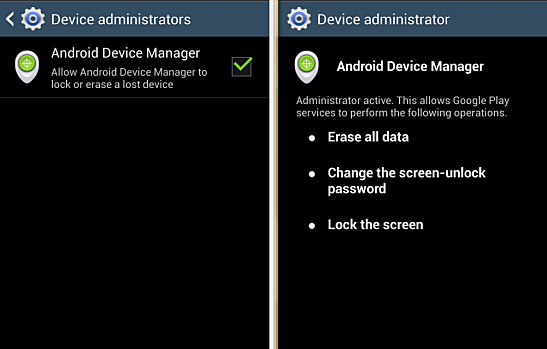
4) Cách dùng Find My Device ngay trên điện thoại khác (app)
Nếu bạn mượn điện thoại Android khác, có thể cài ứng dụng Find My Device để thao tác nhanh hơn. Trong trường hợp không muốn đăng nhập “dính” tài khoản, hãy dùng chế độ đăng nhập tạm thời (nếu có) hoặc đăng nhập rồi đăng xuất ngay sau khi xử lý xong.
5) Nếu máy bị tắt mạng hoặc tắt nguồn: Bạn vẫn còn 6 hướng xử lý
- Xem “vị trí gần nhất” trên Find My Device và khoanh vùng theo thời điểm cuối cùng.
- Kiểm tra Google Timeline (nếu bạn bật Lịch sử vị trí): đôi khi giúp đối chiếu lộ trình di chuyển trước lúc mất.
- Liên hệ nơi nghi bỏ quên: quán ăn, siêu thị, bến xe, tài xế xe công nghệ… Cung cấp mô tả ốp lưng, hình nền, model.
- Khóa SIM với nhà mạng để tránh bị nhận OTP qua SMS.
- Đổi mật khẩu Google và bật xác minh 2 bước nếu chưa bật.
- Thực hiện khóa/xóa từ xa ngay khi thiết bị online trở lại (lệnh có thể “chờ” khi máy kết nối Internet).
6) Trường hợp đặc biệt: Máy Samsung, Xiaomi, OPPO… có công cụ riêng không?
Nhiều hãng có dịch vụ tìm thiết bị riêng (ví dụ Samsung Find My Mobile). Tuy nhiên, Google Find My Device vẫn là lựa chọn nền tảng cho phần lớn Android. Nếu bạn dùng hệ sinh thái của hãng và đã bật tính năng tương ứng từ trước, hãy đăng nhập tài khoản hãng để kiểm tra thêm một lớp định vị.
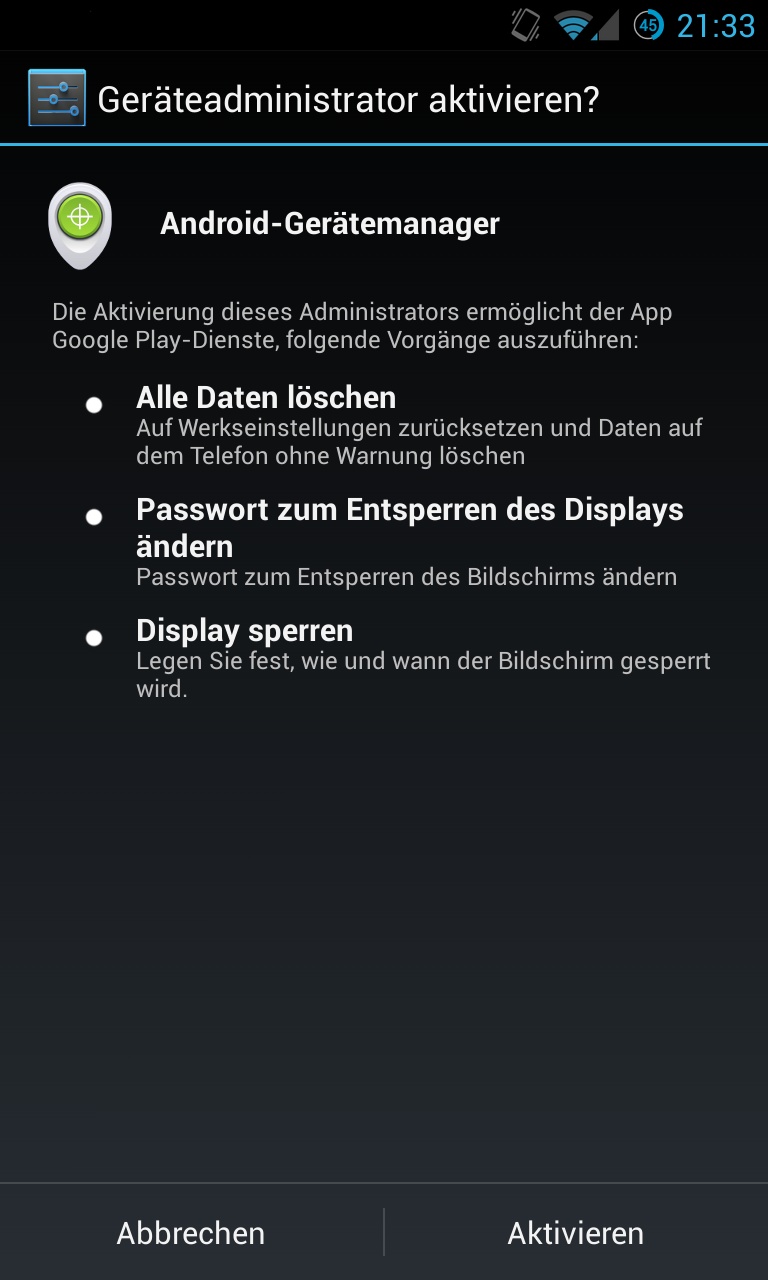
7) Khi nghi ngờ bị trộm: Checklist bảo mật cần làm ngay
- Đổi mật khẩu Google (ưu tiên cao nhất), sau đó kiểm tra mục Thiết bị/phiên đăng nhập lạ và đăng xuất khỏi thiết bị đáng ngờ.
- Liên hệ ngân hàng/ví điện tử: yêu cầu khóa tạm thời nếu bạn có lưu đăng nhập hoặc thẻ.
- Tắt đăng nhập nhanh trên các ứng dụng nhạy cảm (nếu có tùy chọn quản trị từ xa).
- Chặn SIM để tránh bị chiếm OTP qua SMS.
- Ghi lại IMEI (nếu còn hộp máy/hoá đơn) để cung cấp cho nhà mạng hoặc cơ quan chức năng khi cần.
8) Mẹo tăng khả năng tìm lại máy (thực tế và dễ áp dụng)
8.1) “Khoanh vùng theo logic” trước khi đi xa hơn
Hãy tự trả lời: máy mất do để quên hay bị lấy? Nếu bạn vừa rời khỏi một địa điểm và máy “mất sóng” ngay sau đó, khả năng để quên cao. Nếu vị trí nhảy nhanh trên bản đồ, hoặc thiết bị tắt đột ngột, rủi ro bị lấy cắp cao hơn.
8.2) Không tự ý đối đầu nếu xác định có trộm
Nếu Find My Device hiển thị vị trí trong khu vực nhạy cảm, bạn nên ưu tiên an toàn: liên hệ bảo vệ tòa nhà/khu phố, hoặc cơ quan chức năng. Tránh tự đến một mình để đối đầu.
9) Phòng ngừa để lần sau “tìm được trong 1 phút”
- Bật Find My Device và đảm bảo thiết bị hiển thị trong danh sách thiết bị Google.
- Bật Vị trí và cân nhắc bật Lịch sử vị trí nếu bạn thấy cần thiết cho việc truy vết.
- Đặt khóa màn hình mạnh (PIN dài, mật khẩu, vân tay/Face) và bật tự khóa nhanh.
- Bật sao lưu ảnh/danh bạ/tài liệu để giảm thiệt hại khi phải xóa máy.
- Ghi lại IMEI và thông tin máy để xử lý nhanh khi cần.
- Thiết lập SIM PIN để hạn chế người khác tháo SIM và dùng OTP.
Ngoài ra, sau khi đã xử lý xong sự cố, bạn có thể tối ưu lại máy để dùng mượt hơn, chẳng hạn tìm hiểu thêm về cách tăng tốc điện thoại Android. Và nếu bạn quan tâm đến quyền riêng tư, việc nắm cách ẩn ứng dụng trên Android cũng là một bước hữu ích để kiểm soát nội dung cá nhân tốt hơn.
Nếu bạn muốn đọc thêm các hướng dẫn tổng hợp theo dạng mẹo nhanh hằng ngày, hãy tham khảo chuyên mục Thủ thuật Android tại thuthuatapp để cập nhật các tips mới và dễ áp dụng.
10) Câu hỏi thường gặp
10.1) Find My Device không hiện vị trí thì phải làm sao?
Thường do máy đang tắt nguồn, tắt mạng, tắt Location hoặc chưa bật Find My Device từ trước. Bạn vẫn nên khóa máy từ xa, đổi mật khẩu Google, chặn SIM và theo dõi “vị trí gần nhất”.
10.2) Có nên xóa dữ liệu từ xa ngay lập tức?
Nếu bạn còn hy vọng tìm lại trong thời gian ngắn, hãy ưu tiên Khóa thiết bị trước. Xóa dữ liệu phù hợp khi bạn đánh giá nguy cơ lộ thông tin cao và khả năng thu hồi thấp.
10.3) Tìm máy bằng IMEI có khả thi không?
IMEI chủ yếu hữu ích cho việc xác minh sở hữu, hỗ trợ chặn thiết bị theo quy định của nhà mạng/cơ quan chức năng (tùy quốc gia và chính sách). Trong thực tế, công cụ định vị nhanh nhất vẫn là Find My Device khi máy còn online.
10.4) Nếu kẻ gian tháo SIM thì còn theo dõi được không?
Nếu thiết bị vẫn kết nối Wi-Fi và còn đăng nhập Google, bạn vẫn có thể định vị. Vì vậy, hãy hành động nhanh: khóa máy, đổi mật khẩu và theo dõi vị trí ngay khi nghi ngờ mất.