


Pop-up (cửa sổ bật lên) trên Chrome có thể gây khó chịu, che nội dung, tự mở tab lạ hoặc dẫn bạn sang trang không mong muốn. Trong nhiều trường hợp, pop-up còn là “mồi” để dụ bấm vào quảng cáo, cài tiện ích không rõ nguồn gốc, hoặc bật thông báo rác liên tục. Bài viết này hướng dẫn bạn cách chặn pop-up Chrome trên máy tính và điện thoại, kèm các bước xử lý tận gốc khi đã bật chặn nhưng vẫn bị làm phiền.
Pop-up trên Chrome là gì và vì sao bạn nên chặn?
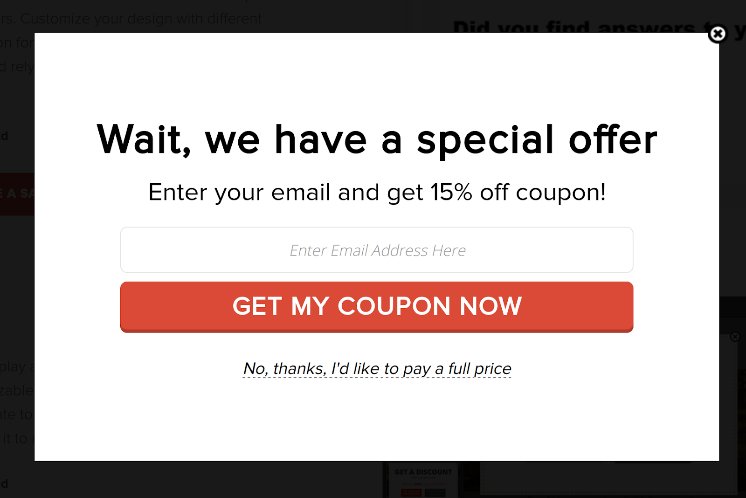
Pop-up thường xuất hiện dưới 3 dạng chính: (1) cửa sổ/khung bật lên ngay trong trang; (2) tab hoặc cửa sổ mới tự mở; (3) chuyển hướng (redirect) sang trang khác khi bạn bấm vào bất kỳ vị trí nào. Một số website dùng pop-up hợp lệ (đăng nhập, xác nhận thanh toán, tải tệp), nhưng phần lớn pop-up quảng cáo gây gián đoạn trải nghiệm và tiềm ẩn rủi ro bảo mật.
Khi chặn pop-up đúng cách, bạn sẽ giảm đáng kể tình trạng tự bật tab, giảm thông báo rác, hạn chế bị dẫn sang trang lừa đảo, đồng thời giúp trình duyệt chạy nhẹ hơn.
Cách chặn pop-up Chrome trên máy tính (Windows/Mac)
Bước 1: Bật chặn pop-up và chuyển hướng trong Cài đặt
- Mở Chrome > nhấn biểu tượng ba chấm (góc trên bên phải) > chọn Cài đặt (Settings).
- Vào Quyền riêng tư và bảo mật (Privacy and security) > chọn Cài đặt trang web (Site settings).
- Tìm mục Cửa sổ bật lên và chuyển hướng (Pop-ups and redirects).
- Chọn Không cho phép hoặc bật trạng thái Bị chặn để Chrome tự động chặn pop-up.
Sau khi bật, Chrome sẽ ngăn hầu hết trang web tự mở cửa sổ/tab mới. Nếu bạn đang cần thao tác hợp lệ (ví dụ trang ngân hàng mở cửa sổ xác thực), hãy dùng phần ngoại lệ bên dưới.
Bước 2: Quản lý ngoại lệ theo từng website (Allow/Block)
Trong mục Pop-ups and redirects, bạn có thể thêm:
- Được phép: chỉ thêm các website tin cậy (cổng thanh toán, trang công ty, hệ thống quản trị…)
- Bị chặn: thêm các website thường xuyên bật tab quảng cáo hoặc tự chuyển hướng
Mẹo: Nếu bạn không chắc website có an toàn hay không, ưu tiên để mặc định là chặn, chỉ “mở” tạm thời khi thực sự cần.
Bước 3: Tắt “Thông báo” để tránh pop-up dạng push notification
Nhiều người tưởng mình bị pop-up, nhưng thực tế là website đã xin quyền gửi thông báo và liên tục đẩy quảng cáo. Bạn xử lý như sau:
- Vào Cài đặt > Cài đặt trang web > Thông báo (Notifications).
- Chọn Không cho phép trang web gửi thông báo hoặc bật chế độ “hỏi trước khi gửi”.
- Xóa các website lạ trong danh sách Được phép.
Cách chặn pop-up Chrome trên Android và iPhone/iPad
Trên Android
- Mở Chrome > nhấn ba chấm > Cài đặt.
- Chọn Cài đặt trang web > Cửa sổ bật lên và chuyển hướng > chuyển về Tắt (bị chặn).
- Quay lại Cài đặt trang web > Thông báo > tắt hoặc xóa các trang đã cấp quyền.
Trong nhóm Thủ thuật Chrome trên điện thoại, đây là thiết lập quan trọng nhất để giảm tình trạng bấm đâu cũng nhảy tab quảng cáo.
Trên iPhone/iPad (Chrome iOS)
- Mở Chrome > nhấn ba chấm > Cài đặt.
- Vào Cài đặt nội dung (hoặc Content Settings tùy phiên bản) > Chặn cửa sổ bật lên và bật chế độ chặn.
- Kiểm tra thêm quyền thông báo (nếu có) và xóa website lạ khỏi danh sách cho phép.
Lưu ý: Trên iOS, một phần quyền chặn/quyền theo dõi còn phụ thuộc vào thiết lập hệ thống và cơ chế của Safari/WebKit, nên bạn nên kết hợp thêm các bước kiểm tra tiện ích lạ và dọn dữ liệu duyệt web.
Đã bật chặn pop-up nhưng vẫn bị? 6 nguyên nhân phổ biến và cách xử lý
1) Website dùng chuyển hướng tinh vi (redirect/onclick)
Hãy chắc chắn bạn đã bật chặn trong mục Pop-ups and redirects. Sau đó, vào lại mục đó và thêm website “cứng đầu” vào danh sách Bị chặn.
2) Tiện ích mở rộng (Extensions) gây mở tab quảng cáo
- Trên máy tính: gõ chrome://extensions trên thanh địa chỉ.
- Tắt từng tiện ích lạ (đặc biệt: “coupon”, “video downloader”, “search assistant”, “ad skippers” không rõ nhà phát triển).
- Khởi động lại Chrome và kiểm tra lại.
Nếu sau khi tắt một tiện ích thì hết pop-up, bạn đã tìm đúng thủ phạm. Hãy gỡ hẳn tiện ích đó và chỉ cài extension từ nguồn đáng tin cậy.
3) Đã lỡ bấm “Allow” thông báo ở website rác
Vào Notifications và xóa toàn bộ website lạ trong danh sách cho phép. Đây là cách nhanh nhất để dập “pop-up” dạng thông báo góc màn hình.
4) Cache/cookie bẩn khiến trang tự bật quảng cáo lặp lại
- Chrome > Cài đặt > Quyền riêng tư và bảo mật.
- Chọn Xóa dữ liệu duyệt web > tích Cookie và Bộ nhớ đệm > xóa.
Mẹo: Nếu bạn chỉ bị trên một website, hãy vào Cài đặt trang web > tìm đúng tên miền > Xóa dữ liệu riêng cho website đó để tránh ảnh hưởng đăng nhập ở nơi khác.
5) Phần mềm quảng cáo (adware) trên máy tính
Nếu pop-up xuất hiện kể cả khi bạn không mở website lạ, hãy kiểm tra adware:
- Gỡ ứng dụng lạ trong Control Panel/Settings (Windows) hoặc Applications (macOS).
- Quét bằng phần mềm bảo mật uy tín.
- Đặt lại cài đặt Chrome (phần bên dưới).
6) Cài đặt bị thay đổi: trang chủ, công cụ tìm kiếm, tab mới
Một số adware “chiếm” trang chủ/tab mới để bơm quảng cáo. Bạn kiểm tra:
- On startup: chỉ để trang bạn muốn.
- Search engine: chọn Google/Bing hợp lệ, xóa công cụ lạ.
- Appearance và Extensions: loại bỏ thành phần không rõ nguồn gốc.
Đặt lại cài đặt Chrome để chặn pop-up triệt để (khi cần)
Nếu bạn đã thử mọi cách mà vẫn bị tự mở tab, hãy cân nhắc “reset” Chrome:
- Chrome > Cài đặt > Đặt lại cài đặt (Reset settings).
- Chọn Khôi phục cài đặt về mặc định ban đầu.
Thao tác này không xóa bookmark và mật khẩu đã lưu (tùy cấu hình đồng bộ), nhưng sẽ tắt extension và đưa nhiều thiết lập về mặc định—rất hữu ích để xử lý tình huống bị can thiệp cấu hình.

Mẹo dùng Chrome an toàn hơn (giảm pop-up, giảm bị dẫn sang trang lạ)
- Bật Duyệt web an toàn (Safe Browsing) ở mức tăng cường nếu bạn hay truy cập nhiều nguồn khác nhau.
- Hạn chế cài extension “tiện tay”; chỉ giữ những tiện ích thật sự cần.
- Không bấm “Cho phép/Allow” khi website xin quyền thông báo mà bạn không rõ lý do.
- Nếu bạn hay tải tài liệu, hãy học cách tải file về trên Chrome nhanh để tránh bấm nhầm nút “Download” giả trong pop-up.
- Khi đọc nội dung nước ngoài, hãy dùng đúng cách dịch trang web trên Chrome thay vì cài extension dịch không rõ nguồn.
Tham khảo thêm các mẹo tối ưu trình duyệt và bảo mật cơ bản tại thuthuatapp nếu bạn muốn hệ thống hóa quy trình “dọn sạch” Chrome theo từng bước.
Câu hỏi thường gặp
1) Chặn pop-up rồi có bị lỗi đăng nhập/OTP không?
Thường không. Tuy nhiên, một số cổng thanh toán hoặc trang xác thực có thể cần mở cửa sổ hợp lệ. Khi đó, bạn chỉ nên “Allow” cho đúng tên miền tin cậy, không bật cho tất cả website.
2) Vì sao bấm vào trang nào cũng nhảy sang tab khác?
Khả năng cao do (a) website có mã quảng cáo chuyển hướng; (b) extension độc hại; hoặc (c) adware can thiệp. Hãy ưu tiên kiểm tra Extensions và phần Pop-ups and redirects, sau đó mới đến reset.
3) Có nên cài adblock để chặn pop-up không?
Có thể hữu ích nếu bạn chọn công cụ uy tín và hiểu rõ quyền truy cập của tiện ích. Dù vậy, trong nhiều trường hợp, chỉ cần cấu hình đúng các mục Pop-ups/Redirects và Notifications là đã giảm đáng kể pop-up mà không cần cài thêm.
Kết luận
Để chặn pop-up triệt để trên Chrome, bạn cần làm đúng 3 lớp: (1) bật chặn Pop-ups and redirects; (2) tắt và dọn quyền Notifications; (3) kiểm tra Extensions và dọn sạch dữ liệu/khôi phục cài đặt nếu bị can thiệp. Thực hiện đủ các bước trên sẽ giúp Chrome ổn định hơn, ít bị tự mở tab và giảm rủi ro dính quảng cáo độc hại.