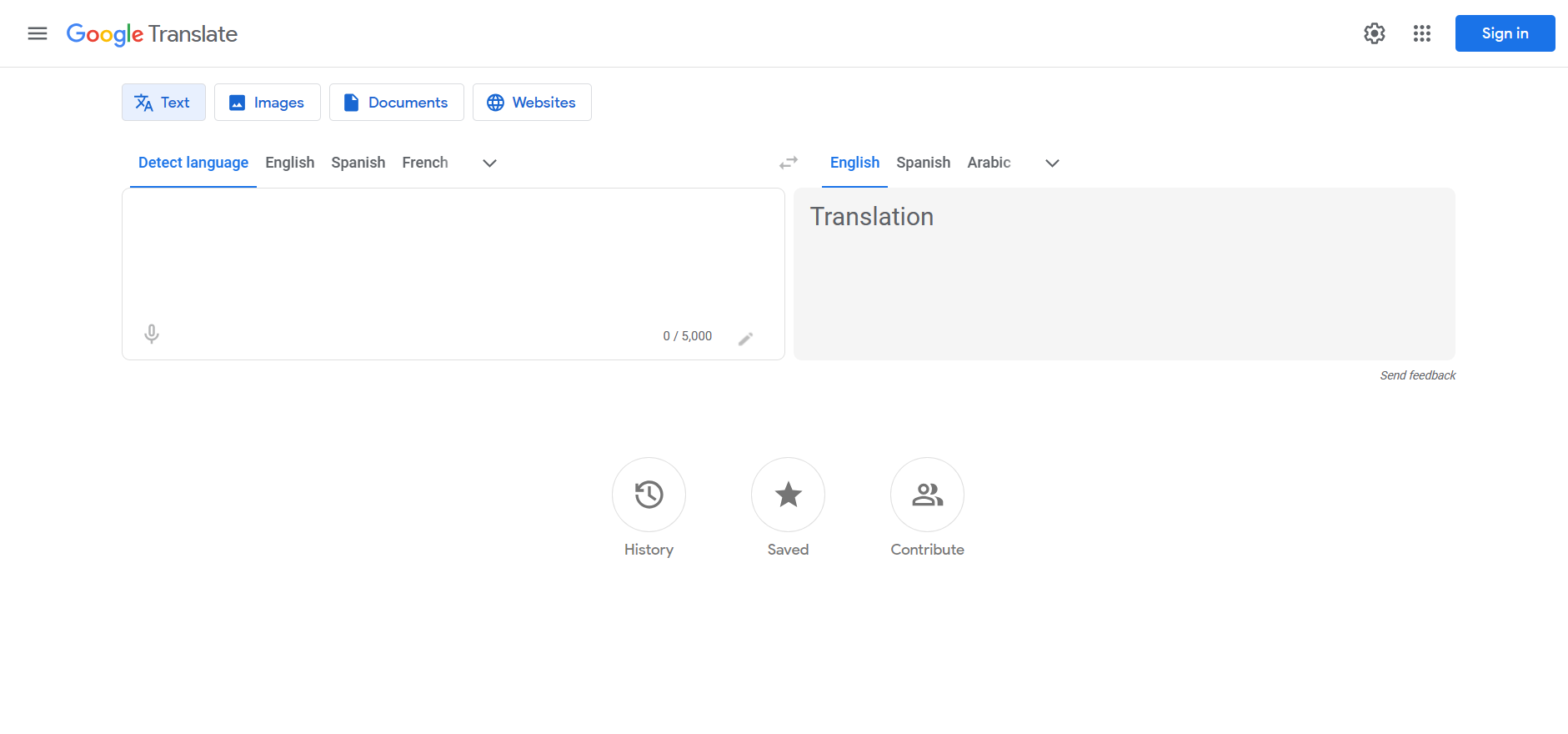
Gặp một trang web tiếng Anh, Trung, Nhật… nhưng bạn chỉ cần đọc nhanh nội dung để tra cứu thông tin, mua hàng, học tập hay làm việc? Tin vui là Chrome có sẵn công cụ dịch trang cực tiện, không cần cài thêm phần mềm. Trong bài viết này, bạn sẽ nắm trọn cách dịch trang web trên Chrome theo nhiều tình huống: dịch toàn trang, dịch tự động, dịch từng đoạn, dùng trên máy tính và điện thoại, kèm các lỗi thường gặp và cách khắc phục.

Vì sao nên dùng tính năng dịch trang web trên Chrome?
So với việc copy từng đoạn sang một công cụ dịch riêng, dịch trực tiếp trên Chrome có nhiều ưu điểm:
- Nhanh và liền mạch: Dịch ngay trong trình duyệt, không cần rời trang.
- Tự phát hiện ngôn ngữ: Chrome thường nhận diện ngôn ngữ gốc và gợi ý dịch.
- Hỗ trợ đa nền tảng: Dùng được trên Windows, macOS, Android, iOS (mức độ tính năng có thể khác nhau).
- Tuỳ chọn linh hoạt: Có thể chọn “Luôn dịch”, “Không bao giờ dịch” theo ngôn ngữ hoặc theo website.
Cách dịch trang web trên Chrome trên máy tính (Windows/macOS)
1) Dịch toàn bộ trang bằng nút gợi ý (popup dịch)
Khi bạn mở một trang không phải tiếng Việt, Chrome thường hiện thanh/ô gợi ý dịch. Bạn làm như sau:
- Mở trang web cần dịch.
- Chờ Chrome hiển thị gợi ý dịch (thường ở phía trên trang hoặc gần thanh địa chỉ).
- Chọn Tiếng Việt (hoặc ngôn ngữ bạn muốn).
Nếu bạn không thấy ô gợi ý, hãy chuyển sang cách số 2 bên dưới.
2) Dịch trang bằng menu chuột phải
- Nhấp chuột phải vào vùng trống trên trang.
- Chọn Dịch sang Tiếng Việt (hoặc “Translate to…” tuỳ ngôn ngữ hệ thống).
Đây là cách nhanh nhất khi Chrome không tự hiện gợi ý dịch.
3) Dịch trang bằng biểu tượng dịch trên thanh địa chỉ
Trong nhiều trường hợp, Chrome sẽ hiện biểu tượng dịch (hình chữ/biểu tượng Translate) ở bên phải thanh địa chỉ. Bạn chỉ cần nhấp vào đó để chọn ngôn ngữ đích và dịch trang.
Cách bật “Luôn dịch” hoặc tắt dịch cho một ngôn ngữ/website
Nếu bạn thường xuyên đọc một ngôn ngữ (ví dụ tiếng Anh) và muốn Chrome tự dịch, hoặc ngược lại không muốn dịch ở một số trang, hãy dùng các tuỳ chọn sau:
1) Luôn dịch ngôn ngữ X sang tiếng Việt
- Mở một trang thuộc ngôn ngữ đó.
- Khi hộp thoại dịch xuất hiện, bấm vào biểu tượng ⋮ (tuỳ chọn).
- Chọn Luôn dịch (ngôn ngữ).
2) Không bao giờ dịch ngôn ngữ X
- Mở trang thuộc ngôn ngữ đó.
- Bấm ⋮ trong hộp thoại dịch.
- Chọn Không bao giờ dịch (ngôn ngữ).
3) Không bao giờ dịch website cụ thể
Tương tự, bạn có thể chọn Không bao giờ dịch trang web này để Chrome ghi nhớ ngoại lệ theo domain. Rất hữu ích nếu trang đã có bản tiếng Việt sẵn hoặc bạn cần giữ nguyên ngôn ngữ gốc để làm việc.
Cách dịch một đoạn văn, từ ngữ hoặc nội dung chọn lọc
Nhiều lúc bạn không cần dịch cả trang mà chỉ muốn hiểu một đoạn nhỏ. Một số cách làm nhanh:
- Bôi đen đoạn cần dịch → nhấp chuột phải → chọn mục dịch (tuỳ phiên bản Chrome/tiện ích).
- Copy đoạn văn → dán vào công cụ dịch (phù hợp khi trang có định dạng khó dịch).
Mẹo: Nếu trang chứa nhiều thành phần động (nút bấm, menu, biểu mẫu), dịch toàn trang đôi khi làm “lệch” bố cục. Khi đó, dịch chọn lọc sẽ an toàn hơn.
Cách dịch trang web trên Chrome trên điện thoại (Android & iPhone)
Trải nghiệm dịch trang trên di động khá thuận tiện, đặc biệt khi bạn đọc tin, tra cứu tài liệu, hoặc xem hướng dẫn mua hàng. Với Thủ thuật Chrome trên điện thoại, bạn có thể thao tác nhanh như sau:
1) Trên Android
- Mở Chrome và truy cập trang cần dịch.
- Nếu Chrome gợi ý dịch, hãy chọn Dịch.
- Nếu không thấy gợi ý: chạm ⋮ (góc phải) → chọn Dịch.
2) Trên iPhone (iOS)
- Mở Chrome và vào trang web cần dịch.
- Chạm ⋮ → tìm mục Dịch (nếu có) → chọn ngôn ngữ.
Lưu ý: Một số phiên bản iOS/Chrome có thể hiển thị tuỳ chọn dịch khác nhau theo khu vực và ngôn ngữ hệ thống.
Các lỗi thường gặp khi dịch trang web trên Chrome và cách xử lý
1) Không thấy nút “Dịch” hoặc không hiện gợi ý dịch
- Kiểm tra cài đặt ngôn ngữ: Vào Cài đặt Chrome → Ngôn ngữ → bật tuỳ chọn “Đề xuất dịch các trang không phải ngôn ngữ bạn đọc”.
- Trang web chặn dịch: Một số trang dùng kỹ thuật bảo vệ nội dung hoặc tải chữ bằng canvas/ảnh khiến dịch không hoạt động đầy đủ.
- Đang ở chế độ ẩn danh/tiện ích can thiệp: Hãy thử mở ở tab thường và tắt bớt tiện ích chặn script.
2) Dịch sai ngôn ngữ hoặc dịch “nửa vời”
- Thử chọn đúng ngôn ngữ gốc trong hộp thoại dịch (ví dụ: Nhật/Trung/Hàn).
- Tải lại trang sau khi dịch (Refresh) để Chrome áp dụng lại lớp dịch.
- Nếu trang có nhiều thuật ngữ chuyên ngành, cân nhắc dịch chọn lọc theo đoạn để kiểm soát chất lượng.
3) Trang bị vỡ bố cục sau khi dịch
Dịch tự động có thể làm tăng độ dài chữ, khiến nút và menu bị tràn. Khi gặp tình huống này, bạn nên:
- Thu nhỏ (zoom out) hoặc đổi cỡ chữ của trình duyệt.
- Chuyển sang dịch từng đoạn thay vì dịch toàn trang.
- Mở chế độ đọc (Reader) nếu trang hỗ trợ, rồi dịch nội dung phần văn bản.
Mẹo dùng Chrome hiệu quả hơn khi vừa dịch vừa duyệt web
Khi bạn đã quen với cách dịch trang, hãy kết hợp thêm các thói quen duyệt web an toàn và tối ưu thời gian:
- Nếu bạn hay bị làm phiền bởi quảng cáo bật ra, bạn có thể tham khảo thêm cách chặn pop-up Chrome để trải nghiệm đọc mượt hơn.
- Với các trang đăng nhập nhiều, ưu tiên cách lưu mật khẩu an toàn trên Chrome (kết hợp kho mật khẩu và xác thực bảo mật) thay vì ghi chú thủ công.
- Khi cần đọc tài liệu dài, hãy ghim tab quan trọng và tách cửa sổ để đối chiếu bản gốc – bản dịch.
Câu hỏi thường gặp
Chrome dịch trang web có cần internet không?
Có. Tính năng dịch trang phụ thuộc vào dịch vụ dịch trực tuyến, nên bạn cần kết nối mạng ổn định để dịch nhanh và đầy đủ.
Chrome có dịch được file PDF mở trong trình duyệt không?
Nếu PDF là văn bản chọn được (text-based), bạn có thể copy đoạn cần dịch. Nếu PDF là ảnh scan, bạn cần công cụ OCR để trích xuất chữ rồi mới dịch.
Dịch trang trên Chrome có làm lộ dữ liệu không?
Khi dịch, nội dung văn bản có thể được xử lý bởi dịch vụ dịch. Vì vậy, tránh dịch các trang chứa thông tin cực kỳ nhạy cảm (tài chính nội bộ, dữ liệu khách hàng). Với nội dung công khai, việc dịch thường không có vấn đề.
Kết luận
Với các bước ở trên, bạn đã có thể áp dụng cách dịch trang web trên Chrome linh hoạt: dịch toàn trang, bật tự dịch, chặn dịch theo website, và xử lý các lỗi thường gặp. Nếu bạn đang xây dựng hệ thống bài viết thủ thuật dạng series, hãy triển khai liên kết nội bộ hợp lý giữa các bài cùng chủ đề và duy trì trải nghiệm người đọc ổn định trên mobile. Bạn cũng có thể tham khảo thêm các chủ đề liên quan tại thuthuatapp.top để mở rộng cụm nội dung “thủ thuật ứng dụng” và tăng traffic bền vững.