


Chỉ cần vài ngày dùng 4G/5G, nhiều người đã “bốc hơi” cả gói data mà không hiểu vì sao. Thủ phạm thường là video tự chạy, ứng dụng mạng xã hội tải nền, hoặc cập nhật tự động. Tin tốt là Android có sẵn công cụ thống kê rất chi tiết để bạn theo dõi dung lượng data theo từng ứng dụng, xem app nào dùng dữ liệu di động nhiều nhất (kể cả nền/tiền cảnh), rồi đặt giới hạn, cảnh báo và tối ưu để không bị vượt gói. Bài viết này hướng dẫn đầy đủ, dễ làm, áp dụng cho đa số máy Samsung/Xiaomi/OPPO/Vivo/Pixel (tên menu có thể hơi khác).
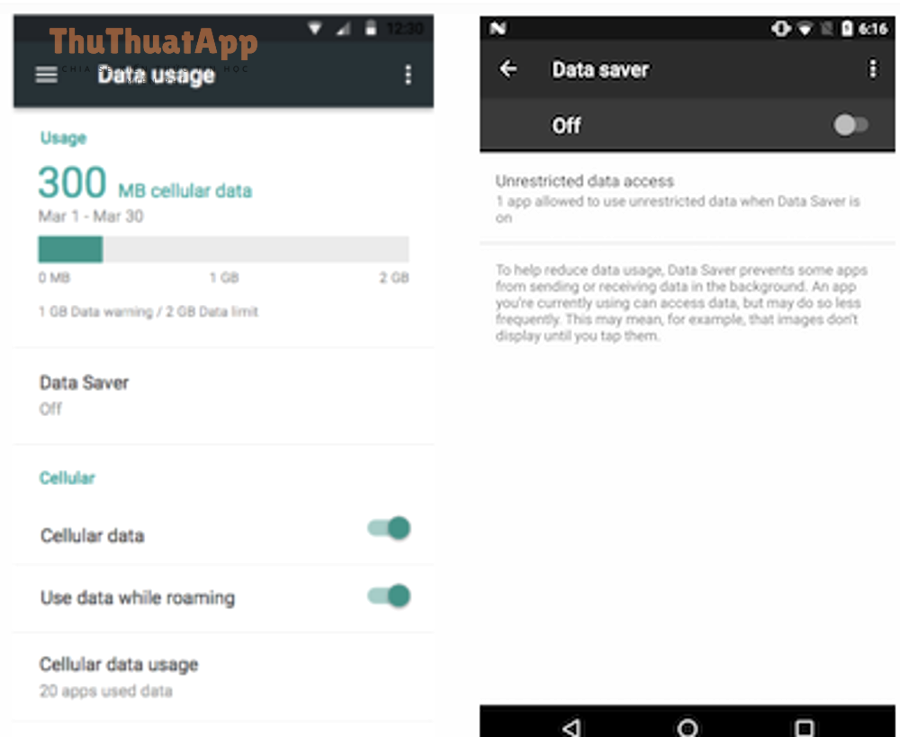
1) Vì sao nên theo dõi data theo từng ứng dụng?
Theo dõi theo app giúp bạn trả lời 4 câu hỏi quan trọng:
- App nào ngốn data nhất (TikTok/YouTube/Instagram/Chrome, v.v.).
- Data bị tiêu hao ở tiền cảnh hay nền (mở app mới tốn hay để yên vẫn tốn).
- Chu kỳ tính data có trùng với chu kỳ nhà mạng không (nếu lệch, số liệu sẽ gây hiểu nhầm).
- Có cần đặt cảnh báo/giới hạn để tránh “cháy gói” hay không.
Khi đã biết chính xác “ai” đang dùng data và dùng “khi nào”, bạn sẽ tối ưu đúng chỗ, thay vì tắt/bật 4G liên tục hoặc gỡ app không cần thiết.
2) Cách xem thống kê data theo ứng dụng (Android gốc & đa số hãng)
Trên Android, mục cần tìm thường nằm trong nhóm Mạng/Internet hoặc Kết nối. Bạn làm theo một trong các đường dẫn sau (tùy máy):
- Android/Pixel: Cài đặt → Mạng & Internet → Internet/Mạng di động → Sử dụng dữ liệu (Data usage).
- Samsung: Cài đặt → Kết nối (Connections) → Sử dụng dữ liệu (Data usage) → Sử dụng dữ liệu di động (Mobile data usage).
- Xiaomi/MIUI (tham khảo): Cài đặt → Kết nối & chia sẻ → Sử dụng dữ liệu / Trình quản lý data.
Bước 1: Chọn đúng loại dữ liệu cần xem
Thông thường bạn sẽ thấy các mục như:
- Mobile data (dữ liệu di động) – phần quan trọng nhất nếu bạn dùng 4G/5G có giới hạn.
- Wi-Fi data – hữu ích nếu bạn muốn xem app nào “ngốn” Wi-Fi để tối ưu băng thông.
- Roaming – nếu bạn hay đi nước ngoài/đi tỉnh, cần kiểm soát tránh phí cao.
Bước 2: Mở danh sách “App data usage”
Trong trang Sử dụng dữ liệu, hãy tìm phần App data usage / Data usage by app. Tại đây Android sẽ liệt kê từng ứng dụng và dung lượng đã tiêu thụ trong khoảng thời gian đang chọn (thường là theo tháng).
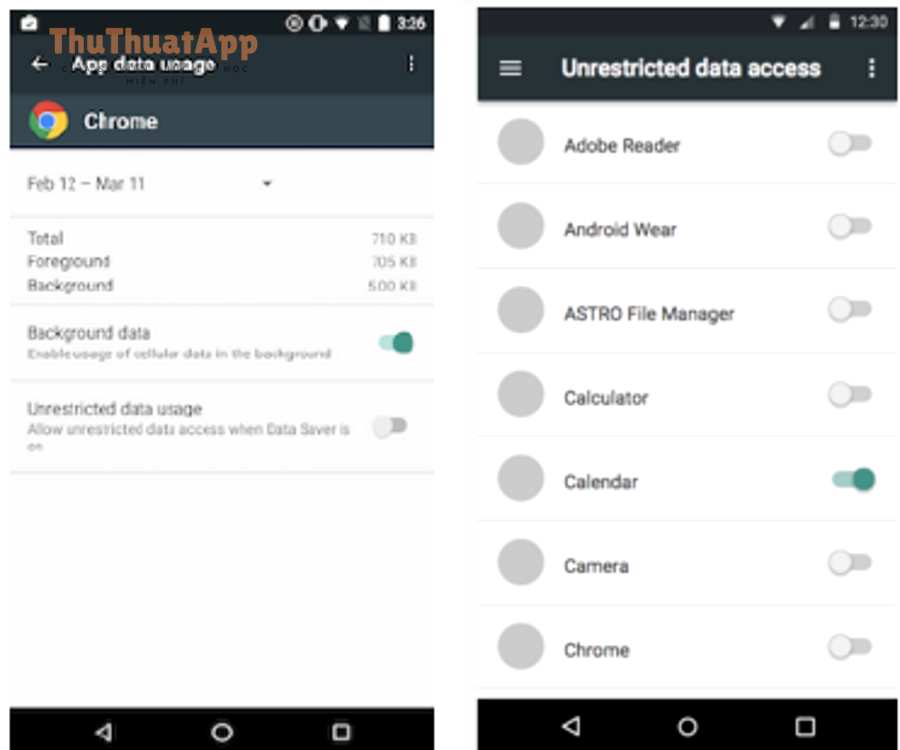
Bước 3: Chạm vào từng app để xem chi tiết tiền cảnh & nền
Khi mở chi tiết của một ứng dụng, bạn thường thấy các trường:
- Foreground: data khi bạn đang mở app và sử dụng trực tiếp.
- Background: data khi app chạy ngầm (tải feed, đồng bộ, tự làm mới).
- Unrestricted data (nếu có): quyền dùng data không giới hạn khi bật tiết kiệm dữ liệu.
3) Căn chỉnh chu kỳ thống kê cho khớp chu kỳ nhà mạng
Nhiều người xem data bị lệch do Android đang tính theo một mốc mặc định, trong khi nhà mạng tính theo ngày đăng ký gói. Hãy tìm tùy chọn như Billing cycle, Data usage cycle, hoặc Chu kỳ sử dụng dữ liệu:
- Vào Cài đặt → Sử dụng dữ liệu → Chu kỳ thanh toán/chu kỳ sử dụng.
- Chọn Reset date (ngày đặt lại) đúng với ngày gia hạn gói 4G/5G.
- Nếu có, bật Data warning (cảnh báo) để máy nhắc khi gần chạm giới hạn.
Mẹo: đặt cảnh báo ở mức 80–90% gói để bạn còn “đệm” cho các tình huống cần mạng gấp.
4) Đặt cảnh báo và giới hạn data để tránh vượt gói
Nếu máy hỗ trợ, bạn có thể đặt:
- Cảnh báo data (Warning): hiển thị thông báo khi đến ngưỡng.
- Giới hạn data (Limit): tự tắt dữ liệu di động khi chạm mức đặt (tùy dòng máy).
Với người dùng gói giới hạn, đây là “phao cứu sinh” để không phát sinh cước vượt gói. Tuy nhiên, nếu bạn thường xuyên cần mạng (định vị, gọi xe, nhận OTP), hãy đặt giới hạn hơi cao và ưu tiên dùng cảnh báo.
5) Kiểm soát data nền: cắt đúng app, không ảnh hưởng app quan trọng
Ngoài việc “nhìn thấy” app nào ngốn data, bạn nên “khống chế” các app chạy ngầm. Đây là cách chặn ứng dụng dùng data nền Android và thường nằm ngay trong trang chi tiết Data usage của từng app:
- Mở Cài đặt → Sử dụng dữ liệu → App data usage.
- Chọn ứng dụng đang tốn nhiều dữ liệu nền.
- Tắt tùy chọn Background data (hoặc “Cho phép sử dụng dữ liệu nền”).
Lưu ý thực tế: Không nên tắt data nền với app cần thông báo tức thì như ngân hàng/OTP, ứng dụng bảo mật, hoặc chat công việc. Thay vào đó, hãy tắt với app video, mạng xã hội, cửa hàng mua sắm, game… nơi nền thường chỉ để tải trước nội dung.
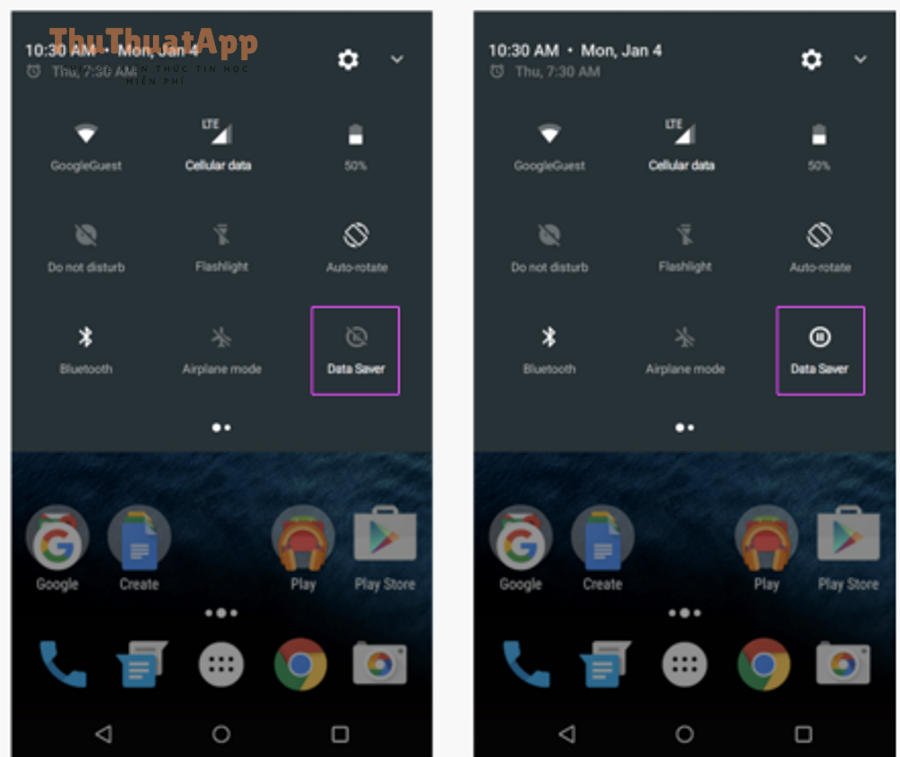
6) Bật chế độ tiết kiệm dữ liệu (Data Saver) khi đi đường hoặc sắp hết gói
Khi bạn cần “bóp” data ngay lập tức, hãy dùng cách bật chế độ tiết kiệm dữ liệu (Data Saver) Android. Tính năng này hạn chế hoạt động nền của đa số ứng dụng và cho phép bạn đặt ngoại lệ cho app quan trọng:
- Vào Cài đặt → Mạng & Internet/Kết nối → Sử dụng dữ liệu.
- Mở Data Saver và bật.
- Trong mục Unrestricted data (hoặc “Dữ liệu không giới hạn”), bật ngoại lệ cho các app như Zalo, Gmail, ứng dụng ngân hàng nếu cần.
7) Mẹo đọc số liệu để biết “ngốn” do đâu
- Nền cao bất thường: thường do tự làm mới (auto-refresh), đồng bộ ảnh, tải trước video, hoặc thông báo đẩy nhiều.
- Tiền cảnh cao: do bạn xem video/chơi game/stream nhạc; giải pháp là giảm chất lượng video hoặc dùng Wi-Fi.
- Chrome/Trình duyệt cao: có thể do mở nhiều tab, tải tệp lớn, hoặc website có video/ads tự chạy.
- Dịch vụ hệ thống: đôi khi Android System/Google Play services dùng data cho đồng bộ; hãy kiểm tra cài đặt đồng bộ tài khoản và cập nhật tự động.
Nếu bạn muốn “soi” kỹ hơn, hãy vào từng app nặng data và tắt autoplay video, giảm chất lượng phát, hoặc giới hạn tải qua dữ liệu di động.
8) Dùng ứng dụng theo dõi nâng cao (tùy chọn) để xem chi tiết hơn
Công cụ có sẵn của Android đủ dùng cho phần lớn nhu cầu. Nhưng nếu bạn muốn xem kết nối theo thời gian thực, phân tích lưu lượng theo phiên, hoặc theo dõi nâng cao, bạn có thể cân nhắc ứng dụng mã nguồn mở như PCAPdroid (phù hợp người dùng am hiểu hơn).
9) Video hướng dẫn nhanh: xem app nào đang dùng data trên Android
Nếu bạn muốn xem thao tác trực quan, bạn có thể tham khảo video dưới đây (mở toàn màn hình để nhìn rõ menu):
10) Checklist tối ưu nhanh (làm một lần, hiệu quả lâu dài)
- Đặt đúng chu kỳ sử dụng data theo ngày gia hạn gói.
- Xem Top 5 app ngốn data và xử lý từng app: tắt autoplay, giảm chất lượng, tắt làm mới nền.
- Bật cảnh báo ở 80–90% gói; cân nhắc đặt giới hạn nếu máy hỗ trợ.
- Tắt cập nhật ứng dụng qua dữ liệu di động (chỉ cập nhật khi Wi-Fi).
- Ưu tiên tải ảnh/video, sao lưu, đồng bộ ảnh khi có Wi-Fi.
11) Hỏi đáp nhanh
Vì sao số liệu Android khác số nhà mạng?
Do chu kỳ tính khác nhau, cách nhà mạng làm tròn, hoặc một phần data được tính ở tầng mạng mà hệ điều hành hiển thị khác (ví dụ roaming, proxy, nén dữ liệu). Hãy chỉnh lại “Billing cycle/Reset date” cho khớp trước khi so sánh.
Tôi tắt data nền rồi nhưng vẫn thấy app tăng?
Vì data tiền cảnh vẫn tăng khi bạn mở app. Ngoài ra, một số tác vụ hệ thống hoặc quyền “unrestricted data” có thể cho phép app dùng data khi Data Saver bật. Hãy kiểm tra lại mục ngoại lệ.
Có nên cài app theo dõi bên thứ ba không?
Nếu nhu cầu chỉ là biết app nào tốn data và chặn nền, công cụ sẵn có là đủ. Chỉ nên dùng bên thứ ba khi bạn cần phân tích sâu, có kiến thức kỹ thuật và chấp nhận cấp quyền phù hợp. Với người dùng phổ thông, ưu tiên thao tác trong Cài đặt để an toàn và ổn định hơn.
Kết luận
Chỉ với vài phút, bạn có thể xác định chính xác ứng dụng nào đang “đốt” 4G/5G, phân biệt rõ data tiền cảnh và nền, đặt cảnh báo/giới hạn, và tối ưu đúng điểm đau. Hãy duy trì thói quen kiểm tra định kỳ mỗi tuần hoặc trước khi đi xa để luôn chủ động. Đây là một trong những Thủ thuật Android đơn giản nhưng giúp tiết kiệm chi phí và tránh gián đoạn công việc, tương tự như các mẹo quản lý băng thông trong thủ thuật máy tính.