



Bluetooth là “cầu nối” quen thuộc để kết nối tai nghe, loa, ô tô, đồng hồ thông minh, bàn phím/chuột… Tuy nhiên, lỗi Bluetooth Android không kết nối lại xảy ra khá thường xuyên: máy không tìm thấy thiết bị, ghép đôi được nhưng không phát âm thanh, hoặc cứ “Connecting…” rồi tự ngắt. Tin vui là phần lớn trường hợp có thể xử lý tại nhà chỉ với vài thao tác đúng thứ tự. Bài viết dưới đây hướng dẫn bạn kiểm tra nguyên nhân và khắc phục theo từng mức độ, đảm bảo dễ làm – hiệu quả – ít rủi ro nhất.

1) Dấu hiệu phổ biến khi Bluetooth Android bị lỗi
Bạn có thể đang gặp một (hoặc nhiều) tình huống sau:
- Không thấy thiết bị trong danh sách “Thiết bị khả dụng”.
- Nhấn kết nối nhưng đứng ở trạng thái “Đang kết nối…” quá lâu.
- Ghép đôi thành công nhưng không nghe tiếng (tai nghe/loa), mic không hoạt động, hoặc âm thanh chập chờn.
- Kết nối được một lúc rồi tự ngắt, đặc biệt khi màn hình tắt hoặc máy chuyển sang tiết kiệm pin.
- Chỉ lỗi với một thiết bị cụ thể (ví dụ chỉ không kết nối được tai nghe TWS, còn loa khác vẫn ok).
2) Nguyên nhân thường gặp: vì sao Bluetooth không kết nối?
Đa số lỗi rơi vào các nhóm sau:
- Thiết bị ngoại vi chưa vào chế độ Pairing (chưa “sẵn sàng ghép đôi”).
- Xung đột kết nối: tai nghe/loa đã tự kết nối với máy khác, hoặc đang nhớ nhiều thiết bị cũ.
- Lỗi tạm thời của hệ thống: dịch vụ Bluetooth bị treo, cache lỗi, cấu hình mạng bị xung đột.
- Quyền & tối ưu pin: một số máy giới hạn hoạt động nền khiến kết nối dễ rớt.
- Tương thích: codec âm thanh, chế độ “Dual Audio”, AVRCP/LE Audio… không tương thích với thiết bị đời cũ.
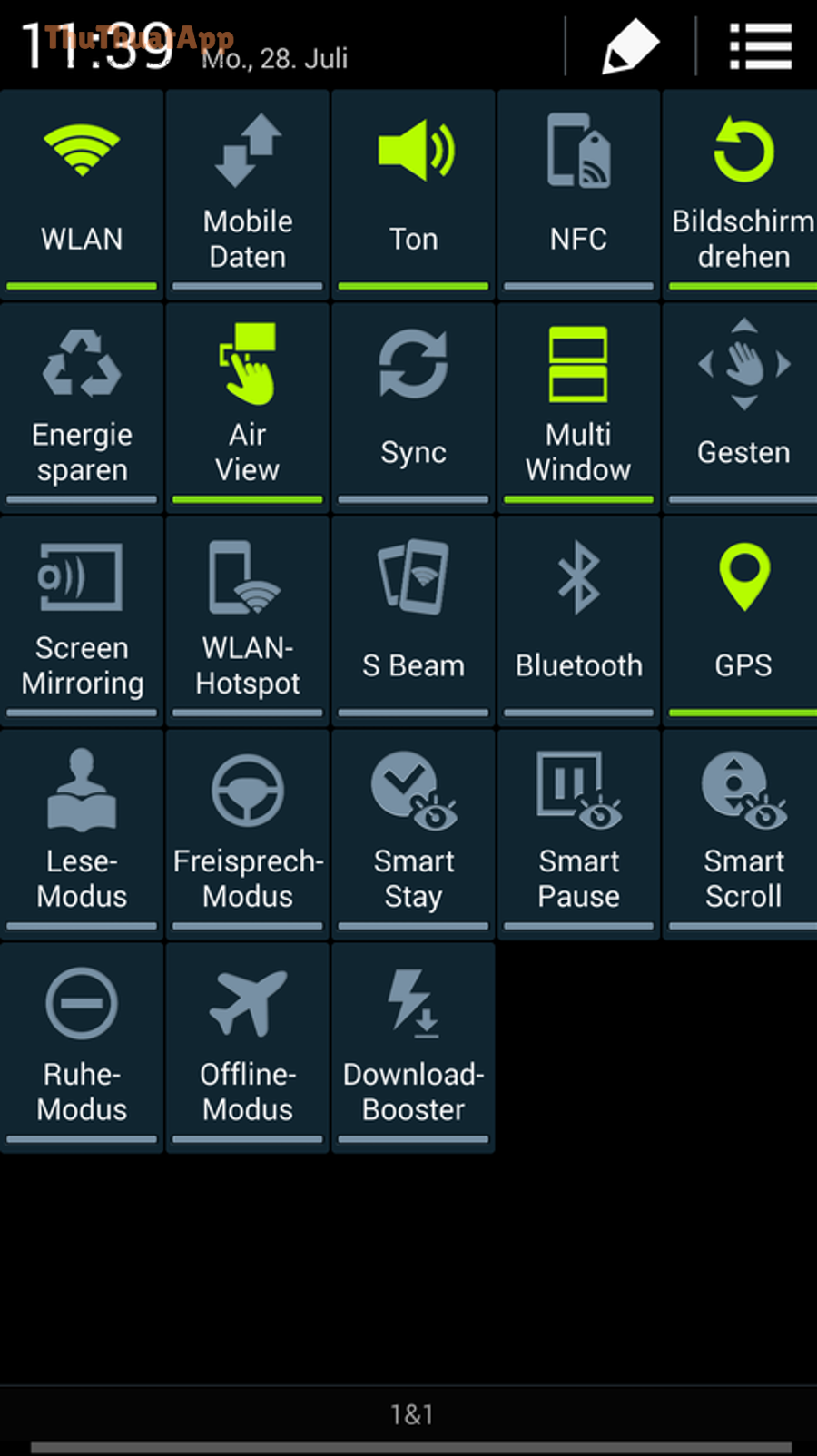
3) Bước 1–3: Các cách xử lý nhanh nhất (làm trước để tiết kiệm thời gian)
Bước 1: Tắt/bật Bluetooth và bật/tắt Chế độ máy bay
Nghe đơn giản nhưng hiệu quả cao vì giúp “làm mới” radio. Bạn hãy:
- Tắt Bluetooth > chờ 10 giây > bật lại.
- Nếu vẫn lỗi: bật Chế độ máy bay 10 giây > tắt đi > bật Bluetooth lại.
Mẹo nhỏ: nếu bạn hay thao tác nhanh, hãy áp dụng cách bật/tắt Bluetooth nhanh và tiết kiệm pin Android bằng cách đặt nút Bluetooth ở vị trí dễ chạm trong bảng điều khiển nhanh, tránh để Bluetooth luôn bật khi không dùng.
Bước 2: Khởi động lại cả điện thoại và thiết bị Bluetooth
Hãy khởi động lại điện thoại trước. Sau đó tắt/bật lại tai nghe/loa/đồng hồ. Với loa, nên sạc thử (pin yếu có thể gây kết nối chập chờn).
Bước 3: Đảm bảo thiết bị đang ở chế độ ghép đôi (Pairing)
Rất nhiều trường hợp “không tìm thấy thiết bị” là do thiết bị ngoại vi chưa vào Pairing. Thường bạn cần nhấn giữ nút nguồn/nút Bluetooth 3–8 giây đến khi đèn nhấp nháy nhanh (tùy hãng). Nếu là tai nghe TWS, thử đưa cả 2 tai vào hộp, đóng/mở nắp, rồi nhấn giữ nút pair trên hộp.
4) Bước 4–6: Xử lý lỗi “nhớ thiết bị” (đã từng dùng nhưng giờ không kết nối)
Bước 4: Quên thiết bị (Forget) rồi ghép đôi lại
Vào Cài đặt > Kết nối/Thiết bị kết nối > Bluetooth, chọn thiết bị đang lỗi > Quên (Forget/Unpair). Sau đó bật Pairing trên thiết bị ngoại vi và ghép đôi lại từ đầu.
Bước 5: Xóa bớt các thiết bị đã lưu và ngắt kết nối thiết bị khác
Một số tai nghe/loa chỉ nhớ 1–2 thiết bị và sẽ tự ưu tiên thiết bị đã kết nối gần nhất. Hãy tắt Bluetooth trên máy khác (laptop/điện thoại cũ) để tránh “tranh kết nối”.
Bước 6: Đặt lại tai nghe/loa về mặc định (Factory Reset thiết bị)
Nếu bạn đã quên/ghép lại mà vẫn lỗi, hãy reset thiết bị Bluetooth về mặc định theo hướng dẫn hãng. Đây là cách “dọn sạch” cấu hình cũ gây xung đột. Lưu ý: reset có thể xóa danh sách thiết bị đã nhớ.
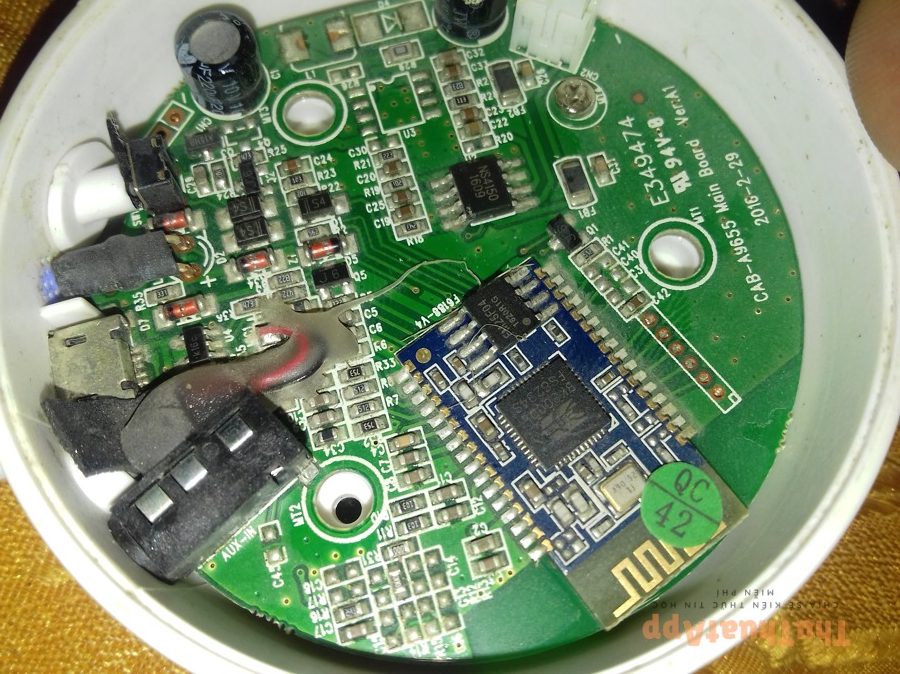
5) Bước 7–9: Sửa lỗi hệ thống Bluetooth trên Android (hiệu quả cao khi máy “bị treo”)
Bước 7: Xóa cache/dữ liệu của Bluetooth (Bluetooth Share) và dịch vụ liên quan
Trên nhiều máy, bạn có thể làm như sau:
- Vào Cài đặt > Ứng dụng > bật hiển thị ứng dụng hệ thống.
- Tìm Bluetooth hoặc Bluetooth Share.
- Vào Lưu trữ > Xóa bộ nhớ đệm, sau đó cân nhắc Xóa dữ liệu.
Sau đó khởi động lại máy và ghép đôi lại. Nếu bạn không thấy mục Bluetooth Share, hãy tìm “Bluetooth” trong danh sách ứng dụng hệ thống.
Bước 8: Đặt lại cài đặt mạng (Reset Wi-Fi, dữ liệu di động, Bluetooth)
Đây là bước “đúng bài” khi Bluetooth hoạt động thất thường hoặc không thể ghép đôi sau cập nhật. Đường dẫn thường là:
- Cài đặt > Hệ thống > Tùy chọn đặt lại (Reset options)
- Chọn Đặt lại Wi-Fi, dữ liệu di động và Bluetooth
Lưu ý: thao tác này có thể xóa Wi-Fi đã lưu và thiết bị Bluetooth đã ghép trước đó, nên bạn cần kết nối lại từ đầu.
Bước 9: Cập nhật hệ điều hành và bản vá bảo mật
Nếu lỗi xuất hiện sau khi cập nhật hoặc sau một thời gian dài không cập nhật, hãy kiểm tra:
- Cài đặt > Cập nhật phần mềm (hoặc Hệ thống > Cập nhật hệ thống)
- Cập nhật bản vá mới nhất rồi thử lại.
6) Khi ghép đôi được nhưng không nghe âm thanh: kiểm tra cấu hình âm thanh Bluetooth
Trường hợp “Connected” nhưng không có tiếng thường do tuyến âm thanh (A2DP) hoặc quyền mic (HFP) bị lỗi. Hãy thử:
- Trong Bluetooth, bấm vào thiết bị > bật/tắt Âm thanh/Gọi điện tùy nhu cầu.
- Tắt rồi bật lại “Media audio/Phone calls”.
- Mở ứng dụng phát nhạc, chọn đúng đầu ra âm thanh (một số app có lựa chọn thiết bị phát).
- Nếu dùng tai nghe để gọi: thử gọi thử bằng ứng dụng khác (Zalo/Messenger/Phone) để loại trừ lỗi app.
7) Vấn đề tương thích nâng cao: codec, LE Audio, đa kết nối
Nếu bạn dùng máy đời mới với tai nghe đời cũ (hoặc ngược lại), có thể gặp lỗi tương thích. Gợi ý xử lý:
- Tắt các tính năng “đa kết nối” trên tai nghe (multipoint) nếu thiết bị hỗ trợ nhưng hoạt động không ổn định.
- Vào Tùy chọn nhà phát triển (Developer options) và thử đổi codec Bluetooth (SBC/AAC/aptX) nếu bạn biết mình đang làm gì. Nếu không chắc, hãy để “Mặc định”.
- Nếu máy có LE Audio mà tai nghe không hỗ trợ tốt, thử tắt/bật lại Bluetooth hoặc cập nhật firmware tai nghe (qua app hãng).
8) Lỗi Bluetooth với ô tô: kết nối được nhưng danh bạ/nhạc không chạy
Bluetooth ô tô thường liên quan đến 2 mảng: gọi điện (HFP) và media (A2DP). Bạn nên:
- Xóa thiết bị trên màn hình xe và trên điện thoại, rồi ghép đôi lại từ đầu.
- Cho phép quyền Danh bạ/Nhật ký cuộc gọi khi xe yêu cầu.
- Nếu nghe nhạc bị trễ/giật: tắt tiết kiệm pin cho ứng dụng phát nhạc, và tránh để điện thoại quá xa đầu xe.
9) Bluetooth có liên quan Nearby Share không? Mẹo kiểm tra nhanh đường truyền
Trong một số tình huống, bạn có thể dùng thao tác truyền tệp để “test” kết nối không dây (tùy máy sẽ kết hợp Bluetooth/Wi-Fi Direct). Nếu bạn đang tìm cách chia sẻ file qua Nearby Share (Chia sẻ lân cận) Android, hãy đảm bảo Bluetooth đang hoạt động ổn định trước, vì nó thường đóng vai trò phát hiện thiết bị gần và khởi tạo kết nối.

10) Khi nào cần vào Chế độ an toàn (Safe Mode) hoặc khôi phục cài đặt gốc?
Thử Safe Mode nếu nghi ngờ xung đột ứng dụng
Nếu Bluetooth chỉ lỗi sau khi bạn cài một ứng dụng “tối ưu pin”, “tăng tốc”, “tự động hóa”, hãy khởi động vào Safe Mode (cách vào tùy hãng). Trong Safe Mode, máy chỉ chạy ứng dụng hệ thống; nếu Bluetooth hoạt động bình thường, khả năng cao do ứng dụng bên thứ ba gây xung đột. Hãy gỡ lần lượt ứng dụng nghi ngờ.
Khôi phục cài đặt gốc (Factory Reset) là phương án cuối
Chỉ nên dùng khi bạn đã thử các bước đặt lại mạng, xóa cache Bluetooth, cập nhật hệ thống… nhưng vẫn không thể kết nối với nhiều thiết bị khác nhau. Trước khi reset, hãy sao lưu dữ liệu và đảm bảo bạn nhớ tài khoản Google.
11) Video hướng dẫn nhanh: khắc phục Bluetooth Android không kết nối
12) Checklist 60 giây: làm theo thứ tự để xử lý dứt điểm
- Tắt/bật Bluetooth, bật/tắt Chế độ máy bay.
- Khởi động lại điện thoại + thiết bị ngoại vi.
- Đưa thiết bị vào Pairing đúng cách.
- Quên thiết bị > ghép đôi lại.
- Reset tai nghe/loa (nếu cần).
- Xóa cache/dữ liệu Bluetooth hoặc đặt lại cài đặt mạng.
- Cập nhật hệ điều hành và firmware thiết bị (nếu có).
Nếu bạn thường xuyên gặp các lỗi kết nối lặt vặt, hãy lưu lại bài này như một bộ Thủ thuật Android hữu ích. Bạn cũng có thể tham khảo thêm các mẹo tối ưu và hướng dẫn chi tiết khác tại thuthuatapp để xử lý nhanh các vấn đề phổ biến trên điện thoại.