


Nearby Share (trên một số máy hiển thị là Quick Share) là tính năng chia sẻ tệp “tầm gần” của Android, giúp bạn gửi ảnh, video, tài liệu, APK, thư mục… sang điện thoại khác chỉ trong vài chạm. Điểm mạnh của Nearby Share là dễ dùng, tốc độ cao (tự tối ưu qua Wi-Fi Direct khi có thể), và vẫn hoạt động ngay cả khi bạn không muốn dùng ứng dụng chat hay tải lên cloud. Bài viết dưới đây hướng dẫn chi tiết từ A–Z để bạn bật, cấu hình và chia sẻ file mượt nhất trên Android.

Nearby Share (Chia sẻ lân cận) là gì? Dùng được trên những máy nào?
Nearby Share là tính năng chia sẻ cận kề do Google phát triển cho Android. Trên một số phiên bản/hãng, bạn có thể thấy tên “Quick Share”, nhưng cách hoạt động và luồng chia sẻ về cơ bản tương tự: tìm thiết bị ở gần, tạo kênh kết nối an toàn, rồi gửi dữ liệu trực tiếp. Tính năng này phù hợp khi bạn cần chuyển file dung lượng lớn, gửi nhanh nhiều ảnh/video sau chuyến đi, hoặc chuyển tài liệu công việc mà không muốn nén/chất lượng giảm.

Điều kiện cần trước khi chia sẻ file qua Nearby Share
Để Nearby Share hoạt động ổn định, bạn nên kiểm tra nhanh các điều kiện sau trên cả máy gửi và máy nhận:
- Bluetooth: dùng để phát hiện thiết bị ở gần (bắt buộc).
- Wi-Fi: không nhất thiết phải kết nối internet, nhưng Wi-Fi giúp tăng tốc (tùy máy sẽ tự chuyển sang Wi-Fi Direct).
- Vị trí (Location): một số máy yêu cầu bật vị trí để quét thiết bị chính xác hơn.
- Màn hình mở khóa: thiết bị nhận nên mở khóa để chấp nhận yêu cầu nhanh.
- Quyền hiển thị/khả dụng nhận: cài đặt chế độ “Chỉ liên hệ”, “Thiết bị của bạn”, hoặc “Mọi người (trong 10 phút)” tùy nhu cầu.
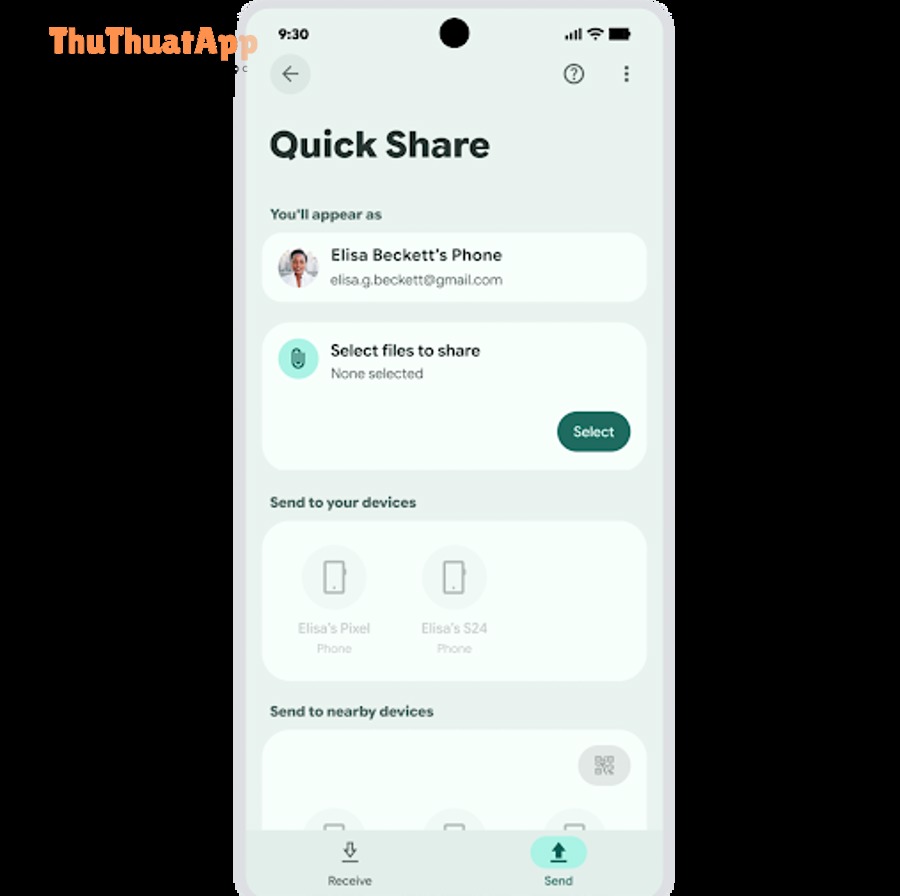
Cách bật Nearby Share trên Android (chuẩn nhất, dễ tìm nhất)
Tùy hãng máy, đường dẫn có thể hơi khác nhau, nhưng bạn có thể áp dụng một trong 3 cách sau:
- Cách 1 (từ Cài đặt): Vào Cài đặt → tìm ô Tìm kiếm và gõ “Nearby Share” hoặc “Quick Share” → mở mục tương ứng → bật Nhận/Receive nếu muốn sẵn sàng nhận file.
- Cách 2 (từ Quick Settings): Vuốt thanh thông báo xuống → tìm ô “Nearby/Quick Share” → chạm để bật nhanh.
- Cách 3 (từ menu Chia sẻ): Mở ảnh/tệp bất kỳ → chạm Chia sẻ → chọn Nearby/Quick Share.
Mẹo: nếu bạn hay nhận file, hãy đặt hiển thị ở “Chỉ liên hệ” để tránh nhận yêu cầu từ người lạ; khi cần chia sẻ gấp cho người không lưu danh bạ, hãy chuyển tạm sang “Mọi người (10 phút)”.
Hướng dẫn chi tiết: cách chia sẻ file qua Nearby Share (từng bước)
Bước 1: Chọn file cần gửi
Mở nơi đang chứa file:
- Ảnh/Video: Thư viện (Google Photos hoặc Gallery).
- Tài liệu/PDF/Zip: Files, Google Files, hoặc trình quản lý tệp của hãng.
- Nhiều file cùng lúc: Chọn nhiều mục rồi mới bấm Chia sẻ để gửi theo lô.
Bước 2: Mở menu Chia sẻ và chọn Nearby Share
Chạm nút Chia sẻ → chọn Nearby Share/Quick Share. Điện thoại sẽ bắt đầu quét thiết bị xung quanh.
Bước 3: Chọn thiết bị nhận và xác nhận
Khi thấy tên thiết bị người nhận, chạm vào đó để gửi. Trên máy nhận, một thông báo sẽ hiện lên: hãy bấm Chấp nhận (Accept). Quá trình truyền có thể tiếp tục ngay cả khi bạn thoát màn hình gửi (tùy máy sẽ hiển thị tiến trình ở thông báo).
Bước 4: Tìm file đã nhận ở đâu?
Thông thường, file sẽ nằm trong thư mục Downloads hoặc mục Quick Share/Nearby Share trong ứng dụng Files. Với ảnh/video, đôi khi máy cũng tự thêm vào Thư viện.
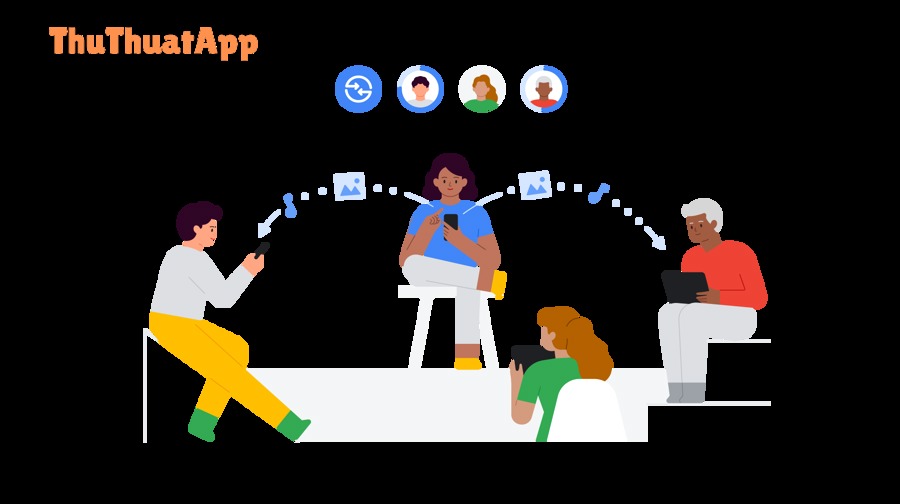
Mẹo tăng tốc và bảo mật khi chia sẻ file
- Ưu tiên Wi-Fi: Bật Wi-Fi trên cả hai máy để Nearby Share có cơ hội đẩy tốc độ lên cao hơn Bluetooth.
- Đặt khoảng cách gần: Trong lúc ghép đôi, để hai máy cách nhau 20–50cm giúp phát hiện nhanh và ít rớt kết nối.
- Chỉ bật “Mọi người” khi cần: Dùng “Mọi người (10 phút)” xong nên chuyển lại “Chỉ liên hệ” để tránh người lạ gửi nhầm.
- Đổi tên thiết bị dễ nhận biết: Vào Cài đặt → Giới thiệu điện thoại → Tên thiết bị, đặt tên rõ ràng để chọn đúng khi quét.
- Tránh tiết kiệm pin quá gắt: Một số chế độ tiết kiệm pin có thể hạn chế tìm thiết bị nền; nếu đang gửi file lớn, hãy tạm tắt.
Xử lý lỗi: không tìm thấy thiết bị, gửi mãi không được
Nếu Nearby Share không thấy máy kia hoặc gửi hay bị đứng, bạn thử theo checklist sau (làm lần lượt, thường sẽ khắc phục được):
- Kiểm tra chế độ nhận: Trên máy nhận, mở Nearby/Quick Share và đảm bảo đang ở trạng thái Receive hoặc hiển thị phù hợp.
- Bật/tắt nhanh Bluetooth và Wi-Fi: Tắt rồi bật lại để làm mới kết nối.
- Bật Vị trí (Location): Một số máy yêu cầu Location để quét ổn định.
- Giữ màn hình mở khóa: Khi nhận file, màn hình khóa đôi khi khiến thông báo chấp nhận bị trễ.
- Khởi động lại 1 trong 2 máy: Cách đơn giản nhưng hiệu quả khi hệ thống “kẹt” dịch vụ chia sẻ.
- Xóa cache của Google Play services/Files (nếu cần): Khi lỗi lặp lại nhiều lần, có thể do dịch vụ nền bị lỗi tạm thời.
Nếu bạn nghi ngờ lỗi do Bluetooth, hãy tham khảo thêm cách sửa lỗi Bluetooth Android không kết nối để xử lý triệt để phần nền tảng trước khi thử lại Nearby Share.
Chuyển dữ liệu khi đổi điện thoại: dùng Nearby Share có tiện không?
Với nhu cầu chuyển nhanh một nhóm dữ liệu (ảnh, video, tài liệu, file tải xuống) giữa hai máy Android, Nearby Share rất phù hợp vì không phụ thuộc dây cáp hay app bên thứ ba. Trường hợp bạn đang setup máy mới, có thể áp dụng cách chuyển dữ liệu Android sang Android bằng Nearby Share để gửi theo đợt: gửi thư mục ảnh quan trọng, gửi tài liệu công việc, rồi gửi dần các file cá nhân khác. Với dữ liệu ứng dụng (app data) hoặc hệ thống, bạn vẫn nên dùng công cụ chuyển máy của hãng/Google để đầy đủ hơn.
Gợi ý tình huống sử dụng thực tế
- Chia sẻ album ảnh sau sự kiện: Chọn nhiều ảnh → Nearby Share → gửi một lần, không giảm chất lượng.
- Gửi video dung lượng lớn: Nhanh hơn gửi qua chat, không cần upload lên cloud.
- Gửi file PDF/Word khi làm việc nhóm: Tập trung, ít rủi ro gửi nhầm link.
- Chia sẻ khi không có mạng: Trên tàu/xe, mất sóng vẫn gửi được vì truyền trực tiếp.
Video hướng dẫn nhanh (xem là làm được ngay)
Kết luận
Nearby Share (Chia sẻ lân cận) là “vũ khí” cực hữu ích để gửi file nhanh giữa các thiết bị Android: thao tác ít, tốc độ tốt, không cần dây cáp và vẫn dùng được khi offline. Chỉ cần bật đúng chế độ nhận, giữ hai máy ở gần nhau và ưu tiên Wi-Fi là bạn sẽ có trải nghiệm mượt. Nếu bạn thích các mẹo tối ưu thao tác trên điện thoại theo dạng thực chiến, bạn có thể theo dõi thêm chuyên mục Thủ thuật Android tại thuthuatapp.top để cập nhật nhiều hướng dẫn hữu ích khác.