



Khi điện thoại Android bắt đầu chậm, nóng máy, giật khung hình hoặc liên tục bị “đơ” khi chuyển qua lại giữa các ứng dụng, nguyên nhân phổ biến là RAM bị chiếm dụng bởi quá nhiều tiến trình chạy ngầm. Một trong những thiết lập ít người biết nhưng có tác động rõ rệt đến khả năng “giữ app trong bộ nhớ” là Background process limit (giới hạn tiến trình nền) trong Developer options. Bài viết này hướng dẫn chi tiết cách bật và chọn mức giới hạn phù hợp để máy mượt hơn mà vẫn đảm bảo nhu cầu sử dụng hằng ngày.

Background process limit là gì và nó ảnh hưởng thế nào đến điện thoại?
Background process limit là tùy chọn trong Developer options (Tùy chọn nhà phát triển) cho phép bạn giới hạn số lượng tiến trình ứng dụng được giữ ở trạng thái nền (thường là các tiến trình “cached”/được lưu tạm để mở lại nhanh). Nói đơn giản, khi bạn rời một ứng dụng, Android có thể giữ ứng dụng đó trong RAM để lần sau mở lại nhanh hơn. Tuy nhiên, nếu giữ quá nhiều ứng dụng, RAM sẽ bị “chật”, hệ thống dễ phải giành tài nguyên cho nhiều tiến trình cùng lúc, dẫn đến giật lag hoặc đóng ứng dụng bất ngờ.
Khi bạn đặt giới hạn thấp hơn, Android sẽ “dọn” các ứng dụng ở nền sớm hơn, giúp giải phóng RAM và đôi khi giảm tình trạng nóng máy. Đổi lại, một số ứng dụng có thể phải tải lại từ đầu khi bạn quay lại (mất trạng thái đang xem, load lại trang, refresh nội dung).
Khi nào nên bật/điều chỉnh giới hạn tiến trình nền?
Bạn nên cân nhắc dùng Background process limit trong các trường hợp sau:
- Máy cấu hình thấp (RAM 2–4GB) hoặc đã dùng nhiều năm, thường xuyên bị lag khi mở đa nhiệm.
- Chơi game hoặc chạy ứng dụng nặng: ưu tiên tài nguyên cho 1–2 app chính để ổn định FPS.
- Máy nóng, tụt pin khi cài quá nhiều ứng dụng, thường xuyên chạy nền và chuyển app liên tục.
- Điện thoại dùng cho công việc đơn nhiệm (gọi điện, chat, xem đơn hàng, camera, POS…), không cần giữ nhiều app mở sẵn.
Ngược lại, nếu bạn thường xuyên chuyển qua lại giữa nhiều app (trình duyệt, email, chat, ghi chú, ngân hàng…) và muốn “mở lại ngay”, hãy chọn mức giới hạn vừa phải hoặc để mặc định.
Cách bật Background process limit trong Developer options Android
Bước 1: Bật Developer options
Trên đa số máy Android (Samsung, Xiaomi, OPPO, vivo, Pixel…), bạn có thể làm theo quy trình chung sau:
- Vào Cài đặt (Settings) → Giới thiệu điện thoại (About phone).
- Tìm mục Số bản dựng (Build number) (đôi khi nằm trong “Thông tin phần mềm”).
- Chạm liên tiếp 7 lần vào Build number cho đến khi thấy thông báo đã bật chế độ nhà phát triển.
- Quay lại Cài đặt → vào Hệ thống (System) hoặc Cài đặt bổ sung → chọn Developer options.
Trong bài viết này, bạn có thể xem quy trình này như “cách tăng tốc hiệu ứng bằng Animation scale trong Developer options Android” vì cùng nằm trong khu vực Developer options, chỉ khác mục tùy chỉnh.
Bước 2: Mở “Background process limit” và chọn mức giới hạn
- Trong Developer options, kéo xuống nhóm Apps (hoặc dùng ô tìm kiếm trong Developer options nếu máy có hỗ trợ).
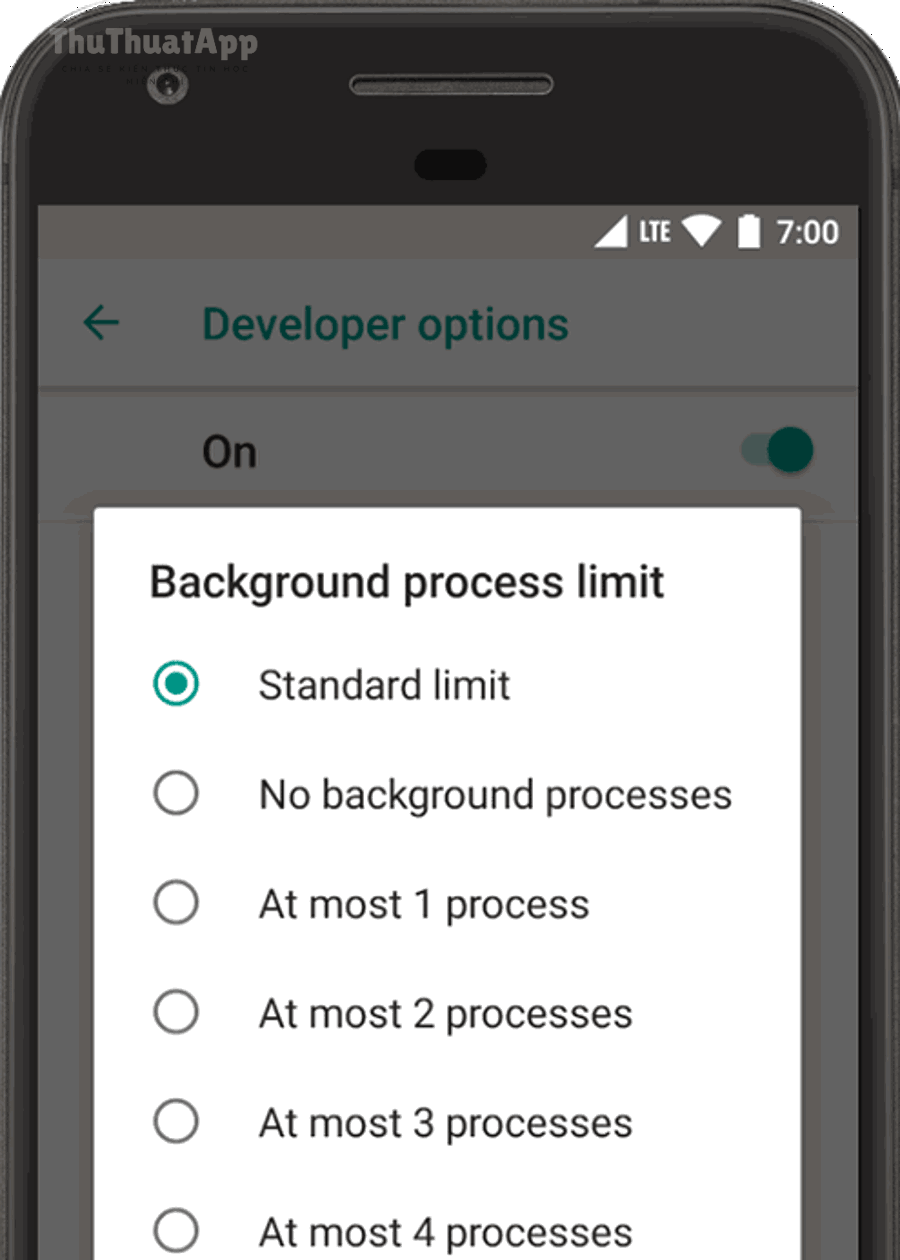
- Chọn Background process limit.
- Chọn một mức phù hợp: Standard limit, At most 4/3/2/1 process, hoặc No background processes.
Nên chọn mức nào để tối ưu hiệu năng mà không “phá” trải nghiệm?
Dưới đây là gợi ý thực tế theo từng nhu cầu. Lưu ý: mỗi hãng máy tùy biến khác nhau, nên hãy thử 1–2 ngày rồi điều chỉnh tiếp.
1) Standard limit (Mặc định)
- Phù hợp: đa số người dùng, cần cân bằng giữa đa nhiệm và ổn định.
- Ưu điểm: ít gây reload ứng dụng, thông báo vẫn ổn định.
- Nhược điểm: nếu máy yếu hoặc nhiều app chạy nền, vẫn có thể lag.
2) At most 4 / 3 processes
- Phù hợp: máy RAM 3–6GB, muốn mượt hơn khi chơi game hoặc dùng 1–2 app chính.
- Cảm nhận thường gặp: máy “thoáng” hơn, chuyển app ít bị đơ, giảm tình trạng app bị đóng ngẫu nhiên.
- Lưu ý: một số app mạng xã hội/trình duyệt có thể tải lại khi bạn chuyển qua lại quá nhiều.
3) At most 2 / 1 process
- Phù hợp: máy cấu hình thấp, hoặc thiết bị dùng chuyên một tác vụ (bán hàng, học tập, camera giám sát).
- Ưu điểm: RAM rảnh đáng kể, máy đỡ nóng hơn khi chạy app nặng.
- Nhược điểm: đa nhiệm giảm rõ rệt; quay lại app cũ dễ bị tải lại từ đầu.
4) No background processes (Không có tiến trình nền)
- Chỉ nên dùng tạm thời để kiểm tra hiệu năng hoặc khi bạn muốn “dọn sạch” hành vi giữ app trong RAM.
- Rủi ro trải nghiệm: app dễ bị đóng ngay khi rời; nghe nhạc, bản đồ, tải tệp nền, đồng bộ… có thể hoạt động không như mong đợi.
Những lưu ý quan trọng trước khi bật giới hạn tiến trình nền
Đây là điểm bạn cần đọc kỹ để tránh “bật xong thấy khó chịu”:
- Ứng dụng sẽ reload thường xuyên hơn: đặc biệt là trình duyệt, mạng xã hội, app mua sắm. Bạn có thể bị mất vị trí đang đọc hoặc phải đăng nhập lại ở một số app.
- Trễ cập nhật nền: một số ứng dụng phụ thuộc làm việc nền có thể đồng bộ chậm hơn (không phải lúc nào cũng mất thông báo, nhưng có thể chậm hơn).
- Không phải “càng thấp càng tốt”: nếu bạn đặt quá thấp, bạn lại tốn thời gian mở lại app và tốn CPU để tải lại, đôi khi phản tác dụng.
- Tác động khác nhau theo hãng máy: một số ROM đã có cơ chế quản lý nền mạnh (MIUI/HyperOS, ColorOS, One UI…), nên thay đổi có thể ít hoặc nhiều tùy thiết bị.
Mẹo tối ưu kèm theo để máy mượt hơn (không cần cài app)
Background process limit chỉ là một phần. Nếu bạn muốn tối ưu có hệ thống, hãy kết hợp thêm các thao tác sau:
- Gỡ hoặc tắt bớt app ít dùng và hạn chế quyền tự khởi chạy nếu ROM có mục này.
- Dọn ứng dụng “ngốn” nền trong mục Pin/Chăm sóc thiết bị (tùy hãng).
- Kiểm soát cập nhật ứng dụng để tránh máy tự tải và cài update lúc đang cần hiệu năng; ví dụ bạn có thể tìm hướng dẫn “cách tắt tự động cập nhật ứng dụng Play Store Android” để giảm hoạt động nền không cần thiết.
Video tham khảo thao tác bật Background process limit
Cách hoàn tác về mặc định nếu thấy bất tiện
Nếu bạn bật xong thấy thông báo đến chậm, app hay bị tải lại hoặc trải nghiệm đa nhiệm kém:
- Vào Developer options → Background process limit.
- Chọn lại Standard limit.
- Khởi động lại máy để hệ thống ổn định lại tiến trình và bộ nhớ (khuyến nghị, không bắt buộc).
Trong trường hợp bạn không còn muốn dùng Developer options, bạn có thể tắt công tắc Developer options (thường nằm ở đầu trang) để vô hiệu hóa các thiết lập thử nghiệm.

Câu hỏi thường gặp
Bật giới hạn tiến trình nền có làm mất thông báo không?
Thường thì không “mất” hoàn toàn, nhưng có thể làm một số ứng dụng đồng bộ nền chậm hơn trong một vài tình huống, tùy ROM và chế độ tiết kiệm pin. Nếu bạn thấy thông báo quan trọng bị ảnh hưởng, hãy nâng giới hạn lên 3–4 hoặc quay về Standard limit.
Nên đặt mức nào cho máy RAM 4GB?
Thông thường mức At most 3 hoặc At most 4 là điểm cân bằng tốt: máy đỡ lag hơn nhưng vẫn đủ đa nhiệm cho nhu cầu phổ biến. Nếu bạn chỉ dùng 1–2 app chính, có thể thử mức 2.
Tùy chọn này có “tăng tốc 100%” không?
Không có thiết lập nào tăng tốc tuyệt đối cho mọi máy. Background process limit chỉ giúp quản trị RAM “gọn” hơn. Hiệu quả sẽ rõ nhất khi bạn đang bị lag do đa nhiệm nặng hoặc quá nhiều app lưu trong nền.
Kết luận
Cách bật giới hạn tiến trình nền (Background process limit) Android là một tinh chỉnh đáng thử khi bạn muốn giảm lag, giải phóng RAM và ưu tiên hiệu năng cho tác vụ chính. Hãy bắt đầu từ mức 3–4 tiến trình, dùng 1–2 ngày để cảm nhận, sau đó mới hạ thêm nếu cần. Nếu bạn thích các hướng dẫn kiểu tối ưu máy đơn giản, bạn có thể theo dõi thêm chuyên mục Thủ thuật Android và lưu lại thuthuatapp.top để tiện tra cứu khi cần.