



Đổi hình nền (wallpaper) và màn hình khóa (lock screen) là cách đơn giản nhất để “làm mới” điện thoại Android, đồng thời cá nhân hóa trải nghiệm theo sở thích: từ ảnh gia đình, phong cảnh, ảnh pet cho đến bộ hình tối giản theo phong cách Material You. Trong bài viết này, bạn sẽ nắm trọn cách đổi hình nền và màn hình khóa Android theo từng phương pháp phổ biến (Stock Android/Pixel, Samsung, Xiaomi/OPPO/Vivo…), mẹo chọn ảnh đúng kích thước để không bị vỡ nét, cũng như các tùy chọn nâng cao như hình nền động, đổi hình tự động và xử lý lỗi thường gặp.

1) Hiểu nhanh: Hình nền (Home) khác gì Màn hình khóa (Lock screen)?
Trên Android, bạn thường sẽ gặp 2 khu vực chính:
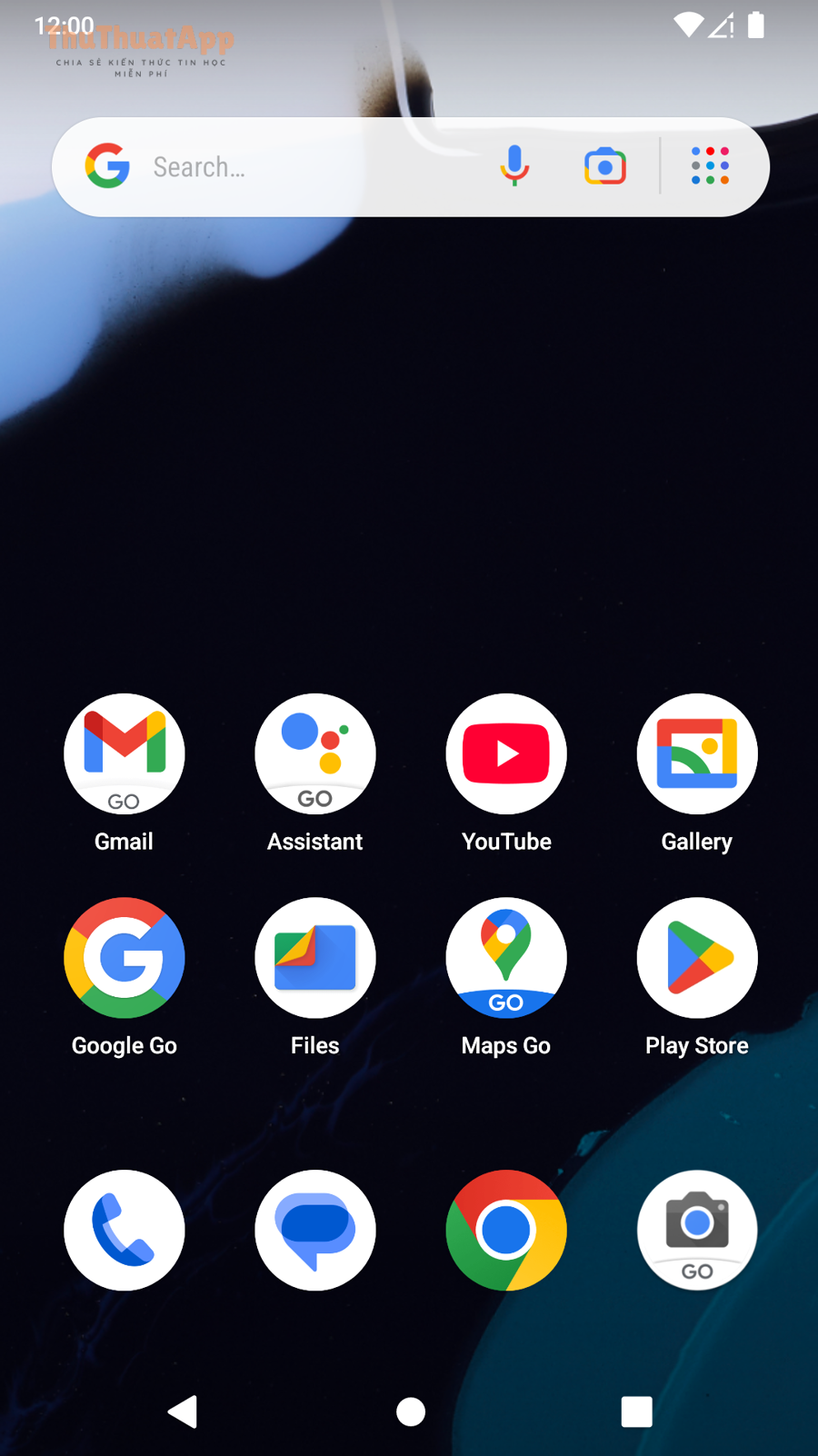
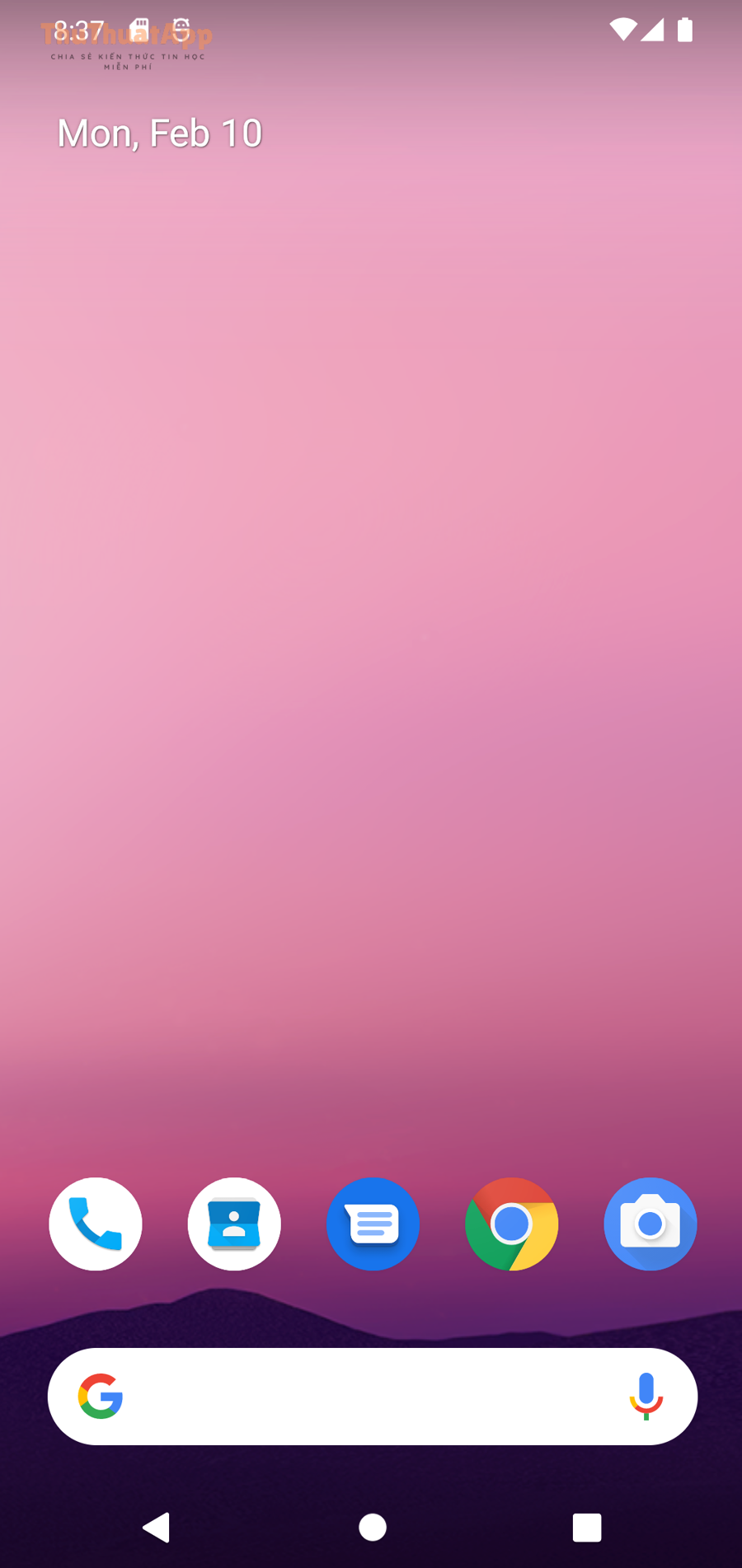
- Hình nền màn hình chính (Home screen wallpaper): ảnh nền phía sau icon/tiện ích (widget) khi bạn mở máy và dùng ứng dụng.
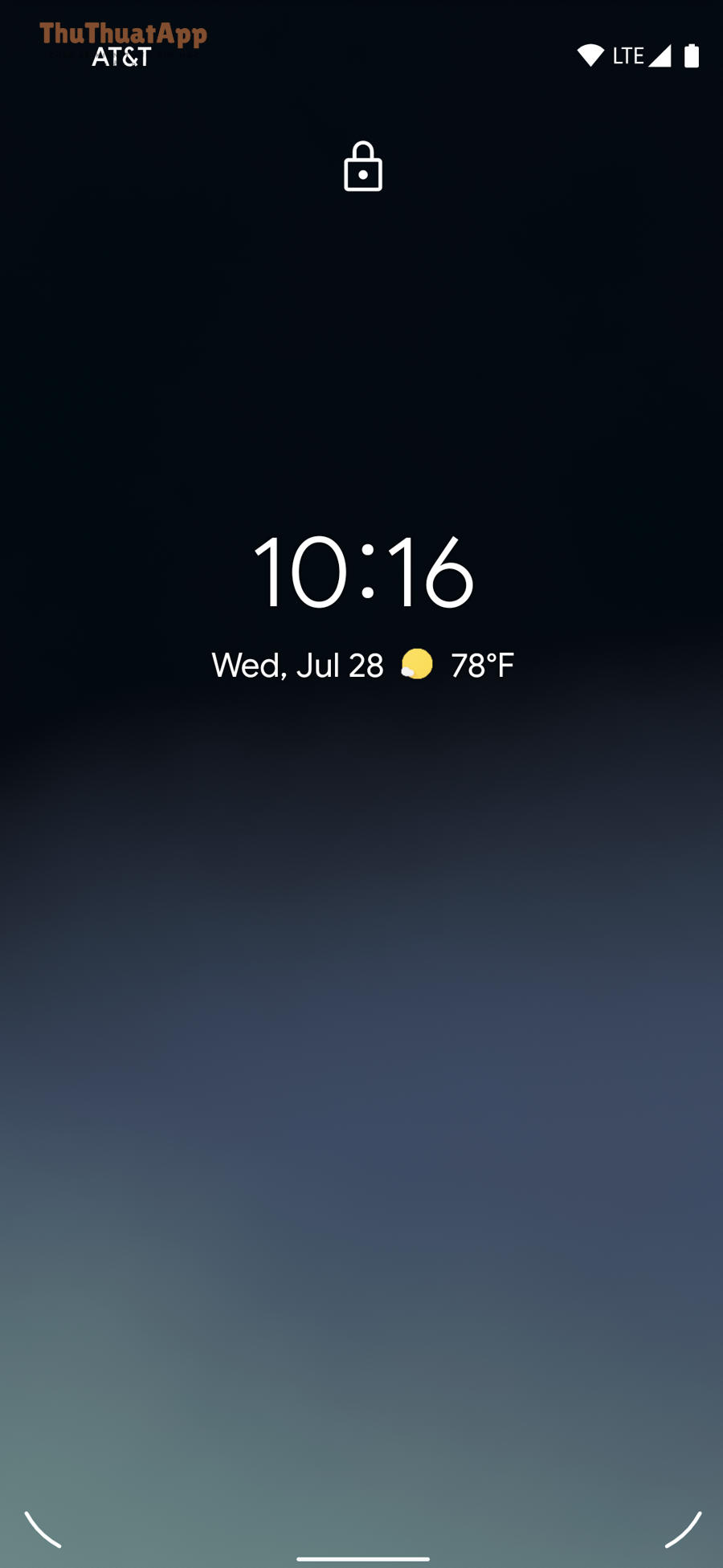
- Hình nền màn hình khóa (Lock screen wallpaper): ảnh nền hiển thị khi điện thoại đang khóa; thường đi kèm đồng hồ, thông báo, shortcut camera…
Nhiều máy cho phép đặt một ảnh cho cả hai hoặc mỗi nơi một ảnh. Một số hãng còn cho chọn Album để tự thay đổi hình nền theo thời gian.
2) Cách đổi hình nền và màn hình khóa Android bằng cách nhấn giữ màn hình chính (cách nhanh nhất)
Đây là cách phổ biến trên hầu hết điện thoại Android:
- Ra Màn hình chính (Home).
- Nhấn giữ vào vùng trống khoảng 1–2 giây.
- Chọn Hình nền (Wallpaper) / Hình nền & phong cách (Wallpaper & style).
- Chọn nguồn ảnh: Ảnh của tôi (My photos), Thư viện, Hình nền hệ thống, hoặc app hình nền (nếu có).
- Chọn ảnh → căn chỉnh/cắt theo khung.
- Chọn nơi áp dụng: Màn hình chính, Màn hình khóa, hoặc Cả hai → Đặt hình nền.
Mẹo: Nếu ảnh bị “zoom” quá mức, hãy thử chọn ảnh có tỷ lệ gần 9:16 (hoặc 20:9 tùy máy) để khớp màn hình hơn.
3) Đổi hình nền qua Cài đặt (chuẩn, dễ tìm lại khi cần)
Nếu bạn muốn thao tác “đúng bài”, đặc biệt khi máy đã tùy biến giao diện hoặc không hiện nút Hình nền khi nhấn giữ Home, hãy làm theo:
3.1 Stock Android / Google Pixel
- Vào Cài đặt (Settings).
- Chọn Hình nền & phong cách (Wallpaper & style) hoặc Hiển thị (Display) → Hình nền.
- Chọn ảnh/hình nền hệ thống.
- Chọn áp dụng cho Home / Lock / Both.
Trên Android 12 trở lên, bạn có thể thấy phần Chủ đề/màu sắc (Material You) thay đổi theo hình nền. Đây là “đặc sản” giúp toàn bộ UI đồng bộ tông màu.
3.2 Samsung (One UI)
- Vào Cài đặt → Hình nền và phong cách (Wallpaper and style).
- Chọn Thay đổi hình nền.
- Chọn ảnh từ Thư viện, Bộ sưu tập Samsung, hoặc hình nền có sẵn.
- Chọn áp dụng cho Màn hình chính, Màn hình khóa, hoặc Cả hai.
Samsung thường có thêm lựa chọn “Lock screen động”/bộ sưu tập để đổi ảnh tự động.
3.3 Xiaomi/Redmi (MIUI/HyperOS), OPPO/realme, vivo
Tên mục có thể khác nhau, nhưng đường đi thường là:
- Cài đặt → Hình nền / Cá nhân hóa / Màn hình & hình nền
- Chọn ảnh → đặt cho Home hoặc Lock
4) Đổi hình nền trực tiếp từ Ảnh/Thư viện (tiện khi vừa tải ảnh về)
Khi bạn vừa lưu ảnh đẹp từ Internet hoặc chụp ảnh mới, cách nhanh nhất là đặt làm hình nền ngay trong app Ảnh:
- Mở Google Photos hoặc Thư viện (Gallery).
- Mở ảnh bạn muốn dùng.
- Chọn ⋮ hoặc Chia sẻ / Đặt làm.
- Chọn Đặt làm hình nền (Set as wallpaper).
- Chọn áp dụng cho màn hình chính/màn hình khóa/cả hai.
Lưu ý: Một số máy cho phép đặt ảnh làm “Ảnh liên hệ” hoặc “Hình nền trò chuyện” (tùy app), bạn hãy chọn đúng mục “Hình nền”.
5) Mẹo chọn ảnh để không bị mờ, vỡ nét, cắt mất chi tiết
Đây là phần nhiều người bỏ qua, nhưng lại quyết định “đẹp hay không”:
- Ưu tiên độ phân giải cao: ảnh nên có chiều dài tối thiểu ~2000px (tùy máy). Ảnh quá nhỏ sẽ bị kéo giãn và mờ.
- Chọn đúng tỷ lệ màn hình: đa số máy là 19.5:9 hoặc 20:9. Ảnh 9:16 thường vẫn ổn.
- Chừa khoảng trống cho đồng hồ/notification: với lock screen, tránh để chi tiết quan trọng nằm đúng vị trí đồng hồ.
- Tránh ảnh quá sáng hoặc quá rối: icon và chữ thông báo sẽ khó nhìn; hãy ưu tiên nền tối giản hoặc có vùng trống.
Nếu bạn dùng Android 12+, có thể tận dụng “màu chủ đạo” theo hình nền để giao diện nhìn đồng bộ hơn.
6) Tùy chọn nâng cao: Hình nền động, video, và bộ sưu tập tự đổi
6.1 Dùng Live Wallpaper (hình nền động)
Live Wallpaper tạo hiệu ứng chuyển động nhẹ, nhìn “xịn” nhưng có thể tốn pin hơn. Cách làm:
- Nhấn giữ màn hình chính → Hình nền.
- Chọn Live wallpapers / Hình nền động (nếu có).
- Chọn mẫu → xem trước → Đặt hình nền.
Mẹo: Nếu bạn ưu tiên pin, hãy chọn chuyển động nhẹ và hạn chế hiệu ứng 3D nặng.
6.2 Tự đổi hình nền theo chủ đề/album
Nhiều hãng hỗ trợ tự đổi ảnh theo Album hoặc bộ sưu tập, rất hợp cho người thích “mỗi ngày một mood”. Bạn có thể tìm trong mục Hình nền với tên như Wallpaper services, Dynamic, Album… Trong hệ sinh thái Google, ứng dụng “Wallpapers” cũng có tùy chọn xoay vòng ảnh theo bộ sưu tập. Đây là cách để triển khai cách thay đổi hình nền theo lịch trên Android mà không phải đổi thủ công mỗi lần.
7) Bảo mật & riêng tư khi dùng màn hình khóa
Màn hình khóa hiển thị thông báo là tiện lợi, nhưng đôi khi bạn không muốn người khác nhìn thấy nội dung nhạy cảm. Bạn có thể áp dụng cách tắt hiển thị nội dung tin nhắn trên lock screen Android bằng cách vào Cài đặt → Thông báo → Thông báo trên màn hình khóa (hoặc mục tương tự) và chọn ẩn nội dung/không hiển thị thông báo nhạy cảm (tên mục có thể khác tùy hãng).
8) Xử lý lỗi thường gặp khi đổi hình nền/màn hình khóa
- Đặt xong nhưng không đổi: thử khởi động lại máy; kiểm tra có app “launcher”/theme đang ghi đè không.
- Ảnh bị phóng to, cắt mất mặt: chọn ảnh tỷ lệ dọc (9:16 hoặc gần 20:9), hoặc chỉnh “thu nhỏ/fit” nếu máy có tùy chọn.
- Lock screen và Home bị dính cùng 1 ảnh: vào lại phần đặt hình nền và chọn đúng “Màn hình khóa” hoặc “Màn hình chính” thay vì “Cả hai”.
- Hình nền động giật, hao pin: đổi sang hình tĩnh hoặc giảm hiệu ứng; tắt tối ưu hóa pin cho app hình nền nếu cần (tùy trường hợp).
9) Video hướng dẫn trực quan (tham khảo nhanh)
Nếu bạn muốn xem thao tác trực tiếp, có thể tham khảo video hướng dẫn đổi hình nền và màn hình khóa (từng bước) dưới đây:
10) Gợi ý tối ưu trải nghiệm: đẹp, gọn, dễ dùng
- Chọn ảnh nền “có điểm nhấn” nhưng vẫn đủ khoảng trống để icon dễ nhìn.
- Dùng widget vừa phải để hình nền không bị che kín.
- Đồng bộ phong cách: chọn “màu chủ đề” theo hình nền (nếu máy hỗ trợ) để UI trông chuyên nghiệp.
- Đừng quên pin: hình nền động đẹp nhưng hãy ưu tiên ổn định và thời lượng pin nếu bạn dùng máy cả ngày.
Đây cũng là một Thủ thuật Android nhỏ nhưng tác động lớn: chỉ cần đổi đúng hình nền, cảm giác dùng máy có thể “mới” hẳn mà không cần cài thêm ứng dụng nặng.
11) Câu hỏi nhanh
Đổi hình nền có làm chậm máy không?
Hình nền tĩnh gần như không ảnh hưởng. Hình nền động có thể tốn pin và tài nguyên hơn, đặc biệt trên máy cấu hình thấp.
Có thể đặt hình nền khác nhau cho từng trang Home không?
Mặc định Android thường dùng một hình nền cho toàn bộ Home. Một số launcher bên thứ ba có thể hỗ trợ tùy biến sâu hơn.
Ảnh bị mờ dù tải “HD”, vì sao?
Thường do ảnh gốc vẫn thấp hơn độ phân giải màn hình, hoặc bị nén khi tải về/qua ứng dụng. Hãy thử ảnh nguồn cao hơn và tránh gửi qua các kênh nén ảnh.
Nếu bạn muốn xem thêm mẹo tùy biến giao diện, hãy lưu lại bài viết và theo dõi các bài cùng chủ đề trên thuthuatapp để cập nhật các cách làm mới điện thoại nhanh, gọn và dễ áp dụng.