Chia đôi màn hình (Split screen) là tính năng đa nhiệm giúp bạn chạy đồng thời hai ứng dụng trên cùng một màn hình Android—ví dụ vừa xem YouTube vừa nhắn tin, vừa tra cứu tài liệu vừa ghi chú, hoặc vừa đọc email vừa cập nhật bảng tính. Dù tên gọi và thao tác có thể khác nhau giữa các hãng (Samsung One UI, Xiaomi MIUI/HyperOS, OPPO/realme ColorOS…), bản chất vẫn là “chia” không gian hiển thị thành hai vùng để tăng hiệu suất. Bài viết này hướng dẫn chi tiết cách bật Split screen, mẹo dùng hiệu quả và cách xử lý lỗi thường gặp.
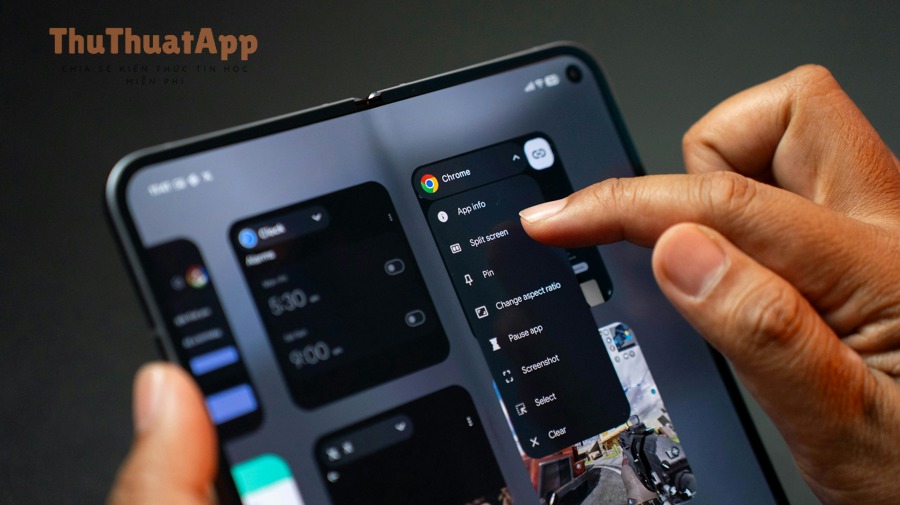
Split screen Android dùng để làm gì? Khi nào nên bật?
Split screen giúp bạn:
- Làm việc song song: đọc tài liệu ở một bên, ghi chú/soạn email ở bên còn lại.
- Tra cứu nhanh: mở Google/Chrome để tìm thông tin trong khi vẫn giữ ứng dụng chat hoặc ứng dụng học tập.
- Chuyển đổi ít hơn: hạn chế phải “Alt-Tab” trên điện thoại, giảm gián đoạn khi xử lý công việc.
- Tận dụng màn hình lớn: tối ưu không gian hiển thị trên tablet, máy gập hoặc máy có tỉ lệ màn hình dài.
Tính năng này phù hợp khi bạn cần tương tác với cả hai ứng dụng. Nếu chỉ cần xem nội dung một chiều (ví dụ xem video trong lúc lướt web), bạn cũng có thể cân nhắc “cửa sổ nổi” để linh hoạt hơn.
Cách bật chia đôi màn hình (Split screen) trên Android phổ biến nhất
Đây là cách hoạt động trên đa số Android hiện nay (Android 10 trở lên), áp dụng tốt cho nhiều hãng:
Bước 1: Mở màn hình đa nhiệm (Recent apps)
- Nếu dùng cử chỉ: vuốt từ cạnh dưới lên và giữ nhẹ 1 giây.
- Nếu dùng 3 phím điều hướng: bấm nút Đa nhiệm / Recent (hình vuông hoặc ba vạch).
Bước 2: Chọn ứng dụng để đưa vào Split screen
Trong danh sách ứng dụng gần đây, hãy chạm vào biểu tượng app (logo nhỏ phía trên thẻ ứng dụng) hoặc chạm vào menu của thẻ, rồi chọn:
- Split screen / Chia đôi màn hình / Mở ở chế độ chia đôi.
Bước 3: Chọn ứng dụng thứ hai
Sau khi ứng dụng đầu tiên được “ghim” vào nửa trên/nửa trái, bạn chỉ cần chạm chọn ứng dụng còn lại trong danh sách gần đây hoặc mở từ màn hình chính/ngăn ứng dụng.
Bước 4: Tùy chỉnh kích thước và thao tác nhanh
- Kéo thanh phân cách ở giữa để tăng/giảm diện tích mỗi bên.
- Một số máy cho phép đổi vị trí (swap) hai ứng dụng bằng nút mũi tên/biểu tượng trên thanh phân cách.
- Để thoát Split screen: kéo thanh phân cách hết về một phía hoặc bấm Home/Back (tùy máy).
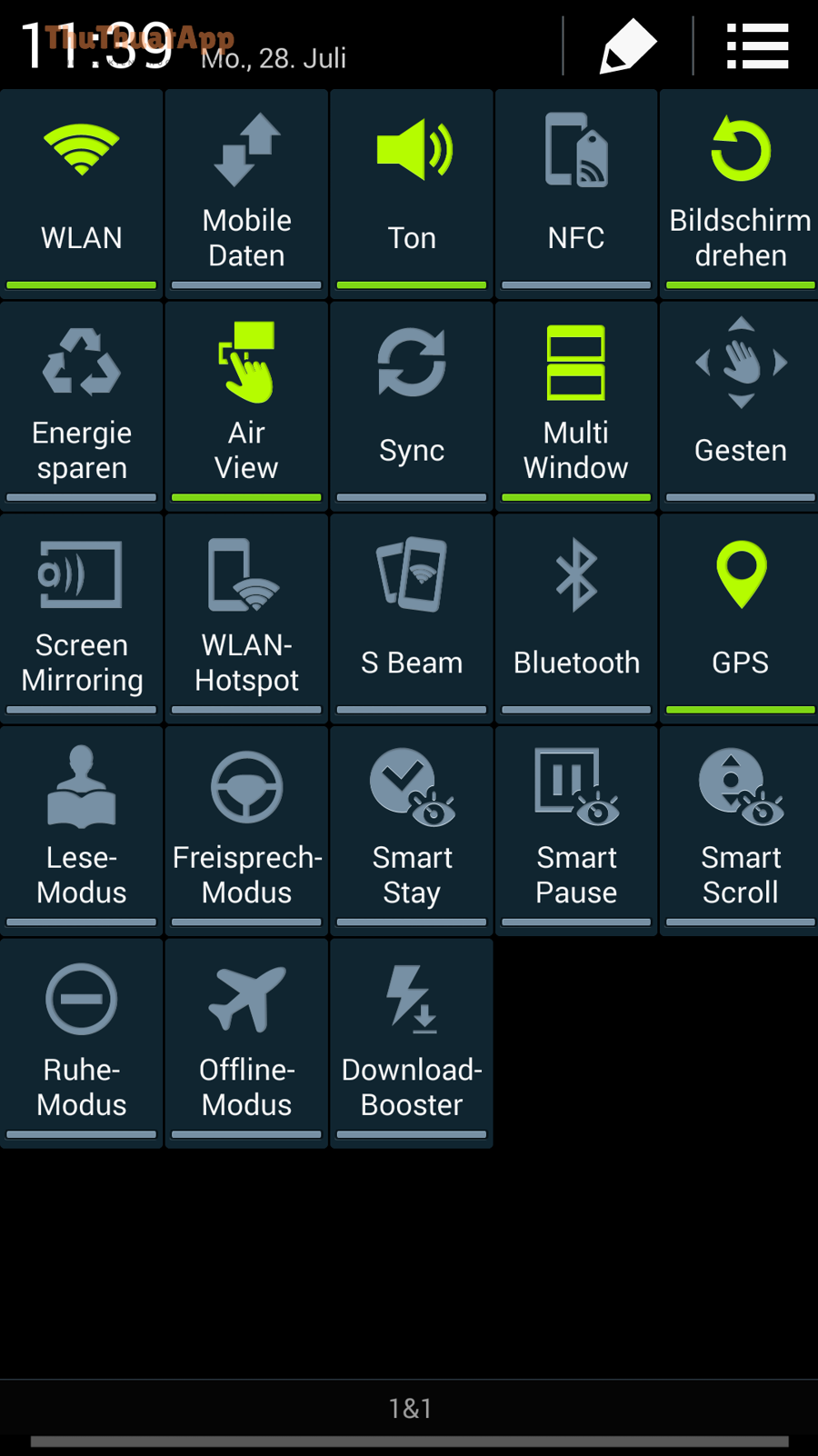
Cách bật Split screen trên Samsung (One UI): nhanh và ổn định
Samsung là hãng tối ưu Multi window rất tốt. Trên One UI, bạn làm như sau:
- Mở Recent apps.
- Chạm vào biểu tượng ứng dụng trên thẻ app.
- Chọn Open in split screen view / Mở ở chế độ chia đôi.
- Chọn ứng dụng thứ hai.
Mẹo: nếu bạn thường xuyên dùng một cặp ứng dụng (ví dụ Chrome + Notes), Samsung có thể hỗ trợ lưu cặp app vào Edge panel hoặc màn hình chính (tùy phiên bản), giúp mở lại chỉ với một chạm.
Cách bật Split screen trên Xiaomi (MIUI/HyperOS), OPPO/realme (ColorOS) và các hãng khác
Giao diện tùy biến của từng hãng có thể đổi tên nút bấm, nhưng logic vẫn tương tự:
- Xiaomi (MIUI/HyperOS): vào Recent apps → chạm biểu tượng app/giữ thẻ → chọn Split screen.
- OPPO/realme (ColorOS): Recent apps → menu thẻ → Split screen. Một số máy hỗ trợ cử chỉ vuốt 3 ngón để chia đôi màn hình (nếu đã bật trong Cài đặt).
- Vivo/Funtouch, Huawei/EMUI: thường có mục Multi-window hoặc Split screen trong đa nhiệm hoặc phần “Tính năng tiện ích”.
Nếu bạn không thấy tùy chọn Split screen, hãy kiểm tra phần cài đặt “Tính năng đặc biệt/Advanced features” hoặc tìm kiếm từ khóa “Multi window” trong Cài đặt.
Ứng dụng không chia đôi được: nguyên nhân và cách khắc phục
Không phải app nào cũng hỗ trợ Split screen. Nếu bạn bấm mà không thấy tùy chọn hoặc bị thoát, hãy thử các cách sau:
- App bị giới hạn: một số ứng dụng ngân hàng, ứng dụng DRM, hoặc game toàn màn hình có thể chặn đa cửa sổ.
- Đang bật chế độ toàn màn hình đặc biệt: tắt các chế độ tối ưu/khóa hướng màn hình, thử lại.
- Chế độ điều hướng: đôi khi cử chỉ điều hướng xung đột, hãy thử chuyển tạm sang 3 phím điều hướng để thao tác dễ hơn.
- Cập nhật hệ thống/app: cập nhật Android và ứng dụng lên phiên bản mới có thể cải thiện tương thích.
Nếu bạn cần vừa xem vừa thao tác ứng dụng khác nhưng app không cho chia đôi, hãy chuyển hướng sang tính năng cách dùng cửa sổ nổi (Pop-up/Floating window) trên Android để đặt video/chat nổi lên trên các ứng dụng khác.
Mẹo dùng Split screen hiệu quả: làm việc “đã tay” hơn
- Ưu tiên cặp app hợp lý: Trình duyệt + Ghi chú, Email + Lịch, YouTube + Chat, Maps + Zalo/Điện thoại…
- Đặt app chính diện tích lớn hơn: kéo thanh phân cách để app bạn thao tác nhiều nằm ở phần rộng hơn.
- Xoay ngang khi cần: xem bảng tính hoặc đọc PDF thường dễ hơn khi xoay ngang (tùy nội dung hiển thị).
- Giảm gián đoạn: tắt thông báo gây nhiễu trong lúc làm việc để không bị nhảy ứng dụng liên tục.
Đây là một Thủ thuật Android đơn giản nhưng tác động rõ rệt nếu bạn thường xuyên học tập, làm việc trên điện thoại.
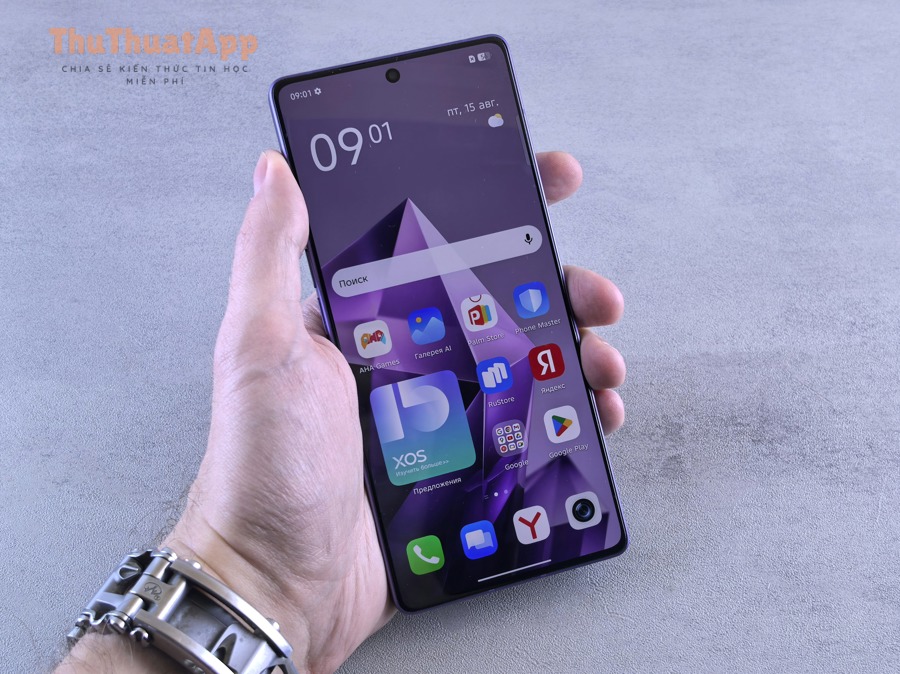
Giải pháp thay thế khi tay nhỏ hoặc màn hình hẹp
Split screen trên điện thoại nhỏ đôi khi khiến chữ bị bé và khó bấm. Nếu bạn hay dùng một tay, hãy cân nhắc cách bật chế độ một tay (One-handed mode) Android để kéo giao diện xuống thấp hơn, dễ chạm hơn, đặc biệt khi cần thao tác nhanh trong lúc di chuyển.
Ngoài ra, nhiều máy hỗ trợ “chia đôi theo tỷ lệ linh hoạt” hoặc chia theo chiều dọc/ngang tùy ứng dụng. Hãy thử điều chỉnh thanh phân cách để tìm mức hiển thị phù hợp nhất.
Video hướng dẫn nhanh: thao tác Split screen trực quan
Nếu bạn muốn xem thao tác thực tế trên điện thoại, video dưới đây minh họa cách bật chia đôi màn hình trên Android:
Câu hỏi thường gặp khi dùng Split screen Android
1) Split screen có tốn pin hơn không?
Có thể tốn hơn một chút vì bạn đang chạy đồng thời hai ứng dụng. Mức tăng phụ thuộc vào loại app (video, game, bản đồ thường ngốn hơn) và độ sáng màn hình.
2) Có chia đôi được 2 app “mới mở gần đây” không?
Được. Bạn chỉ cần mở Recent apps, chọn app thứ nhất vào Split screen, sau đó chọn app thứ hai từ danh sách hoặc mở từ màn hình chính.
3) Có chia đôi màn hình khi đang xem video không?
Thường được nếu ứng dụng cho phép. Một số nền tảng có thể giới hạn; khi đó hãy thử Picture-in-Picture (PiP) hoặc cửa sổ nổi.
4) Vì sao không thấy nút “Split screen”?
Thường do (1) ứng dụng không hỗ trợ, (2) hãng đã đổi tên/move vị trí menu, hoặc (3) bạn đang ở chế độ hiển thị/launcher đặc biệt. Hãy thử mở Recent apps rồi chạm vào biểu tượng app trên thẻ, hoặc tìm “Multi window” trong Cài đặt.
Kết luận
Chỉ với vài thao tác trong màn hình đa nhiệm, bạn đã có thể bật chia đôi màn hình (Split screen) để xử lý công việc nhanh hơn và tận dụng tối đa không gian hiển thị. Hãy bắt đầu từ những cặp ứng dụng quen thuộc (trình duyệt + ghi chú, chat + tài liệu), điều chỉnh thanh phân cách cho dễ nhìn, và biến đây thành một “thói quen năng suất” đúng nghĩa. Nếu bạn thích các mẹo tối ưu trải nghiệm hằng ngày, đừng bỏ qua những hướng dẫn dạng thủ thuật app trong các chủ đề liên quan.