


Google Photos không chỉ là nơi lưu trữ ảnh, mà còn có sẵn bộ công cụ chỉnh sửa đủ dùng để bạn “xử lý nhanh” ngay trên điện thoại: cắt (trim) video để bỏ đoạn thừa, cắt/crop ảnh để căn bố cục, xoay, chỉnh tỉ lệ khung hình… Tất cả thao tác đều đơn giản, không cần cài thêm app. Bài viết dưới đây hướng dẫn từng bước để bạn cắt video/ảnh nhanh trong Google Photos trên Android, kèm mẹo xử lý lỗi thường gặp để ra file đẹp và gọn nhất.
Vì sao nên cắt ảnh/video trực tiếp trong Google Photos?
- Nhanh và tiện: mở ảnh/video là chỉnh ngay, không phải xuất qua app khác.
- Giảm dung lượng: cắt video bỏ phần thừa giúp nhẹ máy, chia sẻ nhanh hơn.
- Giữ chất lượng hợp lý: Google Photos thường xử lý mượt, ít lỗi khi cắt ngắn clip.
- Dễ hoàn tác: ảnh chỉnh sửa có thể “Revert” (khôi phục) nếu bạn lưu theo dạng chỉnh sửa không phá hủy (tùy phiên bản/thiết bị).
Chuẩn bị trước khi cắt: cập nhật ứng dụng và hiểu “Lưu bản sao”
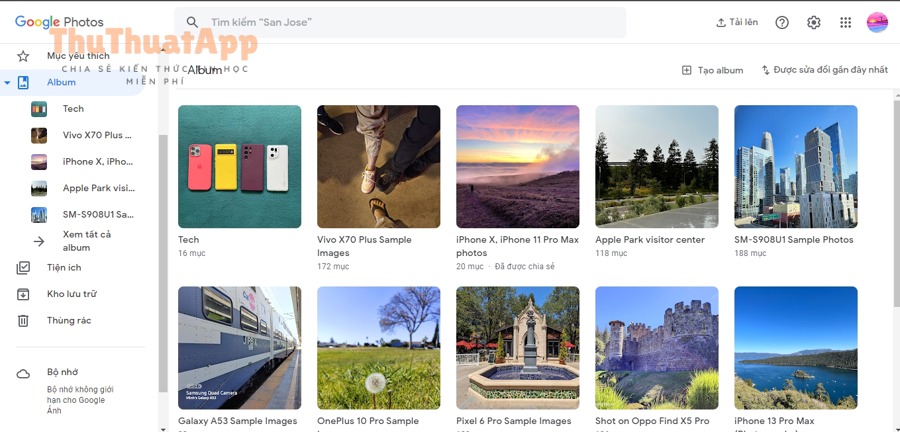
Trước khi bắt đầu, hãy cập nhật Google Photos lên phiên bản mới để có đầy đủ nút chỉnh sửa (đặc biệt là phần video editor). Khi thao tác cắt, Google Photos thường cho bạn lưu theo kiểu “Save copy/Lưu bản sao”, nghĩa là app sẽ tạo một file mới sau chỉnh sửa và giữ bản gốc an toàn. Đây là thói quen tốt để tránh “mất đoạn” nếu bạn cắt nhầm.
Nếu bạn hay chụp nhiều và muốn an tâm dữ liệu trước khi chỉnh sửa, hãy tham khảo thêm cách sao lưu ảnh lên Google Photos Android để đảm bảo ảnh/video đã được đồng bộ ổn định.
Cách cắt ảnh (Crop) nhanh trong Google Photos Android
Bước 1: Mở ảnh và vào chế độ Chỉnh sửa
- Mở Google Photos trên Android.
- Chọn ảnh bạn muốn cắt.
- Nhấn Chỉnh sửa (Edit) ở thanh công cụ phía dưới.
Bước 2: Crop theo khung tự do hoặc theo tỉ lệ sẵn
- Vào mục Cắt / Crop (thường nằm trong nhóm Tools/Crop & Rotate).
- Kéo các góc/biên khung để cắt theo ý muốn (tự do).
- Nếu cần đăng mạng xã hội, chọn Tỉ lệ (Aspect ratio) như 1:1, 4:5, 16:9… để chuẩn khung.
Bước 3: Xoay, cân thẳng, lật gương để ảnh “đúng bố cục”
- Xoay 90°: dùng nút Rotate khi ảnh bị nghiêng hướng.
- Cân thẳng (Straighten): kéo thanh chỉnh nhẹ để đường chân trời thẳng hơn.
- Lật (Mirror): hữu ích khi bạn muốn đảo hướng ảnh selfie hoặc chữ bị ngược.
Bước 4: Lưu ảnh sau khi cắt
Nhấn Lưu hoặc Lưu bản sao tùy máy. Nếu bạn muốn giữ bản gốc tuyệt đối, hãy ưu tiên “Lưu bản sao”.
Mẹo cắt ảnh nhanh mà vẫn “đẹp như chỉnh chuyên nghiệp”
- Ưu tiên chủ thể: cắt để chủ thể nằm ở 1/3 khung (quy tắc một phần ba) nhìn dễ chịu hơn.
- Giữ tỉ lệ phù hợp nền tảng: 4:5 cho bài feed, 9:16 cho story/reels, 1:1 cho ảnh vuông.
- Tránh cắt quá sát: nhất là ảnh chân dung, nên chừa khoảng “thở” ở phía nhìn của chủ thể.
- Chỉnh thẳng trước, cắt sau: cân thẳng ảnh rồi mới crop để tránh mất chi tiết quan trọng.
Cách cắt video (Trim) nhanh trong Google Photos Android
Bước 1: Mở video và vào Chỉnh sửa
- Mở Google Photos, chọn video cần cắt.
- Nhấn Chỉnh sửa (Edit) hoặc biểu tượng bút chì/timeline (tùy giao diện).
Bước 2: Trim đoạn đầu/cuối bằng tay cầm (handles)
- Trên timeline, bạn sẽ thấy 2 tay cầm ở đầu và cuối video.
- Kéo tay cầm trái để bỏ phần đầu, kéo tay cầm phải để bỏ phần cuối.
- Xem preview để chắc chắn bạn giữ đúng đoạn cần thiết.
Bước 3: Cắt đúng “điểm ăn tiền” bằng mẹo canh khung
- Phóng timeline: nếu có thể zoom timeline, hãy zoom để canh chính xác hơn (đặc biệt lúc cắt đoạn nói chuyện).
- Canh theo âm thanh: đoạn có tiếng “hít vào/đợi” thường bỏ được để video gọn.
- Đặt điểm bắt đầu ngay hành động: ví dụ mở hộp, chuyển cảnh, nụ cười… để video vào thẳng nội dung.
Bước 4: Lưu video đã cắt
Nhấn Save/Lưu. Phần lớn thiết bị sẽ tạo bản sao sau chỉnh sửa. Nếu bạn không thấy tùy chọn, hãy kiểm tra xem Google Photos có đang ở chế độ “lưu đè” hay “lưu bản sao” theo từng phiên bản.
Cắt video xong bị mờ/giảm chất lượng: xử lý thế nào?
- Tránh cắt quá nhiều lần liên tiếp: nếu cắt-lưu-cắt-lưu nhiều vòng có thể làm suy hao chất lượng ở một số máy.
- Ưu tiên cắt một lần “dứt điểm”: xem lại và chốt điểm trim rồi mới lưu.
- Kiểm tra chế độ tiết kiệm dữ liệu: nếu bạn đang xem bản xem trước chất lượng thấp (do mạng), hãy đợi tải xong rồi đánh giá.
- Xuất khung hình khi cần ảnh tĩnh: nếu muốn lấy ảnh từ video, dùng tính năng Export frame (nếu có) thay vì chụp màn hình.
Khi không thấy nút “Chỉnh sửa” hoặc “Trim”: nguyên nhân phổ biến
- Ứng dụng cũ: cập nhật Google Photos trên Play Store.
- Video ở định dạng lạ: một số file quay từ app bên thứ ba có thể hạn chế chỉnh sửa. Hãy thử chia sẻ video sang Bộ nhớ trong rồi mở lại bằng Google Photos.
- Thiếu quyền truy cập: vào Cài đặt > Ứng dụng > Google Photos > Quyền và bật quyền Ảnh & video.
- Bản dựng theo hãng: một số máy có giao diện chỉnh sửa khác. Hãy tìm mục Tools/Crop hoặc timeline ở thanh dưới.
Gợi ý thêm để làm nội dung hướng dẫn/đăng mạng xã hội
Nếu bạn muốn quay lại thao tác cắt video/ảnh để làm tutorial đăng TikTok/Facebook, bạn có thể dùng cách quay màn hình kèm mic trên Android để vừa thao tác vừa thuyết minh cho người xem. Đây là mẹo nhỏ giúp nội dung hướng dẫn trực quan, dễ follow, đặc biệt với người mới.
Về mặt thao tác, đây là một Thủ thuật Android cực hữu ích vì bạn có thể chỉnh sửa nhanh mà không cần laptop. Tuy nhiên, nếu bạn muốn màn hình lớn để xem timeline rõ hơn, hãy mở Google Photos trên web để làm các thao tác quản lý/đánh giá video—một điểm giao thoa thú vị với thủ thuật máy tính khi bạn cần làm việc đa thiết bị.
Video hướng dẫn cắt video trong Google Photos (tham khảo)
FAQ: Câu hỏi thường gặp khi cắt ảnh/video trong Google Photos
1) Cắt ảnh trong Google Photos có mất ảnh gốc không?
Thông thường bạn có thể lưu bản sao hoặc hoàn tác. Để an toàn, hãy chọn “Lưu bản sao” nếu có.
2) Cắt video xong có thể khôi phục đoạn đã cắt không?
Nếu Google Photos lưu dạng bản sao thì đoạn gốc vẫn còn ở file cũ. Nếu máy bạn “lưu đè”, hãy tìm tùy chọn hoàn tác/phiên bản gốc (tùy thiết bị và phiên bản app).
3) Vì sao video cắt xong không chia sẻ được qua một số app chat?
Thường do app chat đang bị giới hạn quyền truy cập media, hoặc video chưa được “xử lý xong” sau khi lưu. Hãy đợi vài giây, mở lại video, rồi thử chia sẻ lại.
Kết luận
Với vài thao tác cơ bản, bạn đã có thể cắt ảnh cho gọn bố cục và cắt video để bỏ đoạn thừa ngay trong Google Photos trên Android. Quan trọng nhất là hiểu cơ chế “Lưu bản sao” để luôn giữ được bản gốc, và biết mẹo canh timeline để trim chính xác. Nếu bạn thường xuyên chia sẻ ảnh/video lên mạng xã hội, hãy biến việc cắt nhanh trong Google Photos thành thói quen—vừa tiết kiệm thời gian, vừa giúp nội dung trông chuyên nghiệp hơn mà không cần thêm ứng dụng chỉnh sửa nặng máy.