


Google Photos là nơi “gom” gần như toàn bộ ảnh, video trên điện thoại Android. Dùng lâu ngày, bạn sẽ gặp cảnh bộ nhớ máy báo đầy, Google Photos chiếm nhiều dung lượng hoặc tài khoản Google gần chạm ngưỡng lưu trữ. Bài viết này hướng dẫn chi tiết cách dọn rác trong Google Photos để tiết kiệm bộ nhớ theo đúng quy trình: kiểm tra đúng “đầy ở đâu”, dọn theo nhóm dữ liệu ngốn dung lượng nhất, và thiết lập lại để máy không nhanh đầy trở lại.

1) Hiểu đúng: bạn đang đầy bộ nhớ máy hay đầy dung lượng Google?
Trước khi xóa, cần phân biệt 2 loại dung lượng:
- Bộ nhớ thiết bị (Storage trên điện thoại): ảnh/video nằm trong máy, chiếm dung lượng vật lý.
- Dung lượng tài khoản Google (Google One): ảnh/video đã sao lưu lên cloud, tính vào tổng dung lượng Google (Drive/Gmail/Photos).
Cách kiểm tra nhanh:
- Trên Android: vào Cài đặt > Bộ nhớ để xem ứng dụng/ảnh/video đang chiếm bao nhiêu.
- Trong Google Photos: mở app > chạm ảnh đại diện tài khoản > Quản lý bộ nhớ (Storage/Manage storage) để biết đang chiếm dung lượng Google ra sao.

2) Những “rác” phổ biến trong Google Photos khiến bạn tốn bộ nhớ
Google Photos không chỉ có ảnh đẹp. Những thứ dưới đây thường âm thầm “ăn” dung lượng:
- Video dài/4K, video gửi qua Zalo/Messenger/WhatsApp, clip tải về.
- Ảnh chụp màn hình, ảnh tạm (mã QR, hóa đơn, vé, ảnh xác minh).
- Ảnh trùng lặp do tải lại nhiều lần hoặc đồng bộ từ nhiều nguồn.
- Ảnh mờ/rung, ảnh chụp liên tục (burst) nhưng không dùng tới.
- Thùng rác: đã xóa nhưng chưa xóa vĩnh viễn, vẫn tồn tại một thời gian.

3) Cách dọn rác trong Google Photos để tiết kiệm bộ nhớ (làm theo thứ tự này)
Bước 1: Dọn theo gợi ý của “Quản lý bộ nhớ” (dọn đúng thứ ngốn nhất)
Đây là cách nhanh nhất vì Google Photos thường gom sẵn các nhóm dữ liệu chiếm dung lượng:
- Mở Google Photos > chạm ảnh đại diện tài khoản.
- Chọn Quản lý bộ nhớ (Manage storage/Storage).
- Ưu tiên xử lý các mục như: Video lớn, Ảnh/video dung lượng lớn, Ảnh mờ, Ảnh chụp màn hình (tùy máy sẽ hiển thị khác nhau).
- Xem trước, chọn đúng những mục không cần, rồi xóa.
Mẹo: với video, chỉ cần xóa vài clip dài/4K là dung lượng giảm rất rõ, hiệu quả hơn xóa hàng trăm ảnh nhỏ.
Bước 2: Dọn “Thùng rác” để giải phóng thật sự
Xóa ảnh/video nhưng không dọn thùng rác thì dung lượng có thể chưa giảm ngay. Thao tác:
- Vào Thư viện (Library) hoặc Bộ sưu tập > chọn Thùng rác (Trash).
- Kiểm tra lần cuối, rồi chọn Dọn thùng rác / Xóa vĩnh viễn.
Nếu lỡ tay xóa nhầm, bạn có thể tham khảo cách khôi phục ảnh từ thùng rác Google Photos trên Android để cứu dữ liệu trước khi bị xóa vĩnh viễn.
Bước 3: Dọn ảnh chụp màn hình và ảnh “tạm” theo danh mục
Ảnh chụp màn hình thường vô tình tích lũy theo thời gian. Bạn có thể:
- Trong Google Photos, dùng Tìm kiếm và gõ “Screenshots/Ảnh chụp màn hình”.
- Chọn hàng loạt theo ngày/tháng, xóa các ảnh không còn dùng.
- Áp dụng tương tự với từ khóa “Downloads”, “WhatsApp”, “Messenger”, “Zalo” (nếu ảnh được gom theo thư mục/nhãn).
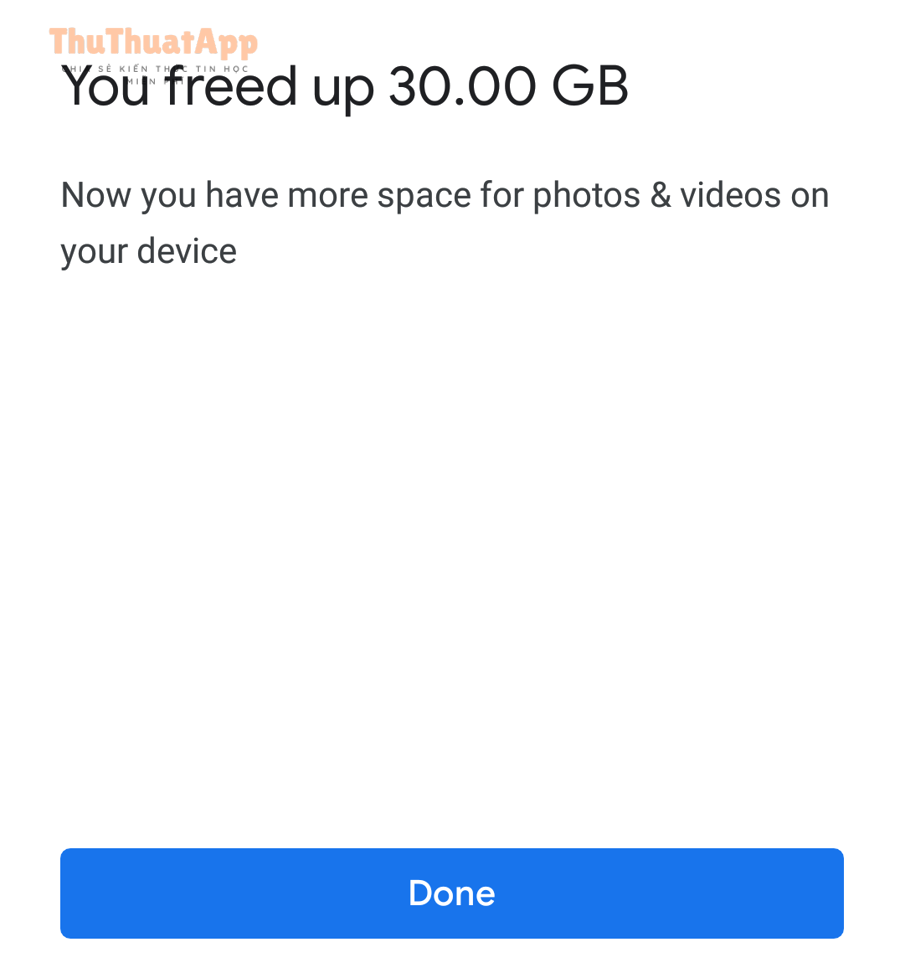
Bước 4: Dùng “Giải phóng dung lượng” để xóa bản sao trên máy (nhưng vẫn giữ trên cloud)
Đây là thao tác cực hiệu quả khi máy bị đầy bộ nhớ vì ảnh/video vẫn còn nằm trong điện thoại dù đã sao lưu. Cách làm:
- Mở Google Photos > chạm ảnh đại diện tài khoản.
- Chọn Giải phóng dung lượng trên thiết bị (Free up space on this device).
- Ứng dụng sẽ thống kê dung lượng có thể giải phóng. Xác nhận để xóa bản sao trên điện thoại của các mục đã sao lưu an toàn.
Lưu ý quan trọng: thao tác này chỉ phù hợp khi bạn chắc chắn ảnh/video đã sao lưu xong và bạn vẫn truy cập được trong Google Photos.
Bước 5: Kiểm tra mục “Sao lưu” để tránh đồng bộ rác từ ứng dụng chat
Rất nhiều máy bị đầy vì ảnh/video từ ứng dụng chat được sao lưu lên Photos. Bạn nên rà soát phần cài đặt sao lưu:
- Vào Cài đặt trong Google Photos > Sao lưu (Backup).
- Kiểm tra Thư mục trên thiết bị (Device folders) đang bật sao lưu.
- Tắt sao lưu các thư mục “rác” như ảnh tạm, ảnh nhận từ chat nếu bạn không cần lưu lâu dài.
Bước 6: Giảm dung lượng chiếm dụng bằng cách tối ưu chất lượng sao lưu
Nếu mục tiêu là tiết kiệm dung lượng Google, hãy cân nhắc chế độ sao lưu:
- Tiết kiệm bộ nhớ (Storage saver): nén tối ưu để giảm dung lượng.
- Chất lượng gốc (Original quality): giữ nguyên chất lượng, tốn dung lượng hơn.
Ngoài ra, nếu bạn thường xuyên dùng 4G/5G, hãy chủ động kiểm soát dữ liệu: cách tắt sao lưu Google Photos để tiết kiệm data là lựa chọn hợp lý khi đang đi đường hoặc dùng gói data giới hạn.
Bước 7: Rà soát “Ảnh trùng” theo cách thủ công (đúng nhưng mất công)
Google Photos có thể gợi ý một số nhóm cần dọn, nhưng ảnh trùng đôi khi phải xử lý thủ công:
- Tìm theo ngày chụp và xem các ảnh giống nhau (tải lại nhiều lần, gửi qua chat).
- Ưu tiên giữ bản chất lượng cao hơn (độ phân giải lớn hơn, ít nén hơn).
- Sau khi xóa, nhớ quay lại Thùng rác để dọn sạch.
4) Dọn rác “ngoài Google Photos” để máy nhẹ hẳn (kết hợp Files by Google)
Ngay cả khi bạn dọn trong Google Photos, điện thoại vẫn có thể đầy vì file tải về, cache, video nặng nằm rải rác. Đây là lúc bạn nên dùng cách quản lý tệp bằng Files by Google trên Android để quét nhanh:
- Dọn file rác, file tạm, thư mục Downloads.
- Tìm tệp lớn (Large files) để xóa đúng “thủ phạm”.
- Gợi ý xóa ảnh trùng/ảnh mờ (tùy phiên bản).
Đây là một trong những Thủ thuật Android đơn giản nhưng hiệu quả: dọn theo gợi ý (recommendations) thay vì mò từng thư mục.
5) Thiết lập để không “đầy lại” sau vài tuần
- Đặt lịch dọn: 2 tuần/lần hoặc mỗi tháng/lần, ưu tiên video và ảnh chụp màn hình.
- Kiểm soát thư mục sao lưu: chỉ bật sao lưu Camera, tắt các thư mục ảnh tạm từ app chat nếu không cần.
- Tắt tự động tải về của app chat (nếu có) để giảm ảnh rác.
- Giữ thói quen dọn thùng rác sau mỗi lần xóa nhiều.
Nếu bạn thích tối ưu điện thoại theo kiểu “làm ít mà hiệu quả”, hãy xem việc dọn ảnh/video như một thủ thuật app định kỳ: làm 10 phút nhưng đổi lại máy mượt và luôn có chỗ trống.
6) Câu hỏi thường gặp
Xóa trong Google Photos có mất ảnh trên máy không?
Có thể. Nếu bạn xóa ảnh trong thư viện Google Photos, ảnh đó thường sẽ bị xóa khỏi cả nơi hiển thị trong app và có thể ảnh hưởng đến bản trên thiết bị (tùy thiết lập và cách ảnh được đồng bộ). Vì vậy, hãy phân biệt rõ thao tác xóa và thao tác Giải phóng dung lượng (chỉ xóa bản sao trên máy đối với nội dung đã sao lưu).
Vì sao xóa rồi mà dung lượng chưa giảm?
Thường do ảnh/video đang nằm trong Thùng rác. Hãy dọn thùng rác để giải phóng dung lượng thật sự. Ngoài ra, dung lượng có thể cập nhật chậm trong một số trường hợp.
Nên dọn cái gì trước để hiệu quả nhất?
Ưu tiên: video lớn > ảnh/video dung lượng lớn > ảnh chụp màn hình > ảnh mờ/trùng. Đây là thứ tự giúp giảm dung lượng nhanh nhất mà ít ảnh hưởng đến kho kỷ niệm.
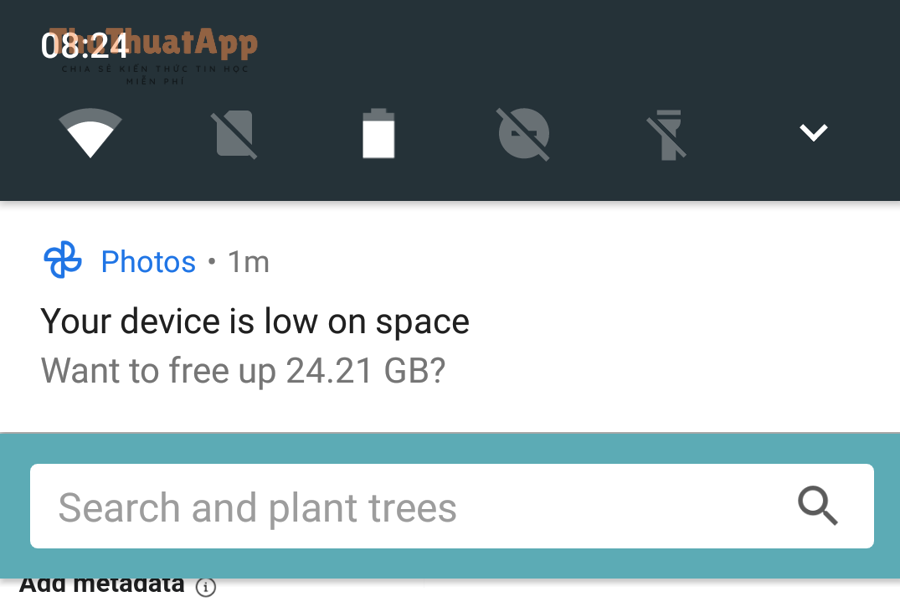
Kết luận: Muốn tiết kiệm bộ nhớ hiệu quả, hãy bắt đầu từ “Quản lý bộ nhớ” trong Google Photos, dọn thùng rác, sau đó dùng “Giải phóng dung lượng” để xóa bản sao trên máy. Kết hợp thêm Files by Google và kiểm soát thư mục sao lưu, bạn sẽ giữ được kho ảnh gọn gàng mà điện thoại vẫn luôn có chỗ trống.