


Reset (khôi phục cài đặt gốc) có thể giúp điện thoại chạy mượt hơn, sửa lỗi vặt hoặc xử lý khi máy gặp sự cố. Tuy nhiên, điều khiến nhiều người lo nhất là “mất sạch dữ liệu” như ảnh, danh bạ, tin nhắn, ghi chú, tệp tải về… Bài viết này sẽ hướng dẫn bạn cách khôi phục dữ liệu sau khi reset Android theo đúng trình tự, từ khôi phục bằng Google đến các phương án sao lưu cục bộ, kèm lưu ý thực tế để tăng tỷ lệ phục hồi.

1) Hiểu đúng: reset Android có khôi phục được dữ liệu không?
Về nguyên tắc, “reset” sẽ đưa máy về trạng thái như mới, xóa phần lớn dữ liệu trong bộ nhớ trong. Việc khôi phục thành công hay không phụ thuộc chủ yếu vào: (1) bạn có bản sao lưu (backup) trên Google/đám mây/PC hay chưa, và (2) sau khi reset bạn có dùng máy nhiều không (càng dùng càng dễ ghi đè dữ liệu cũ).
- Dễ khôi phục nhất: danh bạ đồng bộ Google, lịch, email, một số cài đặt, ảnh đã sao lưu Google Photos, dữ liệu app có backup lên Drive/đám mây.
- Khó khôi phục: ảnh/video chỉ nằm trong bộ nhớ trong và chưa từng sao lưu; file tải về đã bị xóa; dữ liệu app không hỗ trợ backup.
- Rất khó (thực tế gần như không): dữ liệu bị xóa sau reset trên máy có mã hóa + cơ chế TRIM (phổ biến trên Android hiện đại), vì hệ thống dọn khối nhớ khiến phần dữ liệu cũ không còn khả năng “đọc lại” bằng app phục hồi thông thường.
2) Việc cần làm ngay sau khi reset để tăng cơ hội phục hồi
Nếu bạn vừa reset xong và phát hiện thiếu dữ liệu, hãy làm theo các bước “cấp cứu” sau:
- Ngưng cài app, ngưng tải file, hạn chế chụp ảnh trong lúc đang cố khôi phục. Mục tiêu là giảm ghi đè lên bộ nhớ.
- Kết nối Wi-Fi ổn định (tránh mất mạng giữa chừng khi restore), cắm sạc nếu pin dưới 50%.
- Đăng nhập đúng tài khoản Google đã dùng trước đây (đây là yếu tố quyết định để kéo lại dữ liệu từ backup).
- Kiểm tra SIM/SD card nếu trước đó bạn lưu ảnh hoặc file vào thẻ nhớ, hãy gắn lại để tránh “tưởng mất” nhưng thực ra dữ liệu đang nằm ở thẻ.
3) Khôi phục dữ liệu từ bản sao lưu Google (cách phổ biến nhất)
Đây là cách tối ưu nếu bạn từng bật sao lưu tự động. Khi thiết lập máy lần đầu sau reset, Android thường hỏi bạn có muốn khôi phục từ bản sao lưu hay không.
Bước 1: Khôi phục ngay trong màn hình thiết lập ban đầu (khuyến nghị)
- Chọn ngôn ngữ > kết nối Wi-Fi.
- Ở bước “Sao chép ứng dụng và dữ liệu” (hoặc tương tự), chọn Khôi phục từ bản sao lưu.
- Đăng nhập tài khoản Google cũ > chọn thiết bị/bản sao lưu đúng thời điểm gần nhất.
- Chọn loại dữ liệu muốn khôi phục (ứng dụng, cài đặt, Wi-Fi, lịch sử cuộc gọi… tùy máy).
- Chờ máy tải và cài lại ứng dụng. Quá trình có thể kéo dài tùy số app và tốc độ mạng.
Bước 2: Khôi phục sau khi đã vào màn hình chính (nếu lỡ bỏ qua)
Nếu bạn đã bỏ qua bước restore khi setup, bạn vẫn có thể kiểm tra trạng thái sao lưu và đồng bộ:
- Vào Cài đặt > Google > Sao lưu (tên mục có thể khác theo hãng).
- Đảm bảo bật đồng bộ cho Danh bạ, Lịch, Drive…
- Kiểm tra mục Tài khoản > chọn Google > bật các công tắc đồng bộ cần thiết.
4) Khôi phục ảnh, video sau reset: Google Photos và các thư viện đám mây
Ảnh/video thường chiếm nhiều dung lượng, nên cách khôi phục nhanh nhất là từ dịch vụ đã sao lưu trước đó:
- Google Photos: cài/đăng nhập > chờ đồng bộ > tìm trong “Thư viện” hoặc “Ảnh”. Ảnh đã sao lưu sẽ xuất hiện dù máy vừa reset.
- Dịch vụ của hãng: Samsung Cloud, Xiaomi Cloud, OPPO Cloud… nếu bạn từng bật, hãy đăng nhập lại tài khoản hãng để đồng bộ.
- Ứng dụng chat: nếu bạn bật sao lưu WhatsApp/Telegram/Line… hãy vào cài đặt của từng app để khôi phục lịch sử chat (tùy app và tùy nền tảng lưu backup).
Lưu ý: ảnh/video chỉ nằm trong bộ nhớ trong và chưa từng sao lưu thì khả năng phục hồi sau reset thường thấp, đặc biệt trên máy đời mới.
5) Khôi phục file bằng máy tính (Windows/Mac) nếu bạn từng copy ra trước đó
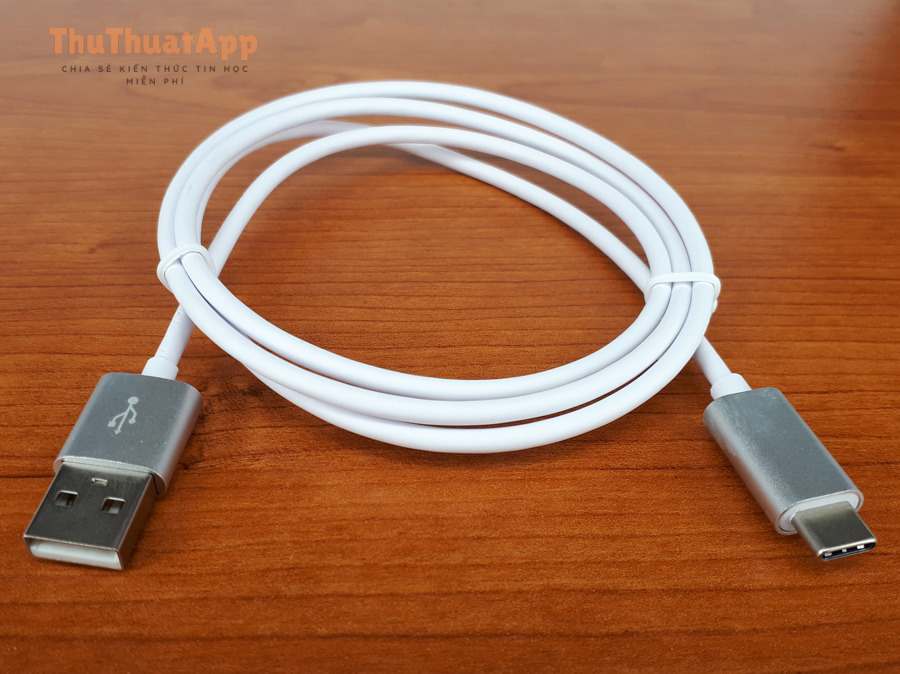
Nhiều người có thói quen cắm cáp để chép ảnh/tài liệu sang PC. Nếu bạn từng làm vậy, hãy kiểm tra các thư mục phổ biến trên máy tính như “Pictures”, “DCIM”, “Downloads”, hoặc thư mục bạn đã tự tạo.
Cách kiểm tra nhanh
- Cắm điện thoại vào PC > chọn chế độ Truyền tệp (MTP).
- Kiểm tra các ổ/thiết bị đã từng sao lưu: ổ D, ổ cứng ngoài, USB, NAS…
- Nếu trước đây bạn dùng phần mềm quản lý (Smart Switch, HiSuite, Mi PC Suite…), hãy mở phần mềm đó để tìm bản sao lưu cũ.
6) Khôi phục dữ liệu từ thẻ nhớ (microSD) hoặc bộ nhớ ngoài
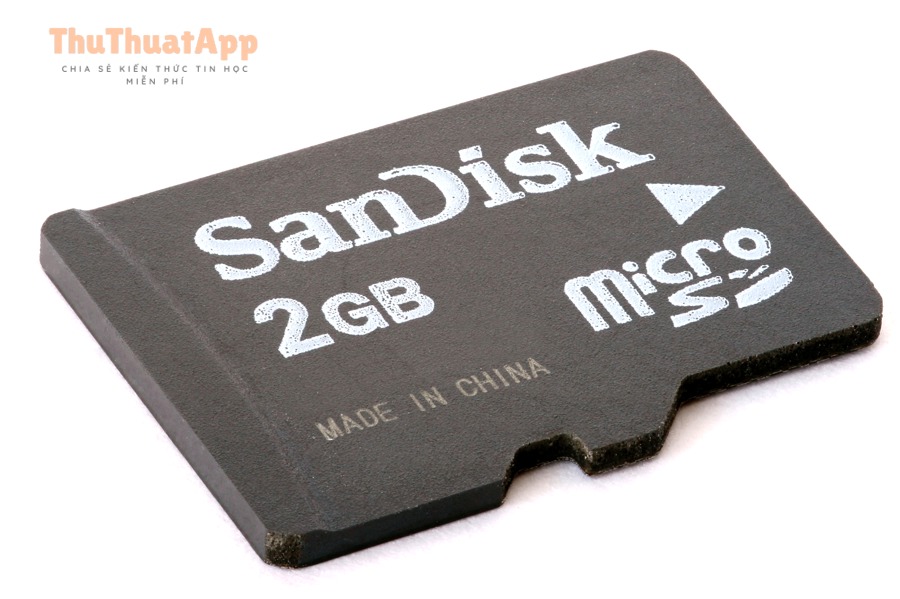
Nếu máy bạn có thẻ nhớ hoặc bạn từng dùng OTG/USB để lưu file, hãy kiểm tra vì dữ liệu có thể không hề bị xóa khi reset (reset thường chỉ xóa bộ nhớ trong).
Mẹo kiểm tra đúng
- Mở ứng dụng Files/Quản lý tệp > chọn Thẻ SD hoặc Bộ nhớ ngoài.
- Tìm trong các thư mục: DCIM, Pictures, Movies, Download, Documents.
- Nếu thẻ nhớ bị lỗi đọc, thử cắm vào đầu đọc thẻ trên PC để kiểm tra và sao chép ra.
7) Có nên dùng app “khôi phục dữ liệu sau factory reset” không?
Nhiều ứng dụng quảng cáo có thể phục hồi ảnh/file đã xóa. Thực tế, trên Android hiện đại, sau reset tỷ lệ thành công thường không cao vì cơ chế bảo mật và quản lý bộ nhớ. Tuy vậy, trong một số trường hợp (máy cũ, chưa mã hóa, hoặc dữ liệu nằm ở thẻ nhớ), các công cụ khôi phục có thể hữu ích.
- Nên thử khi: dữ liệu nằm ở thẻ SD; bạn reset trên thiết bị đời cũ; bạn chưa cài thêm nhiều app sau reset.
- Không nên kỳ vọng cao khi: máy đời mới, đã mã hóa, đã dùng nhiều sau reset.
- Phương án chắc chắn nhất: nếu dữ liệu cực kỳ quan trọng (hợp đồng, ảnh kỷ niệm không thể mất), hãy cân nhắc dịch vụ cứu dữ liệu chuyên nghiệp.
8) Video hướng dẫn: khôi phục dữ liệu sau khi reset Android
Dưới đây là video tham khảo về các cách phục hồi/khôi phục dữ liệu sau factory reset (bạn có thể xem để hình dung quy trình trước khi thao tác):
9) Phòng tránh lần sau: chuẩn bị đúng trước khi reset để không “mất trắng”
Phần lớn rủi ro mất dữ liệu đến từ việc không có backup. Trước khi reset lần tới, bạn nên ưu tiên cách sao lưu dữ liệu trước khi reset Android bằng Google Backup/Google Photos, đồng thời chép thêm ảnh và tài liệu quan trọng ra máy tính hoặc ổ cứng ngoài.
Ngoài ra, để tăng an toàn thông tin cá nhân, bạn nên tìm hiểu cách mã hóa điện thoại Android để bảo mật dữ liệu (đặc biệt khi thiết bị chứa dữ liệu nhạy cảm). Đây là nhóm Thủ thuật Android giúp giảm nguy cơ lộ dữ liệu nếu máy thất lạc, dù bạn cũng cần hiểu rằng mã hóa mạnh hơn thường đồng nghĩa với việc “khôi phục dữ liệu đã xóa” sẽ khó hơn.
10) Câu hỏi thường gặp (FAQ)
Reset xong đăng nhập Google nhưng không thấy dữ liệu, vì sao?
Thường do bạn đăng nhập nhầm tài khoản Google, hoặc bản sao lưu gần nhất không có đủ dữ liệu bạn cần. Hãy kiểm tra đồng bộ danh bạ, Google Photos và các app từng dùng backup riêng (ví dụ WhatsApp).
Khôi phục ứng dụng có kéo lại dữ liệu trong app không?
Tùy ứng dụng. App có đồng bộ đám mây (ghi chú, mật khẩu, chat…) thường kéo lại được. App lưu cục bộ mà không sao lưu thì có thể chỉ cài lại “vỏ app”, dữ liệu bên trong không còn.
Nên làm gì nếu dữ liệu cực kỳ quan trọng nhưng không có backup?
Hạn chế sử dụng máy, không cài thêm app, không quay/chụp thêm. Cân nhắc liên hệ dịch vụ cứu dữ liệu chuyên nghiệp để đánh giá khả năng phục hồi theo dòng máy và tình trạng bộ nhớ.
Nếu bạn muốn đọc thêm các mẹo tối ưu và hướng dẫn thao tác theo từng hãng máy, bạn có thể lưu lại từ khóa thuthuatapp để tiện tra cứu về sau.