



Cho bạn bè mượn điện thoại để gọi xe, cho con xem YouTube, hoặc đưa máy cho đồng nghiệp kiểm tra nhanh một tài liệu… đều có thể khiến bạn “căng thẳng” vì lo lộ ảnh, tin nhắn, tài khoản ngân hàng hay lịch sử trình duyệt. May mắn là Android có cơ chế nhiều người dùng (Multiple users) và tài khoản khách (Guest) giúp tách không gian sử dụng, giữ dữ liệu cá nhân an toàn hơn khi phải chia sẻ thiết bị. Bài viết này hướng dẫn bạn bật/tạo tài khoản người dùng và Guest trên Android theo từng cách phổ biến, kèm mẹo quản lý để dùng thuận tiện mà vẫn bảo mật.

Tài khoản Guest trên Android là gì? Khác gì với “thêm người dùng”?
Guest (Khách) là một hồ sơ tạm thời (hoặc bán tạm thời) để người khác dùng máy mà không truy cập được phần lớn dữ liệu của bạn. Thông thường, Guest có không gian riêng: ứng dụng, lịch sử duyệt web, đăng nhập, ảnh tải về… tách khỏi tài khoản chính. Khi kết thúc phiên, bạn có thể xóa dữ liệu Guest để đưa máy về trạng thái sạch.
Thêm người dùng (User) phù hợp khi một người dùng thường xuyên (ví dụ: vợ/chồng, con, nhân viên) cần không gian riêng “lâu dài” trên cùng thiết bị. Mỗi user có màn hình chính, cài đặt, tài khoản Google, ứng dụng và dữ liệu riêng (mức độ tách biệt tùy phiên bản Android và chính sách nhà sản xuất).
Khi nào nên dùng Guest, khi nào nên tạo User?
- Dùng Guest khi: cho mượn máy trong thời gian ngắn, cần “không gian tạm” để đăng nhập một lần, hoặc muốn xóa sạch dữ liệu ngay sau khi dùng.
- Tạo User khi: chia sẻ máy lâu dài, mỗi người cần tài khoản Google riêng, cài app riêng và giữ dữ liệu riêng ổn định.
Đây là một Thủ thuật Android rất đáng bật nếu bạn hay cho mượn điện thoại hoặc dùng chung máy tính bảng trong gia đình.
Điều kiện cần trước khi tạo tài khoản người dùng/Guest
- Phiên bản Android: tính năng nhiều người dùng đã có từ Android 5.0 trở lên, nhưng cách hiển thị có thể khác theo hãng.
- Thiết bị hỗ trợ: nhiều máy Android “thuần”/gần thuần (Pixel, một số máy khác) hỗ trợ đầy đủ; một số hãng có thể ẩn/giới hạn tính năng này trên điện thoại nhưng lại cho phép trên máy tính bảng.
- Màn hình khóa: nên thiết lập PIN/mật khẩu/vân tay cho tài khoản chính trước khi chia sẻ thiết bị.
Cách tạo Guest trên Android bằng Quick Settings (nhanh nhất)
Cách này phù hợp khi bạn cần đưa máy cho người khác dùng ngay lập tức.
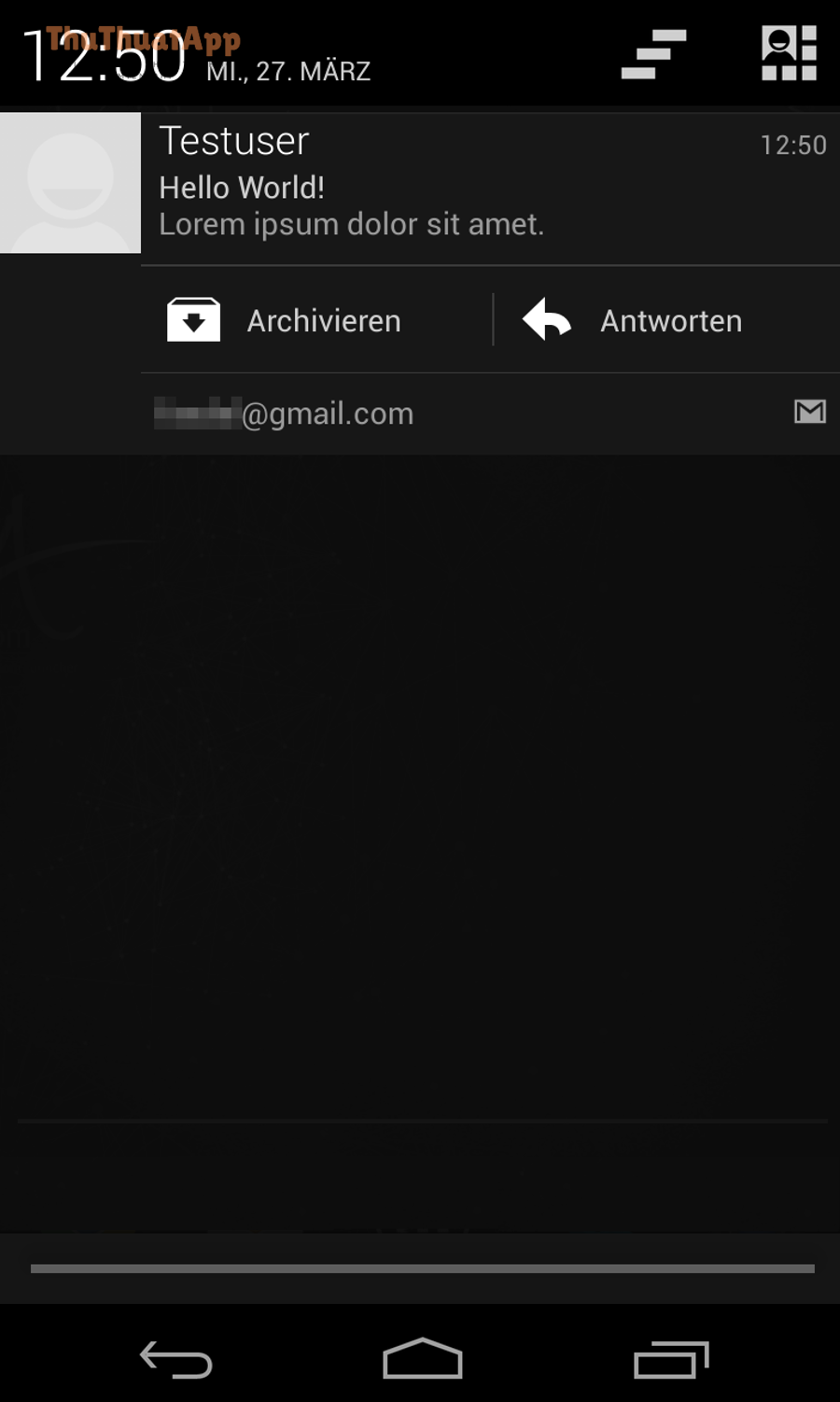
- Kéo thanh thông báo xuống (vuốt 1–2 lần tùy máy) để mở Quick Settings.
- Tìm biểu tượng người dùng (hình avatar/người) ở góc hoặc trong bảng cài đặt nhanh, rồi chạm vào.
- Chọn Add guest / Guest / Thêm Khách (tên có thể khác nhau).
- Nếu hệ thống hỏi:
- Start over (Bắt đầu lại): xóa dữ liệu Guest cũ và tạo phiên sạch.
- Continue (Tiếp tục): giữ dữ liệu Guest từ lần trước (ít khuyến nghị nếu bạn muốn riêng tư tối đa).
Sau khi chuyển sang Guest, người mượn máy có thể dùng các chức năng cơ bản. Tuy nhiên, một số quyền (gọi điện/SMS/cài app) có thể bị hạn chế hoặc cần bạn bật cho phép.
Cách tạo tài khoản người dùng (User) trong Cài đặt hệ thống
Nếu bạn muốn tách không gian lâu dài cho một người dùng khác, hãy tạo User riêng.
- Mở Cài đặt (Settings).
- Vào Hệ thống (System) → Nhiều người dùng (Multiple users) (hoặc tìm kiếm từ khóa “users” trong ô Search của Settings).
- Bật tùy chọn Allow multiple users / Cho phép nhiều người dùng (nếu đang tắt).
- Chọn Add user / Thêm người dùng và đặt tên (ví dụ: “Con”, “Khách công việc”, “Nhân viên”).
- Chuyển sang user mới và làm theo hướng dẫn: đăng nhập Google (nếu cần), thiết lập màn hình khóa (tùy chọn), khôi phục ứng dụng/dữ liệu (nếu muốn).
Lưu ý: Trên một số thiết bị, mục “Multiple users” có thể nằm ở Passwords & accounts, Users & accounts hoặc Accounts. Nếu không thấy, hãy dùng thanh tìm kiếm trong Cài đặt.
Cách chuyển đổi qua lại giữa các tài khoản (User/Guest)
- Cách 1 (nhanh): Kéo Quick Settings → chạm avatar người dùng → chọn User/Guest cần chuyển.
- Cách 2 (trong Settings): Cài đặt → System → Multiple users → chọn hồ sơ muốn chuyển.
Mẹo nhỏ: nếu bạn chia sẻ máy thường xuyên, hãy ghim biểu tượng người dùng vào Quick Settings (trên một số máy có thể tùy biến bảng cài đặt nhanh).
Cách kết thúc phiên Guest và xóa dữ liệu cho “sạch”
Điểm mạnh nhất của Guest là có thể xóa sạch dấu vết sau khi dùng.
- Đang ở Guest: mở Quick Settings → chạm avatar người dùng.
- Chọn Remove guest / Xóa Khách hoặc End session.
- Xác nhận xóa: hệ thống sẽ xóa dữ liệu ứng dụng, lịch sử, tệp tạm… của Guest.
Nếu bạn là chủ máy và thấy Guest “bừa bộn”, hãy chọn Start over để làm mới phiên trước khi đưa máy cho người khác.
Thiết lập quan trọng để tăng riêng tư khi dùng nhiều tài khoản
1) Kiểm soát cuộc gọi, SMS và cài ứng dụng
Trong phần Multiple users, bạn có thể thấy tùy chọn cho phép user/guest gọi điện hoặc gửi SMS. Nếu bạn chỉ cho mượn máy “lướt tạm”, hãy cân nhắc tắt quyền gọi/SMS để tránh phát sinh rủi ro. Với ứng dụng, tùy máy sẽ có cơ chế yêu cầu xác thực trước khi cài đặt.
2) Không chia sẻ dữ liệu nhạy cảm giữa các hồ sơ
- Tránh lưu ảnh/tệp nhạy cảm ở thư mục “dùng chung” hoặc thẻ nhớ ngoài (nếu thiết bị cho phép truy cập chéo).
- Luôn bật khóa màn hình và tắt thông báo nhạy cảm trên màn hình khóa nếu bạn hay để máy trên bàn.
3) Tối ưu pin và trải nghiệm khi dùng nhiều hồ sơ
Nhiều tài khoản có thể làm tăng đồng bộ nền, thông báo và dịch vụ chạy ngầm. Nếu bạn thấy hao pin, hãy cân nhắc áp dụng cách tắt tự động đồng bộ để tiết kiệm pin Android trên những tài khoản không cần cập nhật liên tục, nhất là user phụ hoặc guest.
So sánh nhanh: Guest/User với các cách “tách không gian” khác
Nhiều người nhầm Guest với các giải pháp tách ứng dụng. Thực tế, Guest/User là tách theo “hồ sơ hệ thống”, còn những cách như cách nhân bản ứng dụng (Dual Apps/Clone Apps) trên Android thường chỉ tạo bản sao một ứng dụng để đăng nhập thêm tài khoản trong cùng một user. Nếu mục tiêu là bảo vệ toàn bộ dữ liệu cá nhân khi cho mượn máy, Guest thường “đáng tin” hơn vì tách cả không gian.
Lỗi thường gặp và cách xử lý nhanh
Không thấy mục “Multiple users” hoặc “Guest”
- Dùng ô tìm kiếm trong Settings, gõ: users, multiple users, guest.
- Kiểm tra máy có đang ở chế độ giới hạn bởi hãng/ROM không.
- Nếu là thiết bị công ty (MDM), quản trị viên có thể tắt tính năng nhiều người dùng.
Chuyển sang Guest nhưng vẫn thấy một số dữ liệu lạ
- Hãy chọn Start over để xóa phiên Guest cũ trước khi đưa máy.
- Kiểm tra thư mục tải về/chia sẻ ngoài (nếu có) và dọn dẹp các tệp đã tải.
Máy chậm sau khi tạo nhiều user
- Xóa các user không còn dùng.
- Giới hạn ứng dụng chạy nền và tắt thông báo không cần thiết ở user phụ.
- Dọn bộ nhớ và cập nhật hệ điều hành nếu có bản ổn định.
Câu hỏi nhanh (FAQ)
Guest có xem được ảnh, tin nhắn, Facebook của tài khoản chính không?
Thông thường là không, vì Guest tách dữ liệu ứng dụng và tài khoản đăng nhập. Tuy nhiên, bạn vẫn nên cẩn thận với các thư mục dùng chung hoặc tệp nằm ở bộ nhớ ngoài (nếu thiết bị cho phép truy cập).
Guest có cài ứng dụng được không?
Tùy thiết bị và chính sách bảo mật. Nhiều máy cho phép cài ứng dụng trong Guest, nhưng dữ liệu đó sẽ bị xóa khi bạn xóa phiên Guest.
Tạo nhiều user có làm lộ dữ liệu của user khác không?
Mặc định Android thiết kế để tách dữ liệu giữa các user. Dù vậy, vẫn nên đặt khóa màn hình cho tài khoản chính và kiểm soát quyền truy cập các thư mục/tệp chia sẻ.
Video hướng dẫn (tham khảo trực quan)
Nếu bạn muốn xem thao tác thực tế trên giao diện, có thể tham khảo video dưới đây để hình dung nhanh cách bật nhiều người dùng và Guest (giao diện có thể khác tùy phiên bản Android/hãng máy):
Kết luận
Tạo tài khoản người dùng/Guest trên Android là cách đơn giản nhưng hiệu quả để chia sẻ thiết bị mà vẫn giữ riêng tư. Nếu chỉ cho mượn máy trong vài phút, hãy ưu tiên Guest và luôn “Start over/Remove guest” sau khi dùng. Nếu dùng chung lâu dài, hãy tạo user riêng để mỗi người có không gian độc lập, gọn gàng và an toàn hơn. Với những ai hay tìm các thủ thuật app để bảo vệ dữ liệu cá nhân, tính năng Guest/User nên nằm tro