


Trên Android, “ứng dụng SMS mặc định” là app duy nhất được hệ điều hành cho phép gửi/nhận SMS và xử lý các tác vụ đặc thù như đọc mã OTP, gửi tin nhắn từ liên kết “sms:”, đồng bộ lịch sử tin nhắn, hoặc quản lý hội thoại ở mức sâu. Vì vậy, nếu bạn vừa cài Google Messages, Samsung Messages, SMS Organizer, Textra… và muốn chuyển sang dùng app đó thay cho ứng dụng cũ, bài viết này sẽ hướng dẫn chi tiết cách đổi ứng dụng SMS mặc định trên Android theo từng đường dẫn cài đặt phổ biến (Android thuần, Samsung One UI, Xiaomi/OPPO/Vivo…).

Vì sao nên đổi ứng dụng SMS mặc định?
Việc chuyển ứng dụng nhắn tin mặc định không chỉ là “đổi giao diện”. Một ứng dụng SMS phù hợp có thể giúp bạn:
- Quản lý tin nhắn gọn hơn: phân loại hội thoại, ghim tin quan trọng, tìm kiếm nhanh, lọc theo người gửi.
- Chống làm phiền tốt hơn: chặn số lạ, gắn nhãn quảng cáo, cảnh báo tin nhắn nghi ngờ (tùy app và khu vực).
- Hỗ trợ RCS/Chat (nếu nhà mạng và thiết bị hỗ trợ): gửi ảnh chất lượng cao hơn, trạng thái đã đọc, đang nhập…
- Tùy biến mạnh: đổi theme, font, kiểu bong bóng chat, lên lịch gửi tin nhắn (một số app hỗ trợ).
Hiểu đúng “SMS mặc định” để tránh lỗi OTP, không gửi được tin
Khi bạn chọn một ứng dụng làm SMS mặc định, Android sẽ cấp cho app đó các quyền/đặc quyền hệ thống liên quan đến SMS/MMS. Điều này có nghĩa:
- Chỉ một ứng dụng được quyền gửi/nhận SMS ở chế độ mặc định tại một thời điểm.
- Nếu bạn cài nhiều app nhắn tin, chúng vẫn có thể hiển thị lịch sử (tùy quyền), nhưng không phải app nào cũng được phép gửi/nhận SMS nếu chưa đặt làm mặc định.
- Một số app ngân hàng/ứng dụng xác thực có thể “đọc OTP” qua SMS (tùy quyền). Vì vậy sau khi đổi app mặc định, hãy kiểm tra lại quyền và thử nhận OTP một lần để yên tâm.

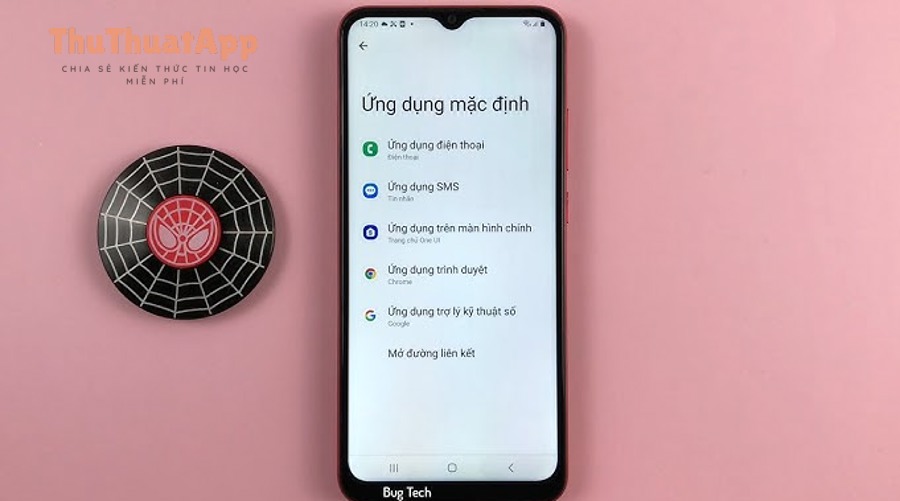
Cách đổi ứng dụng SMS mặc định trên Android (cách 1: đổi trong Cài đặt hệ thống)
Dưới đây là đường dẫn “chuẩn” nhất, áp dụng cho đa số máy Android đời mới:
- Mở Cài đặt (Settings).
- Vào Ứng dụng (Apps) hoặc Quản lý ứng dụng (tùy hãng).
- Chọn Ứng dụng mặc định (Default apps) / Chọn ứng dụng mặc định.
- Nhấn Ứng dụng SMS / Messaging app.
- Chọn ứng dụng bạn muốn đặt làm mặc định (ví dụ: Google Messages, Samsung Messages, SMS Organizer…).
- Xác nhận nếu hệ thống hỏi lại.
Biến thể theo từng hãng (để bạn tìm đúng mục nhanh hơn)
- Samsung (One UI): Cài đặt → Ứng dụng → Chọn ứng dụng mặc định → Ứng dụng SMS.
- Xiaomi (MIUI/HyperOS): Cài đặt → Ứng dụng → Quản lý ứng dụng → Ứng dụng mặc định → Nhắn tin.
- OPPO/Vivo/realme: Cài đặt → Ứng dụng → Ứng dụng mặc định → SMS/Message.
- Android thuần/Pixel: Settings → Apps → Default apps → SMS app.
Cách đổi ứng dụng SMS mặc định trên Android (cách 2: đổi ngay khi mở ứng dụng nhắn tin mới)
Nhiều ứng dụng nhắn tin sẽ tự hiện thông báo “Đặt làm ứng dụng SMS mặc định” khi bạn mở lần đầu. Khi thấy lời nhắc này, bạn chỉ cần:
- Nhấn Set as default / Đặt làm mặc định.
- Android sẽ mở màn hình xác nhận → chọn app đó → OK.
Cách này nhanh, nhưng nếu bạn đã bỏ qua lời nhắc, hãy quay lại cách 1 (đổi trong Cài đặt) để chắc chắn.
Nên chọn ứng dụng SMS nào? Tiêu chí chọn nhanh theo nhu cầu
Không có một lựa chọn “đúng cho tất cả”. Hãy chọn theo ưu tiên sử dụng:
- Ưu tiên ổn định, ít lỗi, tương thích cao: chọn app nhắn tin mặc định của máy (Samsung Messages) hoặc Google Messages.
- Ưu tiên gọn gàng, tự động phân loại: một số app có phân loại hội thoại/nhãn thông minh.
- Ưu tiên tùy biến giao diện: các ứng dụng tập trung vào theme, font, tùy chỉnh bong bóng chat.
- Ưu tiên đồng bộ nhiều thiết bị: một số app hỗ trợ web/desktop hoặc đồng bộ đa nền tảng (thường có tính năng nâng cao).
Mẹo nhỏ: việc đổi app SMS mặc định cũng tương tự logic với cách đổi trình duyệt mặc định trên Android—đều nằm trong nhóm “Default apps”, nên bạn chỉ cần nhớ đúng menu là thao tác rất nhanh.
Thiết lập quan trọng sau khi đổi SMS mặc định (đừng bỏ qua)
1) Kiểm tra quyền và thông báo
Sau khi đổi, hãy vào Cài đặt → Ứng dụng → (tên app nhắn tin) → Quyền (Permissions) và bật các quyền cần thiết như Danh bạ/Thông báo (tùy nhu cầu). Nếu bạn hay bỏ lỡ tin nhắn, hãy kiểm tra mục “Thông báo” và bật cho phép hiển thị đầy đủ.
2) Bật tính năng chống spam (nếu bạn dùng Google Messages)
Nếu bạn đang dùng Google Messages, bạn có thể tìm trong phần cài đặt của ứng dụng để thực hiện cách bật lọc spam trong Google Messages Android nhằm giảm tin quảng cáo và các cuộc hội thoại không mong muốn.
3) Kiểm tra gửi/nhận SMS và OTP
Hãy thử gửi một tin nhắn cho người quen và nhờ họ trả lời lại. Sau đó, thử đăng nhập một dịch vụ có OTP để xác nhận mọi thứ hoạt động bình thường. Nếu OTP không về, xem ngay phần “Xử lý lỗi” bên dưới.
4) Tối ưu pin để tránh trễ tin nhắn
Trên một số máy, cơ chế tiết kiệm pin có thể “ngủ đông” ứng dụng, gây trễ thông báo. Hãy vào Pin → Tiết kiệm pin / Quản lý pin ứng dụng, cho phép ứng dụng nhắn tin chạy nền hoặc đặt “Không hạn chế” (nếu bạn ưu tiên nhận tin đúng giờ).
Xử lý lỗi thường gặp khi đổi ứng dụng SMS mặc định
Không thấy mục “Ứng dụng SMS” trong Default apps
- Thử tìm bằng ô tìm kiếm trong Cài đặt với từ khóa: Default, mặc định, SMS, nhắn tin.
- Vào Cài đặt → Ứng dụng → (biểu tượng 3 chấm) → Ứng dụng mặc định (một số hãng giấu mục này).
Chọn xong nhưng vẫn gửi/nhận bằng app cũ
- Khởi động lại điện thoại.
- Vào Cài đặt → Ứng dụng → (app cũ) → Xóa mặc định (Clear defaults) nếu có.
- Cập nhật ứng dụng nhắn tin mới lên phiên bản mới nhất.
Không nhận được OTP hoặc tin nhắn đến trễ
- Kiểm tra quyền Thông báo và tối ưu pin (mục “Không hạn chế”).
- Đảm bảo SIM vẫn hoạt động và có sóng ổn định.
- Nếu dùng máy 2 SIM, kiểm tra đúng SIM đang nhận SMS cho dịch vụ đó.
Gợi ý thói quen sử dụng an toàn, đỡ rác sau khi đổi app nhắn tin
Sau khi đã đổi ứng dụng SMS mặc định, bạn nên thiết lập thêm vài thói quen để giảm rủi ro bị lừa đảo và giảm phiền toái:
- Không bấm vào link lạ trong tin nhắn từ số không lưu danh bạ.
- Chặn và báo cáo số gửi quảng cáo liên tục.
- Với các số giả mạo tổng đài, hãy kết hợp thêm Thủ thuật Android như quản lý chặn/sàng lọc hội thoại để tránh bị làm phiền.
Nếu bạn hay làm việc trên PC, hãy cân nhắc đồng bộ tin nhắn (nếu app hỗ trợ) để tiện nhập liệu và lưu trữ—đây cũng là một “đường tắt năng suất” rất gần với các mẹo thủ thuật máy tính mà nhiều người dùng văn phòng ưa chuộng.
Video hướng dẫn: đổi ứng dụng SMS mặc định trong vài chạm
Dưới đây là video minh họa thao tác đổi ứng dụng nhắn tin mặc định trên Android. Bạn có thể xem và làm theo đúng từng bước trên máy của mình:
Câu hỏi nhanh (FAQ)
Đổi SMS mặc định có làm mất tin nhắn cũ không?
Thông thường là không. Tin nhắn nằm trong bộ nhớ hệ thống (SMS database) nên ứng dụng mới chỉ “đọc” lại lịch sử đó. Tuy nhiên, nếu bạn dùng app có cơ chế sao lưu/khôi phục riêng, hãy kiểm tra phần Backup trong cài đặt của app.
Có thể dùng đồng thời 2 app nhắn tin không?
Bạn có thể cài nhiều app, nhưng chỉ một app được đặt làm SMS mặc định. Các app còn lại vẫn có thể dùng để xem/tra cứu (tùy quyền), nhưng không phải lúc nào cũng gửi/nhận SMS được.
Khi nào nên quay về app nhắn tin mặc định của máy?
Nếu bạn gặp lỗi trễ tin, không hiển thị thông báo, hoặc có vấn đề tương thích với OTP, hãy thử chuyển về app mặc định của máy để kiểm tra. Khi mọi thứ ổn định, bạn có thể đổi lại sang app yêu thích.
Kết luận: Chỉ cần nắm đúng đường dẫn “Cài đặt → Ứng dụng → Ứng dụng mặc định → SMS”, bạn có thể đổi ứng dụng nhắn tin trong chưa đến một phút. Sau khi đổi, hãy kiểm tra quyền, tối ưu pin và thử nhận OTP để chắc chắn mọi thứ hoạt động trơn tru.