


Thao tác cử chỉ (gesture navigation) trên Android giúp bạn điều khiển máy bằng các thao tác vuốt chạm thay vì dùng 3 nút điều hướng truyền thống. Khi đã quen, bạn sẽ thao tác nhanh hơn, màn hình “thoáng” hơn, đặc biệt hợp với máy viền mỏng. Bài viết dưới đây sẽ hướng dẫn bạn bật gesture navigation trên nhiều phiên bản Android/tuỳ biến hãng, kèm mẹo sử dụng, tuỳ chỉnh độ nhạy và cách xử lý các lỗi thường gặp.
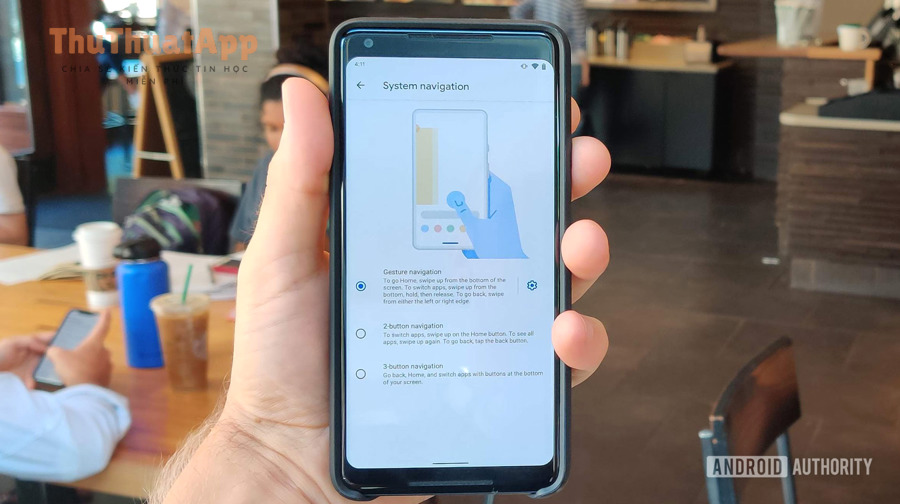
Gesture navigation là gì? Có lợi gì so với 3 nút điều hướng?
Gesture navigation (điều hướng bằng cử chỉ) thay thế cụm phím Back–Home–Recent bằng các thao tác vuốt ở cạnh dưới và hai cạnh bên. Lợi ích dễ thấy:
- Tăng không gian hiển thị: không còn hàng nút chiếm diện tích, nội dung hiển thị nhiều hơn.
- Thao tác một tay tốt hơn: vuốt cạnh để quay lại thường “với” tới dễ hơn so với bấm nút.
- Chuyển app nhanh: vuốt ngang ở cạnh dưới để chuyển ứng dụng gần đây rất tiện.
- Trải nghiệm hiện đại: phù hợp các máy màn hình dài, viền mỏng.
Tuy nhiên, nếu bạn hay dùng ốp dày hoặc thường vuốt cạnh để mở menu trong app, bạn có thể cần chỉnh độ nhạy để tránh xung đột thao tác.
Điều kiện cần biết trước khi bật thao tác cử chỉ
- Phiên bản Android: đa số máy Android 10 trở lên hỗ trợ gesture navigation chuẩn. Một số hãng có biến thể riêng trên Android 9/10 tuỳ đời máy.
- Giao diện hãng: Samsung (One UI), Xiaomi (MIUI/HyperOS), OPPO/realme (ColorOS/realme UI), vivo (Funtouch)… tên mục cài đặt có thể khác.
- Ứng dụng launcher: đôi khi launcher của bên thứ ba có thể làm tuỳ chọn cử chỉ bị ẩn/giới hạn. Nếu không thấy mục cử chỉ, thử chuyển về launcher mặc định của hệ thống.
Cách bật thao tác cử chỉ (gesture navigation) Android trên máy thuần Google/Pixel
Với Android gần “thuần” (Pixel, Android One, một số máy Motorola…), đường dẫn thường như sau:
- Mở Cài đặt (Settings).
- Chọn Hệ thống (System) → Cử chỉ (Gestures).
- Vào Điều hướng hệ thống (System navigation / Navigation mode).
- Chọn Gesture navigation.
 System > Gestures > System navigation để bật Gesture navigation” width=”100%”>
Mẹo: Nếu có biểu tượng bánh răng (⚙) cạnh Gesture navigation, hãy vào đó để chỉnh độ nhạy vuốt “Back” (vuốt cạnh trái/phải) cho hợp tay.
Cách bật thao tác cử chỉ trên Samsung (One UI)
Trên Samsung, mục cử chỉ thường nằm trong phần hiển thị hoặc thanh điều hướng:
- Vào Cài đặt (Settings).
- Chọn Hiển thị (Display).
- Chạm Thanh điều hướng (Navigation bar).
- Chọn Cử chỉ vuốt (Swipe gestures) hoặc tuỳ chọn tương đương.
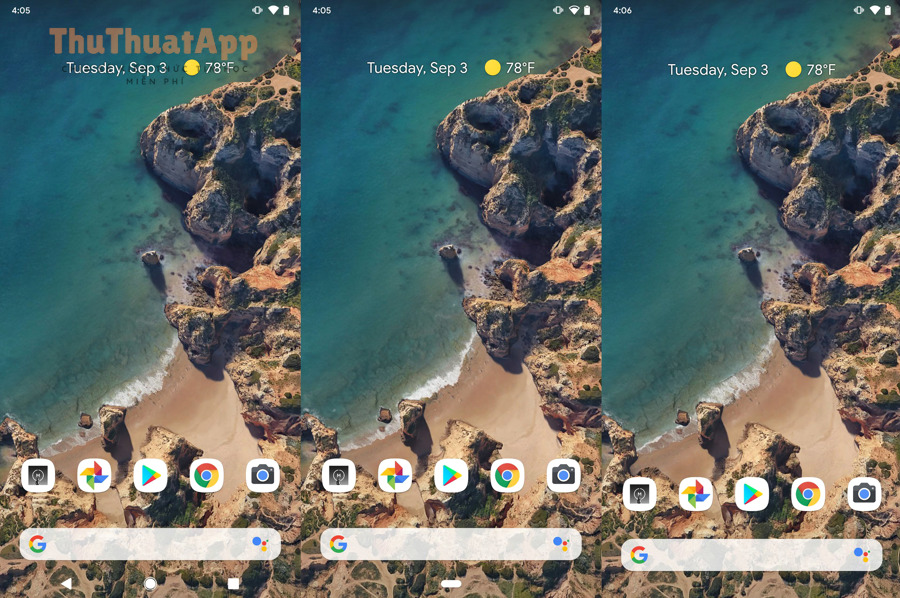
Sau khi bật, bạn có thể thấy “thanh pill” nhỏ ở cạnh dưới. Một số máy cho phép bật/tắt gợi ý cử chỉ và tuỳ chỉnh vùng vuốt.
Cách bật thao tác cử chỉ trên Xiaomi (MIUI/HyperOS)
Trên Xiaomi, tên mục có thể là “Toàn màn hình” hoặc “System navigation”:
- Mở Cài đặt → Màn hình chính (Home screen) hoặc Màn hình (Display) (tuỳ phiên bản).
- Tìm Điều hướng hệ thống (System navigation) / Toàn màn hình (Full screen display).
- Chọn Cử chỉ (Gestures) và làm theo hướng dẫn minh hoạ trên màn hình.
Nếu bạn dùng launcher bên thứ ba và không thấy mục này, hãy thử chuyển về launcher mặc định của Xiaomi để kiểm tra lại.
Cách bật thao tác cử chỉ trên OPPO/realme (ColorOS/realme UI)
Đa phần máy OPPO/realme đặt tuỳ chọn trong mục tiện ích hoặc cài đặt hệ thống:
- Vào Cài đặt.
- Chọn Công cụ tiện ích (Convenience tools) hoặc Cài đặt bổ sung (tuỳ máy).
- Chạm Điều hướng hệ thống / Navigation.
- Chọn Cử chỉ (Gestures) hoặc Gesture navigation.
Với một số bản ColorOS, bạn có thể chỉnh vùng vuốt cạnh, độ nhạy Back và bật “gợi ý” để dễ làm quen.
Cách bật thao tác cử chỉ trên vivo (Funtouch OS)
vivo thường để trong mục điều hướng hệ thống:
- Vào Cài đặt → Hệ thống (hoặc Cài đặt hệ thống).
- Chọn Điều hướng hệ thống / Navigation.
- Bật Cử chỉ (Full screen gestures/Gesture navigation).
Hướng dẫn dùng cử chỉ cơ bản sau khi bật
- Về Home: vuốt lên từ cạnh dưới.
- Mở đa nhiệm (Recent apps): vuốt lên từ cạnh dưới và giữ 1 nhịp.
- Quay lại (Back): vuốt từ cạnh trái hoặc cạnh phải vào trong.
- Chuyển nhanh giữa 2 app: vuốt ngang trên “thanh pill” ở cạnh dưới.
- Gọi Trợ lý: tuỳ máy, thường vuốt chéo từ góc dưới trái/phải hoặc giữ nút nguồn (nếu máy thiết lập như vậy).
Tuỳ chỉnh độ nhạy và tránh “đụng” với thao tác trong ứng dụng
Lỗi khó chịu nhất khi dùng gesture navigation là vuốt cạnh bị hiểu nhầm thành “Back” khi bạn đang kéo menu bên trái/phải trong app (ví dụ: Telegram, Gmail, trình duyệt…). Để giảm tình trạng này, hãy thử:
- Giảm độ nhạy Back trong cài đặt cử chỉ (nếu có).
- Vuốt bằng 2 ngón để mở menu cạnh trong một số app (mẹo này hoạt động tốt với các app có drawer menu).
- Thay đổi thói quen: đặt ngón tay sát mép hơn để “Back”, còn kéo menu thì bắt đầu vuốt hơi vào trong một chút.
Nếu bạn vẫn không quen, bạn có thể chuyển tạm sang 3 nút và đọc thêm về cách tùy chỉnh phím điều hướng Android để tối ưu trải nghiệm theo thói quen sử dụng.
Khi nào nên dùng 3 nút thay vì cử chỉ?
Gesture navigation không phải lúc nào cũng “hợp gu”. Bạn nên cân nhắc quay lại 3 nút trong các trường hợp:
- Thường xuyên dùng ứng dụng có thao tác vuốt cạnh (drawer/menu/slider) và bị xung đột liên tục.
- Người lớn tuổi hoặc người mới dùng smartphone cần thao tác rõ ràng, trực quan.
- Dùng ốp lưng quá dày khiến vuốt cạnh khó nhận.
Điểm hay là bạn có thể chuyển qua lại chỉ trong vài giây, nên hãy thử dùng 2–3 ngày để cơ thể “học” thói quen mới trước khi kết luận.
Mẹo kết hợp để dùng máy tiện hơn
- Khóa xoay màn hình theo nhu cầu: Khi bạn xem video hoặc đọc tài liệu, xoay ngang đôi khi làm thao tác vuốt bị khó chịu. Nếu máy có hỗ trợ, bạn có thể áp dụng cách khóa xoay màn hình theo app Android (nếu hỗ trợ) để mỗi ứng dụng tự nhớ trạng thái xoay phù hợp.
- Bật chế độ một tay (One-handed mode) nếu máy có, để vùng vuốt dễ với tới hơn trên màn hình lớn.
- Giữ màn hình sạch, dùng miếng dán phù hợp: kính/dán kém chất lượng có thể làm cảm ứng ở mép kém nhạy, ảnh hưởng cử chỉ “Back”.
Video hướng dẫn nhanh (dễ làm theo)
Nếu bạn muốn xem thao tác trực quan trên máy thật, bạn có thể tham khảo video hướng dẫn dưới đây:
Câu hỏi thường gặp khi bật gesture navigation Android
1) Không thấy mục “Cử chỉ/Điều hướng hệ thống” thì làm sao?
- Thử tìm trong ô Tìm kiếm của Cài đặt với từ khoá: “navigation”, “system navigation”, “gestures”, “thanh điều hướng”.
- Chuyển về launcher mặc định của máy (một số launcher bên thứ ba có thể làm ẩn tuỳ chọn).
- Nếu máy quá cũ, có thể chỉ có 3 nút hoặc kiểu 2 nút. Khi đó bạn vẫn có thể dùng cử chỉ trong một số hãng (toàn màn hình) nhưng không giống chuẩn Android 10+.
2) Vuốt cạnh bị “Back” liên tục khi mở menu trong app?
Hãy vào cài đặt gesture để giảm độ nhạy, hoặc dùng mẹo vuốt hai ngón để kéo menu. Bạn cũng nên luyện thói quen: muốn Back thì vuốt sát mép, muốn kéo nội dung thì bắt đầu vuốt hơi vào trong.
3) Bật cử chỉ xong thấy “thanh pill” dưới đáy có thể tắt không?
Tuỳ hãng. Một số máy cho phép tắt “gợi ý cử chỉ” hoặc ẩn thanh điều hướng trong phần cài đặt gesture/navigation bar.
Kết luận
Chỉ với vài bước trong Cài đặt, bạn đã có thể bật thao tác cử chỉ (gesture navigation) Android và làm chủ các vuốt cơ bản như Home, Back, đa nhiệm, chuyển app nhanh. Hãy dành vài ngày để làm quen, tinh chỉnh độ nhạy và kết hợp các tuỳ chọn phù hợp để trải nghiệm mượt hơn. Nếu bạn thích các bài dạng hướng dẫn thực chiến, hãy lưu lại thuthuatapp và theo dõi thêm nhiều Thủ thuật Android hữu ích khác.