


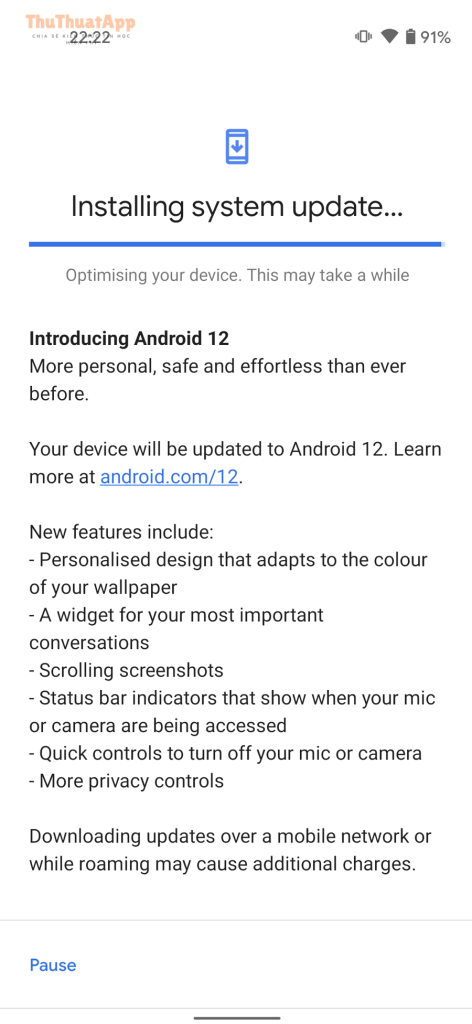
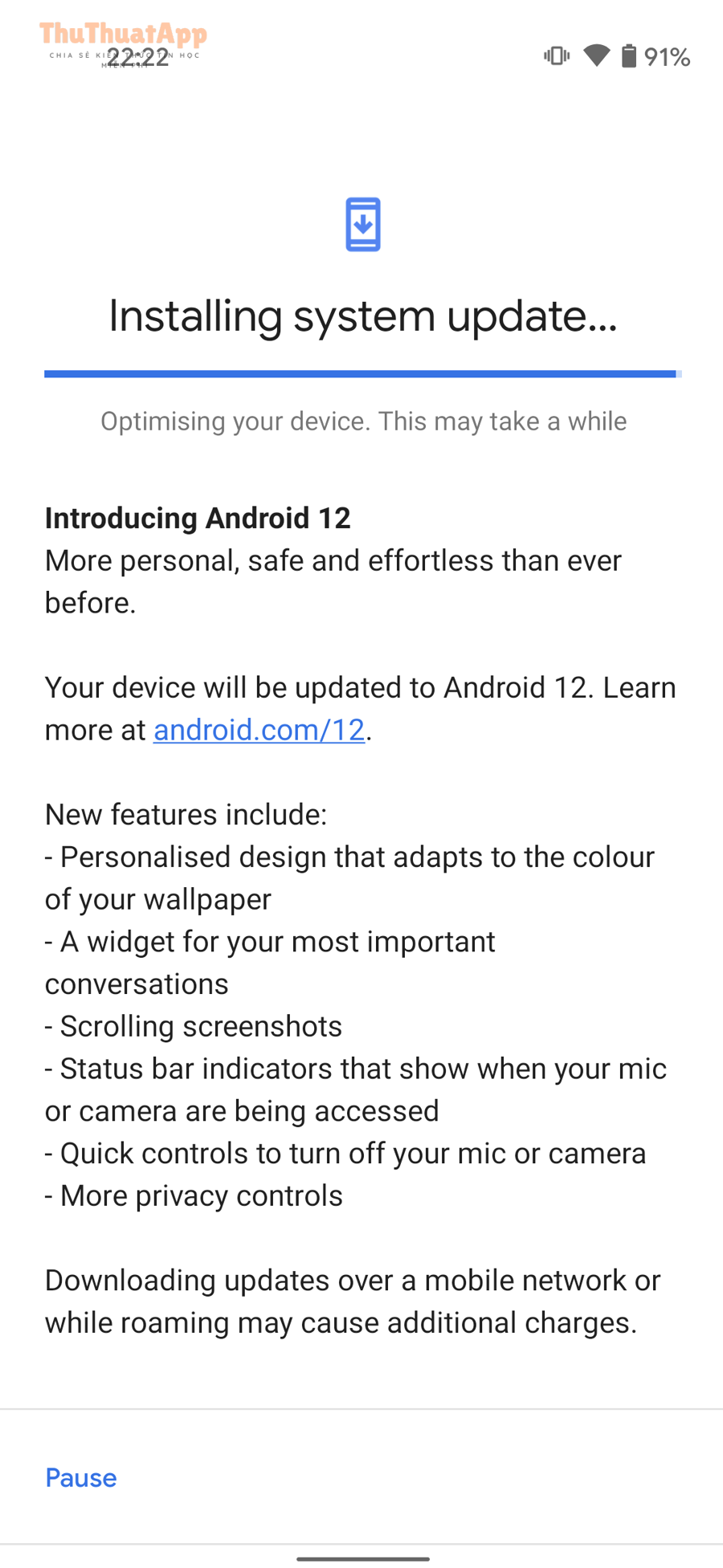
Cập nhật hệ điều hành Android qua OTA (Over-The-Air) là cách phổ biến nhất để nhận tính năng mới, vá lỗi và tăng cường bảo mật mà không cần cắm máy tính hay thao tác phức tạp. Tuy nhiên, nếu cập nhật “vội” khi pin yếu, mạng chập chờn hoặc thiếu dung lượng, bạn có thể gặp tình trạng tải lâu, lỗi cài đặt, thậm chí treo máy. Bài viết này hướng dẫn bạn quy trình cập nhật Android (OTA) nhanh và an toàn, kèm mẹo tối ưu tốc độ và cách xử lý sự cố thường gặp.
OTA là gì và vì sao bạn nên cập nhật đúng cách?
OTA là gói cập nhật được nhà sản xuất/Google phát hành và gửi trực tiếp đến điện thoại qua Internet. Khi cập nhật OTA đúng quy trình, bạn thường nhận được:
- Bản vá bảo mật giúp giảm rủi ro bị khai thác lỗ hổng.
- Sửa lỗi hệ thống, cải thiện ổn định và hiệu năng.
- Tính năng mới (tùy phiên bản Android và giao diện hãng).
Điểm quan trọng là OTA không chỉ “bấm cập nhật là xong”. Chuẩn bị trước 5–10 phút có thể giúp bạn tiết kiệm hàng giờ xử lý lỗi về sau.
Checklist trước khi cập nhật Android OTA để nhanh và an toàn
1) Pin, sạc và nguồn điện ổn định
- Đảm bảo pin tối thiểu 50% (khuyến nghị 70% trở lên).
- Nếu có thể, cắm sạc trong suốt quá trình tải/cài đặt.
- Tránh cập nhật khi đang dùng pin “chai”, máy nóng bất thường hoặc sạc chập chờn.
2) Wi-Fi mạnh và dung lượng lưu trữ đủ
- Ưu tiên Wi-Fi ổn định (gói OTA có thể từ vài trăm MB đến vài GB).
- Chừa trống ít nhất 5–10 GB để hệ thống giải nén và tối ưu sau cập nhật.
- Tránh cập nhật bằng mạng công cộng không ổn định hoặc có giới hạn băng thông.
3) Sao lưu dữ liệu quan trọng
- Đồng bộ danh bạ, ảnh, tài liệu lên Google Drive/Photos hoặc máy tính.
- Sao lưu các ứng dụng nhắn tin (nếu cần) và ghi chú/ghi âm quan trọng.
- Nếu máy cho phép: bật sao lưu hệ thống trong Cài đặt > Google > Sao lưu.
4) Tắt bớt rủi ro gián đoạn
- Tắt VPN/proxy (nếu có) để tránh lỗi tải gói OTA.
- Không chạy tác vụ nặng (game, quay màn hình, livestream) trong lúc cập nhật.
- Nếu máy hay nóng: tháo ốp dày, để nơi thoáng mát.
Cách cập nhật hệ điều hành Android (OTA) nhanh và an toàn (các bước chuẩn)
- Mở Cài đặt (Settings).
- Vào Hệ thống (System) hoặc Cập nhật phần mềm (Software update) tùy máy.
- Chọn Cập nhật hệ thống / Tải xuống và cài đặt.
- Nếu có bản cập nhật: nhấn Tải xuống và chờ hoàn tất.
- Nhấn Cài đặt hoặc Khởi động lại để cập nhật.
- Sau khi máy khởi động lại: chờ hệ thống tối ưu ứng dụng (có thể 5–30 phút tùy máy).
Lưu ý theo từng hãng (để tìm đúng menu nhanh hơn)
- Samsung (One UI): Cài đặt > Cập nhật phần mềm > Tải xuống và cài đặt.
- Xiaomi (MIUI/HyperOS): Cài đặt > Giới thiệu điện thoại > Phiên bản MIUI/HyperOS.
- OPPO/realme (ColorOS/realme UI): Cài đặt > Giới thiệu về thiết bị > Cập nhật phần mềm.
- Pixel: Cài đặt > Hệ thống > Cập nhật hệ thống.
Mẹo giúp cập nhật OTA nhanh hơn (tải nhanh, ít lỗi)
- Cập nhật vào giờ ít cao điểm: tối muộn hoặc sáng sớm để giảm nghẽn máy chủ.
- Khởi động lại trước khi tải: giải phóng RAM, giảm lỗi treo “đang chuẩn bị tải”.
- Đưa máy gần router: Wi-Fi mạnh giúp tải ổn định, hạn chế gói bị lỗi.
- Không đổi mạng giữa chừng: đang tải mà chuyển từ Wi-Fi sang 4G có thể làm tải lại từ đầu.
- Đảm bảo đủ chỗ trống: thiếu dung lượng là nguyên nhân rất phổ biến khiến OTA tải/cài thất bại.
Trong nhóm Thủ thuật Android, đây là mẹo “nhỏ nhưng đáng tiền”: sau khi tải xong, hãy để máy nghỉ vài phút rồi mới bấm cài đặt nếu bạn vừa sử dụng tác vụ nặng (máy nóng). Nhiệt độ cao dễ làm tiến trình tối ưu kéo dài hơn.
Xử lý lỗi thường gặp khi cập nhật Android OTA
1) Không thấy bản cập nhật
- Kiểm tra kết nối mạng, thử chuyển Wi-Fi khác.
- Khởi động lại máy rồi kiểm tra lại.
- Một số hãng phát hành theo đợt (rollout), bạn cần chờ thêm vài ngày.
2) Tải rất chậm hoặc đứng ở một phần trăm
- Đổi sang Wi-Fi mạnh hơn, tạm tắt VPN.
- Thử tạm dừng rồi tải lại (nếu hệ thống cho phép).
- Nếu tải bằng 4G: có thể bị giới hạn tốc độ hoặc gián đoạn.
3) Lỗi “không cài đặt được”, “xác minh thất bại”
- Dọn dung lượng (xóa video lớn, chuyển ảnh lên cloud).
- Khởi động lại và tải lại gói OTA.
- Nếu máy đã can thiệp hệ thống (root/ROM tùy chỉnh), OTA có thể không áp dụng được.
4) Sau cập nhật, máy hao pin hoặc app chạy không ổn định
- Chờ 24–48 giờ để hệ thống hoàn tất tối ưu nền (đặc biệt sau nâng cấp lớn).
- Cập nhật ứng dụng trong Google Play (nhiều app cần tương thích phiên bản mới).
- Nếu một số app bị lỗi nặng, bạn có thể tham khảo thêm hướng dẫn “cách sửa lỗi ứng dụng bị văng (crash) trên Android” để xử lý theo đúng tình huống.

Kiểm tra sau cập nhật: phiên bản, vá bảo mật và cập nhật hệ thống Google
Sau khi máy lên phiên bản mới, bạn nên xác nhận lại 3 thứ: phiên bản Android, bản vá bảo mật và cập nhật hệ thống Google Play (nếu có). Đây cũng là cách tránh hiểu nhầm “đã cập nhật nhưng vẫn chưa an toàn”.
- Vào Cài đặt > Giới thiệu điện thoại > Thông tin phần mềm (tùy hãng) để xem phiên bản Android.
- Thực hiện “cách kiểm tra bản vá bảo mật Android (Security patch level)” bằng cách vào Cài đặt > Bảo mật > (hoặc) Thông tin phần mềm > Mức bản vá bảo mật Android, đảm bảo ngày vá đã được cập nhật.
- Nếu có mục Google Play system update: hãy cập nhật để nhận vá thành phần hệ thống do Google phân phối.
Video hướng dẫn cập nhật Android OTA (tham khảo nhanh)
Nếu bạn muốn xem thao tác trực quan, video dưới đây minh họa quy trình cập nhật hệ thống bằng OTA (cách làm tương tự trên nhiều thiết bị Android):
Câu hỏi thường gặp
Có nên cập nhật OTA ngay khi vừa có thông báo không?
Nên cập nhật sớm để nhận vá bảo mật, nhưng hãy cập nhật khi bạn có đủ pin, Wi-Fi ổn định và đã sao lưu dữ liệu quan trọng. Nếu bạn đang cần điện thoại cho công việc gấp, hãy tránh cập nhật vào thời điểm không thể gián đoạn.
OTA có làm mất dữ liệu không?
Thông thường OTA không xóa dữ liệu. Tuy vậy, lỗi phát sinh (thiếu dung lượng, gián đoạn cài đặt, xung đột hệ thống) vẫn có thể buộc bạn phải khôi phục cài đặt gốc. Vì thế, sao lưu vẫn là bước bắt buộc nếu bạn muốn “an toàn thật sự”.
Tại sao cùng dòng máy mà người khác có update trước?
Nhà sản xuất thường phát hành theo khu vực, nhà mạng hoặc theo đợt. Đó là lý do có người nhận trước, người nhận sau vài ngày/tuần.
Nguồn tham khảo (tài liệu kỹ thuật và danh sách OTA chính chủ)
- Android Open Source Project (AOSP) – OTA updates
- Google Developers – Full OTA Images for Nexus and Pixel
- Android.com – New features and updates
Nếu bạn muốn đọc thêm các mẹo tối ưu máy sau cập nhật và xử lý lỗi phát sinh theo từng hãng, bạn có thể tham khảo thêm tại thuthuatapp.top.