


Khi đang đi công tác, di chuyển trên đường, hoặc ở nơi mạng chập chờn, việc chuẩn bị sẵn tệp “offline” trên Google Drive sẽ giúp bạn mở tài liệu ngay lập tức và tiếp tục làm việc không gián đoạn. Bài viết này hướng dẫn cách đồng bộ tệp offline Google Drive trên Android một cách bài bản: từ bật “Có sẵn ngoại tuyến”, truy cập trong mục Offline, đến xử lý lỗi không đồng bộ, tối ưu dung lượng, pin và dữ liệu di động.

Offline trên Google Drive là gì và hoạt động như thế nào?
“Offline” trên Google Drive (Android) hiểu đơn giản là bạn đánh dấu một tệp để ứng dụng tải bản sao về bộ nhớ máy. Khi không có Internet, bạn vẫn có thể mở tệp đó để xem (và với một số định dạng như Google Docs/Sheets/Slides, bạn có thể chỉnh sửa). Khi điện thoại kết nối mạng trở lại, Drive sẽ tự đồng bộ thay đổi lên đám mây.
- Tệp có sẵn offline: Mở xem không cần mạng; một số loại cho phép chỉnh sửa ngoại tuyến.
- Đồng bộ lại khi có mạng: Các thay đổi sẽ được “đẩy” lên Drive; nếu có xung đột, hệ thống có thể tạo bản sao hoặc yêu cầu xử lý phiên bản.
- Giới hạn quan trọng: Trên Android, Drive thường không cho “đánh dấu offline cả thư mục” theo kiểu 1 chạm; bạn cần chọn từng tệp (hoặc chọn nhiều tệp cùng lúc trong một thư mục).
Chuẩn bị trước khi bật tệp offline
Để đồng bộ ngoại tuyến ổn định, bạn nên chuẩn bị nhanh 5 điểm sau:
- Cập nhật Google Drive: Vào CH Play và cập nhật phiên bản mới để tránh lỗi đồng bộ.
- Đăng nhập đúng tài khoản: Nhiều người mở nhầm tài khoản (cá nhân/công việc) dẫn đến “không thấy file offline”.
- Kiểm tra dung lượng trống: Tệp offline chiếm bộ nhớ máy. Hãy chừa tối thiểu vài trăm MB (hoặc nhiều hơn nếu offline video/PDF lớn).
- Ưu tiên Wi-Fi khi tải offline: Tệp nặng tải qua 4G/5G có thể tốn data và dễ gián đoạn.
- Tắt chế độ tiết kiệm pin quá gắt: Nếu hệ thống hạn chế chạy nền, Drive có thể không tải xong hoặc không đồng bộ lại.
Cách bật “Có sẵn ngoại tuyến” cho tệp trên Google Drive (Android)
Đây là thao tác quan trọng nhất để tệp được tải về máy và sẵn sàng mở khi mất mạng.
Bước 1: Chọn tệp cần dùng offline
- Mở ứng dụng Google Drive trên Android.
- Tìm đến tệp bạn muốn dùng offline (trong “Tệp”, “Gần đây”, “Được chia sẻ”…).
- Nhấn vào dấu ba chấm (⋮) bên phải tệp để mở menu.

Bước 2: Bật công tắc “Có sẵn ngoại tuyến”
- Trong menu, tìm mục Available offline / Có sẵn ngoại tuyến.
- Bật công tắc sang trạng thái ON.
- Chờ Drive tải tệp về máy. Với tệp lớn, hãy giữ ứng dụng mở hoặc đảm bảo mạng ổn định để tải hoàn tất.

Bước 3: (Khuyến nghị) Đánh dấu nhiều tệp cùng lúc
Nếu bạn cần offline cả một nhóm tệp trong cùng thư mục, hãy nhấn giữ một tệp để vào chế độ chọn nhiều, tick thêm các tệp khác rồi bật “Có sẵn ngoại tuyến”. Cách này tiết kiệm thời gian hơn so với bật từng tệp.
Cách truy cập mục Offline và kiểm tra tệp đã tải xong chưa
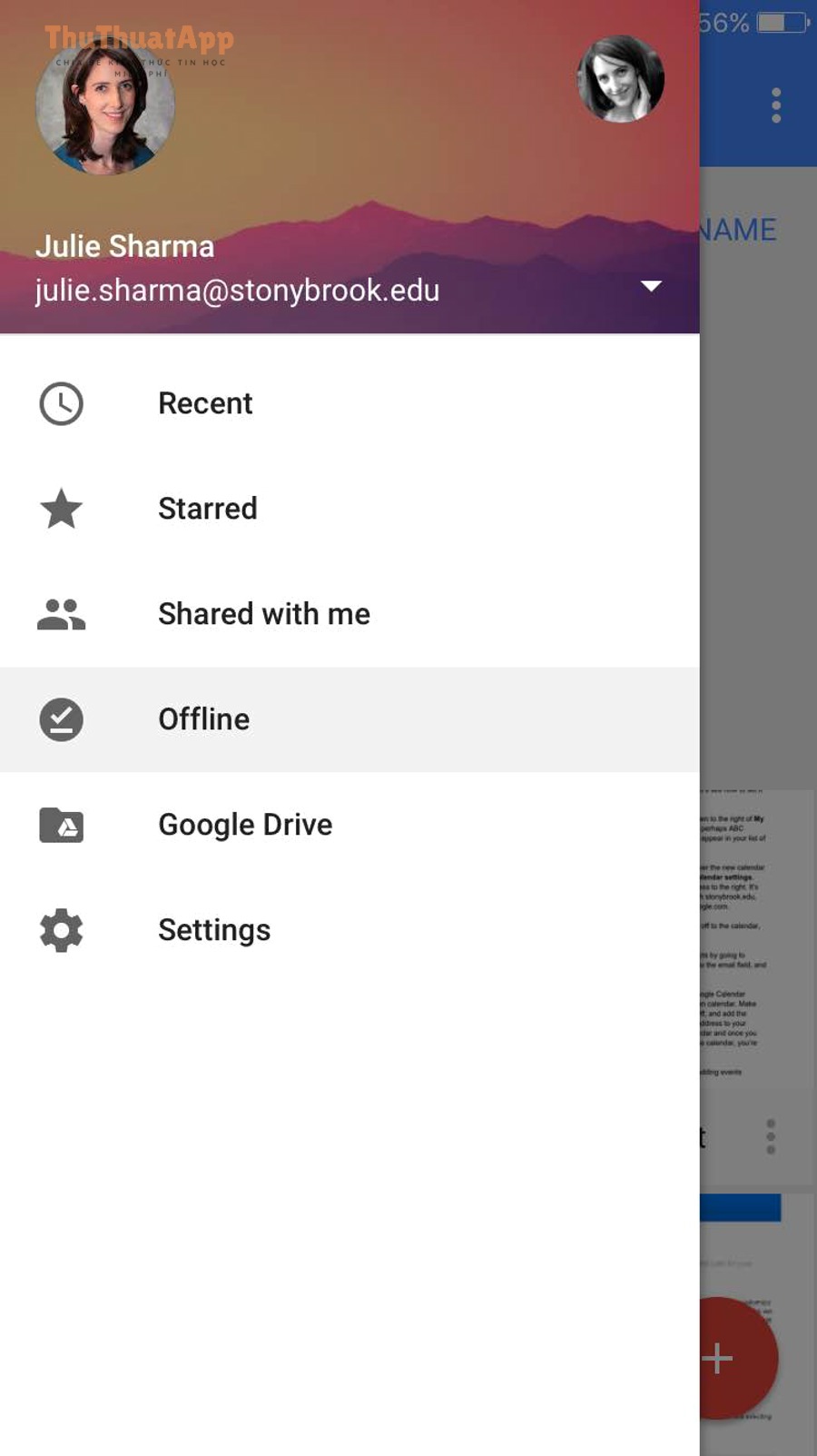
Sau khi bật ngoại tuyến, bạn nên kiểm tra lại trong mục Offline để chắc chắn tệp đã sẵn sàng.
- Mở Google Drive.
- Nhấn biểu tượng Menu (≡) ở góc trên.
- Chọn Offline / Ngoại tuyến.
- Tại đây sẽ hiển thị danh sách tệp đã đánh dấu offline. Nếu tệp chưa tải xong, đôi khi sẽ có trạng thái đang đồng bộ/tải.
Cách đồng bộ thay đổi khi có mạng trở lại (và tránh xung đột phiên bản)
Khi bạn chỉnh sửa tài liệu ngoại tuyến (đặc biệt là Google Docs/Sheets/Slides), Drive sẽ tự đồng bộ khi thiết bị kết nối Internet. Để quá trình “sync back” diễn ra mượt và hạn chế lỗi:
- Mở lại tệp sau khi có mạng: Việc mở tệp giúp ứng dụng kích hoạt đồng bộ nhanh hơn, nhất là khi bạn vừa chỉnh sửa offline.
- Giữ mạng ổn định vài phút: Tránh chuyển liên tục giữa Wi-Fi và 4G/5G trong lúc đang sync.
- Hạn chế chỉnh sửa cùng lúc trên nhiều thiết bị: Nếu bạn sửa cùng một tài liệu trên laptop và điện thoại (điện thoại đang offline), nguy cơ xung đột tăng. Hãy đồng bộ xong trên điện thoại rồi mới tiếp tục trên thiết bị khác.
- Kiểm tra lịch sử phiên bản: Với tài liệu Google, bạn có thể xem lịch sử để khôi phục nếu lỡ bị ghi đè.
Quản lý dung lượng: Offline đúng tệp, đúng nhu cầu
Offline nhiều tệp giúp tiện, nhưng cũng dễ đầy bộ nhớ. Bạn nên áp dụng các nguyên tắc sau:
- Ưu tiên tệp “thiết yếu”: File dự án, hợp đồng, checklist, bảng giá, mẫu biểu…
- Tránh offline video quá nặng nếu không cần: Video chiếm dung lượng lớn và tải lâu.
- Dọn offline định kỳ: Tắt “Có sẵn ngoại tuyến” với tệp đã xong việc để giải phóng bộ nhớ.
- Tổ chức bằng thư mục + tên file chuẩn: Dù không offline cả thư mục bằng 1 chạm, việc đặt tên rõ ràng giúp chọn nhiều tệp nhanh hơn.
Tối ưu pin và dữ liệu khi đồng bộ offline
Đồng bộ là quá trình dùng mạng và chạy nền. Nếu máy bạn hay bị “đứt sync” hoặc tải chậm, hãy cân nhắc các mẹo sau:
- Chỉ tải tệp nặng khi có Wi-Fi: Vừa nhanh, vừa ổn định.
- Cho phép Drive chạy nền hợp lý: Trên một số máy, bạn cần tắt hạn chế chạy nền để Drive tải/đồng bộ xong.
- Tránh chế độ tiết kiệm pin cực đoan: Nhiều ROM sẽ “đóng băng” app khi màn hình tắt.
- Giảm đồng bộ không cần thiết: Chỉ bật offline cho tệp bạn thật sự cần khi không có mạng.
Nếu bạn quan tâm sâu hơn về pin, có thể tìm thêm hướng dẫn về cách tối ưu pin Android không tụt nhanh để thiết lập hệ thống cân bằng giữa hiệu năng và thời lượng sử dụng.
Xử lý lỗi thường gặp: Không thấy tệp offline, không tải được, không đồng bộ lại
1) Không thấy tệp trong mục Offline
- Kiểm tra bạn đang đăng nhập đúng tài khoản Google.
- Thử thoát ứng dụng Drive và mở lại.
- Đảm bảo tệp đã được bật “Có sẵn ngoại tuyến” (không chỉ “Gắn sao”).
2) Bật offline nhưng tệp không tải về
- Đổi sang Wi-Fi và thử lại.
- Kiểm tra dung lượng trống của máy.
- Cho phép Drive chạy nền (không bị hạn chế pin/dữ liệu nền).
3) Đã chỉnh sửa offline nhưng không đồng bộ lên Drive
- Đảm bảo đã có Internet ổn định; mở lại tệp để kích hoạt đồng bộ.
- Nếu tệp là Docs/Sheets/Slides, thử mở bằng đúng ứng dụng tương ứng (Docs/Sheets/Slides) thay vì chỉ mở từ Drive.
- Trường hợp hiếm: xóa cache của Drive rồi đăng nhập lại (lưu ý cân nhắc trước khi làm).
Mẹo sử dụng Google Drive hiệu quả trên Android (kèm gợi ý liên quan)
- Ưu tiên “cặp bài trùng” Drive + Docs/Sheets/Slides: Drive quản lý tệp, còn bộ Docs/Sheets/Slides tối ưu cho chỉnh sửa offline.
- Ghim tệp quan trọng vào Màn hình chính: Một số launcher cho phép tạo shortcut, mở nhanh khi cần.
- Kết hợp chia sẻ tệp dung lượng lớn: Khi bạn cần gửi dữ liệu nặng cho đồng đội/khách hàng, hãy tham khảo thêm bài hướng dẫn về cách gửi file lớn qua Google Drive trên Android để thao tác chuẩn và hạn chế lỗi tải lên.
- Thói quen “chuẩn bị offline trước khi đi xa”: Trước chuyến bay/đi đường dài, hãy bật offline và đợi tải xong khi còn Wi-Fi.
Những mẹo trên thuộc nhóm Thủ thuật Android giúp bạn làm việc linh hoạt hơn, kể cả khi mất kết nối.
Câu hỏi thường gặp (FAQ)
Offline có dùng được với mọi loại tệp không?
Hầu hết tệp có thể mở xem offline nếu đã tải về máy. Tuy nhiên, khả năng chỉnh sửa ngoại tuyến phụ thuộc định dạng và ứng dụng mở tệp. Google Docs/Sheets/Slides thường hỗ trợ tốt nhất.
Có thể làm “offline cả thư mục” không?
Trên Android, Drive thường không cung cấp nút “offline cả thư mục” theo kiểu tự động đồng bộ mọi tệp mới. Giải pháp thực tế là chọn nhiều tệp trong thư mục và bật offline cho các tệp cần thiết.
Khi có mạng lại, đồng bộ mất bao lâu?
Phụ thuộc kích thước tệp, số lượng thay đổi, tốc độ mạng và việc app có được chạy nền hay không. Với tài liệu văn bản, thường rất nhanh; với tệp nặng, có thể lâu hơn.
Có liên quan gì đến việc dùng Drive trên máy tính không?
Có. Khi bạn làm việc đa thiết bị, việc hiểu nguyên tắc đồng bộ và phiên bản sẽ giúp tránh xung đột. Nếu bạn hay xử lý tài liệu trên laptop, việc nắm thêm các thao tác cơ bản thuộc nhóm thủ thuật máy tính cũng giúp quản trị file và phiên bản tốt hơn.
Nguồn tham khảo
- Google Drive Help: Use Google Drive files offline (Android)
- Hướng dẫn minh họa truy cập Google Drive Offline (kèm ảnh bước thực hiện)
- Video hướng dẫn: Make a video available offline in Google Drive (YouTube)