


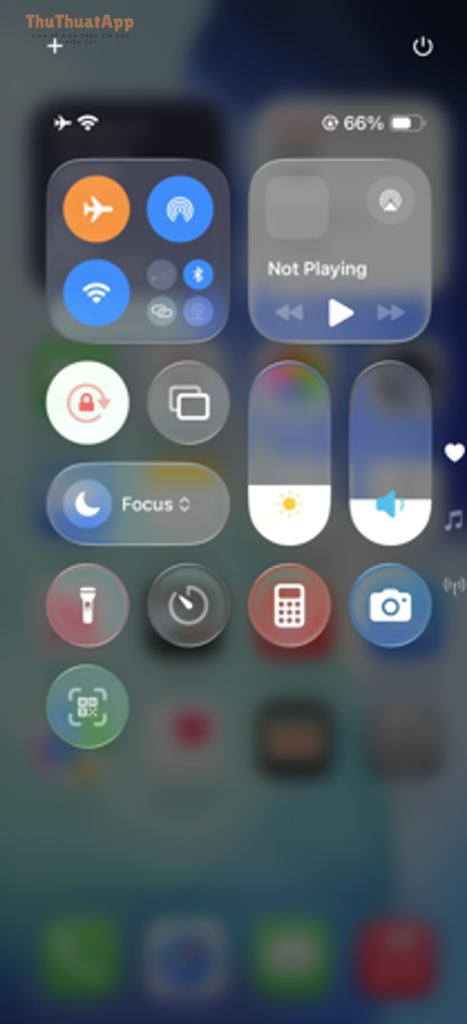
Cách tùy chỉnh Trung tâm điều khiển giúp bạn đưa đúng công tắc cần dùng lên đúng vị trí, thao tác nhanh hơn chỉ với 1–2 lần chạm trong Control Center.
Nếu bạn hay đổi Wi-Fi, bật đèn pin, ghi màn hình, hay điều khiển nhạc, việc cá nhân hóa Trung tâm điều khiển sẽ giảm đáng kể số bước so với vào Cài đặt.
Ngoài tốc độ, tùy chỉnh hợp lý còn giúp hạn chế chạm nhầm và kiểm soát những nút “nhạy cảm” (như ghi màn hình, kết nối) để dùng an toàn hơn theo thói quen.
Giới thiệu ý mới: Dưới đây là cách mở chế độ chỉnh sửa, cách chọn nút nên thêm/bớt, sắp xếp bố cục và xử lý các lỗi hay gặp để Trung tâm điều khiển luôn đúng ý bạn.
Cách mở và vào chế độ chỉnh sửa Trung tâm điều khiển (Control Center) như thế nào?
Bạn có thể mở Trung tâm điều khiển và vào chế độ chỉnh sửa chỉ trong vài thao tác, sau đó thêm, xóa hoặc kéo thả các nút theo nhu cầu sử dụng hàng ngày.
Tiếp theo, hãy bắt đầu từ đúng thao tác mở để tránh nhầm lẫn giữa “mở Control Center” và “chỉnh sửa Control Center”.
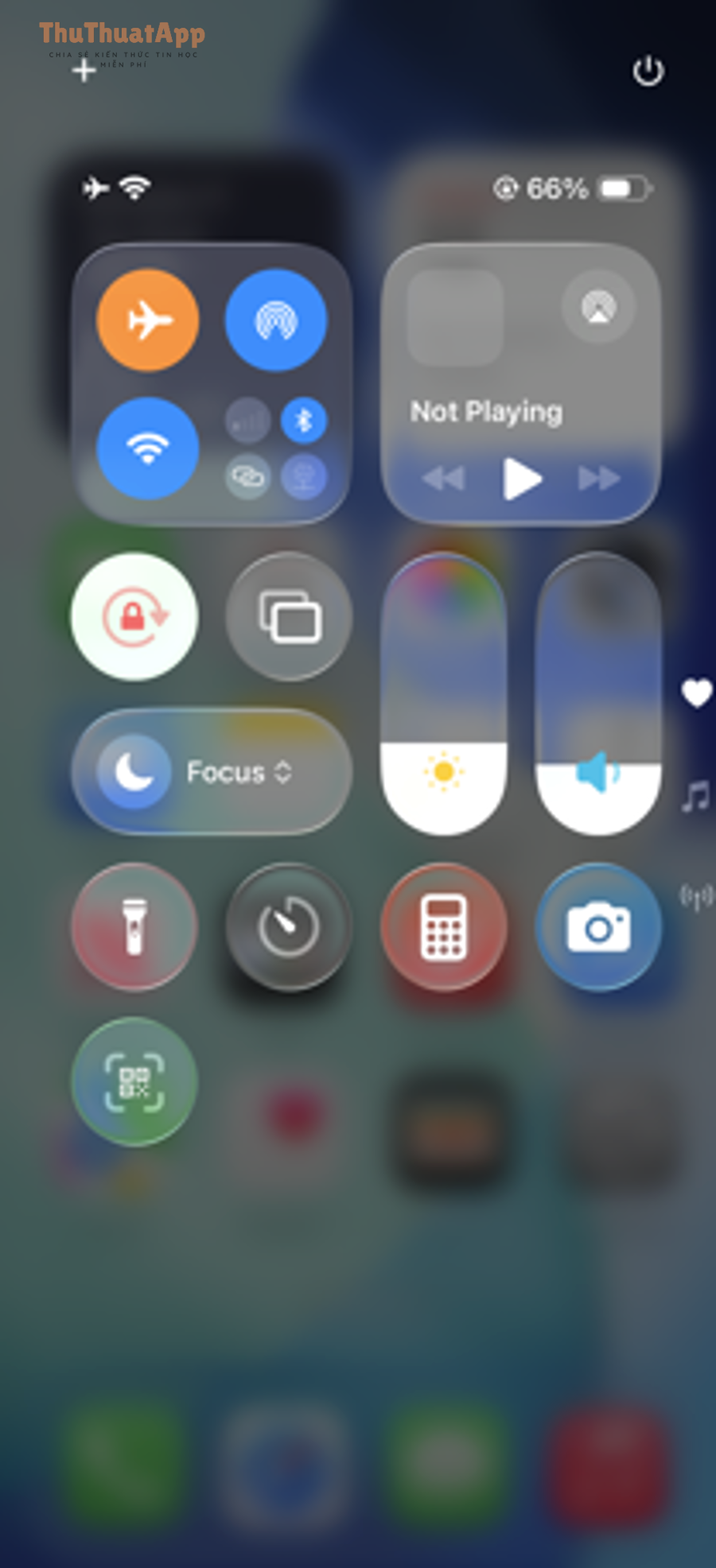
Trước hết, cách mở Trung tâm điều khiển thường phụ thuộc kiểu iPhone:
- Với iPhone dùng Face ID: vuốt xuống từ góc trên bên phải màn hình.
- Với iPhone có nút Home: vuốt lên từ cạnh dưới màn hình.
Khi đã mở, bạn sẽ thấy các ô điều khiển (độ sáng, âm lượng, kết nối, nhạc…). Để vào chế độ chỉnh sửa, hãy tìm nút “Thêm” hoặc chế độ “chỉnh sửa” ngay trong Control Center (tùy phiên bản iOS, cách vào có thể nằm trực tiếp trong Control Center thay vì chỉ nằm trong Cài đặt).
Cách thêm một nút mới vào Control Center
Để thêm nút, bạn mở chế độ chỉnh sửa rồi chọn thêm điều khiển mong muốn; nút mới sẽ xuất hiện ngay trong Trung tâm điều khiển để bạn đặt lại vị trí.
Cụ thể, hãy ưu tiên thêm những nút bạn dùng ít nhất vài lần mỗi tuần để tránh “bảng điều khiển” bị rối.
- Mở Trung tâm điều khiển.
- Vào chế độ chỉnh sửa (nút Thêm/Chỉnh sửa).
- Chọn điều khiển cần thêm từ thư viện điều khiển.
- Thử vuốt đóng/mở lại để kiểm tra thao tác.
Cách xóa một nút khỏi Trung tâm điều khiển
Để xóa nút, bạn vào chế độ chỉnh sửa rồi chọn xóa ngay trên ô điều khiển; thao tác này không gỡ app mà chỉ gỡ lối tắt khỏi Control Center.
Để bắt đầu gọn hơn, hãy xóa những nút bạn hiếm khi chạm (ví dụ: chỉ dùng 1–2 lần/năm).
- Mở Trung tâm điều khiển và vào chế độ chỉnh sửa.
- Chọn xóa trên ô điều khiển không cần.
- Đóng chế độ chỉnh sửa và kiểm tra lại bố cục.
Nên thêm/bớt nút nào trong Control Center để thao tác nhanh hơn?
Có, bạn nên thêm/bớt nút trong Control Center theo 3 tiêu chí: tần suất dùng, mức “khẩn cấp” khi cần, và nguy cơ chạm nhầm để tối ưu tốc độ mà vẫn an toàn.
Trong khi đó, nếu bạn thêm quá nhiều, Trung tâm điều khiển sẽ mất vai trò “truy cập nhanh” và biến thành nơi phải… tìm kiếm.
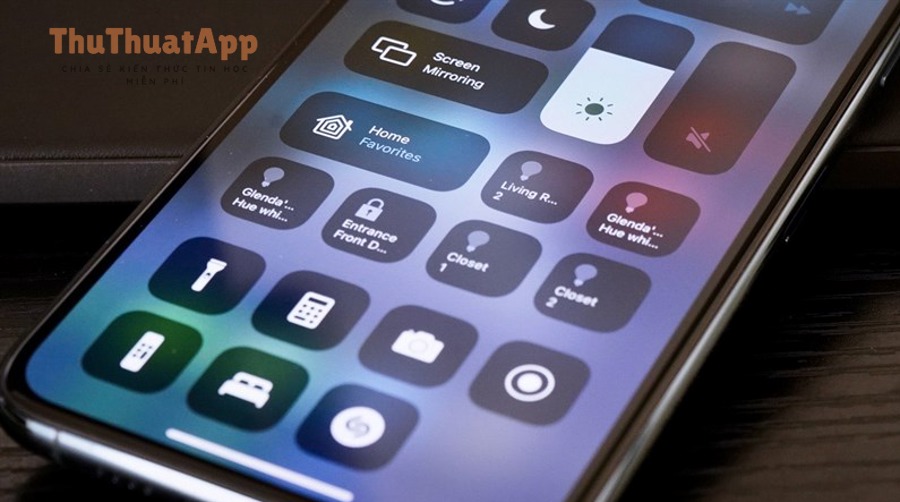
Dưới đây là nhóm nút thường đem lại hiệu quả rõ rệt khi bạn cá nhân hóa:
Nhóm “dùng hàng ngày” nên ưu tiên
Nhóm này gồm các nút bạn dùng mỗi ngày, đặt ở vùng dễ chạm để thao tác gần như theo phản xạ.
Ví dụ, bạn có thể ưu tiên: Đèn pin, Máy tính, Camera, Wi-Fi/Bluetooth (nếu bạn hay đổi thiết bị), Độ sáng, Âm lượng, Điều khiển nhạc.
Nhóm “tình huống” nên có sẵn để khỏi luống cuống
Nhóm tình huống gồm các nút dùng không thường xuyên nhưng khi cần phải bật ngay, vì vậy nên để sẵn trong Control Center.
Ví dụ: Chế độ nguồn điện thấp, Điểm truy cập cá nhân, Không làm phiền/Tập trung, Ghi màn hình.
Nếu bạn hay làm hướng dẫn hoặc cần lưu lại thao tác, hãy thêm Ghi màn hình và bật mic khi cần theo đúng nhu cầu “cách quay màn hình iPhone có âm thanh” mà nhiều người bỏ sót lúc gấp.
Nhóm “cá nhân hóa thị giác” để giảm mỏi mắt
Nhóm này giúp bạn kiểm soát trải nghiệm hiển thị nhanh, đặc biệt khi thay đổi môi trường ánh sáng.
Ví dụ: Độ sáng, Chế độ tối, và khi phù hợp bạn có thể cân nhắc nội dung liên quan đến “cách bật True Tone iPhone và khi nào nên tắt” để chỉnh màu màn hình đúng hoàn cảnh (xem ảnh, chỉnh ảnh, đọc đêm…).
Bảng này gợi ý các nút nên thêm theo từng nhu cầu sử dụng, giúp bạn chọn nhanh thay vì thử từng nút một.
| Nhu cầu chính | Nút nên thêm trong Control Center | Lý do |
|---|---|---|
| Di chuyển/ngoài đường | Đèn pin, Chế độ nguồn điện thấp, Điểm truy cập cá nhân | Truy cập nhanh khi cần gấp, giảm thời gian vào Cài đặt |
| Làm việc/học tập | Ghi màn hình, Không làm phiền/Tập trung, Điều khiển nhạc | Giữ tập trung, ghi lại thao tác, kiểm soát âm thanh |
| Giải trí/ảnh & video | Chế độ tối, Độ sáng, Điều khiển nhạc | Đổi trải nghiệm hiển thị nhanh, tránh chói mắt |
Theo hướng dẫn của Apple trong iPhone User Guide, người dùng có thể “thêm, xóa, sắp xếp” các điều khiển để phù hợp nhu cầu cá nhân hóa hằng ngày.
Cách sắp xếp và thay đổi kích thước nút trong Trung tâm điều khiển ra sao?
Bạn sắp xếp và đổi kích thước nút bằng cách vào chế độ chỉnh sửa rồi kéo thả vị trí, đồng thời điều chỉnh kích cỡ (nếu iOS hỗ trợ) để các nút quan trọng dễ chạm hơn.
Ngoài ra, bố cục hợp lý còn giúp bạn tìm đúng nút theo “trí nhớ vị trí”, thay vì phải đọc từng nhãn.
Nguyên tắc bố cục: gần–thường, xa–ít
Cách nhanh nhất là đặt nút dùng thường xuyên ở vùng ngón tay dễ chạm (thường là nửa dưới của Control Center), còn nút hiếm dùng ở vùng phía trên.
Để minh họa, hãy gom các nút cùng nhóm (kết nối, âm thanh, tiện ích) thành cụm nhỏ để mắt quét nhanh hơn.
- Góc thuận tay: Đèn pin, Camera, Máy tính, Ghi màn hình.
- Cụm hiển thị: Độ sáng, Chế độ tối, Âm lượng.
- Cụm kết nối: Wi-Fi, Bluetooth, Dữ liệu di động/AirDrop (tùy máy).
Khi nào nên phóng to nút?
Bạn nên phóng to nút khi (1) hay dùng ngoài đường, (2) thường thao tác bằng một tay, hoặc (3) dễ chạm nhầm vì nút quá nhỏ.
Ngược lại, với nút hiếm dùng, giữ kích thước nhỏ giúp bố cục gọn và giảm “nhiễu thị giác”.
Mẹo “giảm chạm nhầm” cho người hay thao tác vội
Bạn có thể đặt các nút dễ bấm nhầm (ví dụ: Ghi màn hình) xa khỏi cụm kết nối để tránh bật/tắt ngoài ý muốn.
Quan trọng hơn, nếu bạn hay chia sẻ màn hình khi hướng dẫn, việc bố trí rõ ràng sẽ hỗ trợ cả các nội dung dạng Thủ thuật iPhone mà vẫn thao tác tự nhiên, không bị gián đoạn.
Làm sao kiểm soát quyền truy cập Control Center trên Màn hình khóa để an toàn?
Có, bạn nên kiểm soát quyền truy cập Control Center trên Màn hình khóa vì 3 lý do: tránh người lạ bật kết nối, hạn chế mở tiện ích nhạy cảm, và giảm rủi ro thao tác ngoài ý muốn khi bỏ máy trong túi.
Tuy nhiên, nếu bạn cần truy cập nhanh (đèn pin, camera), bạn có thể giữ lại quyền truy cập nhưng tối giản nút nhạy cảm.
Hướng xử lý thường theo 2 lớp: (1) bật/tắt quyền truy cập Control Center trên Màn hình khóa, và (2) “làm sạch” các nút nhạy cảm khỏi Control Center.
Cách quyết định: bật hay tắt quyền truy cập trên Màn hình khóa
Bạn nên tắt nếu điện thoại thường để nơi công cộng, hay cho trẻ nhỏ cầm, hoặc bạn từng gặp tình huống kết nối bị bật/tắt gây phiền.
Trong khi đó, bạn có thể bật nếu thường cần đèn pin, điều khiển nhạc khi đang khóa máy và bạn tự tin môi trường sử dụng an toàn.
Cách giảm rủi ro mà vẫn tiện
Nếu vẫn muốn dùng nhanh, hãy bỏ các nút có thể gây “tác động hệ thống” như điểm truy cập, kết nối quan trọng, hoặc các lối tắt bạn không dùng khi đang khóa.
Để hiểu rõ hơn, hãy nghĩ Control Center trên Màn hình khóa giống như “bảng công tắc tối giản”: chỉ giữ những gì thật sự cần trong tình huống khẩn.
Theo tài liệu hỗ trợ của Apple về truy cập và tùy chỉnh Control Center, người dùng có thể cá nhân hóa các điều khiển để truy cập nhanh các tính năng, đồng thời iOS phiên bản mới còn mở rộng cách điều hướng bên trong Control Center.
Vì sao Trung tâm điều khiển không hoạt động đúng và cách khắc phục nhanh?
Có, Trung tâm điều khiển có thể “trục trặc” do 3 nhóm nguyên nhân phổ biến: thao tác vuốt chưa đúng vùng, xung đột cài đặt/giới hạn truy cập, hoặc lỗi tạm thời của iOS cần làm mới.
Bên cạnh đó, cách khắc phục hiệu quả nhất là xử lý từ đơn giản đến nâng cao để không mất thời gian thử lung tung.
Không vuốt ra Control Center được
Nếu không vuốt ra được, hãy kiểm tra bạn đã vuốt đúng góc và đúng hướng theo dòng máy, sau đó thử ở màn hình trống (không trong game/toàn màn hình).
Cụ thể hơn, một số ứng dụng toàn màn hình có thể khiến thao tác vuốt bị “ăn” vào cử chỉ của app; hãy thoát app và thử lại.
Thiếu nút hoặc nút không phản hồi
Nếu thiếu nút, nhiều khả năng bạn đã xóa hoặc iOS thay đổi vị trí chỉnh sửa; hãy vào chế độ chỉnh sửa và thêm lại từ thư viện điều khiển.
Ngược lại, nếu nút không phản hồi, hãy thử tắt/bật lại tính năng tương ứng hoặc khởi động lại iPhone để làm mới tiến trình hệ thống.
Gợi ý “reset nhẹ” mà không ảnh hưởng dữ liệu
Bạn có thể thử lần lượt: đóng mở Control Center, khởi động lại iPhone, cập nhật iOS, rồi mới tính đến các bước nâng cao hơn nếu lỗi lặp lại.
Trong các trường hợp làm việc đa nền tảng (như chuyển file, điều khiển nhạc khi dùng máy tính), việc Control Center gọn gàng cũng hỗ trợ các thao tác liên quan thủ thuật máy tính, vì bạn giảm được bước chuyển qua lại giữa thiết bị.
Theo hướng dẫn chính thức của Apple, Control Center được thiết kế để truy cập nhanh các tính năng như chỉnh độ sáng hoặc ghi màn hình, vì vậy khi thao tác không đúng, việc quay lại đúng cách mở/chỉnh sửa thường giải quyết phần lớn tình huống.
Đến đây, bạn đã nắm phần “cốt lõi” của cách tùy chỉnh Trung tâm điều khiển: mở đúng, thêm/bớt đúng, sắp xếp đúng và kiểm soát truy cập đúng. Sau đây là phần mở rộng giúp bạn nâng cấp trải nghiệm theo ngữ cảnh sử dụng, để Control Center không chỉ gọn mà còn “đúng lúc”.
Mẹo nâng cấp trải nghiệm: cá nhân hóa Control Center theo ngữ cảnh sử dụng
Phần này tập trung vào các mẹo “ít người để ý” nhưng tạo khác biệt lớn, đặc biệt khi bạn thay đổi thói quen dùng iPhone theo thời điểm trong ngày.
Tạo cụm thao tác theo bối cảnh: sáng–tối, làm việc–giải trí
Bạn có thể gom các nút theo bối cảnh: buổi tối ưu tiên hiển thị/âm thanh, lúc làm việc ưu tiên tập trung/ghi lại thao tác, lúc ra ngoài ưu tiên pin/kết nối.
Cụ thể, thay vì “một mớ nút”, hãy nghĩ theo cụm hành vi: mở Control Center là thấy ngay cụm bạn cần trong 2 giây đầu.
Ưu tiên 1–2 hành động quan trọng nhất ở vị trí thuận tay
Mỗi người thường chỉ có 1–2 hành động “lặp đi lặp lại” (đèn pin, ghi màn hình, máy tính…); đặt chúng ở vùng thuận tay sẽ tăng tốc rõ rệt mà không cần nhớ nhiều.
Đặc biệt, nếu bạn hay làm nội dung hướng dẫn, bố cục ổn định giúp thao tác mượt và ít lỗi khi đang trình bày.
Tận dụng điều khiển đa phương tiện để giảm đổi ứng dụng
Thay vì mở app nhạc/podcast, hãy dùng cụm đa phương tiện trong Control Center để tạm dừng, chuyển bài, đổi thiết bị phát; cách này giữ mạch công việc tốt hơn.
Trong khi đó, nếu bạn hay dùng tai nghe/loa ngoài, việc giữ cụm đa phương tiện ở vị trí dễ thấy cũng hạn chế bấm nhầm vào kết nối khác.
Nhúng video hướng dẫn nhanh để bạn làm theo ngay
Nếu bạn muốn vừa xem vừa làm theo thao tác chỉnh sửa, video sau minh họa cách tùy biến Control Center (thêm, sắp xếp, đổi bố cục) theo kiểu thực hành.