


Nếu bạn đang tìm “cách bật True Tone iPhone và khi nào nên tắt”, câu trả lời ngắn gọn là: hãy bật khi bạn muốn màn hình tự cân bằng màu theo ánh sáng môi trường để nhìn dịu hơn, và tắt khi cần màu sắc “chuẩn” để chỉnh ảnh, thiết kế, hoặc so màu chính xác.
Ngoài thao tác bật/tắt, điều quan trọng là hiểu True Tone thực sự làm gì: nó thay đổi nhiệt độ màu (ấm/lạnh) và đôi khi cả độ ám màu theo môi trường, nên trải nghiệm sẽ khác nhau giữa trong nhà, ngoài trời, hay dưới đèn vàng.
Bên cạnh đó, bạn cũng sẽ gặp các tình huống thực tế như: không thấy True Tone trong Cài đặt, True Tone bị mờ, hoặc bật rồi nhưng cảm giác “lạ mắt”. Những trường hợp này thường liên quan đến dòng máy, cảm biến, hoặc cài đặt hiển thị.
Giới thiệu ý mới: dưới đây là hướng dẫn theo từng bước và từng ngữ cảnh để bạn vừa bật đúng, vừa biết lúc nào nên tắt để tối ưu trải nghiệm nhìn và màu sắc.
True Tone trên iPhone là gì và nó thay đổi màn hình ra sao?
True Tone là tính năng hiển thị tự điều chỉnh tông màu màn hình theo ánh sáng môi trường để màu trắng trông “tự nhiên” hơn, giúp mắt đỡ phải thích nghi liên tục.
Tiếp theo, để hiểu đúng khi nào nên bật hoặc tắt, bạn cần nắm cơ chế hoạt động và tác động trực tiếp lên màu sắc.
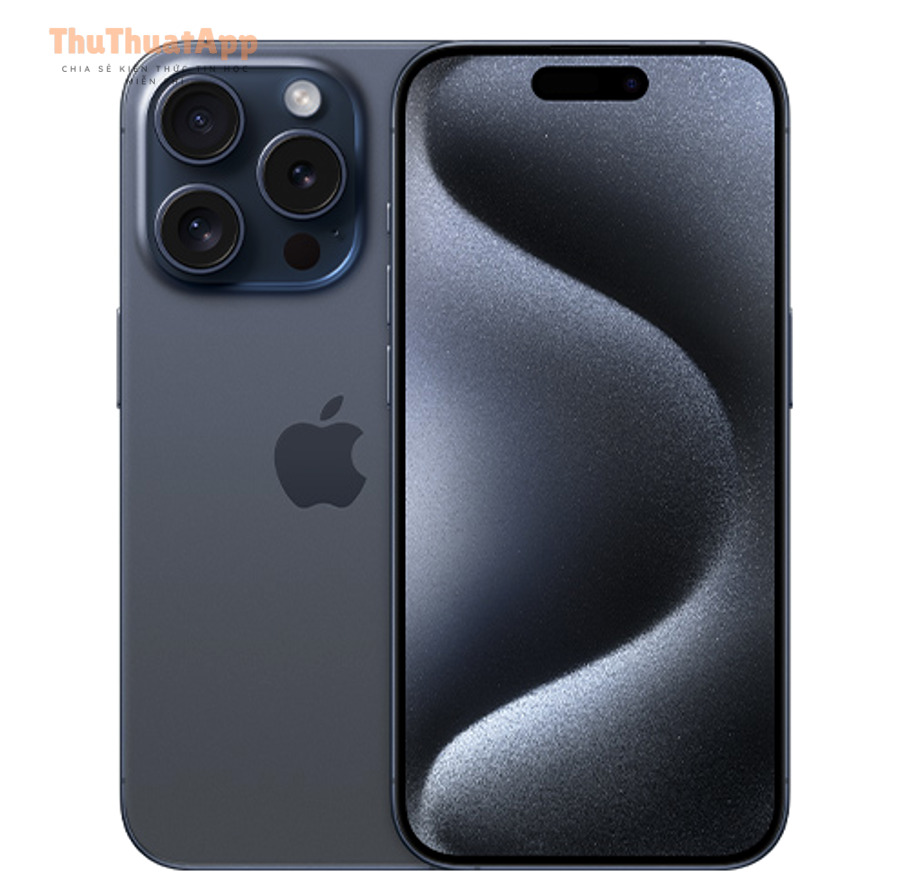
Cụ thể, True Tone dùng cảm biến ánh sáng để ước lượng nhiệt độ màu xung quanh (ánh sáng lạnh như ban ngày, hoặc ấm như đèn vàng). Sau đó iPhone sẽ:
- Điều chỉnh điểm trắng (white point) để vùng trắng bớt xanh hoặc bớt vàng tùy môi trường.
- Giảm cảm giác chói “lạnh” khi bạn đang ở nơi ánh sáng ấm, hoặc ngược lại giữ màu dễ chịu trong môi trường sáng lạnh.
- Tạo cảm giác giấy/da người “dễ nhìn” hơn trong nhiều điều kiện ánh sáng.
Để minh họa, nếu bạn ngồi dưới đèn vàng, True Tone thường làm màn hình ấm lên để trắng không bị xanh; còn nếu bạn ở nơi ánh sáng ban ngày, màn hình có thể mát hơn để không bị vàng quá.
Quan trọng hơn, True Tone không giống việc tăng/giảm độ sáng. Nó chủ yếu thay đổi cân bằng màu, nên có thể khiến bạn thấy “màu khác đi” dù độ sáng gần như giữ nguyên.
Cách bật True Tone iPhone trong Cài đặt: nhanh, đúng và dễ kiểm tra
Cách bật True Tone iPhone nhanh nhất là vào Cài đặt hiển thị và gạt công tắc True Tone sang bật, sau đó kiểm tra bằng cách mở ảnh có nền trắng để cảm nhận sự thay đổi tông màu.
Sau đây là quy trình 4 bước giúp bạn bật đúng và tự kiểm tra hiệu quả ngay lập tức.
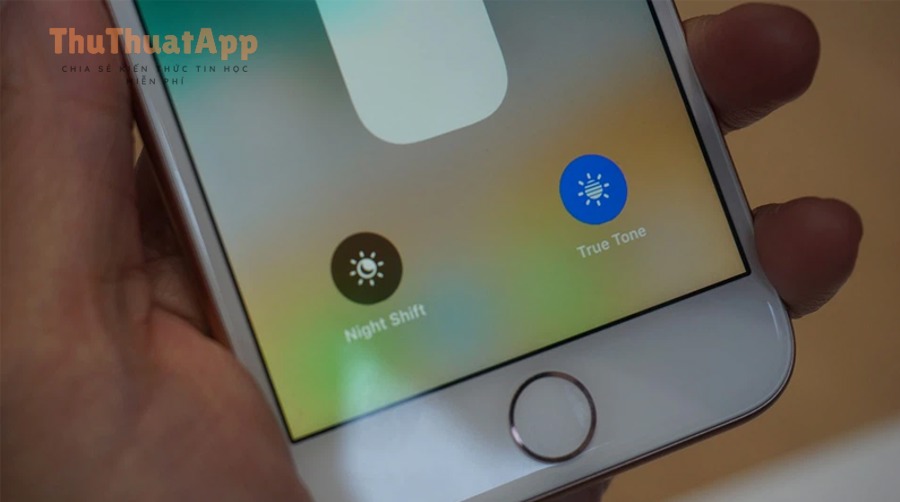
Bước 1: Mở đúng đường dẫn trong Cài đặt
Vào Cài đặt, chọn Màn hình & Độ sáng, rồi tìm mục True Tone để bật công tắc.
Tiếp theo, nếu bạn không thấy mục này, hãy chuyển sang phần xử lý ở mục “True Tone không khả dụng” bên dưới để xác định nguyên nhân.
Bước 2: Kiểm tra nhanh True Tone có đang “tác động” không
Mở một trang nền trắng (ghi chú, trình duyệt, ảnh nền sáng), rồi thay đổi môi trường ánh sáng (đứng gần cửa sổ hoặc dưới đèn vàng) để cảm nhận sự dịch chuyển ấm/lạnh.
Cụ thể hơn, True Tone dễ nhận ra nhất khi bạn nhìn vùng trắng: nó sẽ bớt xanh gắt dưới đèn vàng và trông “hợp mắt” hơn.
Bước 3: Tinh chỉnh kèm theo để True Tone phát huy hiệu quả
Giữ độ sáng ở mức vừa đủ và bật/tắt Tự động điều chỉnh độ sáng tùy thói quen sẽ giúp True Tone ổn định hơn về cảm giác nhìn.
Ngoài ra, nếu bạn hay dùng iPhone trong nhiều không gian khác nhau, việc để True Tone bật thường xuyên sẽ giúp mắt đỡ “giật” khi chuyển môi trường.
Bước 4: Thiết lập thói quen bật/tắt theo mục đích
Hãy coi True Tone là “chế độ thoải mái khi dùng thường ngày”, và chuẩn bị một thói quen tắt nhanh khi bạn cần màu sắc chính xác.
Tóm lại, bật True Tone đúng không chỉ là gạt công tắc, mà còn là kiểm tra bằng nền trắng và hiểu khi nào nên ưu tiên tính chính xác màu.
Cách bật/tắt True Tone nhanh bằng Trung tâm điều khiển khi cần đổi ngay
Bạn có thể bật/tắt True Tone nhanh bằng Trung tâm điều khiển thông qua điều khiển độ sáng, giúp chuyển trạng thái ngay lập tức khi đang xem phim, chỉnh ảnh hoặc làm việc ngoài trời.
Tiếp theo, điểm mấu chốt là thao tác “nhấn giữ thanh độ sáng” để hiện thêm tùy chọn hiển thị.
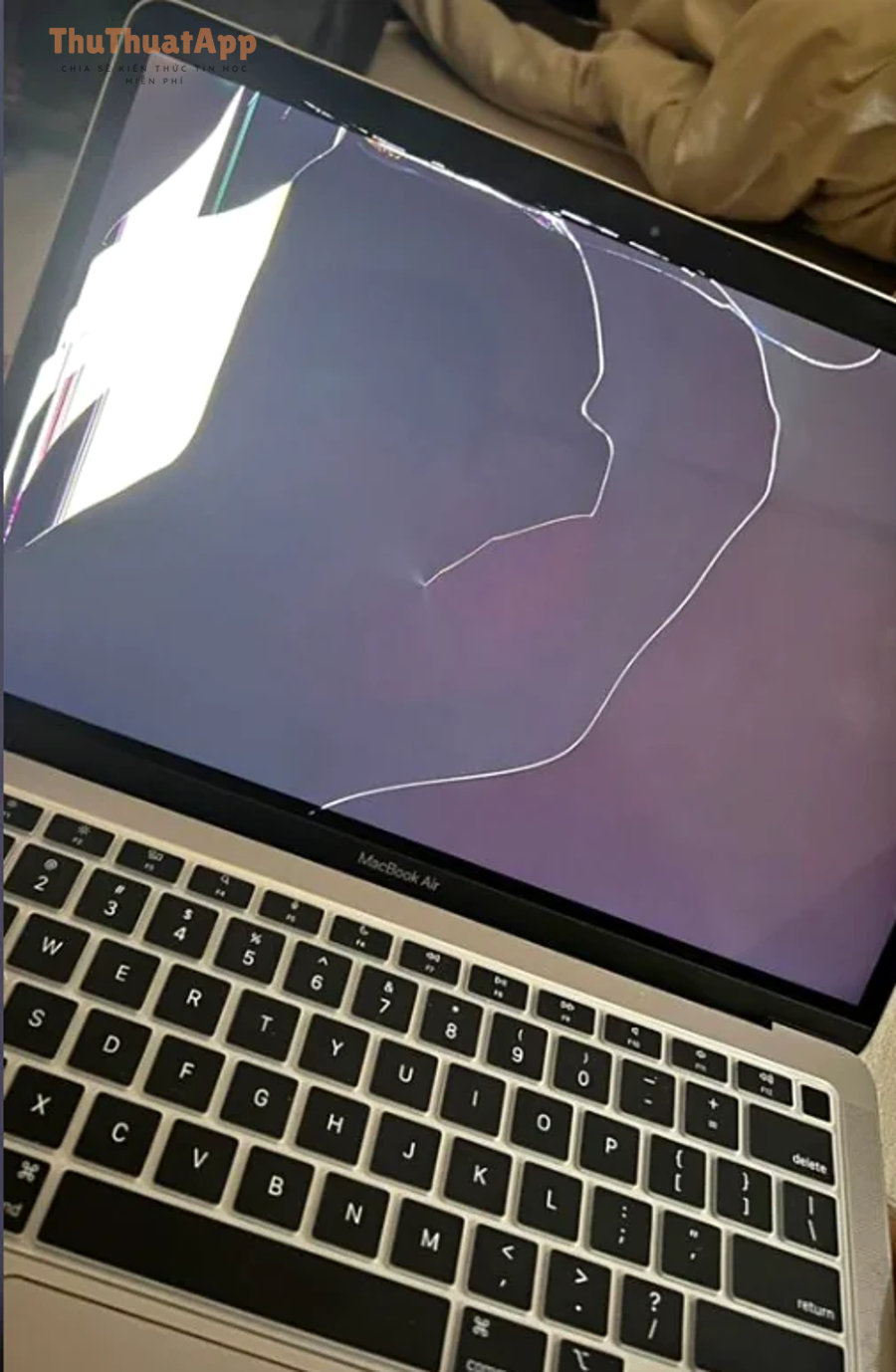
Dưới đây là cách thao tác theo thói quen dùng thực tế, dễ nhớ và ít nhầm:
- Mở Trung tâm điều khiển (vuốt từ góc phải trên xuống với iPhone Face ID; hoặc vuốt từ dưới lên với iPhone có nút Home).
- Nhấn giữ thanh độ sáng để mở bảng tùy chọn hiển thị mở rộng.
- Tìm True Tone và bật/tắt theo nhu cầu tức thời.
Để minh họa, khi bạn đang chỉnh ảnh và thấy màu da bị ấm bất thường, bạn chỉ cần tắt True Tone trong vài giây để so màu chính xác, rồi bật lại khi quay về dùng thường ngày.
Trong thực tế, nếu bạn muốn thao tác nhanh hơn nữa, hãy áp dụng “cách tùy chỉnh Trung tâm điều khiển” để sắp xếp các nút thường dùng (như Độ sáng, Dark Mode, Đèn pin) theo vị trí thuận tay; điều này giảm thời gian thao tác khi cần đổi trạng thái hiển thị liên tục.
Khi nào nên tắt True Tone iPhone để màu sắc chính xác hơn?
Có, bạn nên tắt True Tone khi cần màu sắc chuẩn và nhất quán, vì True Tone có thể làm lệch cảm nhận màu (ấm/lạnh) tùy môi trường và khiến việc so màu thiếu chính xác.
Tiếp theo, hãy phân nhóm tình huống cụ thể để bạn không phải “đoán mò” mỗi lần cần quyết định bật hay tắt.

Nhóm 1: Công việc cần “đúng màu” (thiết kế, chỉnh ảnh, in ấn, so màu sản phẩm)
Nên tắt True Tone vì bạn cần một trạng thái màu cố định để đánh giá ảnh, tông da, sản phẩm, hoặc chi tiết thiết kế một cách nhất quán.
Cụ thể, nếu bạn đang chỉnh ảnh cho khách hoặc chuẩn bị đăng bán hàng online, việc True Tone tự đổi tông màu theo ánh đèn có thể khiến bạn chỉnh quá tay (ảnh bị ám vàng hoặc ám xanh khi lên thiết bị khác).
Nhóm 2: Khi bạn đang học/đào tạo về màu sắc hoặc so sánh màn hình
Nên tắt True Tone để loại bỏ yếu tố “tự thích nghi” khỏi màn hình, giúp việc so sánh giữa các thiết bị hoặc giữa các cài đặt trở nên rõ ràng.
Tiếp theo, khi so sánh, bạn cũng nên cố định độ sáng và tắt các tính năng thay đổi màu khác để kết quả không bị nhiễu.
Nhóm 3: Khi bạn thấy mắt “khó chịu” vì màn hình đổi tông liên tục
Trong một số môi trường ánh sáng thay đổi nhanh (đi lại giữa trong nhà và ngoài trời), True Tone có thể làm bạn cảm thấy màu nhảy liên tục; khi đó tắt tạm thời sẽ giúp trải nghiệm ổn định.
Ngược lại, nếu bạn chủ yếu ngồi một chỗ (văn phòng, phòng ngủ), True Tone thường mượt và dễ chịu hơn.
Nhóm 4: Khi bạn cần quay màn hình hoặc ghi hình tutorial có màu cố định
Nên tắt True Tone để video hướng dẫn của bạn không bị thay đổi màu giữa các cảnh, giúp người xem thấy đúng màu giao diện và nội dung.
Tổng kết lại, quy tắc nhanh là: “cần đúng màu thì tắt, cần dễ chịu khi dùng thường ngày thì bật”.
Khi nào nên bật True Tone để mắt đỡ mỏi và dùng thoải mái hơn?
Có, bạn nên bật True Tone khi mục tiêu là cảm giác nhìn dễ chịu trong sinh hoạt hằng ngày, đặc biệt khi bạn thường xuyên đổi môi trường ánh sáng và muốn màn hình trông tự nhiên hơn.
Tiếp theo, hãy bám vào các ngữ cảnh dùng iPhone phổ biến để bạn ra quyết định trong vài giây.

Ngữ cảnh 1: Đọc tin nhắn, lướt web, đọc báo, làm việc văn phòng
Bật True Tone giúp nền trắng và chữ trông “đỡ gắt” hơn dưới nhiều loại ánh sáng, nhất là khi bạn ngồi dưới đèn vàng hoặc ánh sáng hỗn hợp.
Cụ thể, khi mắt không phải liên tục “tự cân bằng” màu, bạn thường cảm thấy đỡ căng hơn khi nhìn lâu.
Ngữ cảnh 2: Dùng iPhone trong phòng có đèn vàng hoặc ánh sáng ấm
Bật True Tone giúp màn hình hòa với môi trường ấm, tránh hiện tượng nền trắng bị xanh lạnh gây chói mắt.
Trong khi đó, nếu bạn tắt True Tone trong phòng đèn vàng, nhiều người sẽ thấy màn hình “lạnh và gắt” hơn, đặc biệt khi độ sáng cao.
Ngữ cảnh 3: Dùng iPhone ngoài trời hoặc gần cửa sổ
Bật True Tone thường giúp màu sắc bớt “lệch” giữa ánh sáng ban ngày và trong nhà, tạo cảm giác tự nhiên hơn khi bạn vừa bước ra nắng rồi quay vào phòng.
Hơn nữa, kết hợp với điều chỉnh độ sáng hợp lý sẽ giúp bạn nhìn rõ mà không phải tăng sáng quá mức.
Ngữ cảnh 4: Xem nội dung giải trí không cần so màu chính xác
Với phim, mạng xã hội, video thông thường, True Tone thường tăng độ “dễ chịu” mà không gây hại thực tế nào, miễn là bạn không cần đánh giá màu chuyên nghiệp.
Tóm lại, True Tone phù hợp nhất khi bạn ưu tiên thoải mái, nhất quán cảm giác nhìn và dùng iPhone lâu.
True Tone, Night Shift và Dark Mode khác nhau thế nào để không bật chồng sai mục đích?
True Tone tối ưu “tông màu theo môi trường”, Night Shift thiên về “giảm ánh sáng xanh theo giờ”, còn Dark Mode thay đổi “giao diện nền tối”; mỗi cái mạnh ở một mục tiêu khác nhau nên cần dùng đúng bối cảnh.
Tiếp theo, bạn chỉ cần nhớ mục tiêu chính của từng tính năng để chọn nhanh mà không bị rối.
True Tone: tự cân bằng màu theo ánh sáng xung quanh
True Tone phù hợp khi bạn muốn màn hình “hợp” với không gian đang ở, đặc biệt khi ánh sáng thay đổi liên tục.
Ví dụ, đang ở quán cà phê đèn vàng rồi đi ra ngoài trời, True Tone giúp mắt đỡ bị “sốc” bởi tông màu quá khác nhau.
Night Shift: ưu tiên cảm giác dịu mắt vào buổi tối
Night Shift thường làm màn hình ấm hơn theo lịch, phù hợp lúc tối muộn để hạn chế cảm giác chói và hỗ trợ thói quen thư giãn.
Trong thực tế, nếu bạn muốn biết “cách bật Night Shift iPhone để giảm mỏi mắt”, hãy đặt lịch tự động theo giờ ngủ của bạn, rồi tinh chỉnh mức ấm để vẫn đọc chữ rõ mà không quá vàng.
Dark Mode: giảm chói giao diện và tiết kiệm pin tùy màn hình
Dark Mode chuyển nền giao diện sang tối, hữu ích khi bạn dùng trong phòng tối hoặc muốn giảm độ chói tổng thể từ nền trắng.
Ngược lại, Dark Mode không giải quyết vấn đề “so màu chính xác”, nên nếu bạn đang chỉnh ảnh, bạn vẫn nên tắt các yếu tố làm thay đổi cảm nhận màu theo mục tiêu công việc.
Như vậy, ba tính năng này không đối lập, nhưng nếu bật chồng mà không rõ mục tiêu, bạn sẽ khó nhận ra yếu tố nào đang làm màu “khác lạ”.
True Tone có tốn pin hoặc làm giảm chất lượng hiển thị không?
Không đáng kể, True Tone thường không làm tốn pin đáng kể và không “giảm chất lượng” màn hình, nhưng nó có thể làm màu hiển thị khác đi so với tiêu chuẩn khi bạn cần độ chính xác màu.
Tiếp theo, hãy tách rõ hai lớp vấn đề: năng lượng tiêu thụ và tiêu chí “đúng màu” khi đánh giá hiển thị.
Về pin: True Tone chủ yếu là điều chỉnh xử lý màu
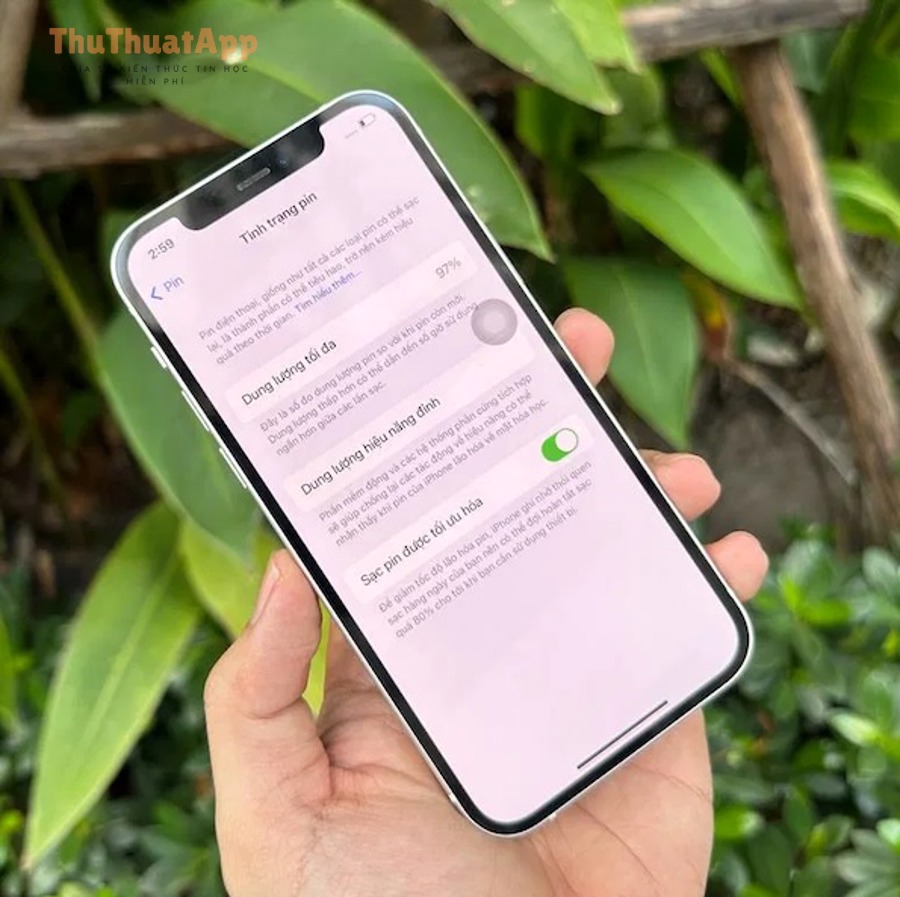
True Tone dựa vào cảm biến ánh sáng và thuật toán điều chỉnh tông màu; mức tiêu thụ thêm (nếu có) thường rất nhỏ so với độ sáng màn hình, 5G/Wi-Fi, hay ứng dụng chạy nền.
Cụ thể hơn, nếu bạn muốn tối ưu pin, hãy ưu tiên giảm độ sáng, bật tự động độ sáng đúng cách, và kiểm soát ứng dụng chạy nền thay vì tắt True Tone chỉ vì lo pin.
Về hiển thị: True Tone “đúng với mắt” nhưng không “đúng chuẩn màu” cho mọi công việc
True Tone tối ưu cảm giác tự nhiên theo môi trường, nên “đúng” theo hướng dễ nhìn; tuy nhiên với công việc cần chuẩn màu, bạn vẫn nên tắt để tránh sai lệch cảm nhận.
Trong khi đó, với nhu cầu xem nội dung thường ngày, sự điều chỉnh này thường là lợi ích nhiều hơn là bất lợi.
Khi nào True Tone khiến bạn cảm giác “màn hình xấu đi”?
Thường xảy ra khi bạn đã quen tông màu lạnh, hoặc đang ở môi trường đèn màu đặc biệt làm True Tone điều chỉnh ấm mạnh; lúc đó tắt tạm thời để so sánh rồi quyết định theo mắt bạn.
Tổng kết lại, True Tone không phải “thủ phạm hao pin”, nhưng có thể là “yếu tố gây lệch màu” nếu bạn đang đánh giá màu chuyên nghiệp.
Vì sao không thấy True Tone hoặc True Tone bị mờ: cách xử lý theo nguyên nhân
Có thể, True Tone có thể không xuất hiện hoặc bị mờ do thiết bị không hỗ trợ, cảm biến gặp vấn đề, hoặc cài đặt hiển thị/linh kiện màn hình không còn đúng chuẩn, và bạn cần kiểm tra theo thứ tự để xác định nguyên nhân.
Tiếp theo, hãy xử lý theo checklist từ dễ đến khó để tránh mất thời gian và tránh thay đổi không cần thiết.
Nguyên nhân 1: iPhone không hỗ trợ True Tone
Một số đời iPhone cũ không có True Tone, nên sẽ không có công tắc trong Màn hình & Độ sáng.
Cụ thể, nếu bạn nghi ngờ do dòng máy, hãy kiểm tra model iPhone và tính năng hiển thị trong thông tin thiết bị, sau đó đối chiếu với khả năng hỗ trợ của dòng máy đó.
Nguyên nhân 2: True Tone bị mờ sau khi thay màn hình không đúng chuẩn
Nếu màn hình hoặc cụm cảm biến bị thay không đúng chuẩn, True Tone có thể bị vô hiệu hóa hoặc không hoạt động ổn định.
Tiếp theo, nếu bạn từng sửa chữa, hãy kiểm tra lịch sử thay linh kiện và cân nhắc đem đến nơi uy tín để kiểm tra cảm biến/linh kiện phù hợp.
Nguyên nhân 3: Lỗi phần mềm hoặc cài đặt hiển thị gây xung đột
Đôi khi cập nhật iOS, cấu hình hiển thị, hoặc lỗi tạm thời có thể làm công tắc hoạt động không như mong đợi.
Để bắt đầu, bạn có thể thử khởi động lại máy, cập nhật iOS, và kiểm tra lại trong Cài đặt; nếu vẫn lỗi, hãy cân nhắc đặt lại cài đặt (trong phạm vi phù hợp) để loại trừ xung đột.
Nguyên nhân 4: Cảm biến ánh sáng bị che hoặc môi trường ánh sáng “khó đo”
Nếu ốp lưng/kính dán che vùng cảm biến hoặc bạn ở môi trường ánh sáng màu đặc biệt, True Tone có thể phản ứng lạ hoặc khó nhận ra.
Tóm lại, hãy kiểm tra hỗ trợ thiết bị, lịch sử sửa chữa, và tình trạng cảm biến trước khi kết luận True Tone “hỏng”.
Sau khi đã nắm cách bật, cách tắt và các tình huống sử dụng cốt lõi, phần dưới đây mở rộng đúng ranh giới ngữ cảnh: các câu hỏi nâng cao giúp bạn tối ưu trải nghiệm hiển thị theo nhu cầu đặc thù.
Câu hỏi nâng cao để tối ưu True Tone theo nhu cầu đặc thù
True Tone có ảnh hưởng khi chụp ảnh, quay video hoặc chỉnh ảnh trên iPhone không?
Có thể ảnh hưởng đến cảm nhận khi bạn chỉnh màu trên màn hình iPhone, vì True Tone làm tông màu hiển thị thay đổi theo môi trường; do đó khi chỉnh ảnh nghiêm túc, bạn nên tắt để nhìn ổn định và tránh chỉnh lệch.
Tiếp theo, nếu bạn cần kiểm tra màu trước khi đăng, hãy xem lại trên ít nhất một thiết bị khác hoặc trong điều kiện ánh sáng trung tính để giảm sai số cảm nhận.
True Tone có nên bật khi chơi game hoặc xem phim HDR không?
Có thể bật nếu bạn ưu tiên cảm giác nhìn dễ chịu, nhưng nên tắt nếu bạn muốn màu sắc “đúng ý nhà sản xuất” và nhất quán, đặc biệt khi bạn đang so sánh chất lượng hiển thị hoặc tinh chỉnh thiết lập hình ảnh.
Trong khi đó, với đa số người dùng, sự khác biệt khi giải trí thường không lớn bằng lợi ích dịu mắt khi dùng lâu.
Làm sao tạo thói quen “bật khi dùng thường ngày, tắt khi cần chuẩn màu” mà không quên?
Cách hiệu quả là luôn tắt True Tone ngay trước khi chỉnh ảnh/thiết kế và bật lại sau khi xong, vì thao tác này giúp bạn giữ hai trạng thái rõ ràng theo mục tiêu sử dụng thay vì bật/tắt theo cảm tính.
Ngoài ra, bạn có thể theo dõi nhóm mẹo trong “Thủ thuật iPhone” để xây quy trình thao tác nhanh theo từng kịch bản, giúp giảm nhầm lẫn khi cần đổi trạng thái hiển thị.
True Tone bật rồi vẫn thấy “không đã”: nên chỉnh gì thêm để dễ chịu hơn?
Nên kết hợp True Tone với độ sáng hợp lý và lịch hiển thị ban đêm, vì nhiều trường hợp khó chịu đến từ độ sáng quá cao hoặc môi trường ánh sáng không đồng đều, chứ không phải do True Tone.
Đặc biệt, nếu bạn muốn đọc thêm các mẹo hiển thị tối ưu theo thói quen, bạn có thể tham khảo thuthuatapp để chọn cấu hình phù hợp với nhu cầu nhìn lâu, làm việc và giải trí.