


Bạn có thể tắt hoàn toàn gợi ý Siri trên màn hình khóa iPhone chỉ trong vài thao tác, giúp Lock Screen sạch hơn, ít “đoán ý” hơn và giảm tình trạng thông tin nhảy lên đúng lúc bạn không cần.
Ngoài việc tắt ở mức tổng quát, bạn còn có thể chặn gợi ý theo từng ứng dụng (app hay “lộ” đề xuất nhất), nhờ đó vẫn giữ được các tiện ích quan trọng mà không phải hy sinh trải nghiệm.
Trong trường hợp bạn đã tắt mà vẫn thấy đề xuất xuất hiện, nguyên nhân thường nằm ở các “kênh gợi ý” khác như Tìm kiếm, Chia sẻ, Thông báo, hoặc Focus—cần xử lý đúng điểm chạm để triệt để.
Tiếp theo, để bắt đầu, bài viết sẽ đi từ thao tác nhanh trong Cài đặt đến các bước tinh chỉnh sâu và cách xử lý lỗi thường gặp, giúp bạn kiểm soát gợi ý Siri theo đúng ý mình.
Tắt gợi ý Siri trên màn hình khóa iPhone ở đâu trong Cài đặt?
Cách nhanh nhất là vào Siri & Search và tắt tùy chọn “Gợi ý trên Màn hình khóa”, từ đó iPhone ngừng hiển thị đề xuất Siri ngay khi bạn vừa mở mắt nhìn Lock Screen. Sau đây là lộ trình thao tác chuẩn để bạn làm một lần là xong.
Bước 1: Mở đúng mục Siri & Search
Vào
Cài đặt
trên iPhone, cuộn xuống và tìm
Siri & Search
(tên có thể hiển thị là “Siri” hoặc “Siri & Tìm kiếm” tùy phiên bản iOS). Cụ thể hơn, bạn cần vào đúng khu vực quản lý “Gợi ý” (Suggestions) chứ không chỉ phần “Hey Siri” hay “Giọng nói”.
- Mở
Cài đặt
.
- Chọn
Siri & Search
.
- Tìm nhóm tùy chọn liên quan đến
Gợi ý
(Suggestions).
Để hiểu rõ hơn, đây là nơi iPhone quyết định “đề xuất gì, ở đâu, và khi nào” dựa trên thói quen của bạn.
Bước 2: Tắt đúng công tắc “Gợi ý trên Màn hình khóa”
Trong nhóm “Gợi ý”, hãy tắt tùy chọn có nội dung tương đương “Gợi ý trên Màn hình khóa” (Show on Lock Screen / Suggestions on Lock Screen). Tiếp theo, bạn nên kiểm tra thêm các công tắc gợi ý khác (Tìm kiếm, Màn hình chính) để tránh Siri “chuyển kênh” hiển thị.
- Vào
Siri & Search
.
- Tìm
Gợi ý
.
- Tắt
Gợi ý trên Màn hình khóa
.
Nếu iPhone hỏi xác nhận, hãy chọn đồng ý tắt để áp dụng ngay.
Bước 3: Kiểm tra kết quả ngay trên Lock Screen
Khóa màn hình và bật sáng màn hình khóa để kiểm tra. Ví dụ, nếu trước đây bạn hay thấy gợi ý “mở ứng dụng vừa dùng”, “gọi người thường liên hệ”, “đề xuất bản đồ”, thì các đề xuất kiểu này sẽ giảm rõ rệt hoặc biến mất.
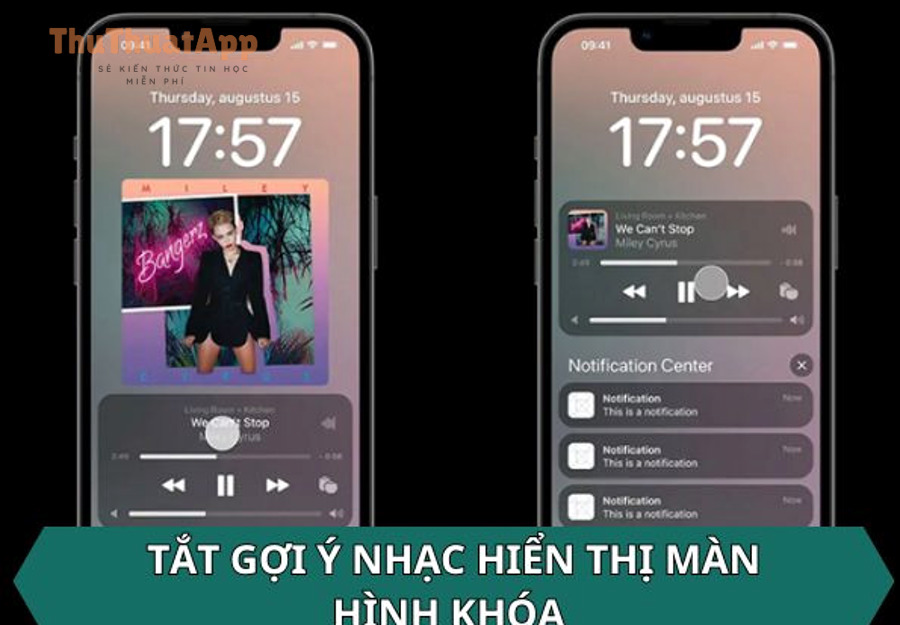
Theo nghiên cứu của Đại học California, Irvine từ Khoa Tin học, vào 04/2008, các gián đoạn có thể làm tăng căng thẳng và kéo dài thời gian quay lại nhịp tập trung (thường được trích dẫn quanh mốc hơn 23 phút). Vì vậy, việc “dọn” Lock Screen là một cách giảm nhiễu rất thực tế khi bạn cần tập trung.
Cách tắt gợi ý theo từng app để Lock Screen hết đề xuất không cần thiết
Có, bạn nên tắt gợi ý Siri theo từng ứng dụng khi chỉ một vài app gây phiền, vì cách này giữ được trải nghiệm tổng thể nhưng loại bỏ đúng “thủ phạm” (nhất là app mua sắm, mạng xã hội, email). Bên cạnh đó, thao tác theo từng app còn giúp bạn kiểm soát chính xác loại gợi ý nào được phép xuất hiện.
Xác định app nào đang tạo gợi ý Siri trên Lock Screen
Trước khi tắt, hãy quan sát 2–3 ngày: gợi ý thường đến từ app bạn mở theo thói quen (ví dụ: sau giờ làm mở ứng dụng chat, tối mở video, sáng mở lịch). Tuy nhiên, ngược lại, đôi khi gợi ý đến từ app “chạy nền” (email, tin tức) dù bạn ít mở, vì iOS dự đoán dựa trên lịch, vị trí, hoặc thông báo gần đây.
- Gợi ý “mở lại app”: thường do thói quen sử dụng theo khung giờ.
- Gợi ý “liên hệ”: thường do lịch sử gọi/nhắn tin và đề xuất liên lạc nhanh.
- Gợi ý “đi đến địa điểm”: thường liên quan bản đồ, lịch hẹn, vị trí.
Hãy cùng khám phá bước tinh chỉnh theo từng app—đây là nơi hiệu quả nhất nếu bạn muốn “tắt đúng chỗ”.
Tắt gợi ý Siri cho từng app trong Siri & Search
Trong
Siri & Search
, kéo xuống danh sách ứng dụng. Chọn app gây phiền, rồi tắt các tùy chọn “Gợi ý” liên quan. Cụ thể, bạn ưu tiên tắt các tùy chọn hiển thị trên Lock Screen và các kênh đề xuất có thể đẩy nội dung lên màn hình khóa.
- Vào
Cài đặt
→
Siri & Search
.
- Kéo xuống danh sách app → chọn app cần chặn.
- Tắt các mục như:
Hiển thị trên Màn hình khóa
,
Gợi ý khi chia sẻ
,
Gợi ý khi tìm kiếm
(tên có thể khác nhau theo iOS).
Tiếp theo, nếu bạn vẫn thấy “đề xuất” dạng thông báo, hãy chuyển sang kiểm soát thông báo vì đôi khi Siri chỉ “đi nhờ” trên lớp thông báo.
Ưu tiên tắt “Hiển thị trên Màn hình khóa” trước, rồi mới tắt sâu
Để tránh cảm giác iPhone kém thông minh hoàn toàn, bạn có thể áp dụng thứ tự: tắt hiển thị trên Lock Screen trước (giảm phiền ngay), sau đó chỉ tắt thêm “Tìm kiếm” hoặc “Chia sẻ” nếu vẫn bị lộ gợi ý ở các màn hình khác. Quan trọng hơn, cách này giữ lại đề xuất hữu ích bên trong app (nếu bạn cần) nhưng chặn xuất hiện ngoài ý muốn.
Khi nào nên tắt theo app thay vì tắt toàn bộ?
Nếu bạn chỉ khó chịu với 1–3 ứng dụng cụ thể, tắt theo app là tối ưu vì: (1) giảm nhiễu đúng nguồn, (2) giữ đề xuất hữu ích cho các app còn lại, (3) dễ đảo ngược khi bạn đổi thói quen. Tóm lại, đây là chiến lược “can thiệp tối thiểu, hiệu quả tối đa”.
Tắt các kênh gợi ý khác của Siri để tránh “tắt chỗ này, hiện chỗ khác”
Muốn triệt để, bạn cần tắt theo kênh hiển thị (Lock Screen, Tìm kiếm, Màn hình chính, Chia sẻ) vì Siri Suggestions là một hệ thống đa điểm chạm, không chỉ nằm ở một công tắc. Ngoài ra, khi bạn khóa đúng kênh, trải nghiệm sẽ nhất quán: ít đề xuất ở mọi nơi, không bị “lách” qua màn khác.

Nhóm công tắc theo “nơi hiển thị”: Lock Screen, Search, Home, Share
Hãy xem Siri gợi ý như một “mạng phân phối”. Cụ thể hơn, bạn đang kiểm soát 4 điểm:
-
Màn hình khóa
: nơi gây phiền nhất vì xuất hiện khi chưa mở máy.
-
Tìm kiếm
: xuất hiện khi kéo xuống Search/Spotlight hoặc tìm trong iPhone.
-
Màn hình chính
: đôi khi là widget/đề xuất ứng dụng.
-
Chia sẻ
: đề xuất người nhận/app khi bạn bấm Share.
Tiếp theo, bạn chỉ cần tắt đúng “kênh” mình không muốn, thay vì tắt tất cả một cách mù mờ.
Bảng này tóm tắt từng tùy chọn gợi ý Siri và tác động của nó
Bảng này chứa danh sách các kênh gợi ý phổ biến và giúp bạn quyết định nên tắt cái nào để đạt mục tiêu “sạch Lock Screen nhưng vẫn tiện khi cần”.
| Tùy chọn | Nơi bạn thấy | Khi nào nên tắt |
|---|---|---|
| Gợi ý trên Màn hình khóa | Lock Screen | Khi bạn muốn khóa sạch đề xuất ngay lúc mở máy |
| Gợi ý khi tìm kiếm | Spotlight/Search | Khi kéo xuống tìm kiếm mà thấy app/đề xuất không liên quan |
| Gợi ý trên Màn hình chính | Home Screen | Khi bạn không muốn iOS “đề xuất app” theo giờ |
| Gợi ý khi chia sẻ | Share Sheet | Khi bạn không muốn gợi ý người nhận/app hiện ra lúc chia sẻ |
Điểm hay bị bỏ sót: gợi ý trong Search của Cài đặt và App Library
Nhiều người tắt Lock Screen nhưng vẫn thấy gợi ý khi gõ tìm trong Cài đặt hoặc khi iPhone đề xuất app ở App Library. Để minh họa, hãy vào
Cài đặt
→
Siri & Search
, kiểm tra xem bạn đã tắt “gợi ý khi tìm kiếm” hay chưa; nếu còn bật, Siri vẫn có đất để hiển thị đề xuất—chỉ là không nằm trên Lock Screen.
Tối ưu theo mục tiêu: “sạch màn hình” hay “giữ tiện ích”?
Nếu mục tiêu là sạch màn hình khóa, hãy ưu tiên tắt Lock Screen và giữ Search. Ngược lại, nếu bạn ghét cả hệ thống gợi ý, hãy tắt cả 4 kênh. Như vậy, bạn biến Siri thành công cụ “khi gọi mới trả lời”, thay vì tự động đưa ra đề xuất.
Theo nghiên cứu của Đại học California, Irvine từ Khoa Tin học, vào 04/2008, người dùng thường “bù” thời gian bị gián đoạn bằng cách làm nhanh hơn nhưng đổi lại là tăng áp lực và mức khó chịu. Vì vậy, khóa bớt các kênh gợi ý là cách cắt gián đoạn từ gốc.
Giảm gợi ý gián tiếp qua Thông báo và Focus để Lock Screen gọn triệt để
Có, Focus và Thông báo là hai lớp có thể làm bạn tưởng Siri vẫn gợi ý, vì chúng quyết định thứ gì được phép “lên” Lock Screen và cách nó hiển thị. Đặc biệt, khi bạn kết hợp Focus với tùy chọn khóa màn hình, bạn sẽ giảm đáng kể nội dung “đập vào mắt” ngay khi bật sáng iPhone.
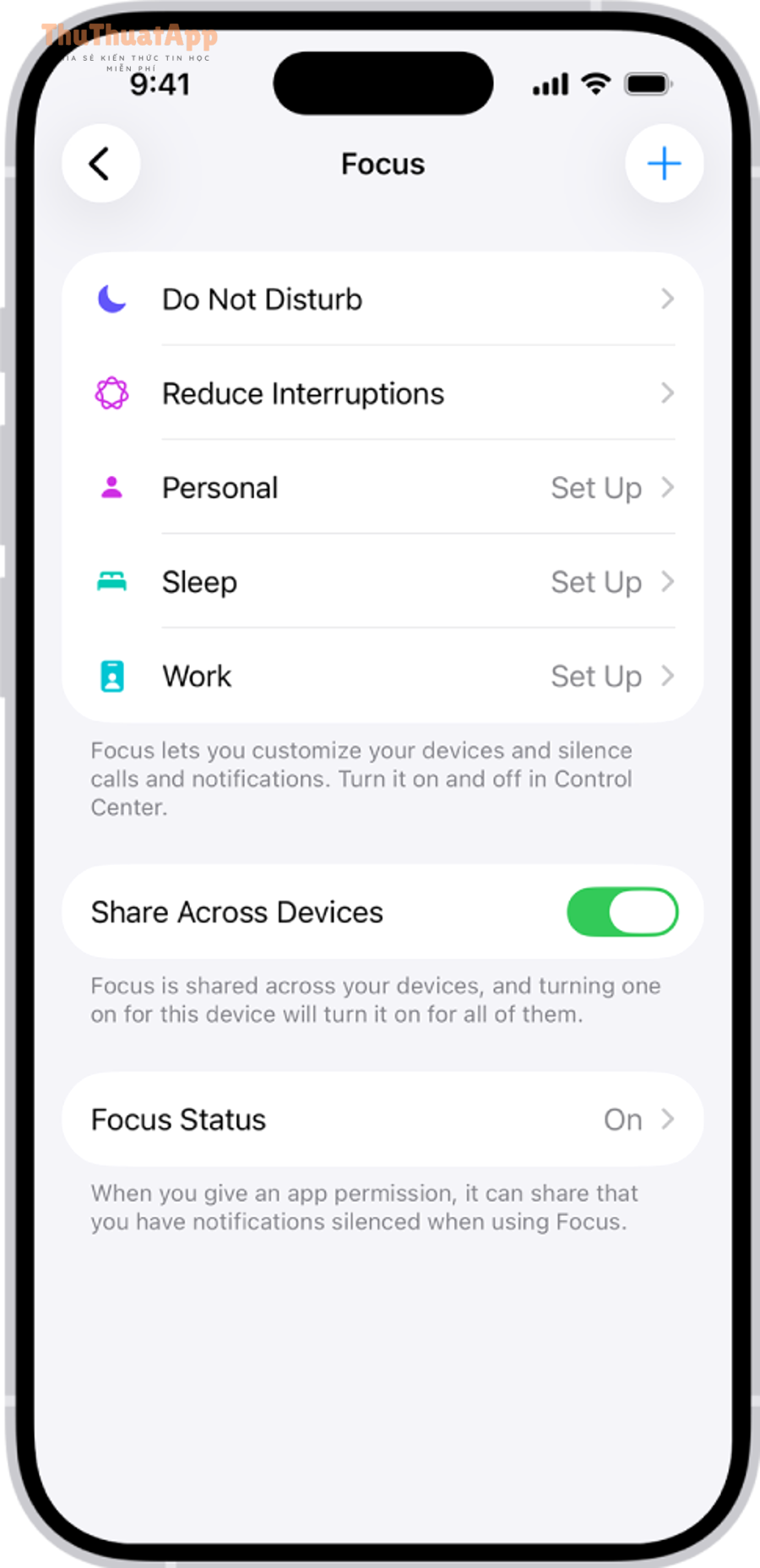
Dùng Focus như “cổng kiểm soát” những gì được lên Lock Screen
Focus không chỉ tắt thông báo; nó còn cho phép bạn quyết định có hiển thị thông báo bị im lặng trên Lock Screen hay không, có làm tối màn hình khóa hay không, và có giới hạn trang màn hình chính hay không. Sau đây là cách dùng Focus để làm Lock Screen “tĩnh” hơn, kể cả khi Siri đã bị tắt gợi ý.
- Vào
Cài đặt
→
Focus
.
- Chọn một Focus có sẵn (Không làm phiền/Work/Personal) hoặc tạo mới.
- Trong Focus đó, vào mục
Tùy chọn
(Options) và tinh chỉnh hiển thị trên Lock Screen.
Tiếp theo, nếu bạn muốn tùy biến sâu, hãy tạo Focus riêng cho “giờ cần yên tĩnh”.
Tạo Focus riêng để “khóa nhiễu” theo giờ, địa điểm, hoặc khi mở app
Khi bạn tạo một Focus riêng, iPhone cho phép tự động bật theo lịch, theo vị trí, hoặc theo ứng dụng. Ví dụ, bạn đặt Focus “Làm việc” tự bật 9:00–17:00 hoặc khi bạn đến văn phòng; lúc đó Lock Screen gần như không có thứ gây xao nhãng.
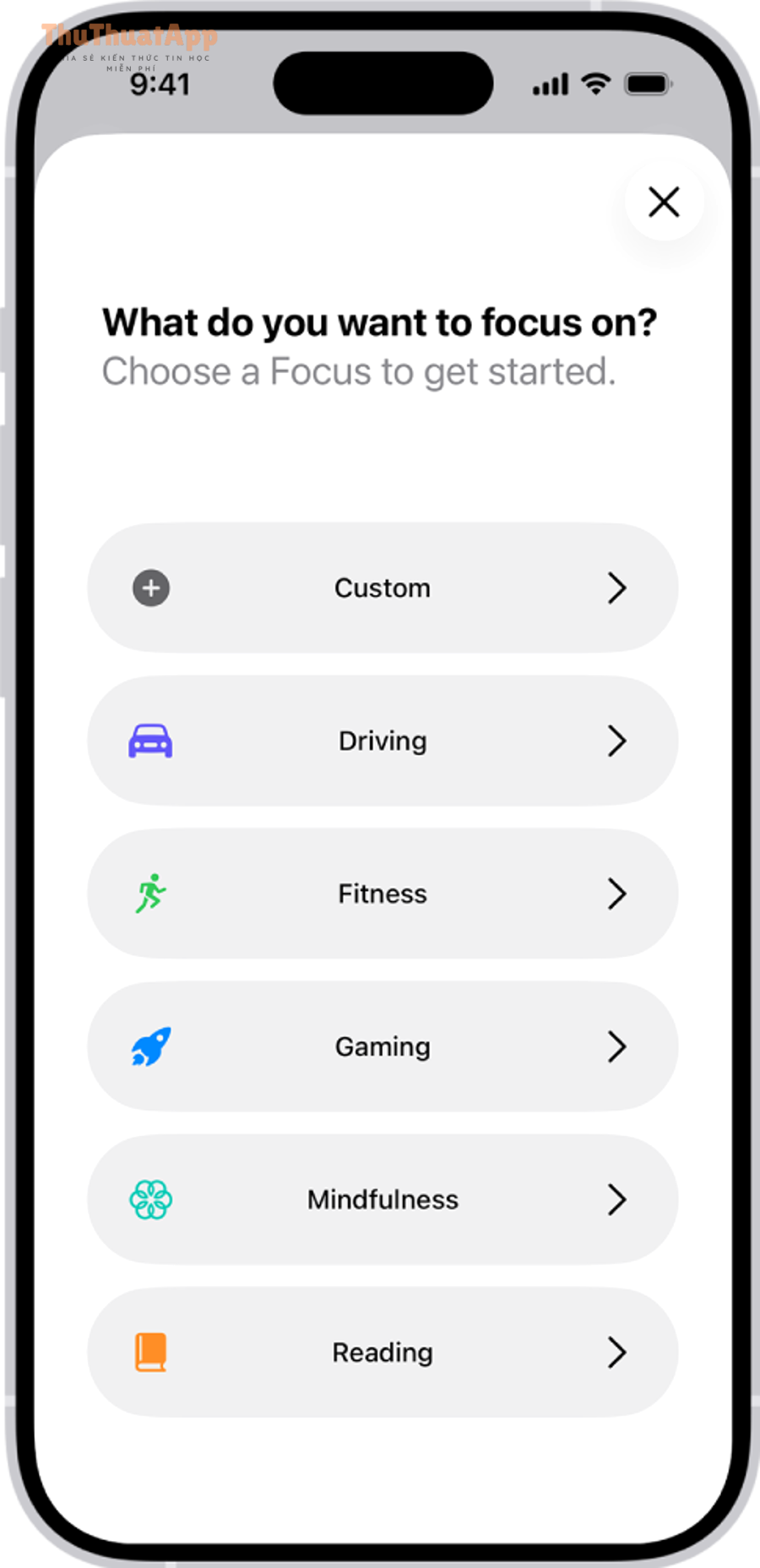
-
Theo giờ
: tự bật vào buổi tối để giảm gợi ý và thông báo khi nghỉ ngơi.
-
Theo vị trí
: tự bật khi bạn đến nơi cần tập trung.
-
Theo ứng dụng
: tự bật khi bạn mở ứng dụng làm việc/học tập.
Nhúng video hướng dẫn Focus để bạn làm theo trực quan
Rà soát Thông báo: giảm “đề xuất” xuất hiện như thông báo
Đôi khi thứ bạn nghĩ là “gợi ý Siri” thực chất là thông báo dạng đề xuất của ứng dụng (tin tức, khuyến mãi, nhắc nhở). Tuy nhiên, nếu bạn không tắt/giảm thông báo của app, Lock Screen vẫn đầy nội dung và bạn vẫn cảm giác Siri “can thiệp”. Vì vậy, hãy vào
Cài đặt
→
Thông báo
, chọn app gây phiền và giảm kiểu hiển thị trên Lock Screen.
Khắc phục lỗi: đã tắt mà vẫn còn gợi ý Siri trên màn hình khóa iPhone
Không, nếu bạn tắt đúng công tắc mà vẫn thấy gợi ý, thường là do (1) bạn tắt nhầm kênh, (2) iOS còn cache thói quen và chưa kịp làm mới, hoặc (3) một tính năng khác đang “hiển thị thay” như widget/Focus/Thông báo. Để bắt đầu xử lý, hãy đi theo checklist ngắn rồi mới reset sâu, tránh làm quá tay.
Checklist 60 giây: bạn đã tắt đúng “Gợi ý trên Màn hình khóa” chưa?
Hãy quay lại
Cài đặt
→
Siri & Search
và xác nhận công tắc “Lock Screen” đang tắt. Cụ thể, nhiều người tắt “Gợi ý khi tìm kiếm” nhưng bỏ sót “Màn hình khóa”, dẫn đến cảm giác “tắt rồi mà vẫn còn”.
- Tắt
Gợi ý trên Màn hình khóa
.
- Nếu cần, tắt thêm
Gợi ý khi tìm kiếm
và
Gợi ý khi chia sẻ
.
- Kiểm tra tắt gợi ý theo từng app ở danh sách ứng dụng.
Tiếp theo, nếu công tắc đã đúng, hãy thử làm mới trạng thái hệ thống.
Làm mới nhanh: khởi động lại iPhone và kiểm tra lại
Khởi động lại giúp iOS làm mới một số lớp hiển thị và bộ nhớ tạm. Ví dụ, nếu bạn vừa tắt xong mà Lock Screen vẫn còn một thẻ gợi ý, restart thường xử lý được trường hợp “kẹt hiển thị”.
Kiểm tra widget/Smart Stack trên Lock Screen (nếu bạn có dùng)
Một số bố cục Lock Screen có widget thông minh hoặc gợi ý ứng dụng/hoạt động. Ngược lại, khi bạn chỉnh Lock Screen để có widget, iOS có thể đề xuất nội dung theo ngữ cảnh mà bạn nhầm là Siri. Hãy thử tạm thời xóa widget liên quan và kiểm tra lại.
Nếu vẫn còn: tắt đề xuất theo app “đứng tên” trên thẻ gợi ý
Quan sát thẻ gợi ý ghi app nào, rồi vào
Cài đặt
→
Siri & Search
→ chọn đúng app đó và tắt hiển thị liên quan. Để hiểu rõ hơn, Siri thường “mượn” tín hiệu từ app, nên chặn ngay nguồn sẽ hiệu quả hơn việc tắt lan man.
Kiểm soát quyền riêng tư liên quan Siri để gợi ý không còn “học thói quen” quá đà
Có, quyền riêng tư và dữ liệu học thói quen ảnh hưởng trực tiếp đến mức độ Siri đưa ra gợi ý, vì Siri dùng lịch sử sử dụng, vị trí và hành vi để dự đoán. Hơn nữa, khi bạn giới hạn quyền hoặc tắt một số chức năng học thói quen, gợi ý sẽ giảm “đúng bản chất” chứ không chỉ bị che đi.
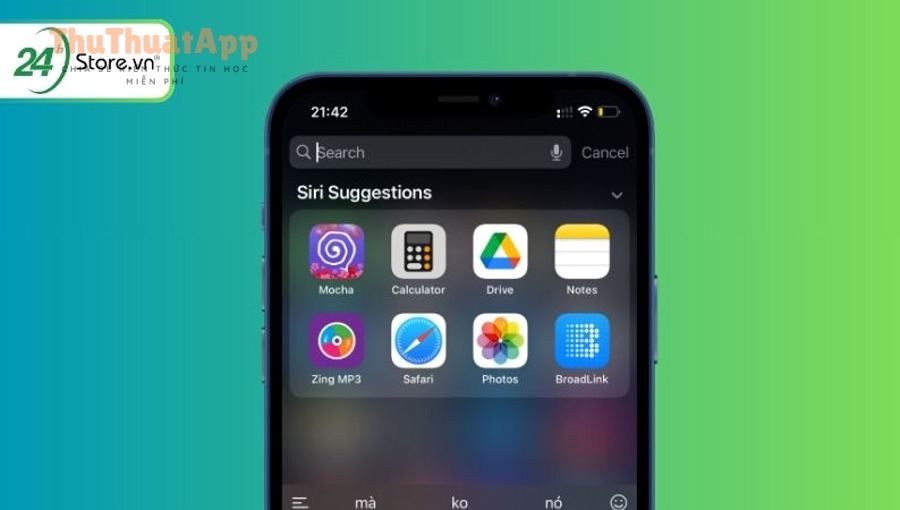
Giới hạn tính năng “học thói quen” bằng cách tắt đề xuất theo kênh và theo app
Đây là cách an toàn vì bạn không phải tắt Siri hoàn toàn. Cụ thể, bạn khóa nơi hiển thị gợi ý và khóa theo app; iPhone vẫn cho phép bạn gọi Siri khi cần nhưng không chủ động “đưa ra đề xuất”.
Kiểm tra các mục liên quan Siri trong Quyền riêng tư (nếu bạn muốn chặt hơn)
Tùy phiên bản iOS, bạn có thể thấy các mục liên quan đến Siri trong phần
Quyền riêng tư & Bảo mật
(Privacy & Security) hoặc trong chính
Siri & Search
. Ví dụ, nếu bạn không muốn Siri dùng dữ liệu từ một ứng dụng, hãy tắt quyền học thói quen/hiển thị đề xuất của ứng dụng đó.
Khi nào nên tắt Siri hoàn toàn?
Chỉ nên tắt Siri hoàn toàn nếu bạn có 3 dấu hiệu: (1) bạn không bao giờ dùng Siri, (2) bạn cần Lock Screen tối giản tối đa, (3) bạn muốn giảm tối đa mọi hình thức dự đoán. Tóm lại, phần lớn người dùng chỉ cần tắt gợi ý Siri trên màn hình khóa iPhone và chặn theo app là đủ cân bằng giữa tiện và sạch.
Giới thiệu ý mới: từ đây trở đi, bài viết chuyển sang phần mở rộng để bạn tối ưu Lock Screen theo phong cách “ít phiền nhưng vẫn dùng iPhone nhanh”, tập trung vào các tinh chỉnh liên quan hiển thị và thói quen thông báo.
Sau khi tắt gợi ý Siri, nên tinh chỉnh gì để iPhone vẫn tiện mà không phiền?
Có 4 nhóm tinh chỉnh nhỏ nhưng tác động lớn: (1) kiểm soát nội dung hiển thị trên Lock Screen, (2) lọc thông báo trình duyệt và app hay quảng cáo, (3) thay thế bằng các thói quen “chủ động”, (4) đặt quy tắc bật lại khi thật sự cần. Tiếp theo là các bước gọn, đúng trọng tâm.
Làm Lock Screen “kín” hơn bằng cách giới hạn phần xem trước
Nếu mục tiêu của bạn là vừa gọn vừa riêng tư, hãy áp dụng cách ẩn phần xem trước, vì kể cả khi không còn gợi ý Siri, thông báo vẫn có thể hiển thị nội dung nhạy cảm. Bạn có thể tham khảo cụm thao tác theo hướng dẫn: cách ẩn nội dung thông báo trên màn hình khóa iPhone, sau đó đặt chế độ xem trước chỉ hiện khi mở khóa bằng Face ID/Touch ID để cân bằng riêng tư và tiện dụng.
Chặn nguồn gây nhiễu phổ biến: thông báo web và pop-up
Nhiều trường hợp người dùng nhầm đề xuất Siri với “thông báo lạ” từ website. Nếu bạn thường gặp thông báo kiểu quảng cáo, hãy xử lý theo hướng: cách chặn thông báo quảng cáo Safari iPhone, rồi quay lại kiểm tra Lock Screen—thường bạn sẽ thấy màn hình khóa sạch hơn ngay cả khi không đụng thêm gì đến Siri.
Tạo thói quen thay thế để vẫn nhanh mà không cần gợi ý tự động
Thay vì để iPhone đoán, bạn có thể “đặt sẵn” những thứ mình cần: pin app quan trọng lên Dock, dùng widget Lịch/Việc cần làm, và tạo Focus theo giờ. Để minh họa, một quy trình Thủ thuật iPhone hay dùng là: Focus “Làm việc” tự bật giờ hành chính + chỉ cho phép 3 app nhắn tin quan trọng, như vậy bạn không cần Siri gợi ý mà vẫn không bỏ lỡ việc lớn.
Khi nào bật lại gợi ý Siri (và bật lại thế nào cho an toàn)?
Nếu bạn có giai đoạn cần iPhone “nhắc việc” (đi công tác, lịch dày), hãy bật lại đúng kênh thay vì bật tất cả: chỉ bật gợi ý khi tìm kiếm, giữ tắt Lock Screen để tránh phiền. Ngoài ra, nếu bạn làm việc đa thiết bị, bạn có thể áp dụng “thủ thuật máy tính” theo kiểu kỷ luật thông báo: chỉ cho phép thông báo cấp bách, còn lại gom vào thời điểm cố định—điều này giúp Siri không cần đoán nhiều mà bạn vẫn chủ động được nhịp làm việc.