


Bạn có thể tắt xem trước thông báo iPhone khi khóa máy bằng một thiết lập duy nhất trong Cài đặt, để nội dung tin nhắn/ứng dụng không “lộ” ra màn hình khóa khi người khác cầm máy.
Nếu bạn muốn vẫn thấy tên ứng dụng hoặc người gửi nhưng không thấy nội dung, bạn nên chọn chế độ “Khi mở khóa” để cân bằng giữa riêng tư và tiện lợi khi kiểm tra nhanh.
Ngoài thiết lập chung, bạn còn có thể tùy chỉnh theo từng ứng dụng (tin nhắn, email, mạng xã hội), nhằm khóa chặt những app nhạy cảm và vẫn giữ thông báo hữu ích từ app ít nhạy cảm.
Giới thiệu ý mới: Dưới đây là cách thiết lập đúng theo từng lớp (toàn hệ thống → từng app → tình huống đặc biệt), kèm mẹo xử lý khi bạn đã tắt nhưng vẫn thấy “xem trước” xuất hiện.
Tắt xem trước thông báo iPhone khi khóa máy trong Cài đặt ở đâu?
Hãy vào Cài đặt > Thông báo > Hiển thị xem trước, rồi chọn “Khi mở khóa” hoặc “Không bao giờ” để chặn nội dung hiển thị trên màn hình khóa.
Tiếp theo, bạn cần hiểu mỗi lựa chọn ảnh hưởng ra sao để chọn đúng theo thói quen dùng máy và mức độ riêng tư mong muốn.

Thao tác theo từng bước để không nhầm vị trí
Thực hiện theo 5 bước: mở Cài đặt, vào Thông báo, chọn Hiển thị xem trước, chọn chế độ, rồi khóa máy để kiểm tra lại ngay trên màn hình khóa.
Cụ thể hơn, làm theo danh sách dưới đây để tránh bỏ sót bước xác nhận sau khi đổi thiết lập.
- Mở
Cài đặt
- Chạm
Thông báo
- Chạm
Hiển thị xem trước
- Chọn
Khi mở khóa
hoặc
Không bao giờ
- Khóa màn hình và tự gửi thử một thông báo (tin nhắn/ứng dụng) để kiểm tra
Nên chọn “Khi mở khóa” hay “Không bao giờ” ngay từ đầu?
Nếu bạn muốn vẫn biết có thông báo đến nhưng không lộ nội dung, chọn “Khi mở khóa”; nếu bạn ưu tiên riêng tư tuyệt đối, chọn “Không bao giờ”.
Tuy nhiên, lựa chọn tối ưu còn phụ thuộc việc bạn thường để máy trên bàn, hay hay đưa máy cho người khác xem ảnh/tài liệu.
-
Khi mở khóa:
hợp khi bạn dùng Face ID/Touch ID thường xuyên và muốn xem nhanh sau khi xác thực.
-
Không bao giờ:
hợp khi bạn hay ở nơi công cộng, họp, hoặc máy thường bị người khác “liếc” màn hình.
Ba chế độ xem trước: Luôn luôn, Khi mở khóa, Không bao giờ khác nhau thế nào?
Có 3 chế độ xem trước chính: “Luôn luôn” hiển thị nội dung, “Khi mở khóa” chỉ hiện nội dung sau xác thực, và “Không bao giờ” chỉ hiện tiêu đề/ứng dụng mà không hiện nội dung.
Để hiểu rõ hơn, bạn nên so sánh chúng theo 3 tiêu chí: riêng tư, tốc độ đọc thông báo, và khả năng bỏ lỡ nội dung quan trọng.

Bảng này chứa so sánh nhanh 3 chế độ “Hiển thị xem trước” theo tình huống sử dụng, giúp bạn chọn đúng chỉ trong 30 giây.
| Chế độ | Riêng tư trên màn hình khóa | Tiện khi đọc nhanh | Phù hợp nhất khi |
|---|---|---|---|
| Luôn luôn | Thấp | Rất cao | Bạn ở không gian riêng, ít lo người khác nhìn màn hình |
| Khi mở khóa | Cao | Cao | Bạn muốn cân bằng riêng tư và tiện lợi, dùng Face ID/Touch ID thường xuyên |
| Không bao giờ | Rất cao | Trung bình | Bạn ưu tiên tuyệt đối không lộ nội dung, hay dùng máy nơi công cộng |
Vì sao “Khi mở khóa” thường là lựa chọn cân bằng?
“Khi mở khóa” bảo vệ nội dung khi máy đang khóa, nhưng vẫn cho phép bạn xem nội dung ngay sau khi Face ID/Touch ID xác thực, nên ít gây bực vì phải mở ứng dụng.
Ngoài ra, nó còn giúp bạn duy trì thói quen “liếc nhanh” thông báo mà không đánh đổi quyền riêng tư ở môi trường đông người.
- Giảm rủi ro lộ OTP, nội dung email công việc, tin nhắn cá nhân.
- Vẫn thấy ai/ứng dụng nào đang thông báo để quyết định có mở hay không.
- Trải nghiệm liền mạch với Face ID: nhìn máy là mở nội dung ngay.
Khi nào nên dùng “Không bao giờ” để khóa chặt nội dung?
“Không bao giờ” phù hợp khi bạn cần giảm tối đa khả năng lộ thông tin, đặc biệt với tin nhắn, ngân hàng, email, hoặc ứng dụng có nội dung nhạy cảm xuất hiện đột ngột.
Quan trọng hơn, đây là phương án an toàn khi bạn hay để máy trên bàn, quầy thu ngân, hoặc cho người khác mượn máy trong vài phút.
- Máy thường ở nơi công cộng hoặc khu vực có camera.
- Bạn hay nhận mã xác minh, nội dung giao dịch, thông tin khách hàng.
- Bạn không muốn ai đọc được dù chỉ một dòng xem trước.
Làm sao ẩn nội dung theo từng ứng dụng mà không tắt hết thông báo?
Bạn có thể vào Cài đặt > Thông báo > chọn từng ứng dụng, rồi giảm mức hiển thị trên Màn hình khóa hoặc chọn kiểu cảnh báo phù hợp để hạn chế nội dung nhạy cảm.
Sau đây, hãy áp dụng theo nguyên tắc “app nhạy cảm khóa chặt, app tiện ích giữ thông báo” để tránh vừa mất riêng tư vừa bỏ lỡ việc cần làm.
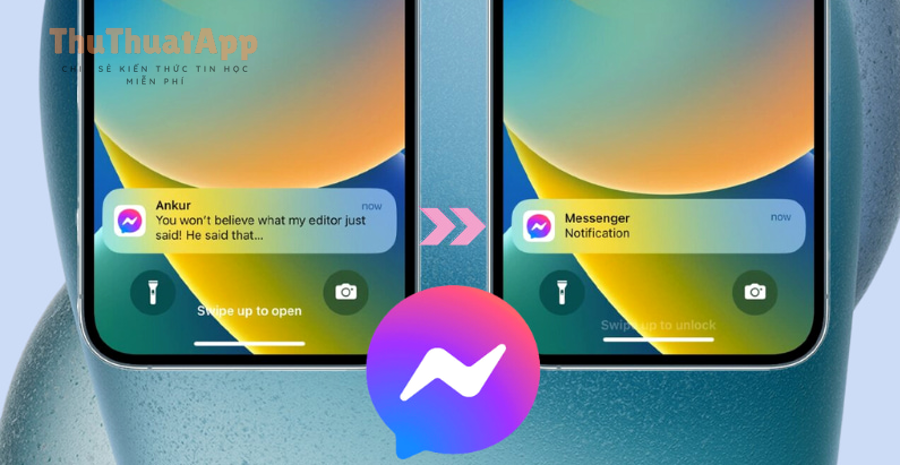
Thiết lập “mức độ lộ thông tin” cho nhóm app nhạy cảm
Hãy khóa chặt các app như Tin nhắn, Email, Ngân hàng bằng cách tắt xem trước hoặc giảm hiển thị trên Màn hình khóa, vì đây là nơi dễ lộ OTP và nội dung cá nhân nhất.
Để minh họa, bạn có thể coi đây là cách ẩn nội dung thông báo trên màn hình khóa iPhone theo từng “nhóm rủi ro”, thay vì tắt bừa toàn bộ.
-
Tin nhắn/Chat:
ưu tiên “Khi mở khóa” hoặc “Không bao giờ”.
-
Email công việc:
hạn chế hiển thị trên Màn hình khóa, giữ ở Trung tâm thông báo nếu cần.
-
Ngân hàng/OTP:
nên “Không bao giờ” để tránh lộ mã ngay khi máy khóa.
Giữ thông báo hữu ích cho app không nhạy cảm để không bỏ lỡ việc
Với các app như Lịch, Nhắc việc, Giao hàng, bạn có thể giữ thông báo hiện trên Màn hình khóa nhưng vẫn không hiển thị nội dung chi tiết, nhằm đảm bảo bạn kịp phản hồi mà không “mở toang” thông tin.
Bên cạnh đó, tùy từng app bạn có thể chọn kiểu banner, âm thanh, và badge để giảm “ồn” mà vẫn biết có việc.
- Giữ
badge
để biết số việc chưa xem.
- Dùng banner
tạm thời
thay vì
cố định
nếu bạn hay họp.
- Chỉ bật âm thanh cho app thật sự quan trọng.
Muốn vừa riêng tư vừa không bỏ lỡ: nên kết hợp thiết lập nào?
Bạn nên kết hợp “Khi mở khóa” cho toàn hệ thống, rồi tinh chỉnh từng app và dùng các cơ chế ưu tiên/nhóm hóa để thông báo vẫn đến đúng lúc nhưng không lộ nội dung trên màn hình khóa.
Hơn nữa, nếu bạn hay bị “ngập” thông báo, việc sắp xếp cách hiển thị sẽ giúp giảm stress mà vẫn không bỏ sót thông tin quan trọng.

Dùng nhóm thông báo và kiểu hiển thị để giảm lộ nội dung khi đông người
Hãy bật nhóm thông báo theo ứng dụng hoặc tự động để màn hình khóa gọn hơn; khi thông báo được gom nhóm, người khác khó đọc lướt nội dung từng dòng, đồng thời bạn dễ xử lý theo cụm.
Tiếp theo, chọn kiểu “Stack” hoặc “Count” khi bạn muốn màn hình khóa sạch, tránh lộ nhiều dòng văn bản liên tiếp.
-
Count:
chỉ hiện số lượng, giảm tối đa khả năng người khác đọc nội dung.
-
Stack:
gọn và đủ dùng, vẫn cho bạn kéo xem khi cần.
-
List:
phù hợp khi bạn cần nhìn nhanh nhiều thông báo, nhưng dễ lộ hơn.
Lên lịch tóm tắt thông báo để “đúng lúc” thay vì “đúng chỗ”
Tóm tắt theo lịch giúp các thông báo ít quan trọng dồn về một thời điểm bạn chọn, từ đó giảm cảnh nội dung hiện liên tục trên màn hình khóa khi bạn đang họp hoặc ở nơi công cộng.
Quan trọng hơn, cách này giúp bạn kiểm soát nhịp thông tin: xem theo phiên, thay vì bị kéo vào điện thoại liên tục.
- Chọn khung giờ bạn thường rảnh để nhận “tóm tắt”.
- Để các app tin nhắn/OTP ngoài tóm tắt nếu bạn cần phản hồi ngay.
- Kết hợp với “Khi mở khóa” để nội dung chỉ lộ sau xác thực.
Đã tắt xem trước nhưng vẫn thấy nội dung hiện ra: do đâu và sửa thế nào?
Có, tình trạng vẫn thấy nội dung có thể xảy ra do bạn đổi thiết lập chưa áp dụng đúng cho từng app, do màn hình đang ở trạng thái đã xác thực, hoặc do một số kiểu thông báo hiển thị theo cơ chế riêng của ứng dụng.
Tuy nhiên, bạn có thể xử lý dứt điểm bằng cách kiểm tra lại 3 điểm: thiết lập chung, thiết lập theo app, và trạng thái khóa thực sự của máy.

Kiểm tra “máy có thật sự đang khóa” hay đã được Face ID xác thực?
Nếu iPhone đã nhận diện Face ID/Touch ID khi bạn nhìn vào, màn hình khóa có thể chuyển sang trạng thái “đã xác thực”, khiến nội dung hiện theo đúng thiết lập “Khi mở khóa”.
Để bắt đầu, hãy nhấn nút nguồn để khóa lại, đặt máy xuống, rồi thử đánh thức màn hình khi không nhìn trực diện.
- Khóa máy bằng nút sườn, chờ vài giây rồi thử lại.
- Che camera Face ID hoặc nhìn lệch để tránh xác thực ngoài ý muốn.
- Nếu dùng “Khi mở khóa”, hãy hiểu rằng nội dung sẽ hiện ngay khi Face ID nhận diện.
Xác nhận lại thiết lập theo từng ứng dụng (đặc biệt là Messages)
Một số app (như Tin nhắn) có thiết lập cảnh báo chi tiết; nếu bạn chỉ đổi thiết lập chung nhưng app vẫn hiển thị nội dung, bạn cần vào đúng trang Thông báo của app đó để đồng bộ hành vi.
Ngoài ra, đây cũng là một Thủ thuật iPhone hữu ích: luôn kiểm tra 2 lớp (chung và theo app) trước khi kết luận “máy bị lỗi”.
- Vào Cài đặt > Thông báo > Tin nhắn (hoặc app cần kiểm tra).
- Kiểm tra lại “Hiển thị xem trước” (nếu có) và các mục hiển thị trên Màn hình khóa.
- Tắt hiển thị Màn hình khóa cho app cực nhạy cảm nếu cần “khóa chặt”.
Khắc phục nhanh nếu thông báo “lạ” do chế độ Focus hoặc chia sẻ màn hình
Khi bạn bật một chế độ Tập trung (Focus) hoặc đang chia sẻ màn hình, iOS có thể thay đổi cách hiển thị thông báo; đôi khi bạn tưởng là xem trước “tự bật lại” nhưng thực ra là cơ chế ưu tiên/giảm gián đoạn đang can thiệp.
Đặc biệt, hãy kiểm tra Focus đang dùng và tắt thử trong vài phút để đối chiếu hành vi thông báo trên màn hình khóa.
- Tắt Focus tạm thời để test lại.
- Kiểm tra danh sách người/app được cho phép trong Focus.
- Nếu có “thông báo nhạy thời gian”, cân nhắc tắt cho app không cần thiết.
Tắt xem trước có ảnh hưởng Apple Watch, iPad, Mac hoặc CarPlay không?
Có thể, vì các thiết bị liên kết có cơ chế hiển thị thông báo riêng; việc bạn tắt xem trước trên iPhone chủ yếu tác động màn hình khóa iPhone, còn Apple Watch/Mac có thể vẫn hiển thị theo thiết lập trên từng thiết bị.
Ngược lại, nếu bạn muốn riêng tư đồng bộ, bạn cần rà lại thông báo trên các thiết bị còn lại để tránh “lộ” ở nơi bạn ít để ý.

Apple Watch: nội dung có thể hiện trên cổ tay nếu bạn không cấu hình
Nếu Apple Watch đang nhận thông báo, nội dung có thể hiển thị trên đồng hồ tùy theo thiết lập “Privacy” và cách bạn đeo (đã mở khóa hay chưa), nên bạn cần kiểm tra thêm trong Watch app.
Tiếp theo, hãy ưu tiên app nhạy cảm: tin nhắn, email, ngân hàng để đảm bảo không hiển thị nội dung đầy đủ khi bạn đang ở nơi đông người.
- Vào Watch app > Thông báo và rà theo từng app quan trọng.
- Tắt “mirror” cho app nhạy cảm nếu bạn không muốn đồng hồ hiện chi tiết.
- Thiết lập khóa màn hình Watch để nội dung không tự hiện khi tháo khỏi tay.
Mac/iPad: thông báo có thể đồng bộ nhưng không “theo iPhone” hoàn toàn
Thông báo trên iPad/Mac thường theo thiết lập hệ thống của từng thiết bị; vì vậy, bạn có thể đã khóa chặt iPhone nhưng iPad đặt trên bàn lại hiện nội dung.
Bên cạnh đó, bạn nên coi đây là bước hoàn thiện cuối: bảo mật thông báo là một chuỗi, không phải một nút gạt duy nhất.
- Trên iPad/Mac: vào Cài đặt/Hệ thống > Thông báo và chọn mức xem trước phù hợp.
- Ưu tiên tắt xem trước cho Mail, Messages và app công việc.
- Giảm banner trên màn hình nếu bạn hay trình chiếu hoặc họp.
Nếu mục tiêu là riêng tư tối đa trên màn hình khóa, còn cần tắt gì thêm?
Có, để riêng tư tối đa bạn nên giảm những thành phần có thể hiển thị dữ liệu khi máy khóa như xem trước thông báo, widget trên màn hình khóa, và một số quyền truy cập khi bị khóa.
Quan trọng hơn, khi bạn đã khóa xem trước thông báo, việc “khóa đường vòng” sẽ giúp tránh lộ thông tin theo cách gián tiếp (ví dụ: ai đó mở Trung tâm điều khiển hoặc xem widget).

Tắt quyền truy cập khi bị khóa để giảm rò rỉ thông tin gián tiếp
Bạn có thể hạn chế các mục “Cho phép truy cập khi bị khóa” để người khác không xem thông tin nhanh (widget/tiện ích) khi iPhone chưa mở khóa, từ đó giảm các điểm rò rỉ ngoài thông báo.
Tiếp theo, hãy ưu tiên tắt những mục bạn không cần dùng ngay trên màn hình khóa trong cuộc sống hằng ngày.
- Tắt các tiện ích không cần thiết trên màn hình khóa.
- Cân nhắc tắt quyền mở Trung tâm điều khiển khi bị khóa nếu bạn thường để máy ở nơi công cộng.
- Giữ lại những mục bạn thật sự cần (ví dụ: gọi khẩn cấp) để không bất tiện.
Giảm “dấu vết” thông báo bằng âm thanh và badge
Ngay cả khi nội dung không hiện, âm thanh và badge vẫn có thể khiến người khác suy đoán bạn đang nhận tin nhắn hoặc giao dịch; vì vậy, bạn nên giảm âm thanh và chỉ giữ badge cho app thật sự cần.
Ngoài ra, cách này cũng giúp điện thoại bớt làm phiền mà không ảnh hưởng tính riêng tư bạn vừa thiết lập.
- Tắt âm thanh cho các app chat nếu bạn hay họp.
- Giữ badge cho Lịch/Nhắc việc để không quên việc.
- Tắt badge cho app mạng xã hội nếu bạn không cần phản hồi ngay.
Đến đây, bạn đã kiểm soát được lớp “xem trước” (preview) và lớp “hiển thị” (display) trên màn hình khóa. Hãy cùng khám phá phần mở rộng để tăng riêng tư trong các tình huống thường gặp, khi bạn không chỉ lo thông báo mà còn lo gián đoạn và thói quen dùng máy.
Mở rộng bảo vệ riêng tư: thói quen khóa máy, lọc cuộc gọi và tối ưu trải nghiệm
Phần này giúp bạn hoàn thiện “hệ sinh thái riêng tư” quanh màn hình khóa: giảm lộ thông tin, giảm gián đoạn, và thiết lập thói quen kiểm tra thông báo an toàn hơn trong thực tế sử dụng.
Sau đây là các mảnh ghép bổ sung để bạn đạt mức bảo vệ ổn định, không phụ thuộc vào một thiết lập duy nhất.

Kết hợp Face ID/Touch ID để chỉ hiện nội dung khi bạn chủ động
Nếu bạn chọn “Khi mở khóa”, Face ID/Touch ID sẽ trở thành “cánh cửa” quyết định nội dung có hiện hay không; vì vậy, hãy đảm bảo bạn dùng sinh trắc học đúng cách để tránh máy tự xác thực khi bạn không muốn.
Cụ thể, hãy khóa lại khi đặt máy xuống và hạn chế nhìn trực diện khi bạn không muốn nội dung bung ra trước mặt người khác.
- Khóa máy ngay khi rời bàn hoặc khi đưa máy cho người khác.
- Tránh để iPhone hướng thẳng vào mặt khi đang ở nơi công cộng.
- Dùng mật mã mạnh để không bị mở khóa dễ dàng.
Giảm gián đoạn cuộc gọi lạ để không bị “lộ tình huống” trên màn hình khóa
Ngoài thông báo, cuộc gọi lạ cũng tạo ra màn hình bật sáng và dễ gây chú ý; vì vậy, hãy cân nhắc kích hoạt lọc cuộc gọi để giảm cảnh điện thoại liên tục sáng màn hình khóa.
Để minh họa, bạn có thể tìm và làm theo cách bật Lọc cuộc gọi không rõ trong phần Điện thoại của Cài đặt, rồi kiểm tra lại nhật ký cuộc gọi sau vài ngày.
- Giảm cuộc gọi spam làm bật màn hình khóa liên tục.
- Giảm gián đoạn khi bạn đang họp hoặc đang di chuyển.
- Giảm nguy cơ người khác chú ý vào màn hình đúng lúc có thông báo nhạy cảm.
Thiết kế “nhịp thông báo” để vừa riêng tư vừa dễ sống
Nếu bạn thấy bị ngập thông báo, hãy gom thông báo ít quan trọng theo lịch và chỉ giữ cảnh báo thật sự cần thiết; khi nhịp thông báo ổn định, bạn ít phải mở khóa liên tục ở nơi đông người.
Ngoài ra, đây là thói quen rất hợp cho thủ thuật app: chỉnh đúng nhịp là bạn thấy điện thoại “nhẹ” ngay mà không cần tắt hết.
- Chỉ giữ banner cho các app hành động ngay (nhắc việc, giao hàng, bảo mật).
- Dồn app tin tức/mạng xã hội vào tóm tắt theo lịch.
- Giữ nguyên tắc: nội dung nhạy cảm không hiện trên màn hình khóa.
Checklist 30 giây trước khi đưa iPhone cho người khác cầm
Trước khi đưa máy cho người khác xem ảnh, quét QR, hoặc gọi điện, bạn có thể kiểm nhanh vài điểm để tránh “lộ bất ngờ” từ thông báo trên màn hình khóa.
Tóm lại, checklist ngắn này giúp bạn duy trì quyền riêng tư trong đời sống hằng ngày mà không phải nhớ quá nhiều tùy chọn.
- Khóa máy và đặt “Hiển thị xem trước” ở “Khi mở khóa” hoặc “Không bao giờ”.
- Tắt hiển thị Màn hình khóa cho app nhạy cảm (ngân hàng/OTP/email công việc).
- Giảm âm thanh và badge của app không quan trọng để hạn chế gây chú ý.
- Đảm bảo thói quen khóa máy khi rời khỏi bàn, đúng tinh thần Thủ thuật iPhone.