


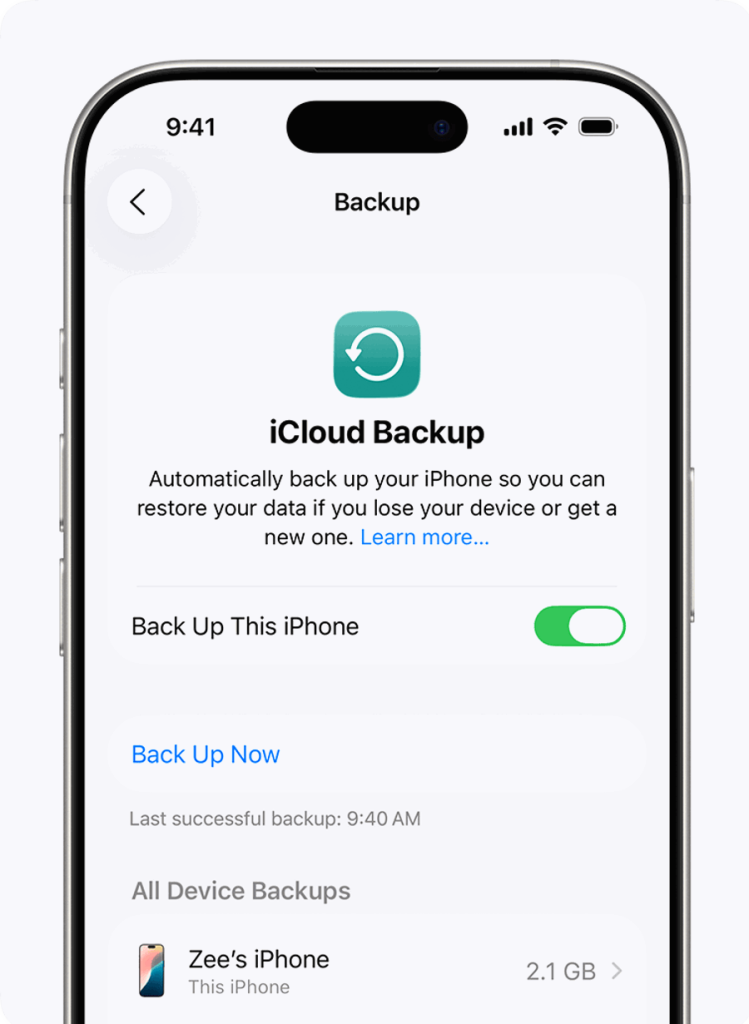
Cách khôi phục iPhone từ bản sao lưu iCloud là phương án đầy đủ nhất để đưa máy về đúng “trạng thái đã từng dùng”: ứng dụng, bố cục màn hình, cài đặt, dữ liệu app… được kéo về theo bản sao lưu bạn chọn.
Tiếp theo, bài viết sẽ giúp bạn xác định đúng thời điểm nên khôi phục, cần chuẩn bị gì để tránh lỗi phổ biến như không thấy bản sao lưu, khôi phục bị kẹt, hoặc thiếu dung lượng iCloud.
Ngoài ra, bạn sẽ biết dữ liệu nào khôi phục được và dữ liệu nào không, để khỏi “tưởng mất” khi thực tế là dữ liệu nằm ở iCloud Photos/iCloud Drive hoặc phụ thuộc đăng nhập lại tài khoản.
Giới thiệu ý mới: Dưới đây là quy trình theo đúng mạch thiết lập iPhone, kèm các điểm kiểm soát quan trọng để bạn khôi phục nhanh và ít rủi ro nhất.
Khi nào nên khôi phục iPhone từ bản sao lưu iCloud?
Bạn nên khôi phục iPhone từ iCloud khi muốn phục hồi toàn bộ trải nghiệm sử dụng như cũ và chấp nhận việc dữ liệu hiện tại trên máy (nếu có) sẽ bị thay thế bởi bản sao lưu đã chọn. Tiếp theo, hãy chọn đúng “kịch bản” để quyết định làm ngay hay cần chuẩn bị thêm.
Trường hợp đổi máy hoặc máy mới kích hoạt lần đầu
Đây là kịch bản phù hợp nhất vì quá trình thiết lập sẽ cho bạn chọn khôi phục ngay từ iCloud trong bước “Ứng dụng & Dữ liệu”. Tiếp theo, bạn chỉ cần đăng nhập đúng Apple Account và chọn bản sao lưu theo ngày/giờ.
Cụ thể, cách này giúp giữ lại cấu trúc dữ liệu và cài đặt tổng thể: màn hình chính, quyền ứng dụng, dữ liệu ứng dụng có trong backup, cài đặt hệ thống và một phần nội dung đồng bộ đám mây tùy dịch vụ bạn bật trước đó.
Trường hợp iPhone bị lỗi nặng, cần “làm mới” để ổn định lại
Có, khôi phục từ iCloud thường được dùng sau khi bạn xóa sạch máy để loại bỏ cấu hình lỗi, rác hệ thống, hoặc xung đột sau cập nhật. Tiếp theo, điều quan trọng là phải đảm bảo bạn có bản sao lưu gần nhất và nhớ mật khẩu Apple Account.
Ví dụ, nếu máy liên tục treo, hao pin bất thường hoặc ứng dụng lỗi dây chuyền, việc thiết lập lại rồi khôi phục từ iCloud giúp đưa máy về cấu hình từng hoạt động ổn định mà không phải cài đặt thủ công từng thứ.
Trường hợp vô tình xóa dữ liệu, mất thiết bị hoặc cần khôi phục sau sự cố
Có, nếu dữ liệu quan trọng nằm trong bản sao lưu iCloud (hoặc được đồng bộ qua iCloud), bạn có thể phục hồi bằng cách thiết lập iPhone và chọn đúng bản sao lưu. Tiếp theo, bạn cần phân biệt “khôi phục từ bản sao lưu” với “đồng bộ iCloud” vì thời gian dữ liệu quay lại có thể theo nhiều lớp.
Cụ thể hơn, sau khi tiến trình khôi phục hoàn tất, ảnh, tin nhắn, tài liệu và nội dung app có thể tiếp tục tải nền trong vài giờ đến vài ngày tùy dung lượng, Wi-Fi và tình trạng pin.
Cần chuẩn bị gì trước khi khôi phục từ iCloud để tránh lỗi?
Để khôi phục iPhone từ iCloud trơn tru, bạn cần chuẩn bị đủ 5 yếu tố: tài khoản, Wi-Fi ổn định, pin/nguồn, dung lượng iCloud phù hợp và trạng thái bản sao lưu “hợp lệ”. Tiếp theo, hãy kiểm tra nhanh theo checklist dưới đây để tránh phải làm lại từ đầu.
Đảm bảo đúng Apple Account và bật bảo mật đăng nhập
Bạn cần đăng nhập đúng Apple Account đã tạo bản sao lưu iCloud, nếu sai tài khoản thì danh sách backup sẽ trống hoặc không đúng thiết bị. Tiếp theo, hãy chuẩn bị sẵn mã xác minh (2FA) vì khi khôi phục thường phát sinh bước xác thực.
Cụ thể, nếu bạn đổi SIM/đổi số điện thoại nhận mã, hãy cập nhật số tin cậy trước khi bắt đầu; nếu không, quá trình đăng nhập có thể bị gián đoạn ngay ở bước quan trọng nhất.
Kiểm tra dung lượng iCloud và kích thước bản sao lưu
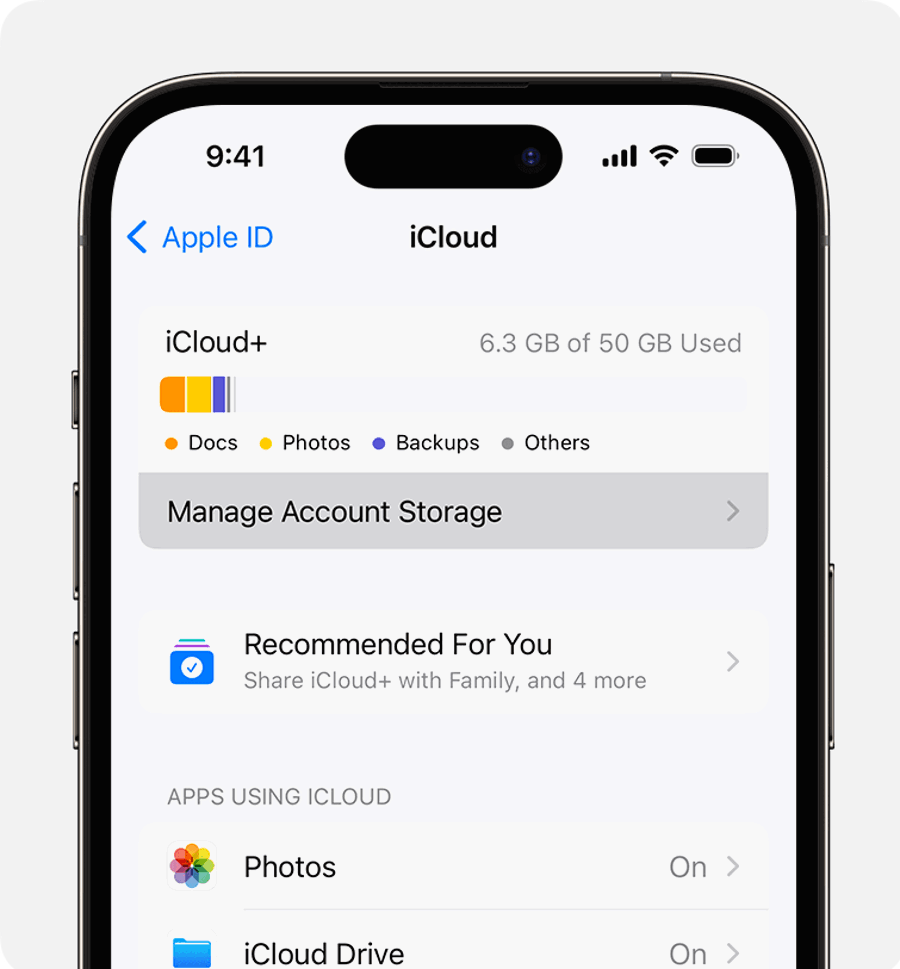
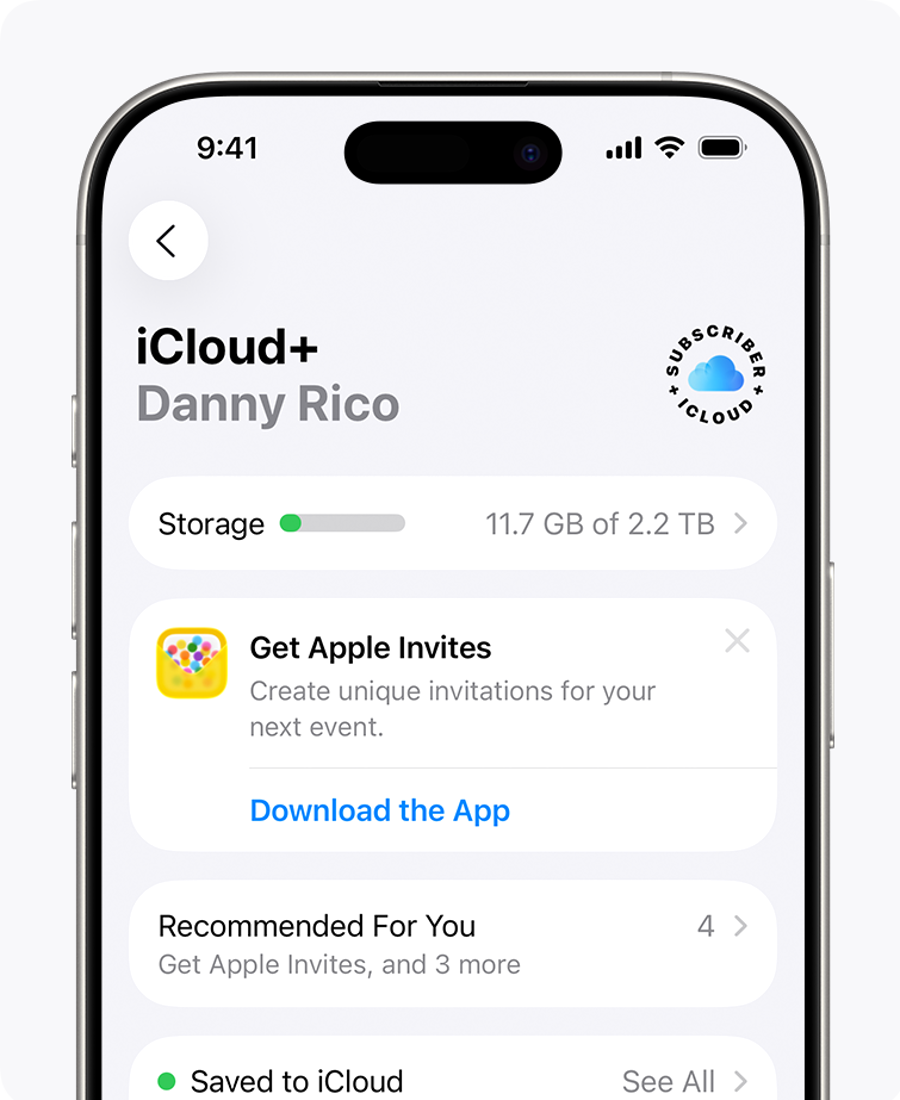
Có, dung lượng iCloud ảnh hưởng trực tiếp việc bản sao lưu có đầy đủ hay không và liệu bạn có thể tạo bản sao lưu mới trước khi khôi phục. Tiếp theo, hãy nhìn tổng quan mức sử dụng iCloud để dự đoán rủi ro thiếu dung lượng.
Ví dụ, nếu iCloud gần đầy, bản sao lưu có thể không cập nhật gần đây hoặc chỉ chứa một phần dữ liệu; khi khôi phục, bạn sẽ thấy thiếu dữ liệu và dễ nhầm rằng “khôi phục bị lỗi”.
Chuẩn bị Wi-Fi mạnh và nguồn điện liên tục
Có, Wi-Fi và nguồn điện là điều kiện nền vì khôi phục iCloud phải tải dữ liệu qua mạng và thường kéo dài. Tiếp theo, hãy cắm sạc và ưu tiên Wi-Fi ổn định (hạn chế mạng công cộng chập chờn).
Cụ thể hơn, nếu Wi-Fi rớt giữa chừng, tiến trình có thể tạm dừng và kéo dài đáng kể; nếu pin yếu, iPhone có thể giảm tốc độ tải nền hoặc tạm dừng để bảo vệ pin.
Biết rõ “khôi phục” sẽ ghi đè cấu hình nào
Có, khôi phục từ iCloud được thiết kế để đưa máy về trạng thái theo bản sao lưu, vì vậy cấu hình hiện tại (nếu bạn đã dùng máy) sẽ bị thay thế. Tiếp theo, nếu bạn cần giữ dữ liệu hiện tại, hãy xuất dữ liệu quan trọng ra iCloud Drive hoặc sao chép sang nơi khác trước khi xóa máy.
Đặc biệt, với các ứng dụng nhắn tin/ứng dụng tài chính, dữ liệu có thể phụ thuộc cơ chế sao lưu riêng trong app; bạn nên kiểm tra trong từng ứng dụng để tránh mất lịch sử.
Làm sao khôi phục iPhone mới hoặc đã xóa từ iCloud?
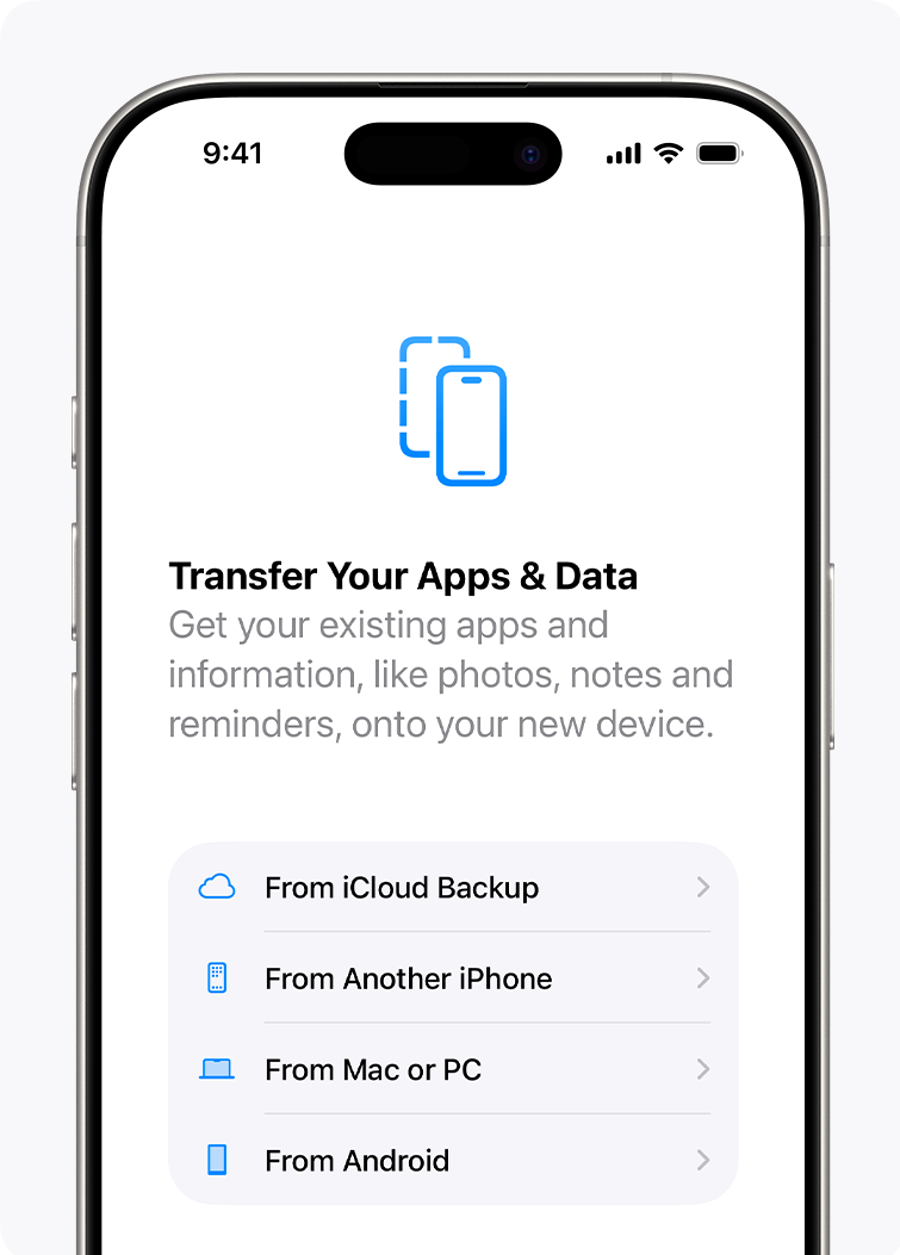
Khôi phục iPhone từ iCloud có thể thực hiện theo quy trình 7 bước trong lúc thiết lập máy và cho kết quả là iPhone tải lại ứng dụng, cài đặt và dữ liệu theo bản sao lưu bạn chọn. Tiếp theo, hãy bám sát các điểm kiểm soát để tránh chọn nhầm backup hoặc ngắt mạng.
-
Bật iPhone và đi qua các bước “Hello”, chọn ngôn ngữ, vùng, Wi-Fi.
-
Đến màn hình “Transfer Your Apps & Data”, chọn tùy chọn khôi phục từ iCloud.
-
Đăng nhập Apple Account (đúng tài khoản đã dùng để sao lưu) và hoàn tất xác minh.
-
Chọn bản sao lưu dựa trên ngày/giờ và dung lượng (ưu tiên bản mới nhất, đúng thiết bị).
-
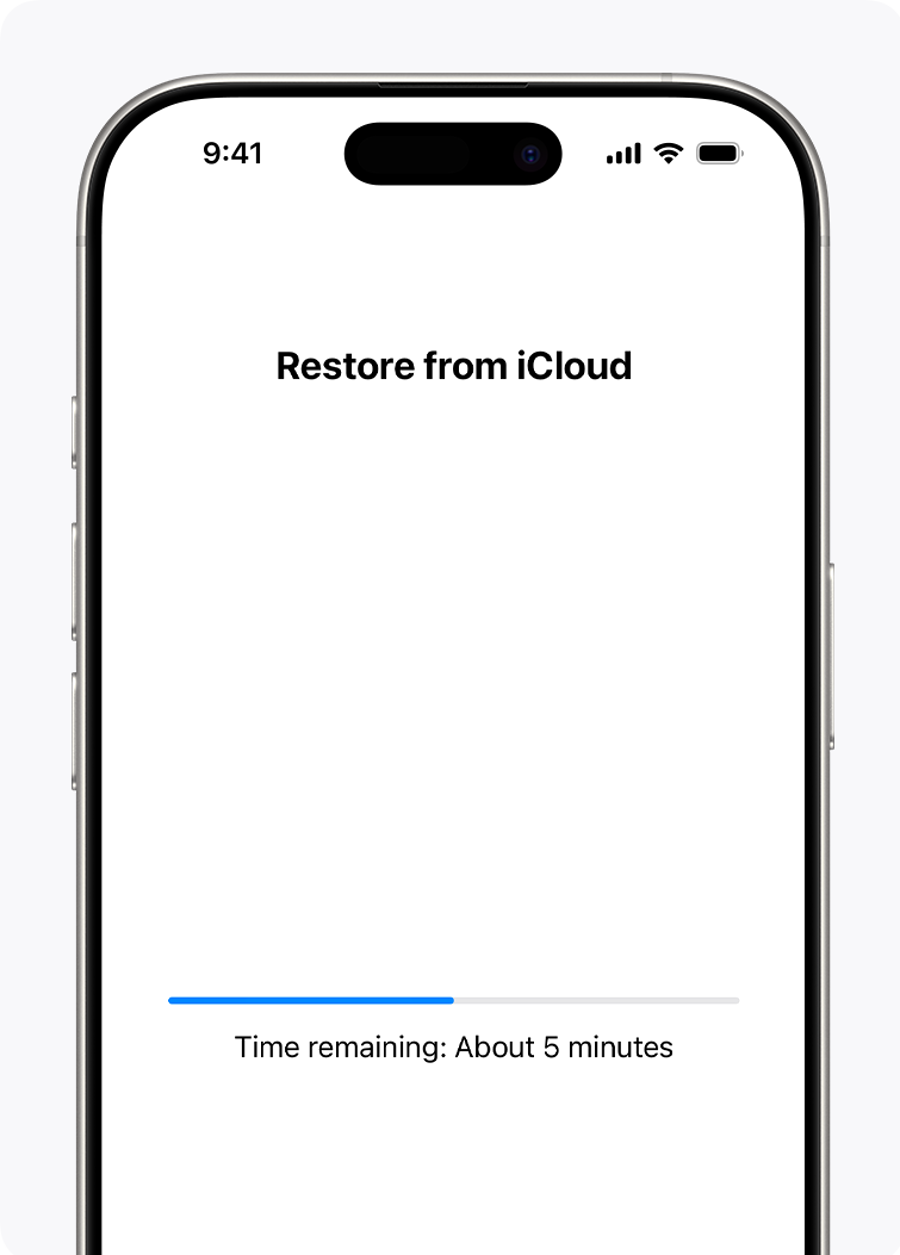
Giữ iPhone kết nối Wi-Fi và cắm sạc cho đến khi thanh tiến trình hoàn tất.
-
Đăng nhập App Store khi được hỏi để ứng dụng có thể tải lại đầy đủ.
-
Hoàn tất các bước thiết lập còn lại, sau đó để máy tiếp tục tải nền ứng dụng và nội dung.
Bên cạnh đó, bạn có thể xem nhanh hướng dẫn bằng video để nắm đúng nhịp thao tác và tránh bỏ sót bước xác thực tài khoản.
Mẹo chọn đúng bản sao lưu để khôi phục “đúng đời máy”
Cách chọn đúng là nhìn đồng thời 3 dấu hiệu: tên thiết bị, thời điểm sao lưu và kích thước. Tiếp theo, nếu bạn thấy nhiều bản gần nhau, hãy ưu tiên bản có thời điểm đúng trước khi bạn đổi máy/đổi iOS hoặc trước khi sự cố xảy ra.
Cụ thể, bản sao lưu quá cũ có thể thiếu ứng dụng mới hoặc thiếu dữ liệu gần đây; ngược lại, bản quá mới (sau khi máy gặp lỗi) có thể “mang theo” cấu hình lỗi bạn đang muốn loại bỏ.
Trong lúc khôi phục, nên làm gì và không nên làm gì?
Bạn nên giữ máy ở trạng thái ổn định (Wi-Fi mạnh, cắm sạc, màn hình có thể tắt) và tránh đổi mạng liên tục. Tiếp theo, đừng vội đánh giá “thiếu dữ liệu” ngay khi vừa vào màn hình chính, vì rất nhiều nội dung sẽ tải nền.
Quan trọng hơn, đừng đăng xuất Apple Account trong lúc máy đang khôi phục, vì ứng dụng và dữ liệu phụ thuộc xác thực tài khoản sẽ bị ngắt chuỗi tải và có thể phải đăng nhập lại nhiều lần.
Nếu iPhone đã dùng rồi, có bắt buộc xóa dữ liệu trước khi khôi phục không?
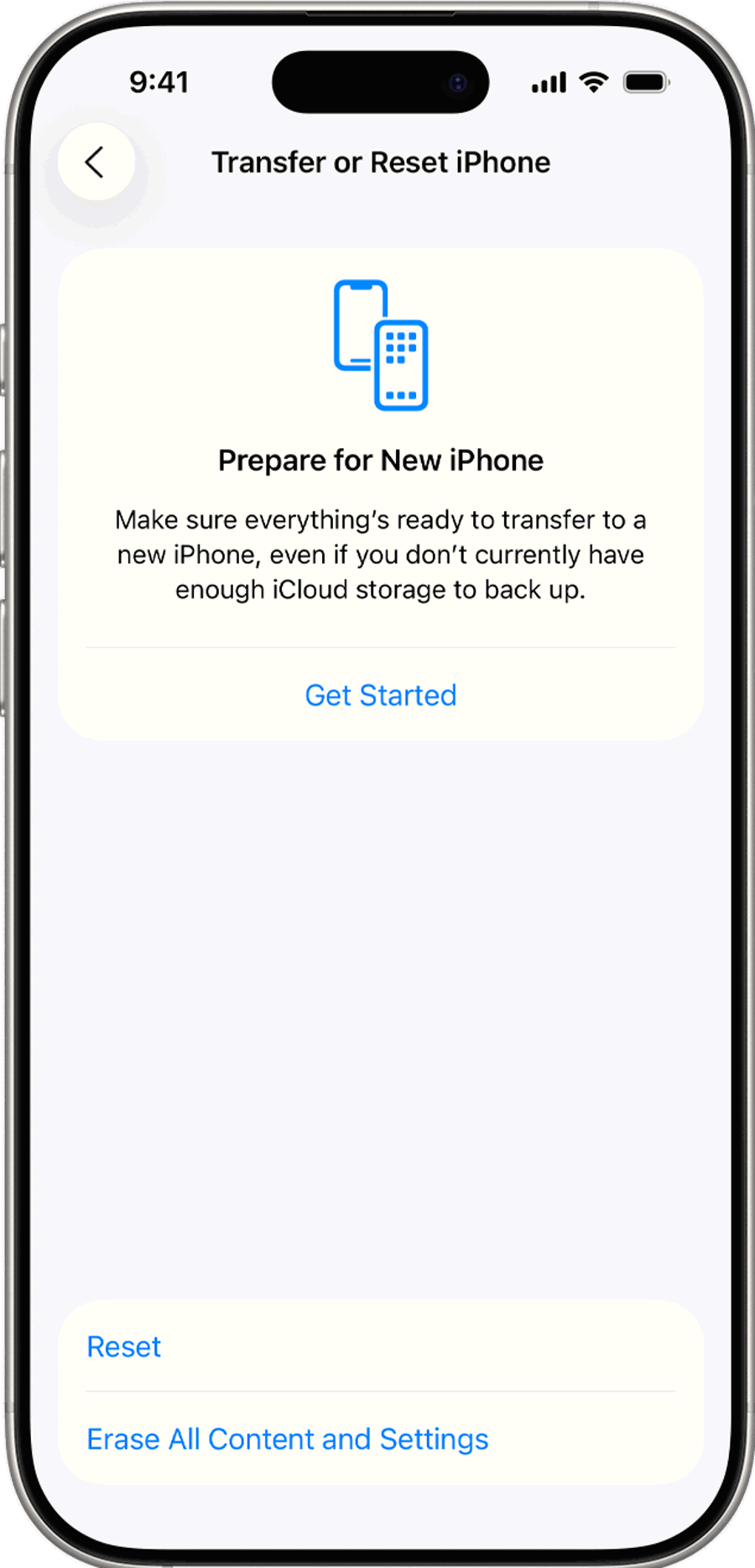
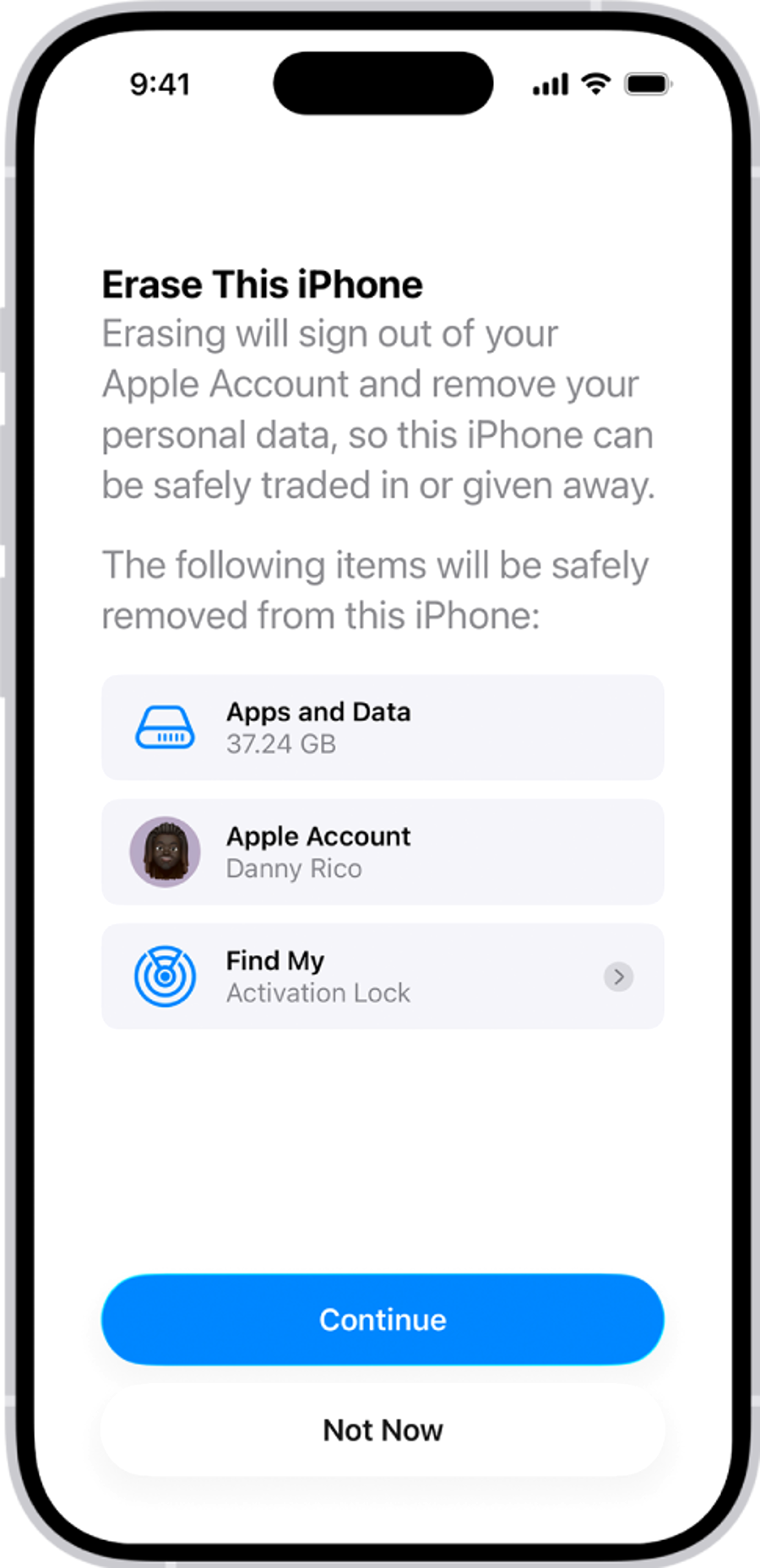
Có, để khôi phục iPhone từ bản sao lưu iCloud theo cách “đúng chuẩn”, bạn thường phải xóa toàn bộ nội dung và cài đặt trước, vì tùy chọn khôi phục nằm trong quy trình thiết lập ban đầu. Tiếp theo, hãy hiểu rõ lý do để quyết định xóa ngay hay cần sao chép dữ liệu hiện tại ra ngoài.
Vì sao Apple yêu cầu xóa máy trước khi khôi phục?
Có, vì khôi phục iCloud là thao tác “ghi đè” cấu hình hệ thống và dữ liệu ứng dụng theo snapshot, nên hệ điều hành cần trạng thái sạch để tránh xung đột dữ liệu. Tiếp theo, việc xóa máy giúp đảm bảo dữ liệu mới không trộn với dữ liệu cũ gây lỗi lặt vặt sau này.
Cụ thể hơn, nếu không ở trạng thái thiết lập, iOS không cung cấp trải nghiệm “chọn backup rồi áp dụng toàn bộ” vì điều đó sẽ tạo rủi ro vỡ cấu trúc quyền ứng dụng và dữ liệu hệ thống.
Checklist trước khi xóa máy để không mất dữ liệu hiện tại
Có, bạn nên sao lưu hoặc xuất dữ liệu quan trọng ra nơi an toàn trước khi xóa để tránh tình huống “khôi phục xong mới nhớ còn dữ liệu chưa lưu”. Tiếp theo, hãy rà soát theo nhóm dữ liệu.
-
Ảnh/video: kiểm tra ảnh đang nằm trên máy hay đã đồng bộ iCloud Photos.
-
Danh bạ/lịch/ghi chú: xác nhận đang đồng bộ iCloud hoặc tài khoản Gmail/Exchange.
-
Ứng dụng chat: kiểm tra cơ chế sao lưu riêng trong ứng dụng (nếu có).
-
Ứng dụng ngân hàng/2FA: chuẩn bị thiết bị/tài khoản dự phòng để đăng nhập lại.
Sau đây, khi bạn đã chắc chắn, hãy vào phần “Chuyển hoặc đặt lại iPhone” và thực hiện xóa, rồi quay lại quy trình thiết lập để chọn khôi phục từ iCloud.
Khôi phục mất bao lâu và vì sao đôi khi bị “kẹt”?
Thời gian khôi phục iPhone từ iCloud phụ thuộc dung lượng bản sao lưu, tốc độ Wi-Fi và số lượng ứng dụng cần tải lại; thường hoàn tất bước “vào được màn hình chính” trước, rồi dữ liệu tiếp tục tải nền. Tiếp theo, hiểu đúng cơ chế tải theo lớp sẽ giúp bạn không hoảng khi thấy máy “đứng yên”.
Các yếu tố làm kéo dài thời gian khôi phục
Có 4 yếu tố thường kéo dài: Wi-Fi không ổn định, bản sao lưu lớn, máy phải cập nhật iOS giữa chừng và App Store tải ứng dụng chậm do hàng đợi. Tiếp theo, bạn có thể giảm thời gian bằng cách tối ưu từng yếu tố lớn nhất.
-
Wi-Fi yếu: ưu tiên router gần, hạn chế thiết bị khác tải nặng cùng lúc.
-
Bản sao lưu lớn: chấp nhận khôi phục lâu hơn; tránh ngắt nguồn hoặc đổi mạng.
-
Cập nhật iOS: nếu hệ thống yêu cầu, hãy cập nhật trước khi khôi phục để tránh vòng lặp.
-
Tải app chậm: để máy cắm sạc và mở khóa định kỳ để App Store “tiếp tục” tải.
Dấu hiệu “đang tải nền bình thường” vs “bị kẹt thật”
Bình thường là bạn vẫn vào được màn hình chính, ứng dụng dần xuất hiện, biểu tượng tải xuống vẫn chạy và iPhone đôi lúc ấm lên nhẹ. Tiếp theo, bị kẹt thật thường đi kèm: tiến trình đứng im quá lâu, liên tục yêu cầu đăng nhập lại, hoặc báo lỗi mạng lặp lại.
Cụ thể, nếu máy bị kẹt ở một màn hình thời gian còn lại không đổi quá lâu, hãy thử khởi động lại, kết nối lại Wi-Fi ổn định hơn, và đảm bảo bạn không dùng VPN hoặc proxy làm gián đoạn kết nối tới iCloud.
Mẹo ưu tiên khôi phục phần quan trọng trước
Có, bạn có thể ưu tiên dữ liệu quan trọng bằng cách để iPhone cắm sạc, bật Wi-Fi mạnh và mở một vài ứng dụng quan trọng để kích hoạt tải dữ liệu app sớm hơn. Tiếp theo, hãy kiên nhẫn vì dữ liệu ảnh, thư viện và media thường là phần tải lâu nhất.
Ví dụ, nếu công việc cần ứng dụng ngân hàng, email, lịch, hãy đăng nhập các app này trước; trong khi ảnh/video có thể để tải nền khi bạn không cần dùng ngay.
Những dữ liệu nào sẽ được khôi phục, và dữ liệu nào không?
Khôi phục iPhone từ iCloud sẽ đưa về hầu hết cài đặt và dữ liệu ứng dụng có trong bản sao lưu, nhưng không phải mọi thứ đều quay lại theo một cách giống nhau vì có dữ liệu “đồng bộ iCloud” và dữ liệu “backup snapshot”. Tiếp theo, phân loại rõ sẽ giúp bạn kiểm tra sau khôi phục chính xác.
Nhóm dữ liệu thường khôi phục lại đầy đủ
Có, các nhóm sau thường quay lại rõ ràng: cài đặt hệ thống, bố cục màn hình chính, danh sách ứng dụng, dữ liệu ứng dụng có trong backup, và một phần nội dung nội bộ của iOS. Tiếp theo, bạn vẫn cần đăng nhập lại một số app để kích hoạt dữ liệu.
-
Cài đặt: chuông, thông báo, quyền riêng tư, Wi-Fi đã lưu (tùy phiên bản), bố cục màn hình.
-
Ứng dụng: danh sách app và trạng thái cài đặt, sau đó App Store tải lại.
-
Dữ liệu ứng dụng: nếu ứng dụng lưu trong iCloud Backup và bạn từng bật cho app đó.
Nhóm dữ liệu phụ thuộc đồng bộ (có thể “tới chậm”)
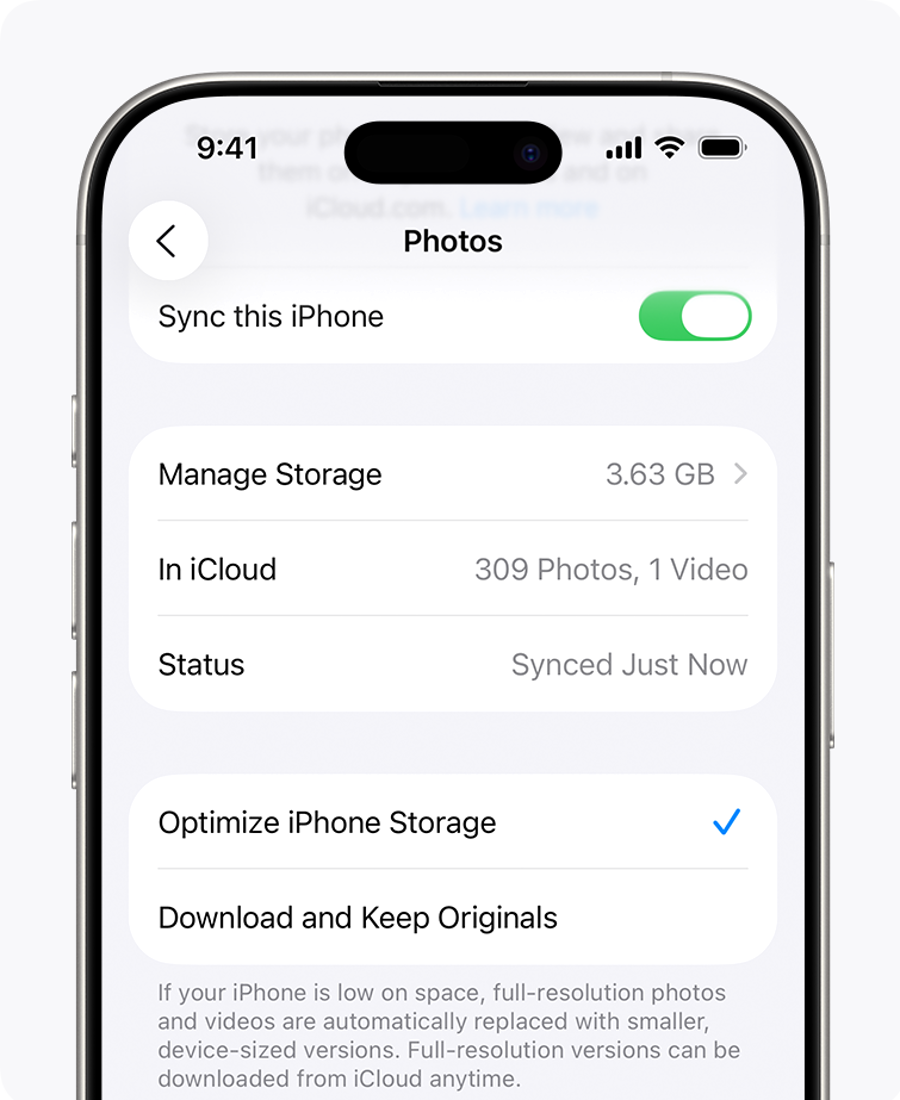
Có, ảnh, tệp iCloud Drive, ghi chú, tin nhắn, danh bạ… có thể quay lại theo cơ chế đồng bộ nên sẽ xuất hiện dần dần, không nhất thiết xong ngay khi bạn vào màn hình chính. Tiếp theo, hãy kiểm tra bạn đã bật đồng bộ dịch vụ đó trước đây hay chưa.
Ví dụ, nếu bạn dùng iCloud Photos, ảnh không nằm “trong backup” theo nghĩa truyền thống, mà sẽ tải dần theo đồng bộ; vì vậy cần Wi-Fi và thời gian để thư viện hiện đủ.
Nhóm dữ liệu thường không khôi phục theo cách bạn kỳ vọng
Có, một số dữ liệu yêu cầu bạn đăng nhập lại hoặc xác thực lại, nên cảm giác như “không khôi phục”. Tiếp theo, đừng vội kết luận mất dữ liệu nếu bạn chưa hoàn thành đăng nhập và xác minh.
-
Dữ liệu ứng dụng dùng cloud riêng (mỗi app tự quản): cần đăng nhập tài khoản trong app.
-
Một số token bảo mật/đăng nhập ngân hàng: thường phải kích hoạt lại để đảm bảo an toàn.
-
Nội dung media tải về trong một số app: có thể phải tải lại theo chính sách của app.
Không thấy bản sao lưu iCloud hoặc báo thiếu dung lượng: xử lý thế nào?
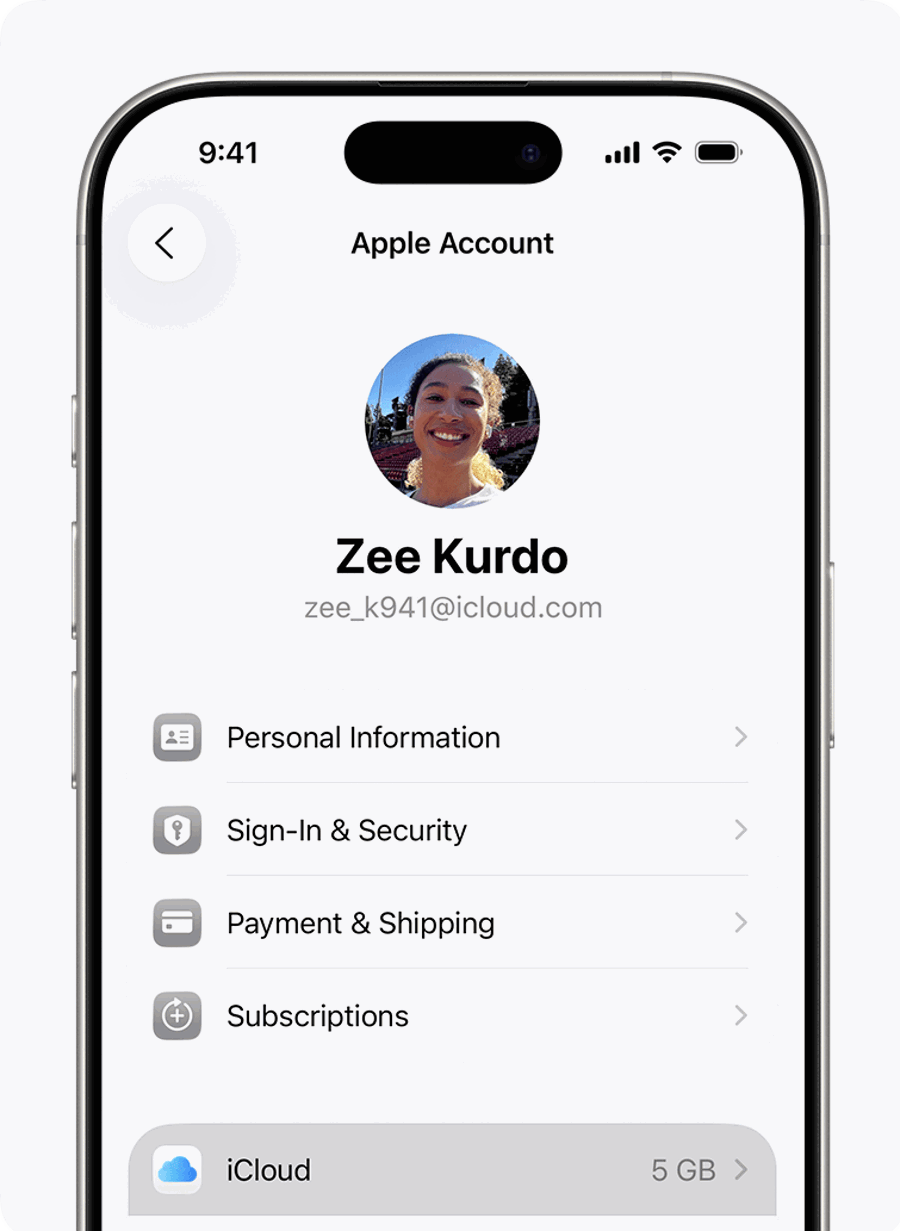
Nếu không thấy bản sao lưu iCloud hoặc gặp cảnh báo thiếu dung lượng, bạn vẫn có thể xử lý theo 4 bước: kiểm tra tài khoản, kiểm tra Wi-Fi, kiểm tra dung lượng iCloud và xác nhận trạng thái bản sao lưu trên thiết bị cũ. Tiếp theo, hãy xử lý theo nhánh đúng với lỗi bạn đang gặp.
Không thấy danh sách backup: thường do sai tài khoản hoặc chưa từng sao lưu
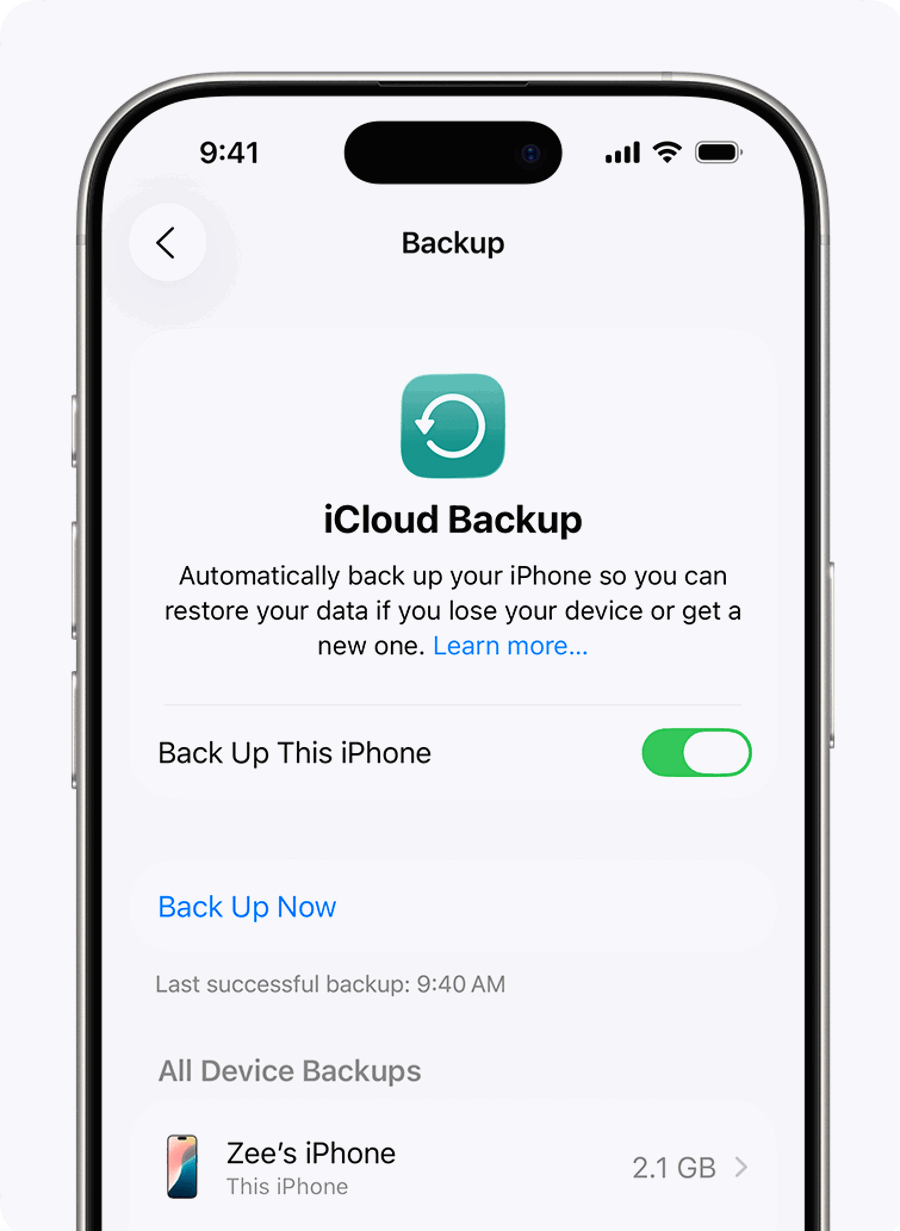
Có, đa số trường hợp là bạn đăng nhập nhầm Apple Account hoặc thiết bị cũ chưa bật iCloud Backup nên không có backup để hiện. Tiếp theo, nếu còn thiết bị cũ, hãy vào iCloud Backup và kiểm tra “lần sao lưu gần nhất”.
Cụ thể hơn, nếu thiết bị cũ vẫn còn, bạn có thể tạo lại bản sao lưu mới khi iCloud Backup đang bật và máy có Wi-Fi + đang sạc; sau đó quay lại máy mới để khôi phục từ bản sao lưu vừa tạo.
Báo thiếu dung lượng iCloud: ưu tiên giải pháp nào để nhanh nhất?
Có, cách nhanh nhất là giải phóng dung lượng iCloud hoặc nâng gói iCloud+ để tạo được bản sao lưu đầy đủ trước khi khôi phục. Tiếp theo, nếu bạn muốn tiết kiệm, hãy xóa các bản sao lưu cũ không dùng hoặc tắt sao lưu cho ứng dụng không cần thiết.
Ví dụ, bạn có thể giảm dung lượng backup bằng cách tắt backup cho các app ít quan trọng (game, app nặng không cần dữ liệu), đồng thời dọn iCloud Drive/ảnh nếu đang chiếm dung lượng lớn.
Khôi phục bị lỗi mạng: tối ưu Wi-Fi theo cách “thực dụng”
Có, lỗi mạng thường đến từ Wi-Fi yếu, captive portal (Wi-Fi cần đăng nhập), hoặc router chặn/giới hạn kết nối. Tiếp theo, hãy chuyển sang mạng gia đình ổn định, tránh Wi-Fi công cộng và tắt VPN nếu đang dùng.
-
Ưu tiên Wi-Fi không cần trang đăng nhập (không captive portal).
-
Đặt iPhone gần router, hạn chế tường dày/xa tầng.
-
Khởi động lại router nếu mạng chập chờn.
-
Cắm sạc để iPhone không giảm tải nền do pin yếu.
Kiểm tra lại dung lượng bộ nhớ máy khi khôi phục nhiều ứng dụng
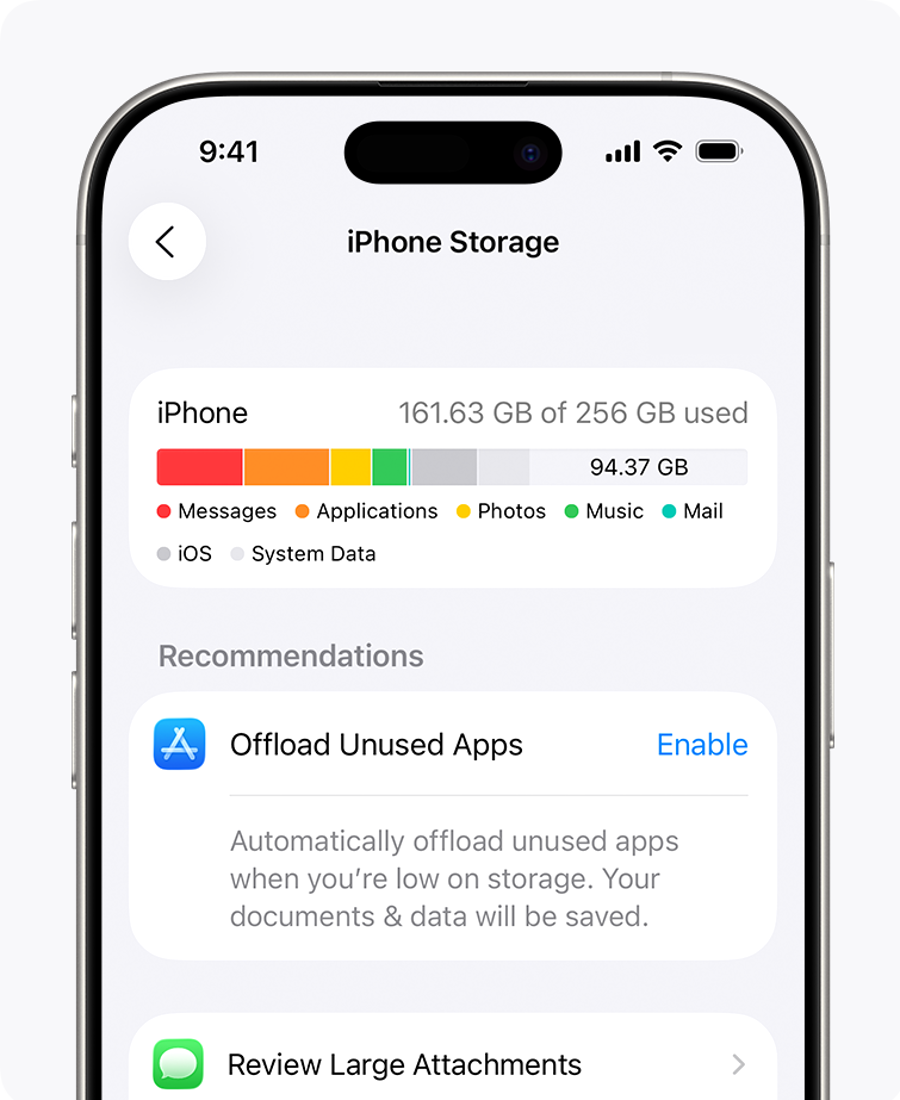
Có, bộ nhớ iPhone (device storage) cũng ảnh hưởng vì ứng dụng và dữ liệu cần chỗ để tải về và giải nén. Tiếp theo, nếu iPhone dung lượng thấp, hãy chuẩn bị phương án giảm dữ liệu tải về sau khôi phục hoặc chọn máy có dung lượng phù hợp.
Cụ thể, khi bộ nhớ gần đầy, iOS có thể chậm, App Store tải app thất thường, và một số dữ liệu tải nền bị trì hoãn khiến bạn hiểu nhầm “khôi phục thiếu”.
Đến đây, bạn đã nắm đủ quy trình, điều kiện và cách xử lý lỗi phổ biến để khôi phục iPhone từ iCloud một cách chắc chắn. Tiếp theo là phần mở rộng giúp bạn chọn phương án phục hồi theo từng tình huống, để không bị “chọn nhầm đường” khi đổi máy hoặc cần dự phòng nhiều lớp.
Mở rộng: Chọn phương án phục hồi phù hợp trong từng kịch bản
Không phải lúc nào cũng nên dùng khôi phục iCloud; tùy mục tiêu “nhanh”, “đầy đủ”, hay “an toàn nhiều lớp” mà bạn sẽ chọn cách khác nhau. Tiếp theo, các tình huống dưới đây sẽ giúp bạn ra quyết định đúng với nhu cầu thực tế.
Khi nào nên ưu tiên khôi phục iCloud để “đúng trạng thái như cũ”?
Bạn nên ưu tiên khôi phục iCloud khi muốn giữ nguyên cấu hình, bố cục và dữ liệu ứng dụng theo snapshot, đặc biệt khi chuyển sang máy mới hoặc vừa xóa máy. Tiếp theo, nếu mục tiêu chỉ là chuyển vài loại dữ liệu (ảnh/danh bạ), bạn có thể không cần khôi phục toàn bộ.
Cụ thể hơn, khôi phục iCloud phù hợp khi bạn muốn mọi thứ quay lại gần như “một lần bấm”, thay vì tự cài app và thiết lập lại từng mục.
Khi nào nên chuyển dữ liệu trực tiếp để nhanh hơn?
Nếu bạn có cả iPhone cũ lẫn iPhone mới và muốn chuyển dữ liệu nhanh, chuyển trực tiếp có thể giảm thời gian tải lại ứng dụng vì dữ liệu đi thẳng giữa hai máy. Tiếp theo, bạn có thể tham khảo cách chuyển dữ liệu iPhone cũ sang iPhone mới bằng Quick Start trong trường hợp muốn ưu tiên tốc độ và sự liền mạch.
Ví dụ, với Wi-Fi yếu hoặc gói iCloud hạn chế, chuyển trực tiếp giúp hạn chế phụ thuộc vào dung lượng iCloud và giảm rủi ro “kẹt tải nền”.
Làm sao tạo dự phòng “hai lớp” để yên tâm khi khôi phục?
Có, dự phòng hai lớp giúp bạn có đường lui nếu iCloud thiếu dung lượng hoặc bản sao lưu iCloud không đầy đủ. Tiếp theo, bạn có thể kết hợp thêm bản sao lưu trên máy tính; nhiều người thường tìm hiểu cách sao lưu iPhone lên máy tính bằng iTunes/Finder để có thêm một bản backup offline.
Cụ thể, khi đã có cả iCloud backup và computer backup, bạn có thể chọn phương án phù hợp theo tình huống: cần nhanh thì iCloud, cần chắc chắn/khôi phục ở môi trường mạng yếu thì dùng máy tính.
Checklist kiểm tra sau khôi phục để tránh “tưởng lỗi”
Sau khi khôi phục, bạn nên kiểm tra theo thứ tự: đăng nhập Apple Account, App Store, các app quan trọng, rồi mới đến dữ liệu tải nền như ảnh/video. Tiếp theo, hãy rà nhanh theo checklist để xác nhận mọi thứ đang đúng hướng.
-
Kiểm tra Wi-Fi và nguồn: iPhone đang cắm sạc và Wi-Fi ổn định để tải nền.
-
Mở App Store để xem ứng dụng còn đang tải hay không.
-
Đăng nhập lại các app cần xác thực (ngân hàng, 2FA, chat).
-
Chờ ảnh/tệp đồng bộ dần nếu bạn bật iCloud Photos/iCloud Drive.
Tổng kết lại, khôi phục iPhone từ bản sao lưu iCloud sẽ hiệu quả nhất khi bạn chuẩn bị đúng điều kiện, hiểu cơ chế tải theo lớp và kiểm tra đúng thứ tự sau khi vào máy. Nếu bạn muốn đọc thêm các Thủ thuật iPhone theo kiểu “làm nhanh – đúng trọng tâm”, bạn có thể lưu lại chủ đề này để triển khai thành chuỗi bài trên thuthuatapp.top.