


Nếu iPhone của bạn nhanh đầy bộ nhớ vì thư viện ảnh “phình” lên theo thời gian, cách dọn dẹp ảnh trùng lặp trên iPhone an toàn nhất là dùng đúng công cụ trong ứng dụng Ảnh (Photos) để hợp nhất (Merge) thay vì xóa vội.
Trong bài này, bạn sẽ biết khi nào iPhone tự nhận diện ảnh trùng lặp, điều kiện để mục Duplicates xuất hiện, và quy trình dọn dẹp theo từng lớp (trùng lặp “chuẩn” → gần giống → ảnh rác) để giải phóng dung lượng mà không làm mất ảnh quan trọng.
Bên cạnh thao tác trên Photos, bạn cũng sẽ học cách kiểm tra nơi nào đang “ăn” dung lượng nhiều nhất, vì đôi khi không phải ảnh gốc mà là video, ảnh gửi qua app chat, bản sao chỉnh sửa, hoặc iCloud Photos đang lưu bản tải về.
Để bắt đầu, hãy xác định đúng “trùng lặp” là gì trong ngữ cảnh iPhone và vì sao nó gây lãng phí dung lượng; Giới thiệu ý mới: từ đó bạn sẽ dọn đúng chỗ, đúng cách, và dọn xong vẫn giữ được thư viện gọn gàng về lâu dài.
Ảnh trùng lặp trên iPhone thường đến từ đâu và vì sao làm đầy bộ nhớ?
Ảnh trùng lặp thường phát sinh từ việc tải lại ảnh nhiều lần, lưu ảnh từ mạng xã hội/chat, dùng Burst/Live Photo, hoặc tạo bản sao khi chỉnh sửa; vì mỗi bản vẫn chiếm dung lượng, thư viện sẽ đầy nhanh dù bạn “không chụp thêm nhiều”.
Tiếp theo, khi biết nguồn phát sinh, bạn sẽ chọn đúng cách dọn: hợp nhất trong Photos, lọc theo nhóm (album), hay dọn theo từng app để không bỏ sót.
Nhóm nguyên nhân phổ biến nhất: tải về nhiều lần và lưu tự động từ app
Ảnh có thể bị nhân bản khi bạn tải lại cùng một tệp (ví dụ từ Zalo/Messenger/Telegram), hoặc bật chế độ tự lưu ảnh về Camera Roll từ ứng dụng chat.
Cụ thể hơn, thay vì “đổ lỗi” cho Photos, hãy nhìn theo dòng chảy: ảnh vào máy từ đâu thì dọn theo đúng “cửa vào” đó sẽ nhanh và sạch hơn.
- Lưu tự động từ app chat: ảnh được tải về nhiều lần theo từng cuộc trò chuyện, dễ trùng theo ngày/tháng.
- Tải lại từ web/mạng xã hội: cùng một ảnh nhưng khác tên file vẫn có thể trở thành 2 mục trong thư viện.
- Chuyển máy/khôi phục: import ảnh nhiều lần từ máy tính hoặc qua công cụ chuyển dữ liệu.
Nhóm nguyên nhân “khó thấy”: bản sao chỉnh sửa, Live Photo và Burst
Nhiều trường hợp bạn tưởng là một ảnh, nhưng thực tế có thêm bản sao (duplicate) từ chỉnh sửa, Live Photo (ảnh + đoạn video ngắn), hoặc Burst (chụp liên tiếp), khiến dung lượng tăng mạnh theo thời gian.
Do đó, sau khi xử lý trùng lặp “chuẩn”, bạn nên quét tiếp các cụm ảnh theo thời điểm/sự kiện để gom và lọc nhanh.
- Ảnh chỉnh sửa: có thể tồn tại bản gốc + bản chỉnh sửa tùy cách bạn lưu/hoàn tác.
- Live Photo: mỗi mục thường lớn hơn ảnh tĩnh.
- Burst: một lần bấm có thể tạo hàng chục ảnh gần giống nhau.
iPhone có tự tìm ảnh trùng lặp không, và điều kiện nào để mục Duplicates xuất hiện?
Có: từ iOS 16, ứng dụng Photos có thể tự phát hiện ảnh/video trùng lặp và đưa vào mục Duplicates dưới Utilities, nhưng mục này chỉ hiện khi máy đã lập chỉ mục (index) thư viện và thực sự tìm thấy trùng lặp.
Tuy nhiên, để việc nhận diện diễn ra đầy đủ, bạn cần hiểu cơ chế chạy nền và các điều kiện “đủ lâu” để iPhone hoàn tất quét thư viện.
Vì sao có lúc bạn không thấy Duplicates dù chắc chắn có ảnh trùng?
Vì Photos cần thời gian để index, và quá trình phát hiện trùng lặp có thể nhanh hoặc kéo dài (đặc biệt với thư viện lớn), nên Duplicates có thể chưa xuất hiện ngay.
Để minh họa, bạn có thể xem trạng thái đang index ở cuối tab Library; nếu máy còn bận nhiều tác vụ nền, tiến trình có thể chậm hơn.
- Thư viện quá lớn: nhiều năm ảnh/video sẽ làm quá trình quét lâu hơn.
- Máy ít thời gian rảnh: liên tục dùng máy, tắt/mở liên tục, ít thời gian chạy nền.
- Chưa có “trùng lặp đúng nghĩa”: nhiều ảnh chỉ gần giống nhưng không được xếp vào Duplicates.
Điều kiện giúp iPhone nhận diện trùng lặp ổn định hơn
Để Photos quét trùng lặp tốt hơn, iPhone thường cần thời gian chạy nền khi được khóa và cắm sạc, tránh bị gián đoạn bởi tác vụ nặng liên tục.
Vì vậy, cách thực dụng nhất là để máy qua đêm cắm sạc, rồi kiểm tra lại Duplicates vào sáng hôm sau.
Cách dọn dẹp ảnh trùng lặp bằng Photos (Duplicates) trên iPhone như thế nào?
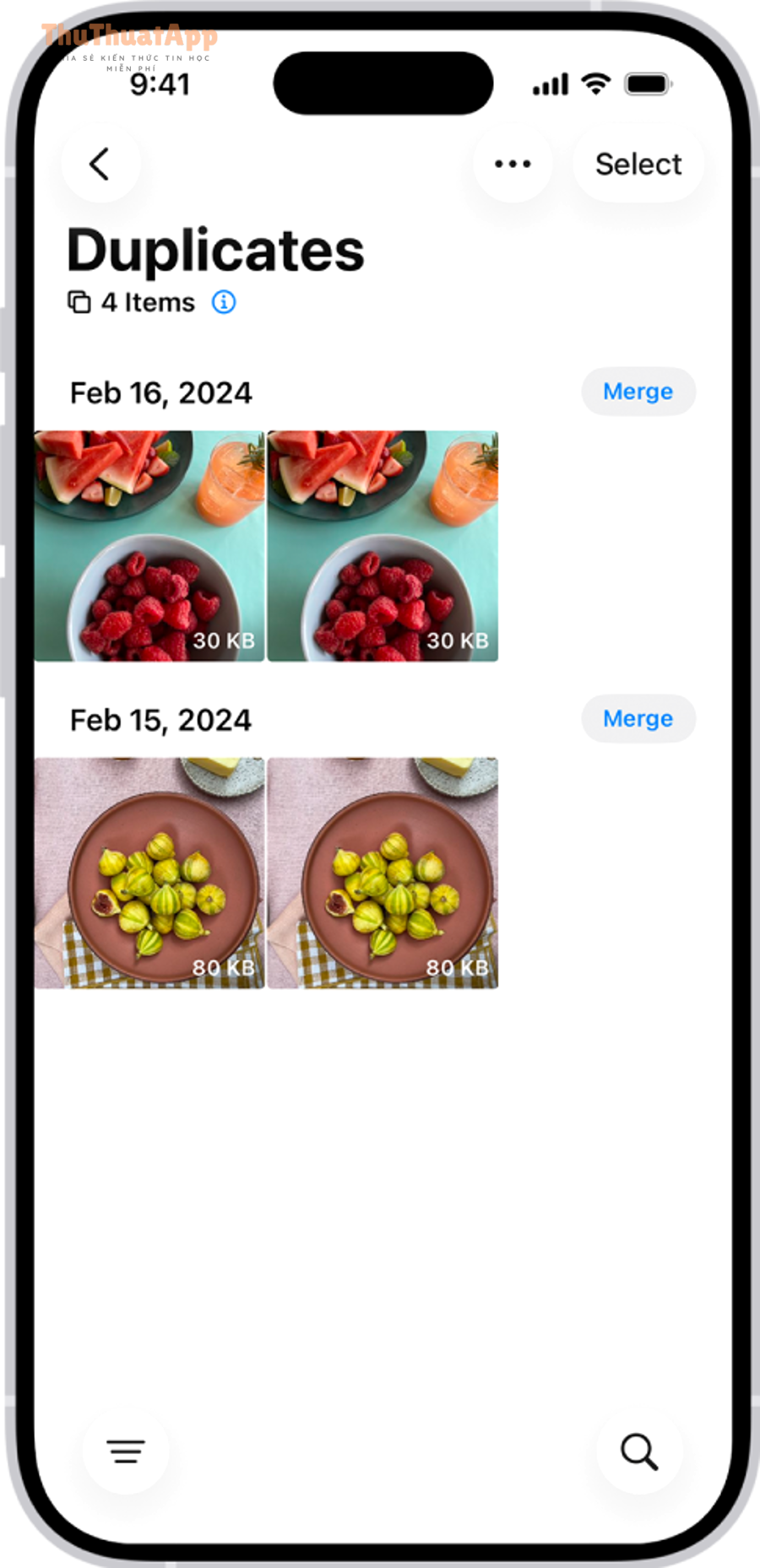
Cách nhanh và an toàn nhất là mở Photos → vào Collections/Albums → tìm Utilities → Duplicates → nhấn Merge theo từng cụm hoặc chọn nhiều cụm để hợp nhất, giúp giữ lại một ảnh tốt nhất và đưa bản còn lại vào Recently Deleted.
Sau đây là quy trình chi tiết theo “từng lớp” để bạn dọn sạch nhưng vẫn kiểm soát rủi ro nhầm lẫn.
Quy trình 5 bước: xem – chọn – hợp nhất – kiểm tra – dọn thùng rác
Hãy dùng Merge thay vì xóa thủ công, vì Merge thường giữ ảnh chất lượng cao hơn và gộp metadata liên quan vào một bản duy nhất.
Tiếp theo, bạn sẽ hoàn tất vòng dọn bằng cách kiểm tra Recently Deleted để chắc chắn không có nhầm lẫn trước khi xóa vĩnh viễn.
- Mở Photos và vào Collections (hoặc Albums tùy iOS).
- Cuộn xuống Utilities → chạm Duplicates.
- Với từng cụm, chạm Merge; hoặc chạm Select để chọn nhiều cụm rồi Merge một lần.
- Vào Recently Deleted để kiểm tra các mục vừa bị đưa vào thùng rác (tồn tại tối đa 30 ngày).
- Chỉ khi chắc chắn, hãy xóa vĩnh viễn trong Recently Deleted để giải phóng dung lượng thật.
Trong thực tế, nhiều người tìm đúng thao tác bằng cụm “cách xóa ảnh trùng lặp iPhone trong Photos” và quy trình ở trên là cách ổn định nhất để không lỡ tay xóa nhầm ảnh quan trọng.
Merge khác gì Delete, và vì sao Merge thường an toàn hơn?
Merge hợp nhất một nhóm ảnh trùng lặp để giữ lại một ảnh “tốt nhất” cùng dữ liệu liên quan, còn Delete là xóa thẳng mục bạn chọn và dễ tạo sai sót nếu bạn chọn nhầm.
Quan trọng hơn, Merge giúp bạn không phải tự phán đoán “bản nào đẹp hơn” trong từng cặp, nhất là khi ảnh trùng chỉ khác nhau ở kích thước file/metadata.
Cách dọn nhanh theo đợt: ưu tiên cụm dung lượng lớn trước
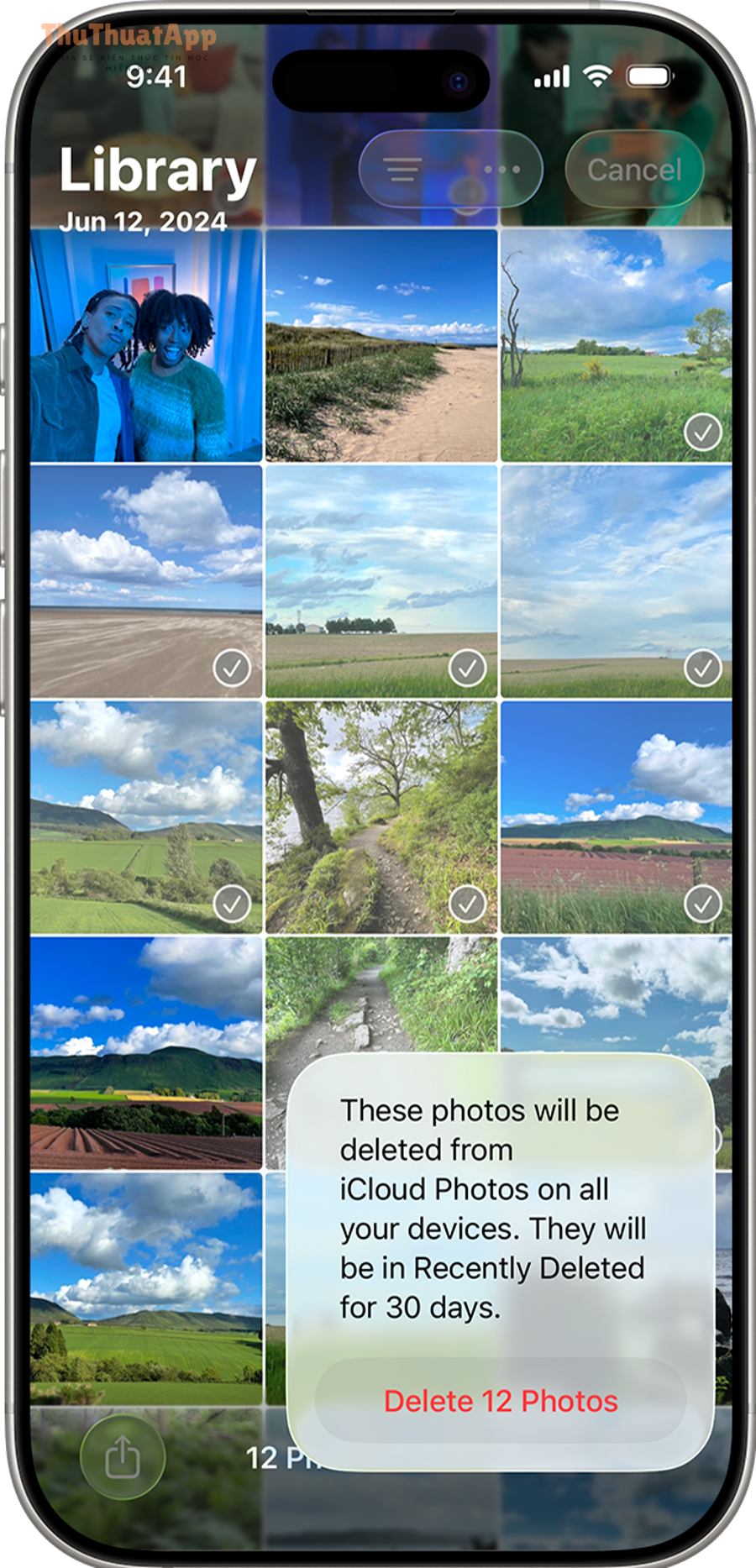
Nếu bạn đang cần giải phóng dung lượng ngay, hãy ưu tiên hợp nhất các cụm có video hoặc ảnh dung lượng lớn vì hiệu quả thu hồi bộ nhớ sẽ rõ rệt hơn sau vài phút dọn.
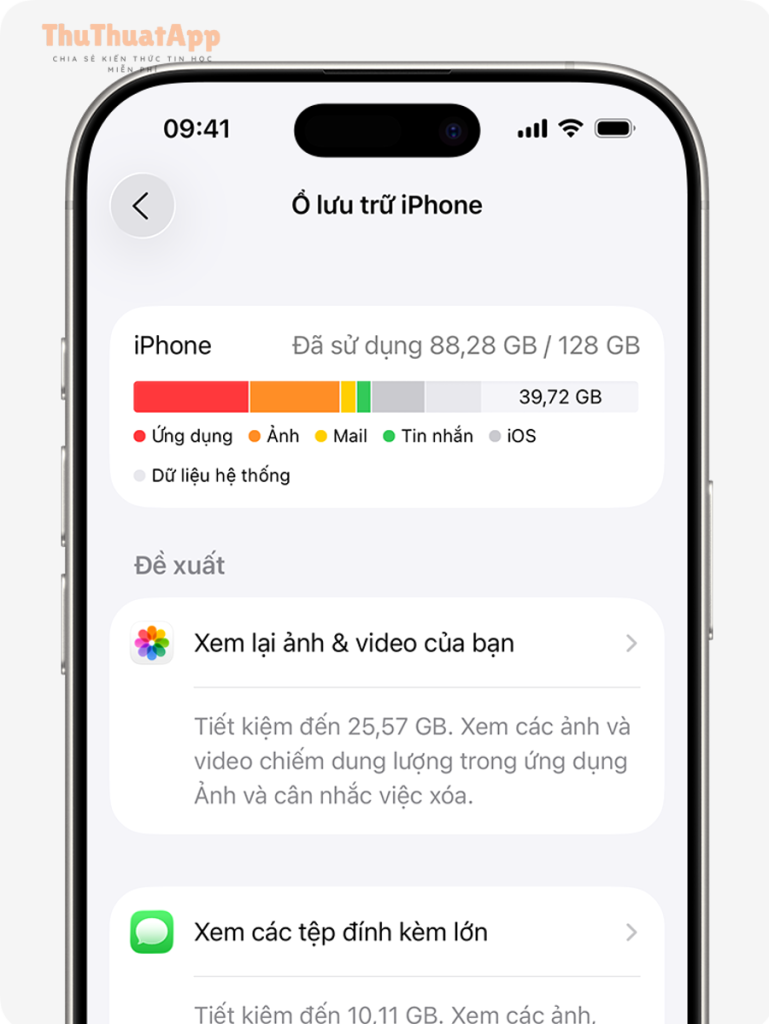
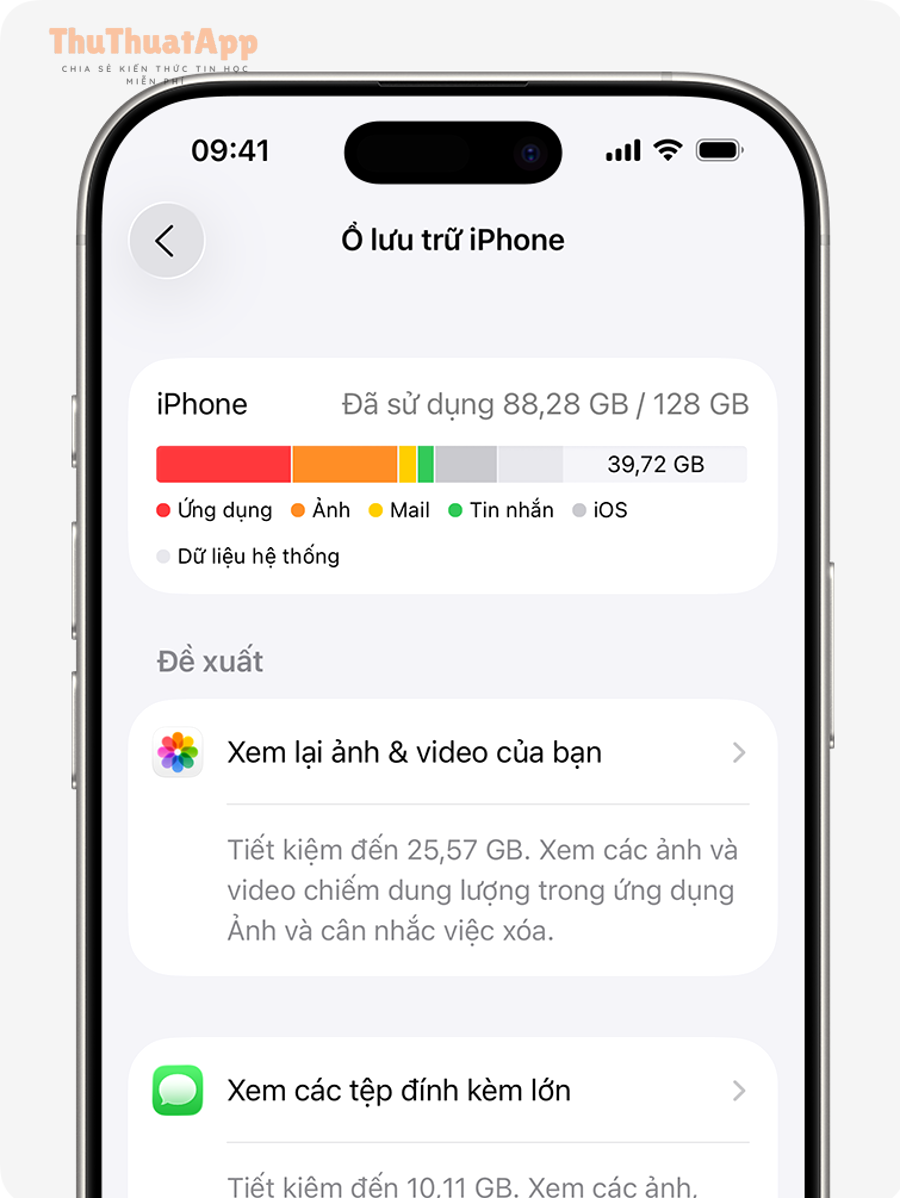
Để dẫn dắt cho bước này, bạn nên kết hợp xem biểu đồ dung lượng iPhone để biết Photos đang chiếm bao nhiêu, rồi quay lại Duplicates xử lý theo mức độ “đáng dọn” trước.
Nếu không thấy Duplicates, bạn nên làm gì để Photos nhận diện lại?
Nếu không thấy Duplicates, hãy kiểm tra iOS có hỗ trợ, chờ máy index thư viện (ưu tiên để máy khóa và cắm sạc), và xác nhận Photos thật sự có trùng lặp; khi đủ điều kiện, mục Duplicates sẽ xuất hiện tự động.
Tuy nhiên, trước khi chờ đợi, bạn nên làm vài kiểm tra nhanh để loại trừ tình huống “tưởng trùng nhưng không trùng theo tiêu chí của Photos”.
Checklist 7 điểm để Duplicates có cơ hội xuất hiện
Hãy xác nhận iPhone đang ở iOS 16 (hoặc mới hơn), Photos có thời gian chạy nền để index, và thư viện thật sự có ảnh/video trùng lặp; đây là ba điều kiện cốt lõi.
Sau đó, bạn có thể tối ưu môi trường để máy “rảnh” hơn, giúp tiến trình quét trùng lặp chạy nhanh hơn.
- Cập nhật iOS lên phiên bản mới trong nhánh iOS 16+ (hoặc cao hơn).
- Để máy qua đêm trong trạng thái khóa và cắm sạc (ưu tiên Wi-Fi ổn định).
- Mở Photos → Library → cuộn xuống cuối để xem có thông báo đang index hay không.
- Tránh dọn quá gấp khi máy đang sao lưu/đồng bộ iCloud nặng.
- Kiểm tra ảnh “trùng” thật: cùng nội dung, cùng khoảnh khắc; khác crop/độ sáng có thể không vào Duplicates.
- Đừng quên video: video trùng cũng có thể nằm trong Duplicates.
- Kiên nhẫn với thư viện lớn: quá trình có thể kéo dài nếu thư viện nhiều năm.
Làm sao dọn “ảnh gần giống” không nằm trong Duplicates mà vẫn an toàn?
Với ảnh gần giống (chụp liên tiếp, nhiều góc, nhiều lần gửi), bạn cần dọn theo cụm: gom theo ngày/sự kiện, so sánh nhanh, giữ 1–2 ảnh tốt nhất, rồi xóa phần còn lại theo lô để giảm thao tác và giảm rủi ro xóa nhầm.
Bên cạnh đó, bạn nên xây một “quy tắc chọn ảnh” nhất quán để mỗi lần dọn đều nhanh và không phải cân đo quá lâu.
Chiến thuật 1: dọn theo ngày/sự kiện để nhìn ra “bản tốt nhất”
Dọn theo ngày/sự kiện giúp bạn thấy toàn bộ chuỗi ảnh liên quan trên một màn hình, từ đó chọn ảnh sắc nét nhất, bố cục tốt nhất và xóa phần dư nhanh hơn so với tìm thủ công từng album.
Để hiểu rõ hơn, hãy bắt đầu từ các ngày bạn chụp nhiều (du lịch, tiệc, sự kiện), vì đó là nơi “ảnh gần giống” xuất hiện dày nhất.
- Chọn tiêu chí 1: ưu tiên ảnh nét (zoom thử), ít rung, chủ thể rõ.
- Chọn tiêu chí 2: ưu tiên ánh sáng/da tự nhiên, không cháy sáng.
- Chọn tiêu chí 3: ưu tiên khoảnh khắc (nét mặt/động tác đẹp nhất).
Chiến thuật 2: tạo album tạm “Dọn ảnh” để dọn không sót và có thể hoàn tác
Tạo một album tạm rồi “Add to Album” các cụm nghi ngờ giúp bạn dọn theo phiên làm việc, giảm cảm giác bị ngợp và dễ rà soát lại trước khi xóa.
Tiếp theo, sau khi dọn xong, bạn chỉ cần kiểm tra lại album tạm một lượt, rồi xóa các mục đã chọn theo lô.
- Bước 1: tạo album “Dọn ảnh”.
- Bước 2: thêm các ảnh gần giống vào album này (theo ngày/sự kiện).
- Bước 3: trong album, chọn giữ 1–2 ảnh tốt nhất → xóa phần còn lại.
Chiến thuật 3: ưu tiên dọn ảnh nặng trước để “thấy ngay” dung lượng giảm
Nếu mục tiêu là giải phóng dung lượng nhanh, hãy ưu tiên video, Live Photo dài, hoặc ảnh dung lượng lớn vì hiệu quả sẽ rõ hơn so với xóa nhiều ảnh nhỏ lẻ.
Do đó, bạn nên kết hợp việc nhìn biểu đồ dung lượng để quyết định “dọn phần nào trước” thay vì dọn ngẫu nhiên.
Quy trình dọn ảnh trùng lặp định kỳ để iPhone luôn nhẹ và gọn
Quy trình hiệu quả nhất là dọn theo chu kỳ: mỗi tuần xử lý ảnh vừa phát sinh (chat, tải về), mỗi tháng chạy Duplicates và dọn ảnh gần giống theo sự kiện, và mỗi quý kiểm tra dung lượng tổng thể để tránh “tới lúc đầy mới dọn”.
Hơn nữa, khi bạn biến việc dọn thành thói quen, thời gian mỗi lần dọn sẽ giảm rất mạnh vì không bị dồn thành “một núi ảnh”.
Bảng này chứa lịch dọn ảnh theo tần suất và mục tiêu, giúp bạn chọn đúng việc cần làm trong 5–15 phút thay vì dọn lan man.
| Tần suất | Việc cần làm | Mục tiêu |
|---|---|---|
| Hàng tuần | Xóa ảnh tải về không cần, dọn ảnh từ app chat, xóa screenshot rác | Ngăn ảnh rác tích tụ |
| Hàng tháng | Mở Photos → Duplicates → Merge theo cụm; dọn ảnh gần giống theo sự kiện | Giảm trùng lặp hệ thống |
| Hàng quý | Rà soát dung lượng thiết bị, tối ưu Photos/iCloud, dọn Recently Deleted | Ổn định dung lượng dài hạn |
Điểm mấu chốt: dọn xong nhưng dung lượng chưa giảm, vì sao?
Vì ảnh xóa/hợp nhất thường vẫn nằm trong Recently Deleted trong một khoảng thời gian, nên dung lượng có thể chưa giảm ngay cho đến khi bạn dọn thùng rác hoặc chờ hệ thống cập nhật dung lượng.
Tóm lại, hãy luôn kết thúc phiên dọn bằng bước kiểm tra Recently Deleted để “thu hồi dung lượng thật”.
Theo nghiên cứu của Apple Support từ nhóm tài liệu iPhone User Guide, vào 09/2025, Photos có thể hợp nhất ảnh trùng lặp bằng cách giữ bản chất lượng cao nhất và đưa bản còn lại vào Recently Deleted, giúp giảm trùng lặp mà vẫn có cơ hội khôi phục nếu cần.
Video hướng dẫn nhanh: hợp nhất ảnh trùng lặp trong Photos
Video dưới đây minh họa trực quan thao tác vào Utilities → Duplicates và dùng Merge theo cụm, phù hợp khi bạn muốn làm nhanh theo “đúng đường” ngay lần đầu.
Sau khi xem, bạn nên áp dụng ngay với một cụm nhỏ trước để quen thao tác, rồi mới Merge hàng loạt.
Ranh giới ngữ cảnh: Đến đây bạn đã dọn được ảnh trùng lặp theo chuẩn Photos và biết cách xử lý ảnh gần giống; phần tiếp theo mở rộng sang tối ưu dung lượng và phòng ngừa để thư viện không “phình” trở lại.
Mẹo tối ưu thư viện ảnh sau khi dọn trùng lặp để giữ iPhone nhẹ lâu dài
Sau khi dọn trùng lặp, bạn nên tối ưu cách lưu trữ (đặc biệt với iCloud Photos), kiểm tra ứng dụng nào đang chiếm chỗ, và đặt nguyên tắc phòng ngừa để ảnh không bị nhân bản trở lại khi tải/đồng bộ.
Đặc biệt, các mẹo sau giúp bạn giữ hiệu quả lâu dài thay vì “mỗi lần đầy lại dọn từ đầu”.
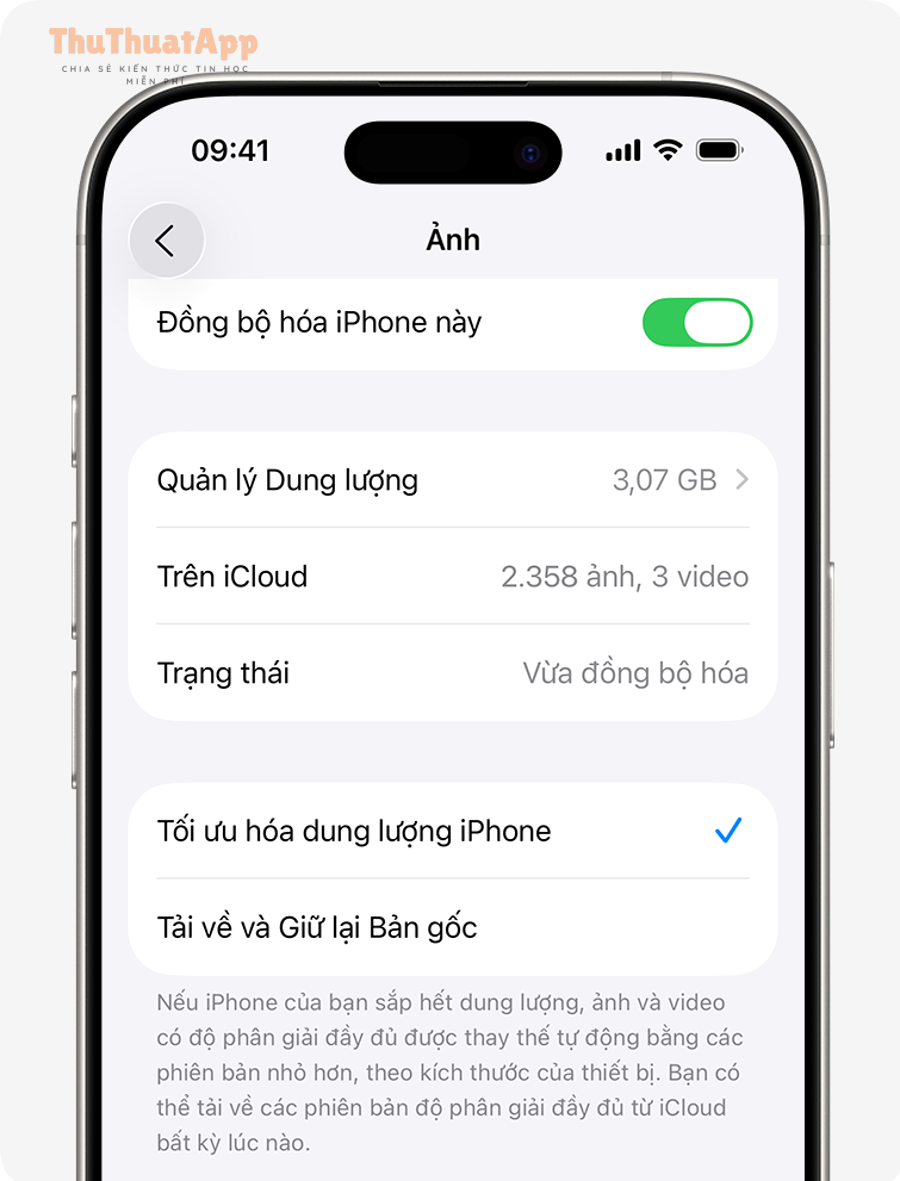
Tối ưu dung lượng với Optimize iPhone Storage để giảm gánh nặng trên máy
Khi bật Optimize iPhone Storage, ảnh/video độ phân giải đầy đủ được lưu trên iCloud và iPhone giữ bản dung lượng thấp hơn khi cần, giúp giảm dung lượng chiếm trên thiết bị mà vẫn truy cập được toàn bộ thư viện.
Tiếp theo, bạn nên kiểm tra trạng thái đồng bộ để tránh hiểu nhầm “đã dọn nhưng chưa nhẹ” do máy đang tải lại bản gốc.
Trong bài chia sẻ thuộc nhóm Thủ thuật iPhone của thuthuatapp, mẹo này thường là bước then chốt để thư viện ảnh không còn là “thủ phạm” khiến iPhone đầy nhanh.
Kiểm tra ứng dụng nào chiếm dung lượng để dọn đúng nơi “phình” nhất
Bạn có thể vào Cài đặt → Cài đặt chung → Dung lượng iPhone để xem ứng dụng nào đang chiếm chỗ và nhận đề xuất tối ưu, từ đó dọn theo đúng nguồn phát sinh ảnh/video thay vì chỉ dọn trong Photos.
Để minh họa, nếu một app chat đang lưu media nội bộ, việc dọn cache trong app đôi khi hiệu quả hơn việc chỉ xóa ảnh trong Camera Roll; đây cũng là cách xem app nào chiếm dung lượng iPhone mà nhiều người bỏ qua.
Dọn “lần cuối” để thu hồi dung lượng thật: Recently Deleted và thói quen tải ảnh
Sau khi Merge hoặc xóa ảnh, hãy kiểm tra Recently Deleted vì mục đã xóa có thể còn lưu tạm trước khi bị xóa vĩnh viễn; dọn xong phần này mới thấy dung lượng giảm rõ.
Quan trọng hơn, hãy kiểm soát thói quen tải ảnh: hạn chế tải lại cùng ảnh nhiều lần, cân nhắc tắt tự lưu ảnh từ app chat nếu bạn thường xuyên nhận ảnh số lượng lớn.
Khi nào nên dùng công cụ ngoài, và nguyên tắc an toàn trước khi cấp quyền ảnh
Bạn chỉ nên dùng công cụ ngoài khi cần lọc ảnh “gần giống” nâng cao, nhưng phải ưu tiên ứng dụng uy tín, đọc kỹ quyền truy cập Photos, và luôn sao lưu trước khi cho phép xóa hàng loạt.
Tổng kết lại, chiến lược an toàn là: dọn trùng lặp chuẩn bằng Photos trước, tối ưu lưu trữ bằng iCloud nếu phù hợp, rồi mới cân nhắc công cụ ngoài cho ảnh gần giống để tránh mất mát dữ liệu không đáng có.