


Cách giới hạn quyền truy cập ảnh theo “Selected Photos” iPhone là phương án nhanh nhất để một ứng dụng chỉ nhìn thấy đúng những tấm bạn cho phép, thay vì toàn bộ thư viện ảnh. Khi bật đúng, iPhone sẽ biến quyền ảnh từ “mở cửa toàn bộ” thành “mở đúng cánh cửa cần dùng”, giảm rủi ro lộ ảnh riêng tư nhưng vẫn giữ được trải nghiệm chọn ảnh trong app.
Tiếp theo, bài viết sẽ giải thích “Selected Photos” hoạt động như thế nào, khác gì với cấp quyền toàn bộ, và vì sao bạn nên ưu tiên mô hình quyền tối thiểu khi cài app mới hoặc khi app chỉ cần tải lên 1–2 hình.
Ngoài ra, bạn sẽ có quy trình thao tác theo từng tình huống: cấp quyền ngay khi app hỏi, chỉnh lại danh sách ảnh đã chọn về sau, kiểm tra app nào đang có quyền, và cách xử lý lỗi khi không thấy tuỳ chọn “Selected Photos”.
Để bắt đầu, chúng ta cần nắm đúng bản chất của “Selected Photos” và điểm khác biệt cốt lõi so với việc cấp quyền đầy đủ, từ đó bạn sẽ tự tin kiểm soát ảnh mà không phải gỡ cài đặt hay “đánh đổi” quyền riêng tư.
“Selected Photos” trên iPhone là gì và khác “All Photos” thế nào?
“Selected Photos” là chế độ cấp quyền ảnh theo danh sách chọn lọc, cho phép ứng dụng chỉ truy cập những ảnh bạn chọn, còn “All Photos” cho phép app đọc toàn bộ thư viện ảnh và video của bạn. Tiếp theo, hãy nhìn sự khác nhau theo hành vi thực tế để chọn đúng mức quyền.
Cụ thể, khi bạn chọn “Selected Photos”, app thường chỉ thấy các ảnh đã được bạn “whitelist” và không thể tự ý duyệt toàn bộ Camera Roll. Ngược lại, khi chọn “All Photos”, app có thể hiển thị và duyệt mọi album/ảnh (tuỳ cách app xây tính năng), từ đó rủi ro “chọn nhầm”, “đính kèm nhầm”, hoặc app xử lý ảnh theo chính sách của họ cũng tăng theo.
Điểm quan trọng hơn nằm ở tính liên tục: quyền ảnh không chỉ dùng cho một lần thao tác, mà có thể được app tận dụng nhiều lần về sau (ví dụ: gợi ý ảnh gần đây, đọc album để tạo thư viện trong app). Vì vậy, nếu mục tiêu của bạn chỉ là tải lên 1–3 ảnh hoặc chọn ảnh làm avatar, “Selected Photos” là lựa chọn phù hợp theo nguyên tắc “cấp vừa đủ”.
Trong khi đó, “All Photos” phù hợp khi app thực sự cần làm việc với cả thư viện (ví dụ: công cụ sao lưu ảnh, công cụ quản lý album, app chỉnh sửa cần duyệt nhiều ảnh để import dự án). Tuy nhiên, ngay cả trong trường hợp này, bạn vẫn nên cân nhắc: app có bắt buộc phải có toàn bộ ảnh không, hay chỉ cần một album cụ thể?
Một chi tiết người dùng hay bỏ qua là “Selected Photos” không phải là trạng thái cố định. Bạn có thể thêm/bớt ảnh đã cấp, hoặc chuyển về “None” bất cứ lúc nào trong Cài đặt. Như vậy, quyền ảnh có thể được “quản trị vòng đời” theo từng giai đoạn sử dụng app, thay vì cấp một lần rồi quên.
Cách giới hạn quyền truy cập ảnh theo “Selected Photos” iPhone cho từng ứng dụng
Bạn có thể bật “Selected Photos” theo 2 cách: chọn ngay tại cửa sổ xin quyền trong app hoặc chỉnh trong Cài đặt, và cả hai đều giúp app chỉ nhìn thấy ảnh bạn chọn. Sau đây là quy trình dễ làm nhất để áp dụng đúng cho từng ứng dụng.
Cách 1: Chọn “Selected Photos” ngay khi app hỏi quyền
- Mở app và thực hiện thao tác cần ảnh (tải ảnh lên, chọn avatar, đăng bài).
- Khi iPhone hỏi quyền truy cập ảnh, chọn Selected Photos (hoặc Select Photos… tuỳ phiên bản iOS).
- Chọn đúng các ảnh cần dùng, sau đó xác nhận.
- Quay lại app và tiếp tục thao tác.
Ví dụ, với các app mạng xã hội hoặc app đặt đồ ăn chỉ cần bạn upload 1 ảnh, cách này giúp bạn hoàn thành tác vụ mà không phải mở cửa “toàn thư viện”. Vì thế, hãy ưu tiên cấp quyền đúng thời điểm app hỏi, khi bạn đang chủ động chọn ảnh.
Cách 2: Chỉnh trong Cài đặt (khi bạn muốn kiểm soát kỹ hơn)
- Vào Settings (Cài đặt).
- Chọn Privacy & Security (Quyền riêng tư & Bảo mật).
- Chọn Photos (Ảnh).
- Tìm tên ứng dụng cần chỉnh.
- Chọn Selected Photos, rồi chọn ảnh muốn cấp.
Tiếp theo, bạn nên kiểm tra lại ngay trong app: vào màn hình chọn ảnh (picker) xem app chỉ hiển thị đúng các ảnh đã cho phép hay chưa. Nếu app vẫn báo “không có quyền” thì thường là do app cần bạn chọn thêm ảnh, hoặc bạn đang bật hạn chế khác trong hệ thống.
Vì sao nên dùng “Selected Photos” theo từng app?
Vì quyền ảnh là một trong những quyền “nhạy cảm” nhất: ảnh có thể chứa người thân, giấy tờ, địa chỉ, biển số xe, vị trí chụp (metadata), hoặc ảnh riêng tư. Theo nghiên cứu của Pew Research Center từ nhóm Internet & Technology, vào 11/2019, 79% người trưởng thành cho biết họ lo ngại cách các công ty sử dụng dữ liệu cá nhân.
Video minh hoạ thao tác thay đổi quyền ảnh
Cách thêm/bớt ảnh trong danh sách “Selected Photos” sau khi đã cấp quyền
Bạn có thể chỉnh danh sách ảnh đã chọn bất cứ lúc nào, nghĩa là “Selected Photos” không khóa cứng theo lần cấp đầu tiên. Tiếp theo, hãy dùng 2 đường đi phổ biến để thêm/bớt ảnh nhanh mà không cần xoá app.
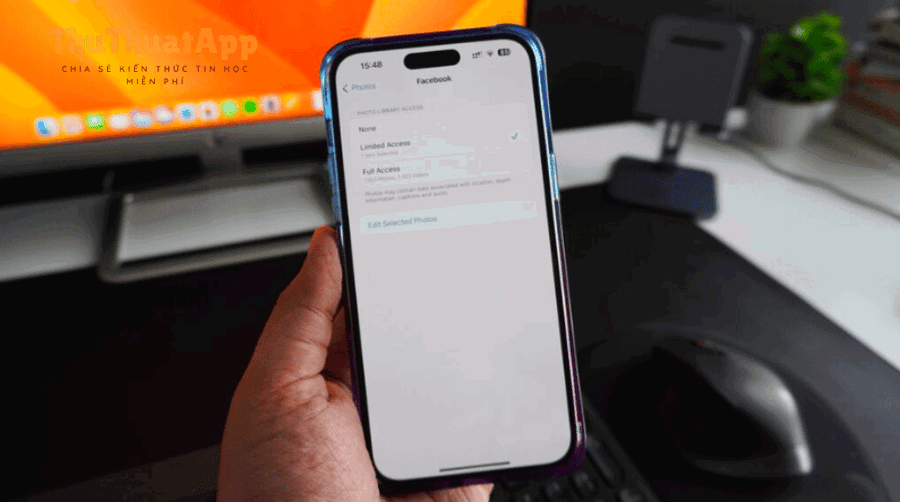
Cách 1: Chỉnh trong mục Photos của Cài đặt
- Mở Settings > Privacy & Security > Photos.
- Chọn đúng ứng dụng.
- Chọn Selected Photos.
- Nhấn tuỳ chọn chỉnh sửa (thường là Edit Selected Photos hoặc màn hình chọn ảnh hiện lại).
- Tick thêm ảnh cần cấp hoặc bỏ chọn ảnh không muốn app thấy nữa, rồi xác nhận.
Cách 2: Thêm ảnh ngay trong “trình chọn ảnh” (photo picker) của iOS
Nhiều app sẽ hiển thị nút kiểu “Select More Photos” khi bạn mở màn hình chọn ảnh. Cụ thể, bạn nhấn nút đó, iPhone sẽ mở lại danh sách ảnh và cho bạn thêm ảnh vào phạm vi được phép. Cách này tiện khi bạn đang thao tác trong app và cần cấp bổ sung đúng lúc.
Lưu ý để tránh “lỡ tay” cấp rộng hơn
- Nếu bạn chỉ cần 1 ảnh, hãy chọn đúng 1 ảnh rồi thoát; đừng “tick cho chắc”.
- Nếu bạn cần nhiều ảnh theo chủ đề, hãy cân nhắc gom vào một album riêng và chỉ cấp các ảnh thuộc album đó (dù iOS vẫn chọn theo ảnh, việc gom giúp bạn kiểm soát nội dung dễ hơn).
- Nếu app liên tục yêu cầu thêm ảnh, hãy tự hỏi: đó là nhu cầu tính năng hay thiết kế gây ép quyền? Khi nghi ngờ, hãy tạm chuyển về “None” và chỉ cấp lại khi thật sự cần.
Cách kiểm tra ứng dụng nào đang có quyền xem ảnh và thu hẹp quyền nhanh
Bạn có thể kiểm tra danh sách app có quyền ảnh trong một màn hình duy nhất và thu hẹp về “Selected Photos” chỉ trong vài chạm. Sau đây là quy trình kiểm tra–siết quyền theo hướng “đúng app, đúng ảnh, đúng thời điểm”.

Bước 1: Mở danh sách quyền ảnh
- Vào Settings > Privacy & Security > Photos.
- Bạn sẽ thấy danh sách các ứng dụng đã từng xin quyền ảnh.
Bước 2: Phân loại nhanh theo rủi ro
- Rủi ro cao: app mạng xã hội, app “tạo nội dung”, app chỉnh ảnh lạ, app tải video/nhạc, app ít dùng nhưng đang để “All Photos”.
- Rủi ro trung bình: app chat, app mua sắm (thỉnh thoảng upload ảnh), app làm việc (scan/tài liệu).
- Rủi ro thấp: app hệ thống và các app bạn tin cậy, có nhu cầu rõ ràng (ví dụ: app sao lưu ảnh chính thống).
Bước 3: Thu hẹp quyền theo nguyên tắc “ít nhất cần thiết”
Với nhóm rủi ro cao, bạn nên chuyển từ “All Photos” về “Selected Photos” và chỉ chọn một nhóm ảnh “đủ dùng”. Nếu bạn đang tìm cách tắt truy cập ảnh “All Photos” cho app iPhone, thì thao tác thực tế chính là chuyển về “Selected Photos” (hoặc “None”) trong đúng màn hình Photos nêu trên, rồi kiểm tra lại trong app để đảm bảo chức năng vẫn hoạt động.
Bước 4: Kiểm tra hành vi của app sau khi siết quyền
Tiếp theo, bạn mở app và thử lại tính năng liên quan (upload ảnh, chọn ảnh, scan). Nếu app hoạt động bình thường, nghĩa là trước đó app không cần quyền toàn bộ. Nếu app bị lỗi, bạn hãy cân nhắc: có cách nào chỉ cấp thêm vài ảnh thay vì cấp toàn bộ không, hoặc dùng app khác đáng tin hơn không.
Mẹo “dọn quyền” theo lịch
Nhiều người chỉ chỉnh quyền khi gặp sự cố, nhưng cách tối ưu là đặt thói quen kiểm tra theo tháng. Điều này đặc biệt hữu ích nếu bạn hay cài thử app, vì quyền cũ có thể còn đó dù bạn không còn dùng app thường xuyên.
Lỗi không thấy “Selected Photos” hoặc app cứ đòi cấp lại quyền: xử lý thế nào?
Khi không thấy “Selected Photos”, nguyên nhân thường nằm ở phiên bản iOS, thiết lập Screen Time, hoặc app đang gặp lỗi quyền, và bạn có thể xử lý theo thứ tự từ dễ đến khó. Tiếp theo là checklist giúp bạn khôi phục đúng tuỳ chọn mà không làm rối hệ thống.
1) Kiểm tra iOS và cập nhật nếu cần
“Selected Photos” là cơ chế quyền ảnh hiện đại, nên nếu máy quá cũ hoặc iOS quá thấp, tuỳ chọn có thể khác hoặc thiếu. Cụ thể, hãy cập nhật iOS lên phiên bản mới nhất mà máy bạn hỗ trợ để đảm bảo menu quyền ảnh đầy đủ và ổn định.
2) Kiểm tra Screen Time (Thời gian sử dụng)
- Vào Settings > Screen Time.
- Chọn Content & Privacy Restrictions (nếu đang bật).
- Tìm mục liên quan đến Photos hoặc hạn chế quyền riêng tư, rồi cho phép thay đổi nếu bạn đang bị khóa.
Nếu Screen Time đang “cấm thay đổi”, bạn sẽ có cảm giác như iPhone “không cho chọn Selected Photos”, dù thực tế là do chính sách hạn chế.
3) Reset quyền riêng tư nếu quyền bị “kẹt”
- Vào Settings > General > Transfer or Reset iPhone.
- Chọn Reset > Reset Location & Privacy.
- Mở lại app và cấp quyền ảnh lại theo “Selected Photos”.
Tiếp theo, bạn nên thử thao tác trong điều kiện “sạch”: đóng app hoàn toàn rồi mở lại, vì một số app cache trạng thái quyền cũ.
4) Gỡ và cài lại app (khi app lưu trạng thái quyền lỗi)
Nếu app cứ đòi cấp lại quyền dù bạn đã chọn “Selected Photos”, đôi khi app đang lưu cấu hình sai. Gỡ app, cài lại, rồi cấp lại quyền theo hướng chọn lọc là bước đơn giản nhưng thường hiệu quả.
5) Khi app “bắt buộc” All Photos: nên làm gì?
Một số app thiết kế tính năng yêu cầu duyệt toàn thư viện (ví dụ: quét để tìm ảnh trùng, nhập toàn bộ thư viện vào dự án). Trong trường hợp này, bạn có 3 lựa chọn: (1) chuyển sang app khác tôn trọng quyền chọn lọc; (2) chỉ cấp All Photos trong lúc thao tác, xong rồi thu hồi; (3) tạo một thư viện/thiết bị phụ nếu tính năng thực sự cần rộng.
Theo nghiên cứu của University of Bath từ School of Management, vào 05/2023, 43% người dùng trong nghiên cứu bị nhầm lẫn hoặc không rõ về ý nghĩa của cơ chế theo dõi/quyền dữ liệu, nên việc app “gợi ý” quyền rộng dễ khiến người dùng bấm cho qua. Vì thế, khi gặp màn hình xin quyền, bạn nên dừng 3 giây để đọc đúng tuỳ chọn.
Mẹo bảo mật khi chia sẻ ảnh: iCloud, metadata vị trí, Album Ẩn và “Recently Deleted”
Bạn có thể giảm rủi ro lộ thông tin từ ảnh bằng cách kiểm soát metadata, cách chia sẻ iCloud, và dọn các album nhạy cảm, ngay cả khi bạn đã dùng “Selected Photos”. Tiếp theo là những điểm “hay bị quên” nhưng tác động lớn đến quyền riêng tư.

1) Ảnh có thể mang theo vị trí (metadata) nếu bạn không tắt
Nhiều ảnh chụp có thể chứa thông tin vị trí (tuỳ cài đặt). Khi bạn gửi ảnh cho người khác hoặc upload lên dịch vụ, metadata có thể bị giữ lại hoặc bị loại bỏ tùy nền tảng. Vì vậy, nếu ảnh nhạy cảm, hãy cân nhắc tắt chia sẻ vị trí trong ảnh hoặc kiểm tra phần thông tin ảnh trước khi gửi.
2) Chia sẻ iCloud: tiện nhưng cần ranh giới
Nếu bạn dùng Shared Albums hoặc chia sẻ link iCloud, hãy coi đó là một kênh phân phối nội dung. Cụ thể, chỉ chia sẻ đúng album cần thiết, giới hạn người xem, và tránh nhét ảnh nhạy cảm vào album “dùng chung” theo thói quen.
3) Album Ẩn và Recently Deleted vẫn cần được quản trị
Nhiều người hiểu “Ẩn” như “khóa”, nhưng thực tế mục tiêu của album Ẩn là giảm hiển thị, không phải một cơ chế mã hóa riêng cho từng ứng dụng. Vì vậy, hãy bật khoá truy cập album Ẩn bằng Face ID/Touch ID (nếu iOS hỗ trợ) và thường xuyên dọn “Recently Deleted” nếu bạn xử lý ảnh nhạy cảm.
4) Live Photos và ảnh chụp màn hình cũng là dữ liệu
Live Photos có thể chứa nhiều khung hình hơn bạn nghĩ, còn screenshot có thể vô tình chụp thông báo, số tài khoản, địa chỉ. Tiếp theo, hãy đưa các loại ảnh này vào “danh sách cần cân nhắc” trước khi cấp cho app quyền xem ảnh, kể cả khi bạn chỉ cấp Selected Photos.
5) Tạo thói quen “chọn ảnh theo ngữ cảnh”
Thay vì cấp quyền rộng rồi tìm ảnh trong app, hãy chọn ảnh trong Photos trước (đưa vào Favorites hoặc album tạm), sau đó vào app và chỉ cấp đúng những ảnh đó. Cách làm này biến việc cấp quyền thành một quy trình có chủ đích, ít lỗi thao tác.
Ranh giới ngữ cảnh
Đến đây, bạn đã nắm cách bật “Selected Photos”, cách chỉnh danh sách ảnh, kiểm tra và xử lý lỗi quyền; phần tiếp theo sẽ mở rộng thêm các tình huống “hiếm nhưng khó chịu” để bạn kiểm soát quyền ảnh đồng bộ hơn khi dùng iPhone hàng ngày.
Mở rộng để quyền ảnh an toàn hơn trong hệ sinh thái iPhone
Các tình huống dưới đây giúp bạn tránh “lệch kỳ vọng” giữa việc chia sẻ ảnh một lần và việc cấp quyền ảnh liên tục cho ứng dụng. Tiếp theo, hãy xem từng câu hỏi để chọn cách làm phù hợp với nhu cầu thực tế.
Selected Photos có áp dụng khi gửi ảnh qua iMessage, Mail hoặc AirDrop không?
Không theo nghĩa “cấp quyền liên tục”, vì iMessage/Mail/AirDrop thường hoạt động theo cơ chế chia sẻ theo lần chọn (bạn chọn ảnh nào thì gửi ảnh đó). Tiếp theo, điểm cần phân biệt là: chia sẻ một lần khác với cấp quyền để app duyệt thư viện; “Selected Photos” chủ yếu liên quan đến việc app có thể nhìn thấy ảnh trong thư viện để chọn/đọc về sau.
Cụ thể, khi bạn dùng bảng chia sẻ (Share Sheet), bạn đang chủ động chọn nội dung để gửi, nên rủi ro đến từ thao tác nhầm nhiều hơn là từ quyền truy cập nền. Vì vậy, hãy tập trung vào việc kiểm tra lại ảnh trước khi bấm gửi, đặc biệt khi bạn vừa chụp screenshot hoặc ảnh nhạy cảm nằm gần đó.
Có cách nào cấp quyền ảnh tạm thời rồi tự thu hồi không?
Không có cơ chế “tự thu hồi” theo giờ cho quyền ảnh ở mức hệ thống như một nút mặc định, nhưng bạn có thể tự tạo thói quen thu hồi sau khi dùng xong. Sau đây là cách thực tế: bạn chọn “Selected Photos” để giới hạn ngay từ đầu, dùng xong thì chuyển về “None”, và chỉ cấp lại khi cần.
Cụ thể hơn, nếu bạn hay upload ảnh cho một app theo đợt (ví dụ: đăng bài tuần 1 lần), cách này giúp bạn giảm “quyền tồn tại dai dẳng”. Thói quen này đặc biệt đáng làm với các app ít dùng, vì bạn sẽ không nhớ mình đã cấp “All Photos” từ lúc nào.
Nếu app cần quét nhiều ảnh để làm album/backup thì giới hạn kiểu gì cho hợp lý?
Trong trường hợp app thật sự cần nhiều ảnh, bạn vẫn có thể giảm rủi ro bằng cách giới hạn theo “phạm vi ảnh” thay vì “toàn bộ đời ảnh”. Tiếp theo, hãy thử 3 chiến lược: (1) chỉ cấp Selected Photos theo một album nội dung đã lọc; (2) cấp All Photos đúng lúc chạy tác vụ, xong thu hồi; (3) ưu tiên app có mô tả rõ ràng về mục đích xử lý ảnh và cho phép bạn chọn thư mục/album.
Ví dụ, nếu bạn chỉ muốn backup ảnh công việc, hãy tách ảnh đó ra khỏi ảnh cá nhân ngay từ đầu. Khi đó, thao tác chọn ảnh cho “Selected Photos” trở nên nhanh hơn, ít sai hơn và dễ audit hơn về sau.
Khi cần tối ưu thói quen dùng iPhone, nên kết hợp quản trị quyền ảnh với gì?
Nên kết hợp với việc quản trị quyền theo ngữ cảnh (Camera, Microphone, Location) và dọn các thói quen hệ thống gây “lộ bề mặt” dữ liệu, vì quyền ảnh chỉ là một mảnh ghép trong bức tranh quyền riêng tư. Tiếp theo, bạn có thể áp dụng thêm các mẹo như cách tắt tự động kết nối Wi-Fi iPhone khi không cần để giảm việc thiết bị tự tham gia mạng lạ, từ đó giảm rủi ro đồng bộ hoặc chia sẻ ngoài ý muốn trong một số tình huống.
Nếu bạn đang xây thói quen “siết quyền” theo tuần, hãy ghi lại checklist ngắn: kiểm tra Photos permissions, thu hẹp app rủi ro cao, dọn Recent/Hidden khi cần, và chỉ cấp Selected Photos cho các app không cần duyệt thư viện. Đây cũng là một nhánh Thủ thuật iPhone rất đáng duy trì vì giúp giảm sai sót “nhỏ mà đau”.
Cuối cùng, nếu bạn muốn đọc thêm các bài hướng dẫn theo dạng checklist tương tự, bạn có thể tự tổng hợp vào ghi chú cá nhân hoặc tham khảo các trang tổng hợp mẹo như thuthuatapp.top, nhưng vẫn nên kiểm tra lại từng bước trên chính phiên bản iOS bạn đang dùng để tránh lệch giao diện.