



Cách tắt tự động kết nối Wi-Fi iPhone khi không cần hiệu quả nhất là quản lý “Auto-Join” theo từng mạng đã lưu, đồng thời bật cơ chế hỏi trước khi tham gia mạng/điểm phát lạ để iPhone không tự “nhảy” vào Wi-Fi ngoài ý muốn.
Tiếp theo, bạn nên hiểu đúng hành vi của nút Wi-Fi trong Control Center: nó thường chỉ “ngắt tạm thời”, nên nếu muốn tắt triệt để để không tự kết nối lại, bạn cần thao tác trong phần Cài đặt hoặc dùng Chế độ Máy bay đúng cách.
Ngoài ra, một số trường hợp iPhone vẫn tự kết nối dù bạn đã tắt Auto-Join là do hotspot cá nhân, cấu hình MDM/VPN, hoặc mạng nhà mạng được ưu tiên; vì vậy bài viết này sẽ kèm checklist xử lý “tận gốc” theo đúng luồng kết nối của iOS.
Tiếp theo, để bắt đầu kiểm soát theo đúng nơi iPhone tự quyết định, bạn sẽ đi lần lượt qua Wi-Fi đã lưu, mạng/hotspot lạ, rồi mới đến các tinh chỉnh bảo mật và tiết kiệm dữ liệu.
Vì sao nên tắt tự động kết nối Wi-Fi iPhone khi không cần?
Tắt tự động kết nối Wi-Fi iPhone khi không cần là có lợi nếu bạn muốn giảm rủi ro kết nối nhầm, tránh mạng yếu làm chậm trải nghiệm, và kiểm soát quyền riêng tư khi đi ra ngoài.
Sau đây là “móc xích” quan trọng: iPhone ưu tiên kết nối Wi-Fi đã dùng gần đây trước, nên chỉ cần một mạng công cộng bạn từng vào, máy có thể tự bám lại nếu còn trong vùng phủ.

3 lý do phổ biến nhất khiến bạn nên tắt tự động kết nối Wi-Fi khi không cần:
- An toàn thông tin: mạng công cộng có thể bị giả mạo (evil twin), khiến bạn vô tình đăng nhập/trao đổi dữ liệu trên một điểm phát do kẻ xấu dựng lên.
- Hiệu năng và độ ổn định: iPhone có thể “bám” Wi-Fi yếu, dẫn đến tải trang chậm, gọi video giật, trong khi 4G/5G lại tốt hơn tại vị trí đó.
- Quyền riêng tư và theo dõi: việc tự kết nối vào nhiều Wi-Fi khác nhau làm tăng dấu vết nhận diện thiết bị và hành vi di chuyển (dù iOS có cơ chế địa chỉ Wi-Fi riêng tư).
Để minh họa rủi ro thói quen truy cập trên Wi-Fi công cộng, theo nghiên cứu của nhóm tác giả A. Y. Lotfy và cộng sự tại Minia University (dữ liệu từ các điểm Wi-Fi công cộng trong khuôn viên), vào 11–12/2020, họ ghi nhận 7.295 người dùng và báo cáo 85% truy cập nhóm liên kết “không mong muốn”, 90% dùng mạng xã hội.
Lưu ý quan trọng: tắt tự động kết nối không có nghĩa là bạn “không dùng Wi-Fi nữa”; nó chỉ chuyển quyền quyết định từ iPhone sang bạn, đúng lúc bạn cần. Từ đây, bước kế tiếp là can thiệp đúng vào Auto-Join theo từng mạng.
Cách tắt Auto-Join để iPhone không tự kết nối lại Wi-Fi đã lưu
Cách nhanh nhất là tắt Auto-Join ngay trong trang chi tiết của từng mạng Wi-Fi đã lưu, giúp iPhone chỉ kết nối khi bạn chủ động chọn mạng đó.
Dưới đây là quy trình 5 bước chuẩn, vì iOS quản lý Auto-Join theo từng SSID (tên mạng), nên bạn cần làm với các Wi-Fi công cộng/không tin cậy.
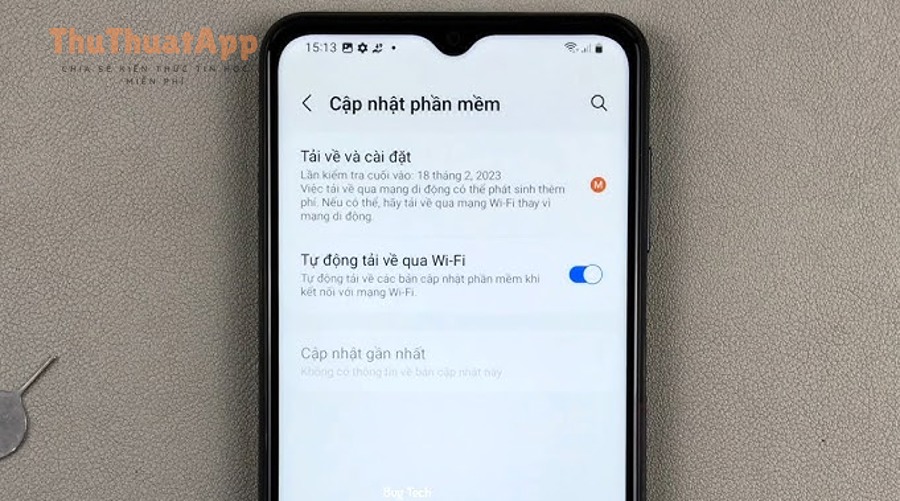
5 bước tắt Auto-Join cho một mạng Wi-Fi cụ thể
Cách làm: vào Wi-Fi > chọn mạng > tắt Auto-Join > kiểm tra lại trạng thái, để iPhone ngừng tự tham gia mạng đó trong tương lai.
Cụ thể hơn, bạn thực hiện như sau:
- Mở Cài đặt > Wi-Fi.
- Chạm biểu tượng (i) cạnh tên mạng bạn muốn chặn tự kết nối.
- Tìm mục Auto-Join (Tự động tham gia) và gạt Tắt.
- Lặp lại với các mạng công cộng: quán cà phê, trung tâm thương mại, khách sạn, sân bay.
- Thử tắt/bật Wi-Fi hoặc rời khỏi vùng phủ để xác nhận iPhone không tự vào lại mạng đó.
Nên tắt Auto-Join với những loại Wi-Fi nào để “đúng mục tiêu”?
Nên ưu tiên tắt Auto-Join cho Wi-Fi công cộng, Wi-Fi không mật khẩu, Wi-Fi từng kết nối tạm thời và Wi-Fi có chất lượng kém, vì đây là nhóm dễ gây tự kết nối ngoài ý muốn nhất.
Ngược lại, với Wi-Fi nhà riêng/văn phòng tin cậy, bạn có thể giữ Auto-Join để tiện lợi; điểm mấu chốt là phân loại theo mức độ tin cậy, thay vì tắt hết mọi thứ.
Nếu không thấy “Auto-Join” thì xử lý thế nào?
Nếu không thấy Auto-Join, thường là do bạn đang ở màn hình danh sách mạng chứ chưa mở chi tiết mạng, hoặc iOS/nhà mạng hiển thị khác nhau theo cấu hình mạng.
Để bắt đầu, hãy đảm bảo bạn chạm đúng biểu tượng (i) cạnh mạng; trong nhiều phiên bản iOS, các tùy chọn như Auto-Join/Low Data Mode nằm trong trang “thông tin mạng” này.

Tóm lại, khi bạn đã vô hiệu Auto-Join theo từng mạng, bước tiếp theo là chặn iPhone tự tham gia mạng mới và hotspot lân cận—đây là nguồn gây phiền phổ biến nhất khi đi ra ngoài.
Cách chặn iPhone tự tham gia Wi-Fi/Hotspot lạ bằng “Ask to Join” và “Auto-Join Hotspot”
Cách chắc chắn là đặt iPhone ở chế độ hỏi trước khi tham gia mạng mới (Ask to Join Networks) và hạn chế tự vào Personal Hotspot (Auto-Join Hotspot), để mọi kết nối đều có “phê duyệt” của bạn.
Tiếp theo, bạn sẽ chỉnh hai công tắc ở đúng vị trí trong Wi-Fi Settings, vì đây là nơi iPhone quyết định “tự tham gia” khi phát hiện mạng/hotspot gần đó.

Thiết lập “Ask to Join Networks”: Off/Notify/Ask khác nhau thế nào?
Có 3 lựa chọn chính: Off (không hỏi), Notify (chỉ thông báo), Ask (hỏi trước khi tham gia), và nếu mục tiêu là không tự kết nối Wi-Fi lạ, lựa chọn “Ask” thường an toàn nhất.
Cụ thể, Apple mô tả bạn có thể vào Wi-Fi và chọn “Ask to Join Networks” rồi đặt Off/Notify/Ask theo nhu cầu; vì vậy bạn nên đặt “Ask” khi hay di chuyển và dùng nhiều Wi-Fi công cộng.
Chặn tự kết nối hotspot bằng “Auto-Join Hotspot”: Never/Ask/Automatic
Auto-Join Hotspot có 3 mức: Never (không tự vào), Ask to Join (hỏi), Automatic (tự vào), và để tránh iPhone tự bám hotspot khi không cần, bạn nên chọn Never hoặc Ask.
Để minh họa, Apple nêu rằng bạn có thể vào Cài đặt > Wi-Fi > Auto-Join Hotspot và chọn Ask to Join hoặc Automatic; nếu bạn muốn chặn triệt để, ưu tiên Never/Ask thay vì Automatic.
Mẹo thực dụng: ưu tiên “Ask” thay vì “Never” khi bạn vẫn cần hotspot của chính mình
Nếu bạn thường xuyên dùng hotspot từ iPhone khác/iPad trong hệ sinh thái Apple, chọn “Ask” giúp vẫn tiện kết nối khi cần, nhưng tránh tự bật kết nối trong các tình huống không mong muốn.
Đặc biệt, với Instant Hotspot, thiết bị có thể đề xuất hotspot khi Wi-Fi không sẵn; vì vậy “Ask” là điểm cân bằng giữa tiện lợi và kiểm soát.

Như vậy, bạn đã khóa được hai cửa: mạng mới và hotspot. Bước tiếp theo là tránh hiểu nhầm “tắt Wi-Fi” trong Control Center—vì đây là lý do khiến nhiều người nghĩ đã tắt nhưng sáng hôm sau máy lại tự kết nối.
Tắt Wi-Fi đúng cách: phân biệt Control Center “ngắt tạm” và Cài đặt “tắt hẳn”
Tắt Wi-Fi trong Control Center thường chỉ ngắt kết nối tạm thời, còn muốn iPhone không tự kết nối lại, bạn nên tắt trong Cài đặt > Wi-Fi để vô hiệu hoàn toàn.
Để hiểu rõ hơn, Apple giải thích rằng khi bạn tắt Wi-Fi/Bluetooth ở Control Center, thiết bị vẫn giữ Wi-Fi/Bluetooth khả dụng cho AirDrop, AirPlay, Location Services và các tính năng liên tục khác.

Khi nào Control Center sẽ tự bật lại kết nối (và vì sao bạn thấy “đến ngày mai”)?
Control Center có thể chỉ vô hiệu auto-join “gần đó” cho đến khi bạn bật lại, kết nối trong Cài đặt, di chuyển sang vị trí mới, khởi động lại máy, hoặc đến mốc 5 AM theo giờ địa phương.
Cụ thể, Apple nêu các điều kiện khiến Wi-Fi trở lại sau khi bạn ngắt trong Control Center, trong đó có mốc 5 AM và thay đổi vị trí; vì vậy nếu bạn muốn “tắt thật”, hãy chuyển sang Cài đặt.
Cách tắt Wi-Fi “không tự bật lại” trong 2 bước
Cách làm: vào Cài đặt > Wi-Fi và gạt tắt công tắc Wi-Fi, sau đó xác nhận Auto-Join theo từng mạng quan trọng đã được đặt đúng, để iPhone không còn lý do tự kết nối lại.
Tiếp theo, nếu bạn cần cắt toàn bộ kết nối nhanh, hãy dùng Chế độ Máy bay (rồi chỉ bật lại Wi-Fi khi thực sự cần), nhưng nhớ rằng bạn vẫn có thể bật Wi-Fi trong Airplane Mode nếu đã từng làm như vậy.
Gợi ý xem nhanh thao tác: video dưới đây minh họa cách tắt Auto-Join Wi-Fi trên iPhone theo đúng luồng Cài đặt (phù hợp cho người cần làm nhanh, ít đọc).
Tổng kết lại, để iPhone không tự kết nối Wi-Fi khi không cần, bạn nên coi Control Center là “ngắt tạm” và coi Cài đặt là “tắt thật”. Tiếp theo, nếu bạn đã làm đúng mà máy vẫn tự kết nối, phần dưới sẽ giúp bạn truy ra nguyên nhân theo checklist.
iPhone vẫn tự kết nối Wi-Fi dù đã tắt? Checklist xử lý dứt điểm theo nguyên nhân
Nếu iPhone vẫn tự kết nối, nguyên nhân thường nằm ở mạng đã lưu chưa tắt Auto-Join, hotspot đang để Automatic, cấu hình quản trị/nhà mạng, hoặc bạn chỉ ngắt tạm trong Control Center chứ chưa tắt hẳn.
Dưới đây là checklist theo thứ tự ưu tiên, để bạn xử lý nhanh mà không phải reset vô tội vạ.

Checklist 1: Quên mạng (Forget This Network) với Wi-Fi công cộng bạn không muốn gặp lại
Quên mạng là cách “dọn sạch” triệt để hơn tắt Auto-Join, vì iPhone sẽ không còn thông tin xác thực để tự tham gia lại, kể cả khi bạn vô tình bật auto-join ở đâu đó.
Để bắt đầu, vào Cài đặt > Wi-Fi > chạm (i) cạnh mạng > chọn quên mạng; sau đó chỉ kết nối lại khi bạn thực sự cần và tin tưởng mạng đó.
Checklist 2: Kiểm tra “Auto-Join Hotspot” và Instant Hotspot trong hệ sinh thái Apple
Nhiều trường hợp người dùng nghĩ là iPhone “tự bắt Wi-Fi”, nhưng thực tế máy đang tự vào Personal Hotspot của thiết bị gần đó vì Auto-Join Hotspot để Automatic.
Quan trọng hơn, Apple mô tả cơ chế Auto-Join Hotspot có thể tự kết nối hotspot khi Wi-Fi không sẵn; vì vậy hãy đặt Never/Ask nếu bạn không muốn bất ngờ dùng dữ liệu di động.
Checklist 3: Phân biệt Wi-Fi và Cellular ưu tiên, tránh “bám Wi-Fi yếu” gây hiểu nhầm
Khi Wi-Fi yếu, trải nghiệm chậm có thể khiến bạn tưởng máy “tự kết nối sai”, trong khi vấn đề là chất lượng mạng; lúc này bạn nên chủ động tắt Wi-Fi hoặc dùng cơ chế chuyển sang cellular khi Wi-Fi kém.
Apple cũng nhắc đến Wi-Fi Assist có thể tự chuyển sang dữ liệu di động khi Wi-Fi kém (tùy cài đặt), nên bạn cần kiểm tra mục này nếu muốn kiểm soát chi phí data.
Checklist 4: Cấu hình quản trị (MDM/VPN), Wi-Fi nhà mạng, hoặc hồ sơ cấu hình
Một số iPhone thuộc tổ chức (MDM) hoặc dùng eSIM/nhà mạng có thể được cấu hình ưu tiên mạng Wi-Fi nhất định; khi đó, Auto-Join có thể bị áp chính sách, khiến bạn thấy máy “tự kết nối”.
Nếu bạn nghi ngờ trường hợp này, hãy kiểm tra mục cấu hình quản lý trong Cài đặt và thử xóa hồ sơ liên quan (nếu bạn chắc chắn không cần), hoặc hỏi quản trị viên hệ thống để xác nhận chính sách Wi-Fi.
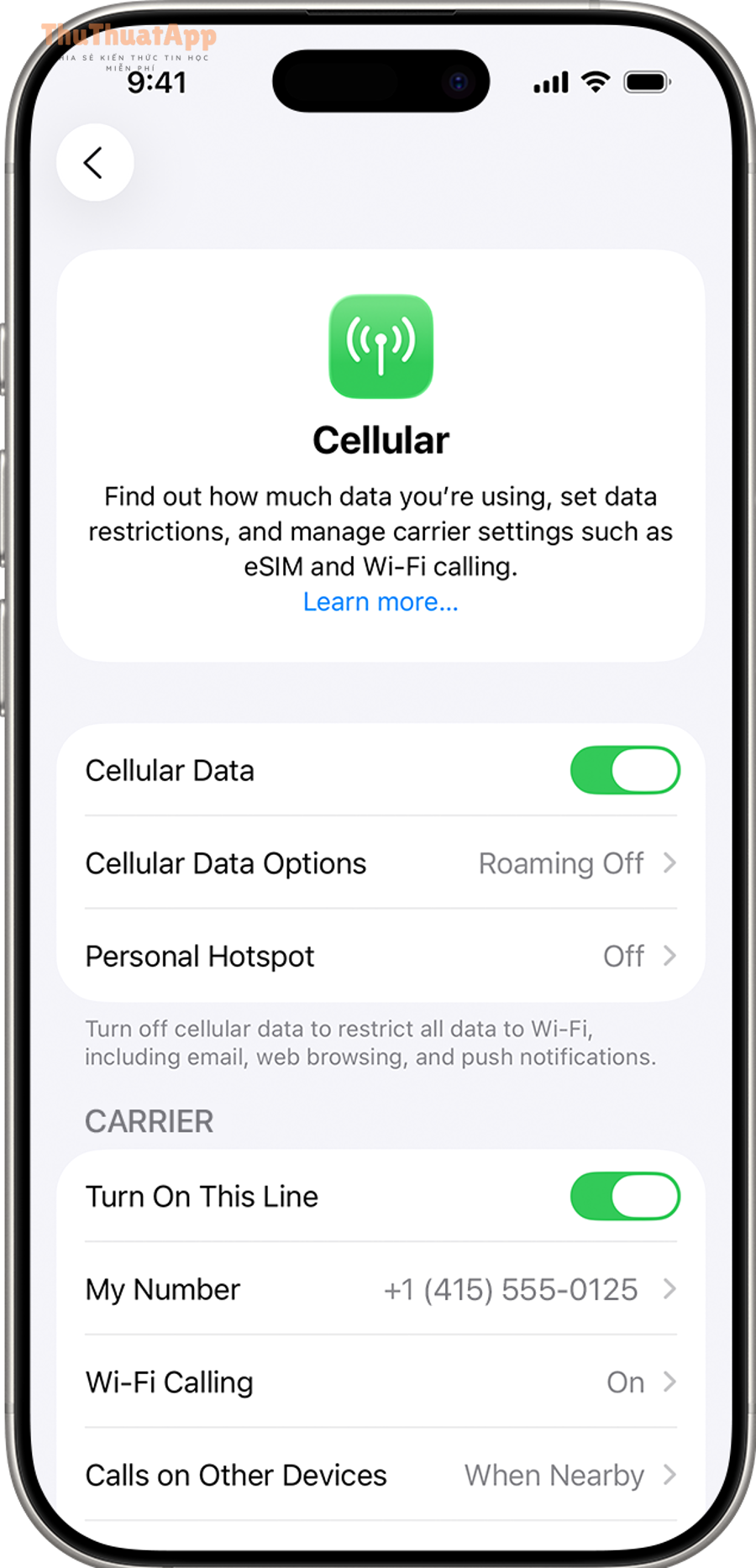
Sau khi bạn đã kiểm soát việc tự kết nối theo đúng Auto-Join/Ask/Hotspot, bước tiếp theo là tối ưu riêng tư và dữ liệu trong các tình huống bạn vẫn phải dùng Wi-Fi (đặc biệt là Wi-Fi công cộng).
Mở rộng: tăng riêng tư và tiết kiệm dữ liệu khi vẫn phải dùng Wi-Fi
Mục tiêu ở phần này là giữ trải nghiệm “an toàn và tiết kiệm” khi bạn vẫn cần Wi-Fi, bằng cách tối ưu địa chỉ Wi-Fi riêng tư, giảm theo dõi, và kiểm soát chế độ tiêu thụ dữ liệu của iPhone.
Ngoài ra, các tinh chỉnh dưới đây giúp bạn không phải chọn giữa “tắt hết” và “để mặc iPhone tự xử”.
Địa chỉ Wi-Fi riêng tư (Private Wi-Fi Address): nên bật để giảm bị theo dõi
Private Wi-Fi Address là cơ chế dùng địa chỉ MAC riêng cho từng mạng, giúp giảm theo dõi chéo giữa các Wi-Fi khác nhau; bạn nên giữ bật với mạng công cộng để hạn chế bị “định danh” bởi thiết bị mạng.
Apple mô tả tính năng địa chỉ Wi-Fi riêng tư và cả các chế độ liên quan trong hướng dẫn/bảo mật Wi-Fi, nhấn mạnh mục tiêu giảm theo dõi và giả mạo nhận diện thiết bị giữa các mạng.
Giảm dấu vết khi đi nhiều nơi: kết hợp thói quen “hỏi trước khi tham gia”
Khi bạn bật “Ask to Join Networks” và tắt Auto-Join với mạng công cộng, iPhone sẽ giảm việc tự động phát sinh kết nối nền; điều này vừa giảm phiền, vừa tránh kết nối nhầm những mạng có tên giống nhau.
Trong thực tế, nhiều người chỉ cần thay đổi thói quen kết nối đã giảm rủi ro đáng kể; theo nghiên cứu của nhóm tác giả David Maimon và cộng sự (Georgia State University), công bố 10/2020, họ bàn về hành vi tự bảo vệ khi dùng Wi-Fi công cộng và nhấn mạnh yếu tố “nhận thức tình huống” liên quan đến quyết định truy cập mạng/ tài khoản cá nhân.
Low Data Mode và kiểm soát dữ liệu: giảm nền, tránh cập nhật khi không cần
Low Data Mode là chế độ giảm hoạt động mạng nền; nếu bạn hay phải dùng Wi-Fi công cộng, bật chế độ này cho từng mạng giúp hạn chế tải ngầm, đồng thời giảm nguy cơ lộ dữ liệu do ứng dụng đồng bộ quá nhiều.
Apple hướng dẫn bật Low Data Mode ngay trong chi tiết mạng Wi-Fi (nhấn (i) cạnh mạng rồi bật Low Data Mode), và cũng mô tả các tác động như tắt Background App Refresh, giảm chất lượng stream, tạm dừng cập nhật tự động.
Ví dụ, nếu bạn đang tìm cách bật Data Mode tiết kiệm dữ liệu iPhone để giảm phát sinh ngoài ý muốn khi di chuyển, bạn có thể kết hợp Low Data Mode cho Wi-Fi và lựa chọn Data Mode/Low Data Mode cho cellular tùy gói cước.
Gợi ý “liền mạch” cho người quan tâm quyền riêng tư tổng thể trên iPhone
Nếu mục tiêu của bạn là kiểm soát quyền riêng tư theo hệ thống, hãy xem việc tắt tự động kết nối Wi-Fi như một mắt xích trong chuỗi: quản lý quyền ứng dụng, giảm theo dõi, và chỉ bật kết nối khi thực sự cần.
Chẳng hạn, sau khi tối ưu Wi-Fi, nhiều người thường chuyển sang rà lại quyền ảnh và quyền truy cập ứng dụng; nếu bạn cần tham khảo cách giới hạn quyền truy cập ảnh theo “Selected Photos” iPhone, hãy áp dụng cùng tư duy “chỉ cấp đúng mức cần dùng” để giữ trải nghiệm an toàn hơn. Ngoài ra, bộ sưu tập Thủ thuật iPhone trên thuthuatapp có thể giúp bạn nối tiếp các chủ đề liên quan theo cùng hướng “kiểm soát thay vì mặc định”.