


Nếu iPhone không nhận sạc, cách xử lý hiệu quả nhất là khoanh vùng theo thứ tự: nguồn điện/adapter, cáp, cổng sạc, rồi mới đến phần mềm và phần cứng.
Trong đa số trường hợp, lỗi xuất phát từ phụ kiện sạc kém ổn định, cổng sạc bám bụi hoặc tiếp xúc lỏng nên dòng điện không vào được hoặc vào chập chờn.
Khi đã loại trừ các yếu tố “bên ngoài”, bạn sẽ biết lúc nào chỉ cần khởi động lại/cập nhật iOS và lúc nào cần mang máy đi kiểm tra chân sạc, pin hoặc mạch sạc.
Tiếp theo, để bắt đầu đúng hướng, bạn hãy làm theo quy trình chẩn đoán nhanh theo từng dấu hiệu cụ thể dưới đây.
Vì sao iPhone không nhận sạc: lỗi do cáp, nguồn hay phần mềm?
iPhone không nhận sạc thường đến từ 3 nhóm nguyên nhân chính: nguồn điện/adapter không đạt, cáp hoặc cổng sạc tiếp xúc kém, và lỗi phần mềm làm gián đoạn quá trình sạc. Tiếp theo, hãy nhận diện đúng nhóm bằng các dấu hiệu dễ thấy.
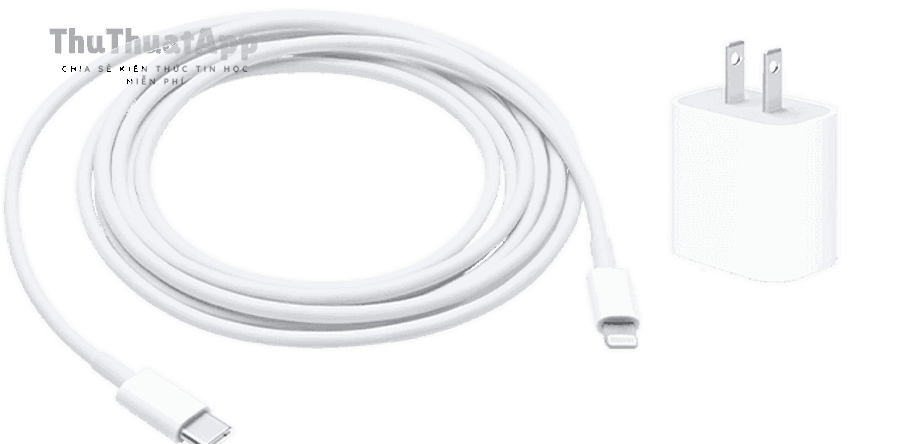
Dấu hiệu giúp bạn xác định lỗi thuộc “phụ kiện sạc”
Nếu iPhone chỉ sạc được khi bẻ cáp, đổi góc cắm, hoặc lúc nhận lúc không, khả năng cao là cáp/đầu cáp hoặc adapter đã xuống cấp. Sau đây là cách kiểm tra nhanh theo kiểu loại trừ.
Cụ thể, bạn hãy thử một bộ cáp + adapter khác (ưu tiên chính hãng/MFi) tại cùng ổ điện; nếu máy sạc ổn định trở lại thì nguyên nhân gần như chắc chắn nằm ở phụ kiện.
Theo hướng dẫn của Apple Support (cập nhật 12/2025), bước đầu tiên luôn là kiểm tra cáp và adapter có dấu hiệu hư hại, rồi thử nguồn điện khác trước khi can thiệp sâu hơn.
Dấu hiệu nghi ngờ “cổng sạc bám bụi hoặc hỏng chân tiếp xúc”
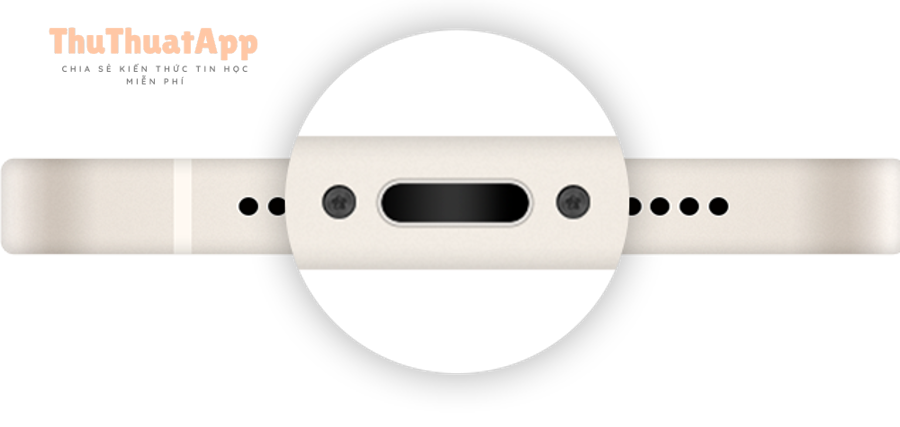
Nếu cắm sạc không thấy “khựng/click” chắc tay, máy báo sạc rồi ngắt, hoặc phải cắm thật mạnh mới ăn, cổng sạc có thể bám bụi/lint hoặc chân tiếp xúc bị mòn. Bên cạnh đó, hãy kiểm tra bằng mắt dưới ánh sáng mạnh.
Để minh họa, bạn soi cổng sạc xem có “mảng xơ vải” nén chặt ở đáy không; đây là nguyên nhân rất phổ biến khiến đầu cáp không chạm được tới chân tiếp xúc.
Dấu hiệu nghi ngờ “lỗi phần mềm/giới hạn sạc do nhiệt”
Nếu iPhone sạc dừng ở một mức (ví dụ quanh 80%) hoặc lúc cắm sạc máy nóng lên rồi sạc chậm/ngắt, có thể iOS đang giới hạn sạc để bảo vệ pin. Quan trọng hơn, bạn cần phân biệt “dừng để bảo vệ” với “không nhận sạc hoàn toàn”.
Theo Apple Support, iPhone có thể tạm hạn chế sạc khi máy quá ấm và có cơ chế tối ưu sạc để giảm thời gian pin ở trạng thái đầy lâu.
Cách kiểm tra nhanh củ sạc, ổ điện và cáp để loại trừ lỗi ngoài
Hãy kiểm tra theo 5 bước: đổi ổ điện, đổi adapter, đổi cáp, đổi nguồn cấp (tường/PC/pin dự phòng), và quan sát phản hồi của iPhone để chốt nguyên nhân. Sau đây là checklist giúp bạn làm nhanh mà không bỏ sót.
Bước 1: Thử ổ điện và nguồn cấp khác trước khi kết luận hỏng máy
Có, bạn nên thử ít nhất 2 ổ điện khác nhau vì ổ lỏng, ổ dùng chung công suất lớn hoặc ổ có công tắc lỗi có thể làm sạc chập chờn. Tiếp theo, hãy ưu tiên cắm trực tiếp vào ổ tường thay vì qua hub/ổ chia rẻ tiền.
Ví dụ, nếu sạc qua cổng USB máy tính không vào nhưng cắm củ sạc tường lại vào, vấn đề thường là nguồn USB không đủ công suất hoặc cổng USB có giới hạn dòng.
Bước 2: Kiểm tra adapter có “đúng công suất, đúng chuẩn” hay không
Adapter kém chất lượng có thể cấp điện không ổn định, gây sạc lúc được lúc không và làm máy nóng bất thường. Ngoài ra, bạn cần tránh adapter “no-name” vì mạch bảo vệ có thể không đạt chuẩn.
Theo Apple Support, bạn nên kiểm tra adapter có dấu hiệu hư hại (cong chân cắm, nứt vỡ) và không dùng phụ kiện bị hỏng.
Bước 3: Quan sát cáp ở 2 đầu, đặc biệt đoạn sát đầu cắm
Nếu cáp bị gập gãy ngầm, máy thường nhận sạc chập chờn hoặc chỉ nhận khi uốn cáp theo một góc nhất định. Tiếp theo, hãy thử cáp khác để xác nhận nhanh nhất.
Cụ thể, bạn sờ dọc cáp xem có điểm “mềm bất thường”, vết nứt, hoặc đầu cắm đổi màu/cháy xém; đây là dấu hiệu nên thay ngay để tránh rủi ro chập điện.
Bước 4: Loại trừ case/phụ kiện gây cấn hoặc làm lỏng đầu cắm
Có, một số ốp lưng dày hoặc bụi bẩn ở mép ốp có thể khiến đầu cáp không cắm hết hành trình, dẫn đến không nhận sạc. Sau đây là cách kiểm tra đơn giản.
Bạn tháo ốp, lau sạch khu vực quanh cổng sạc, cắm lại và quan sát xem đầu cáp đã vào “hết cỡ” chưa.
Cách vệ sinh cổng sạc iPhone an toàn khi nghi bị bụi/lint
Vệ sinh đúng cách là dùng ánh sáng để soi, sau đó lấy bụi xơ bằng dụng cụ không dẫn điện và thao tác nhẹ, mục tiêu là làm sạch đáy cổng để đầu cáp chạm được chân tiếp xúc. Tiếp theo, hãy làm theo các bước an toàn dưới đây để tránh làm cong chân sạc.
Bước chuẩn bị: Tắt máy và soi cổng sạc dưới ánh sáng mạnh
Không, bạn không nên vừa cắm sạc vừa vệ sinh vì có nguy cơ chạm chập hoặc làm hư chân tiếp xúc. Tiếp theo, hãy soi cổng sạc để biết bụi nằm ở đâu trước khi lấy ra.
Cụ thể, dùng đèn pin chiếu xiên vào cổng sạc; nếu thấy “mảng nỉ” màu xám/đen ở đáy, đó thường là lint nén chặt do để máy trong túi quần.
Cách lấy bụi: ưu tiên dụng cụ không kim loại và thao tác nông
Có, bạn có thể dùng tăm gỗ hoặc que nhựa nhỏ, nhưng chỉ gạt nhẹ theo phương ngang và tuyệt đối không “chọc sâu” vào cụm chân tiếp xúc. Bên cạnh đó, hãy kiên nhẫn vì lint thường nén rất chặt.
Quan trọng hơn, nếu bạn thấy cổng sạc có dấu hiệu ẩm/oxy hóa (màu xanh/đốm đen), bạn nên dừng và chuyển sang phương án kiểm tra chuyên sâu để tránh làm hỏng thêm.
Kiểm tra lại sau vệ sinh: cắm thử và quan sát độ chắc tay
Sau khi vệ sinh đúng, đầu cáp thường cắm “chắc” hơn và iPhone nhận sạc ổn định hơn ngay. Tiếp theo, hãy thử sạc tối thiểu 30 phút để chắc chắn máy không ngắt do tiếp xúc kém.
Theo Apple Support, bạn nên loại bỏ debris trong cổng sạc và cắm chặt cáp, sau đó để máy sạc một lúc để kiểm tra kết quả.
Làm gì khi iPhone báo “Phụ kiện không được hỗ trợ” hoặc sạc chập chờn?
Khi iPhone báo phụ kiện không được hỗ trợ, cách xử lý đúng là tháo toàn bộ adapter trung gian, vệ sinh cổng sạc, đổi cáp/adapter đạt chuẩn và cập nhật iOS để loại trừ lỗi tương thích. Sau đây là quy trình theo thứ tự ưu tiên.
Loại bỏ adapter chuyển đổi và cắm trực tiếp để giảm điểm lỗi
Có, các đầu chuyển, hub, dây nối dài là “điểm rủi ro” gây sụt áp và lỗi handshake phụ kiện. Tiếp theo, hãy cắm iPhone trực tiếp vào adapter và ổ điện để xem cảnh báo còn xuất hiện không.
Để minh họa, nếu bạn đang dùng dây kéo dài USB hoặc adapter chuyển USB-A sang USB-C, hãy bỏ hết và thử lại bằng cấu hình tối giản.
Ưu tiên cáp đạt chuẩn và đổi thử một bộ sạc khác
Nếu đổi cáp/adapter là hết cảnh báo, nguyên nhân chủ yếu là phụ kiện cũ, hư hoặc không đạt chứng nhận. Bên cạnh đó, bạn cũng nên kiểm tra đầu cáp có đổi màu/nóng bất thường không.
Theo Apple Support, khi gặp cảnh báo phụ kiện không được hỗ trợ/certified, bạn nên thử cáp hoặc bộ sạc khác và đảm bảo iOS là bản mới nhất.
Đừng bỏ qua yếu tố nhiệt và tiếp xúc lỏng
Có, nhiệt cao và tiếp xúc lỏng có thể làm iPhone ngắt sạc để bảo vệ, khiến bạn tưởng là “không nhận sạc”. Tiếp theo, hãy chuyển sang nơi mát hơn và thử cắm lại chắc tay.
Theo hướng dẫn xử lý trên Apple Support, iPhone có thể ấm lên khi sạc và phần mềm có thể giới hạn sạc khi nhiệt độ tăng cao.
Cách xử lý lỗi phần mềm khiến iPhone không sạc: khởi động lại, cập nhật, đặt lại
Nếu đã đổi phụ kiện và vệ sinh cổng sạc mà iPhone vẫn không nhận, bạn nên xử lý phần mềm theo 3 lớp: khởi động lại/force restart, cập nhật iOS, và đặt lại cài đặt để loại trừ xung đột hệ thống. Tiếp theo, hãy đi theo thứ tự để tránh mất thời gian.
Khởi động lại và Force Restart đúng dòng máy
Có, một số lỗi dịch vụ nền có thể khiến iPhone không phản hồi sạc tạm thời và force restart thường xử lý được. Sau đây, bạn hãy làm đúng tổ hợp phím theo đời máy để tránh thao tác sai.
- iPhone 8 trở lên: nhấn tăng âm lượng (thả) → nhấn giảm âm lượng (thả) → giữ nút nguồn đến khi hiện logo Apple.
- iPhone 7/7 Plus: giữ nút nguồn + giảm âm lượng đến khi hiện logo Apple.
- iPhone 6s trở xuống: giữ nút nguồn + Home đến khi hiện logo Apple.
Theo Apple Support, force restart là bước được khuyến nghị khi máy hiện biểu tượng pin nhưng không lên nguồn hoặc không sạc ổn định.
Cập nhật iOS để sửa lỗi tương thích sạc và quản lý pin
Có, cập nhật iOS có thể sửa các lỗi liên quan đến quản lý pin, giới hạn sạc và tương thích phụ kiện. Tiếp theo, hãy cập nhật bằng Wi-Fi ổn định hoặc qua máy tính nếu iPhone không đủ pin.
Quan trọng hơn, khi bạn gặp cảnh báo phụ kiện hoặc hành vi sạc bất thường sau một bản iOS, việc cập nhật “bản vá” thường là bước ít rủi ro nhất trước khi can thiệp phần cứng.
Đặt lại cài đặt (không xóa dữ liệu) để loại trừ cấu hình xung đột
Không, bạn không cần khôi phục cài đặt gốc ngay; đặt lại cài đặt là bước nhẹ hơn và không xóa ảnh/tin nhắn. Bên cạnh đó, nó có thể giúp loại trừ xung đột cấu hình mạng, nguồn, hoặc hồ sơ cấu hình.
- Vào Cài đặt → Cài đặt chung → Chuyển hoặc đặt lại iPhone → Đặt lại → chọn Đặt lại tất cả cài đặt.
Khi nào cần thay pin, thay chân sạc hoặc mang iPhone đi bảo hành?
Bạn nên mang máy đi kiểm tra khi iPhone đã loại trừ phụ kiện/cổng sạc/phần mềm nhưng vẫn không nhận, hoặc có dấu hiệu nóng bất thường, mùi khét, sạc vào rồi tụt ngay, hay cổng sạc lỏng rõ rệt. Tiếp theo, hãy dùng các tiêu chí sau để quyết định đúng.
Nhóm dấu hiệu nghi “pin chai hoặc lỗi mạch sạc”
Nếu iPhone sạc rất lâu nhưng % tăng chậm, đang sạc thì nóng mạnh, hoặc tụt pin nhanh bất thường sau khi rút sạc, có thể pin đã lão hóa hoặc mạch quản lý nguồn gặp vấn đề. Sau đây là cách nhìn đúng để tránh thay nhầm.
Cụ thể, bạn kiểm tra Tình trạng pin (Battery Health) để xem dung lượng tối đa và cảnh báo dịch vụ; nếu có cảnh báo, khả năng thay pin là hợp lý hơn so với “đổ lỗi” cho cáp.
Theo nghiên cứu tổng hợp về lão hóa pin Li-ion đăng trên Frontiers in Energy Research (02/2023), trạng thái sạc rất cao (trên 90%) kết hợp nhiệt độ cao (trên 45°C) có thể làm tăng tốc độ lão hóa theo thời gian.
Nhóm dấu hiệu nghi “chân sạc/đế sạc bị mòn, cong hoặc oxy hóa”
Nếu cổng sạc lỏng, cắm không ăn dù đã vệ sinh sạch, hoặc chỉ cần rung nhẹ là ngắt sạc, chân sạc có thể đã mòn hoặc biến dạng. Bên cạnh đó, dấu hiệu oxy hóa thường đi kèm việc sạc chập chờn và nóng ở khu vực cổng.
Quan trọng hơn, bạn không nên tự can thiệp sâu vì linh kiện chân sạc liên quan trực tiếp đến đường nguồn và có thể kéo theo rủi ro chập nếu thao tác sai.
Nhóm dấu hiệu cần dừng sạc ngay để đảm bảo an toàn
Nếu máy/adapter nóng rát, có mùi khét, đầu cáp đổi màu, hoặc iPhone báo ẩm trong cổng sạc, bạn nên ngừng sạc và kiểm tra chuyên nghiệp. Tiếp theo, hãy ưu tiên an toàn thay vì cố sạc tiếp.
Theo Apple, bụi bẩn/độ ẩm có thể gây đổi màu ở đầu nối và khuyến nghị làm sạch bằng khăn khô mềm, không dùng chất lỏng.
Cách phòng tránh iPhone không nhận sạc về sau: thói quen và phụ kiện chuẩn
Để tránh iPhone không nhận sạc lặp lại, bạn cần tối ưu 3 điểm: dùng phụ kiện đạt chuẩn, giữ cổng sạc sạch/khô, và kiểm soát nhiệt khi sạc để giảm lỗi tiếp xúc lẫn lão hóa pin. Tiếp theo, hãy áp dụng các nguyên tắc đơn giản nhưng hiệu quả dưới đây.
Chọn cáp/adapter “đúng chuẩn” và thay sớm khi có dấu hiệu xuống cấp
Có, việc thay cáp sớm thường rẻ và an toàn hơn so với để cáp lỗi gây chập chờn kéo dài. Sau đây là cách chọn theo nguyên tắc thực dụng.
- Ưu tiên phụ kiện chính hãng hoặc đạt chứng nhận tương thích đáng tin cậy.
- Tránh adapter quá rẻ, nhẹ bất thường hoặc nóng nhanh dù sạc nhẹ.
- Không dùng cáp đã gập gãy ở đoạn sát đầu cắm.
Giữ cổng sạc sạch, hạn chế bỏ máy vào túi có nhiều xơ vải
Không, bạn không cần vệ sinh thường xuyên nếu môi trường sạch, nhưng nên kiểm tra định kỳ nếu hay bỏ túi quần/áo. Bên cạnh đó, hãy coi lint là “kẻ thù” của tiếp xúc sạc.
Ví dụ, chỉ cần một lớp lint nén dưới đáy cổng cũng đủ làm đầu cáp không chạm tới chân tiếp xúc, khiến iPhone sạc lúc được lúc không.
Kiểm soát nhiệt khi sạc, nhất là lúc sạc nhanh
Có, sạc nhanh tạo nhiều nhiệt hơn và nhiệt là yếu tố làm hệ thống giới hạn sạc cũng như góp phần làm pin lão hóa nhanh hơn. Tiếp theo, bạn hãy tránh vừa sạc vừa chơi game nặng hoặc để máy dưới gối/chăn.
Theo nghiên cứu trên ScienceDirect (2022), sạc nhanh với C-rate cao có liên quan đến các cơ chế làm suy giảm pin như tăng trưởng lớp SEI và nguy cơ lithium plating, đặc biệt khi đi kèm điều kiện nhiệt độ không tối ưu.
Mở rộng: Sạc không dây, giới hạn 80% và các tình huống “tưởng hỏng mà không hỏng”
Một số tình huống khiến bạn nghĩ iPhone không nhận sạc, nhưng thực chất là cơ chế bảo vệ pin, khác chuẩn sạc, hoặc điều kiện nhiệt/tiếp xúc khiến sạc bị giảm công suất. Tiếp theo, phần này giúp bạn “đọc đúng tín hiệu” để xử lý nhanh hơn.
Vì sao iPhone dừng sạc quanh 80%?
Không phải lúc nào dừng ở 80% cũng là lỗi; iOS có thể tối ưu sạc để giảm lão hóa pin hoặc tạm giới hạn khi nhiệt độ tăng. Bên cạnh đó, bạn cần chờ máy mát lại để sạc tiếp.
Theo Apple Support, iOS có cơ chế tối ưu sạc và có thể giới hạn sạc khi pin quá ấm để kéo dài tuổi thọ.
Khi nào sạc không dây (Qi/MagSafe) làm bạn tưởng “không nhận sạc”?
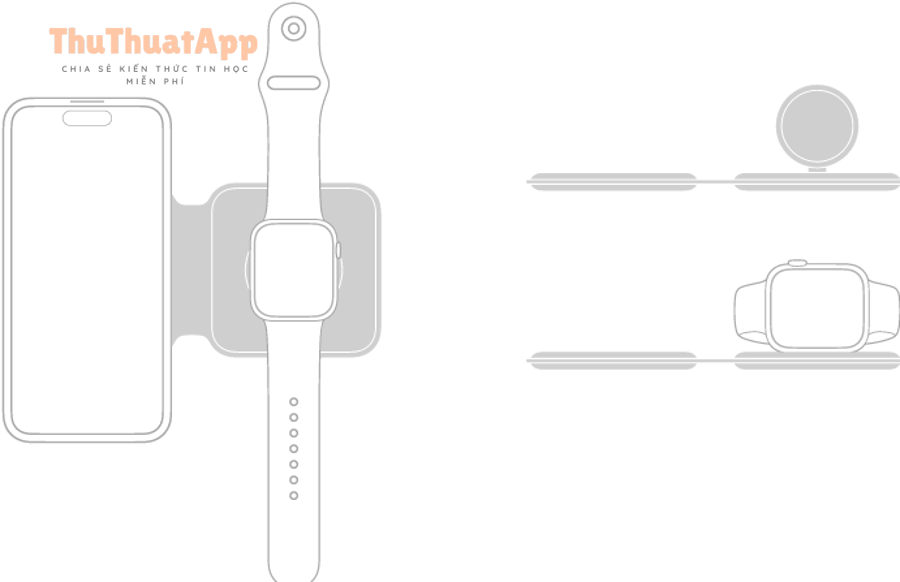
Có, nếu đặt lệch cuộn sạc, dùng ốp dày hoặc có vật kim loại kẹt giữa, sạc không dây có thể vào rất chậm hoặc ngắt khiến bạn tưởng không nhận. Tiếp theo, hãy căn lại vị trí và thử bỏ ốp để kiểm tra.
Theo Apple Support, MagSafe dùng nam châm để căn chỉnh đúng vị trí nhằm đạt hiệu quả sạc tốt hơn và biểu tượng sạc sẽ xuất hiện khi iPhone bắt đầu sạc.
Nếu muốn “hạ cấp iOS” vì lỗi sạc, bạn cần cân nhắc điều gì?
Cụm từ nhiều người tìm là cách hạ cấp iOS có được không và lưu ý quan trọng, nhưng bạn nên hiểu rằng việc hạ cấp thường bị giới hạn bởi cơ chế ký số của Apple và có rủi ro mất dữ liệu nếu làm sai. Thay vì đi thẳng tới hạ cấp, hãy ưu tiên cập nhật iOS mới hơn hoặc đặt lại cài đặt trước để kiểm tra.
Quan trọng hơn, nếu iPhone không nhận sạc do phần cứng (chân sạc/pin/mạch sạc), hạ cấp iOS sẽ không giải quyết được gốc rễ mà chỉ làm bạn tốn thời gian.
Khi iPhone “vẫn sạc nhưng rất chậm”, nên xử lý thế nào cho đúng?
Nếu iPhone sạc vào nhưng tăng % rất chậm, bạn nên quay lại quy trình kiểm tra công suất adapter, nhiệt độ, ứng dụng chạy nền và chất lượng cáp trước. Để hiểu rõ hơn, bạn có thể đối chiếu thêm theo cụm cách sửa lỗi iPhone sạc chậm để xử lý đúng tình huống “có sạc nhưng không hiệu quả”.
Ngoài ra, nếu bạn đang tổng hợp Thủ thuật iPhone cho thiết bị cá nhân, hãy ghi chú thêm rằng nhiệt độ và chất lượng phụ kiện là hai yếu tố tác động lớn nhất đến trải nghiệm sạc ổn định; còn với thủ thuật máy tính, hãy nhớ rằng cổng USB trên PC/laptop có thể không cấp đủ dòng cho một số tình huống sạc nhanh.
Các câu hỏi thường gặp
iPhone cắm sạc không hiện tia sét là hỏng pin không?
Không, chưa thể kết luận hỏng pin vì nguyên nhân thường gặp hơn là cáp/adapter lỗi, cổng sạc bám bụi hoặc tiếp xúc lỏng. Tiếp theo, bạn hãy thử đổi bộ sạc khác và vệ sinh cổng sạc trước khi nghĩ đến thay pin.
Có nên dùng sạc nhanh liên tục để “cứu” tình trạng không nhận sạc?
Không, sạc nhanh không phải cách “cứu lỗi” và có thể làm máy nóng hơn nếu phụ kiện không đảm bảo hoặc môi trường nóng. Bên cạnh đó, nếu máy đang giới hạn sạc vì nhiệt, ép sạc nhanh chỉ làm tình trạng tệ hơn.
Vệ sinh cổng sạc xong vẫn không nhận, bước tiếp theo là gì?
Bước tiếp theo là xử lý phần mềm (force restart, cập nhật iOS, đặt lại cài đặt) và thử lại với bộ sạc khác, vì bạn cần loại trừ xung đột hệ thống trước. Nếu vẫn không được, hãy mang máy đi kiểm tra chân sạc/pin/mạch sạc để tránh thay sai linh kiện.
iPhone bị nóng khi sạc có bình thường không?
Có, iPhone có thể ấm lên khi sạc, nhưng nếu nóng rát hoặc kèm ngắt sạc liên tục thì không bình thường. Tiếp theo, bạn nên dừng sạc, đổi phụ kiện và kiểm tra môi trường sạc mát hơn; nếu vẫn nóng bất thường, hãy kiểm tra chuyên nghiệp.