


Nếu bạn muốn iPhone tự “cư xử đúng” theo từng hoàn cảnh (đang họp thì chỉ rung, đi đường thì đổ chuông lớn, đi ngủ thì im lặng trừ người quan trọng), bạn có thể chỉnh rung/chuông theo chế độ ngay trong cài đặt của iOS.
Bài viết này hướng dẫn cách chuyển nhanh giữa Im lặng/Đổ chuông, cách tinh chỉnh rung (haptics), âm chuông, âm lượng và kiểu thông báo để bạn kiểm soát chính xác: khi nào rung, khi nào kêu, và kêu/rung như thế nào.
Ngoài ra, bạn sẽ biết cách dùng Tập trung (Focus) để tự động hóa theo lịch/địa điểm/ứng dụng, đồng thời vẫn cho phép “ngoại lệ” để không bỏ lỡ cuộc gọi quan trọng.
Tiếp theo, để bắt đầu đúng trọng tâm, hãy hiểu rõ iPhone đang có những “lớp điều khiển” nào quyết định rung/chuông của bạn trong từng chế độ.
Chỉnh rung/chuông theo chế độ trên iPhone nghĩa là bạn kiểm soát những lớp nào?
Trên iPhone, rung/chuông theo chế độ được quyết định bởi nhiều lớp cài đặt: công tắc/điều khiển Im lặng, mục Âm thanh & Cảm ứng, cấu hình Tập trung (Focus), và ngoại lệ theo liên hệ/ứng dụng. Sau đây là cách nhìn hệ thống để chỉnh đúng nơi.
Để hiểu rõ hơn, bạn nên coi đây là “bản đồ điều khiển” thay vì một nút bật/tắt duy nhất.
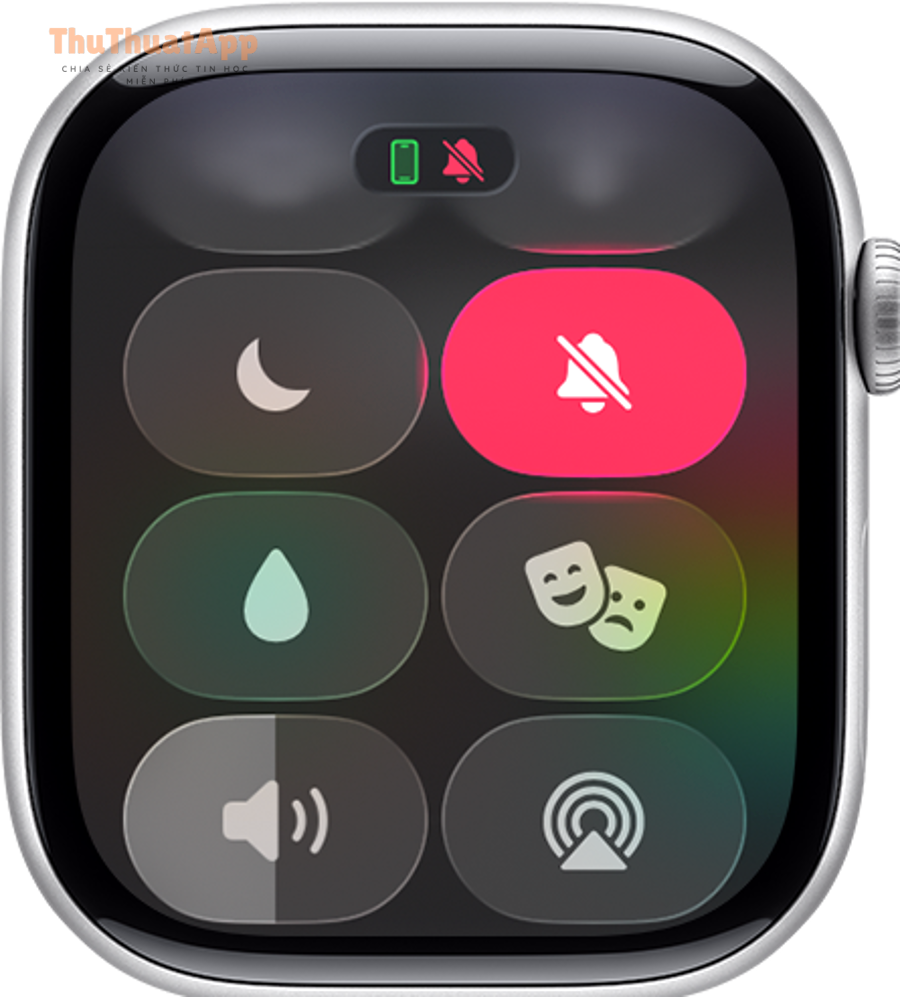
Bảng dưới đây chứa các lớp cài đặt chính và tác động của chúng, giúp bạn xác định nhanh nên chỉnh ở đâu khi iPhone rung/chuông không đúng ý.
|
Lớp điều khiển |
Ảnh hưởng chính |
Khi nào nên dùng |
|---|---|---|
|
Im lặng/Đổ chuông |
Ưu tiên cách phát âm thanh cuộc gọi/ thông báo (kêu hoặc im) |
Cần chuyển nhanh theo tình huống |
|
Âm thanh & Cảm ứng |
Chọn nhạc chuông, âm báo, mức âm lượng, kiểu rung/haptic |
Muốn “cá nhân hóa” rung/chuông |
|
Tập trung (Focus) |
Lọc thông báo theo chế độ (Ngủ, Làm việc, Cá nhân…), tự động hóa theo lịch/địa điểm |
Muốn tự động rung/chuông theo chế độ |
|
Ngoại lệ theo người/ứng dụng |
Cho phép một số người/ứng dụng vẫn báo dù đang im lặng |
Không muốn bỏ lỡ cuộc gọi quan trọng |
Vì sao đôi khi bạn “bật im lặng” mà vẫn có âm?
Có, iPhone vẫn có thể phát âm dù đang ở chế độ im lặng nếu bạn bật ngoại lệ như Emergency Bypass cho một liên hệ, hoặc cấu hình Focus cho phép cuộc gọi từ nhóm người nhất định. Cụ thể, hãy kiểm tra ngoại lệ trước khi nghĩ rằng máy bị lỗi.
Tiếp theo, khi đã nắm bản đồ lớp điều khiển, bạn sẽ chuyển chế độ nhanh và đúng cách để tránh chỉnh sai mục.
Rung cuộc gọi và rung thông báo có thể khác nhau không?
Có, iPhone có thể rung khác nhau giữa cuộc gọi và các loại thông báo, vì mỗi loại có nhạc/âm báo và mẫu rung/haptic riêng. Ví dụ, bạn có thể để cuộc gọi rung mạnh, còn thông báo ứng dụng rung nhẹ hoặc tắt hẳn.
Hơn nữa, sự khác nhau này giúp bạn “nhận diện” loại thông báo mà không cần nhìn màn hình.
Cách chuyển nhanh giữa Im lặng và Đổ chuông để phù hợp từng tình huống
Cách nhanh nhất để chỉnh rung/chuông iPhone theo chế độ là chuyển giữa Im lặng và Đổ chuông bằng nút/công tắc hoặc Trung tâm điều khiển, giúp bạn đổi trạng thái trong vài giây mà không cần vào sâu cài đặt. Dưới đây là các cách phổ biến và ít sai nhất.
Để minh họa rõ, hãy chọn phương án đúng với dòng máy của bạn.
Dùng công tắc chuông/im lặng (nếu iPhone của bạn có)
Có, nếu iPhone có công tắc gạt bên hông, bạn chỉ cần gạt để chuyển nhanh giữa Đổ chuông và Im lặng; thao tác này tác động ngay đến cách máy phát âm thông báo. Cụ thể hơn, khi ở Im lặng, nhiều thông báo sẽ không kêu nhưng vẫn có thể rung tùy cài đặt haptics.
Tiếp theo, để tránh “bật im lặng mà vẫn rung quá nhiều”, bạn nên tinh chỉnh rung trong Âm thanh & Cảm ứng ở phần sau.
Dùng nút Action/Trung tâm điều khiển (nếu iPhone của bạn hỗ trợ)
Có, một số dòng iPhone cho phép dùng nút Action hoặc phím tắt trong Trung tâm điều khiển để bật/tắt Im lặng nhanh; cách này tiện khi bạn muốn đổi chế độ trong lúc đang di chuyển. Ví dụ, bạn có thể thêm điều khiển Im lặng vào Trung tâm điều khiển để thao tác một chạm.
Quan trọng hơn, nếu bạn đã dùng Focus, việc chuyển Im lặng chỉ là một phần; phần quyết định “ai/ứng dụng nào được báo” nằm trong Focus.
Kiểm tra trạng thái ngay để tránh nhầm: biểu tượng và phản hồi rung
Có, bạn có thể nhận biết trạng thái bằng biểu tượng/ thông báo phản hồi khi chuyển chế độ, từ đó tránh trường hợp tưởng đang Đổ chuông nhưng thực tế đang Im lặng. Cụ thể, hãy kiểm tra trước khi rời điện thoại vào cuộc họp hoặc trước khi ngủ.
Tóm lại, sau khi chuyển chế độ, bước tiếp theo là tinh chỉnh rung để cảm giác rung đúng mức và đúng loại thông báo.
Cách tùy chỉnh rung (Haptics) cho cuộc gọi và thông báo theo chế độ bạn hay dùng
Để chỉnh rung/chuông iPhone theo chế độ hiệu quả, bạn nên cấu hình rung (haptics) riêng cho cuộc gọi và thông báo trong mục Âm thanh & Cảm ứng, giúp “im lặng nhưng vẫn nhận biết” hoặc “đổ chuông kèm rung” tùy hoàn cảnh. Sau đây là cách làm theo từng lớp.
Cụ thể, hãy bắt đầu từ rung cuộc gọi, vì đây là thứ bạn thường không muốn bỏ lỡ.
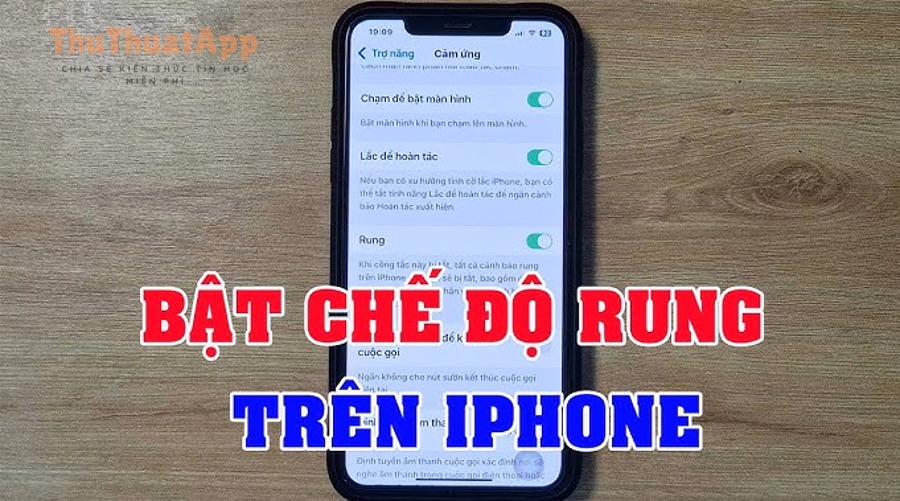
Chọn kiểu rung cho nhạc chuông (cuộc gọi đến)
Có, bạn có thể chọn mẫu rung cho cuộc gọi đến để nhận biết ngay cả khi iPhone ở Im lặng. Ví dụ, bạn chọn rung mạnh và có nhịp rõ để dễ cảm nhận khi để máy trong túi áo.
Tiếp theo, sau khi ổn định rung cuộc gọi, hãy tách riêng rung cho thông báo để tránh bị “rung liên tục” vì các app.
Chọn kiểu rung cho âm báo (tin nhắn, thông báo hệ thống)
Có, bạn có thể đặt rung riêng cho từng loại âm báo như tin nhắn hoặc một số thông báo hệ thống, giúp giảm phiền trong giờ làm việc nhưng vẫn nhận tín hiệu quan trọng. Cụ thể hơn, hãy ưu tiên rung ngắn, nhẹ cho thông báo thường, và rung đặc trưng cho tin nhắn quan trọng.
Ngoài ra, nếu bạn thấy rung làm mất tập trung, bạn có thể giảm rung thông báo và để Focus lọc theo chế độ.
Quy tắc “rung vừa đủ” theo ngữ cảnh: đi làm, ở nhà, đi ngủ
Có, bạn nên thiết lập một ngưỡng rung “vừa đủ” theo thói quen: đi làm ưu tiên rung rõ nhưng không quá dài, ở nhà có thể rung nhẹ, còn đi ngủ nên hạn chế rung trừ liên hệ quan trọng. Để bắt đầu, hãy xác định 1–2 loại rung bạn nhận diện tốt nhất rồi áp dụng nhất quán.
Như vậy, khi rung đã hợp lý, phần tiếp theo là chỉnh âm chuông, âm báo và âm lượng để chế độ Đổ chuông hoạt động đúng kỳ vọng.
Cách tùy chỉnh âm chuông, âm báo và âm lượng để iPhone “kêu đúng lúc”
Để chỉnh rung/chuông iPhone theo chế độ, bạn cần tối ưu ba thứ: nhạc chuông (call), âm báo (notification), và mức âm lượng phù hợp, nhằm tránh kêu quá to khi không cần hoặc quá nhỏ khi cần. Dưới đây là quy trình gọn, dễ kiểm soát.
Tiếp theo, hãy tách rõ “chuông cuộc gọi” và “âm báo ứng dụng” để không chỉnh nhầm.
Thiết lập nhạc chuông cuộc gọi: dễ nhận diện, không gây giật mình
Có, nhạc chuông cuộc gọi nên có đoạn mở đầu rõ và tần số dễ nghe trong môi trường ồn, giúp bạn nhận ra ngay cả khi không nhìn máy. Cụ thể, bạn nên tránh nhạc chuông quá “mỏng” hoặc quá giống âm báo khác để giảm nhầm lẫn.
Tiếp theo, khi nhạc chuông ổn, hãy chỉnh âm báo để thông báo không biến thành “nhiễu”.
Thiết lập âm báo: giảm phiền nhưng vẫn đủ tín hiệu
Có, bạn có thể chọn âm báo ngắn, ít gây chú ý cho thông báo thường, và giữ âm báo nổi bật cho nhóm thông báo quan trọng (như tin nhắn, lịch). Ví dụ, bạn đặt âm báo email nhẹ hoặc tắt, trong khi tin nhắn vẫn có âm báo rõ.
Ngược lại, nếu bạn đang dùng Focus tốt, bạn có thể giảm mạnh âm báo vì đã lọc được thứ cần nhận.
Chỉnh âm lượng theo chế độ: ưu tiên thói quen, tránh lệ thuộc nút âm lượng
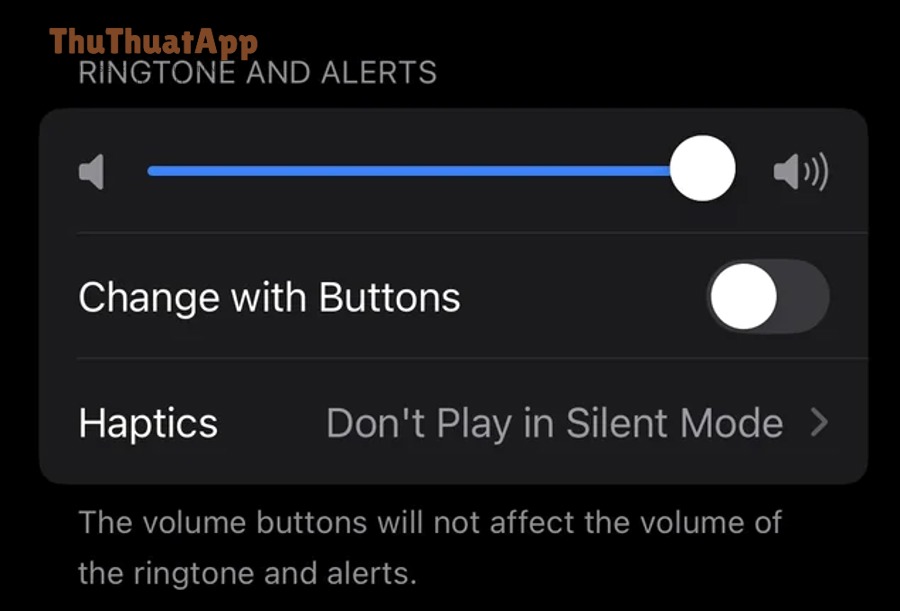
Có, bạn nên đặt một mức âm lượng “mặc định” cho chuông/âm báo và chỉ dùng nút âm lượng cho nghe nhạc/video để tránh tình trạng hôm trước giảm âm lượng xem video, hôm sau cuộc gọi đến lại quá nhỏ. Cụ thể hơn, hãy kiểm tra tùy chọn liên quan đến việc nút âm lượng có thay đổi âm lượng chuông hay không (tùy phiên bản iOS).
Tóm lại, khi âm thanh đã ổn, phần quan trọng nhất để “theo chế độ” chính là Tập trung (Focus) để tự động hóa.
Cách dùng Tập trung (Focus) để tự động rung/chuông theo lịch, địa điểm và ứng dụng
Cách mạnh nhất để chỉnh rung/chuông iPhone theo chế độ là dùng Tập trung (Focus): bạn tạo các chế độ như Làm việc, Cá nhân, Ngủ, rồi quy định ai/ứng dụng nào được phép báo, và tự động bật theo lịch hoặc địa điểm. Sau đây là cách triển khai theo từng bước và logic.
Để bắt đầu, hãy tạo một Focus “Làm việc” vì đây là tình huống dễ thấy lợi nhất.
Tạo Focus và đặt nguyên tắc “ai được gọi, app nào được báo”
Có, bạn có thể tạo Focus và chỉ cho phép nhóm người quan trọng gọi đến, đồng thời cho phép một vài ứng dụng cần thiết (như chat công việc) gửi thông báo. Cụ thể, nguyên tắc tốt là: cho phép tối thiểu để giảm phiền, rồi tăng dần nếu thiếu.
Tiếp theo, để Focus thực sự “theo chế độ”, bạn cần tự động hóa thời điểm bật/tắt.
Tự động bật Focus theo lịch và địa điểm để không phải nhớ thao tác
Có, bạn có thể đặt Focus tự bật theo lịch (giờ làm việc, giờ ngủ) hoặc theo địa điểm (đến công ty, vào phòng họp), giúp iPhone tự chuyển sang rung/ít thông báo đúng lúc. Ví dụ, bạn đặt Focus Làm việc từ 8:30–17:30; khi hết giờ, máy tự trả về trạng thái bình thường.
Ngoài ra, tự động hóa giúp giảm rủi ro quên tắt Focus và bỏ lỡ thông báo sau giờ làm.
Dùng Focus để kiểm soát màn hình khóa và cách thông báo xuất hiện
Có, Focus không chỉ lọc việc có báo hay không mà còn ảnh hưởng cách thông báo hiển thị trên màn hình khóa (ẩn bớt, gom gọn), giúp bạn tập trung hơn khi cần. Cụ thể hơn, bạn có thể giảm “tín hiệu thị giác” để đỡ bị kéo sự chú ý ngay cả khi máy im lặng.
Như vậy, sau khi Focus chạy ổn, bước tiếp theo là tạo ngoại lệ thông minh để không bỏ lỡ cuộc gọi quan trọng.
Cách ưu tiên cuộc gọi quan trọng: ngoại lệ theo người, lặp cuộc gọi và “bỏ qua im lặng”
Có, bạn hoàn toàn có thể giữ iPhone im lặng theo chế độ nhưng vẫn nhận cuộc gọi quan trọng bằng ngoại lệ theo người, cho phép lặp cuộc gọi, hoặc cấu hình “bỏ qua im lặng” cho một liên hệ. Dưới đây là các phương án theo mức độ ưu tiên.
Tiếp theo, hãy chọn cách ít rủi ro nhất: ưu tiên theo nhóm người trong Focus.
Ưu tiên theo nhóm người trong Focus: rõ ràng và dễ quản trị
Có, bạn có thể cho phép cuộc gọi từ một nhóm người (gia đình, sếp, đối tác quan trọng) trong Focus để iPhone vẫn báo đúng lúc, trong khi các cuộc gọi khác bị lọc. Cụ thể, cách này giúp bạn tránh phải bật ngoại lệ “quá rộng” rồi bị làm phiền trở lại.
Tiếp theo, nếu bạn cần một “phao cứu sinh” khi khẩn cấp, hãy cân nhắc lặp cuộc gọi.
Bật lặp cuộc gọi để tình huống khẩn cấp vẫn xuyên qua lớp lọc
Có, lặp cuộc gọi cho phép cuộc gọi thứ hai trong một khoảng thời gian ngắn được phép báo, giúp trường hợp khẩn cấp vẫn đến được bạn dù đang hạn chế thông báo. Ví dụ, người nhà gọi lần đầu không được bắt máy, gọi lại lần hai thì máy sẽ báo rõ hơn (tùy cấu hình).
Ngược lại, bạn không nên dùng cách này nếu hay gặp cuộc gọi spam gọi liên tục; khi đó, ưu tiên danh bạ/nhóm người sẽ an toàn hơn.
Cân nhắc “bỏ qua im lặng” cho liên hệ cực kỳ quan trọng
Có, bạn có thể cấu hình một liên hệ được “bỏ qua im lặng” để luôn có âm/rung khi họ gọi hoặc nhắn, bất kể chế độ. Cụ thể hơn, chỉ nên dùng cho 1–3 người thật sự quan trọng để tránh phá vỡ mục tiêu “im lặng theo chế độ”.
Tóm lại, ngoại lệ giúp bạn yên tâm dùng chế độ im lặng/focus; phần tiếp theo sẽ xử lý các lỗi thường gặp khi rung/chuông không đúng.
Cách khắc phục khi iPhone không rung hoặc không đổ chuông đúng chế độ
Không, iPhone không rung/không đổ chuông đúng chế độ không nhất thiết do hỏng; phần lớn là do xung đột giữa Im lặng, Focus, âm lượng, hoặc cài đặt thông báo của ứng dụng. Dưới đây là checklist theo thứ tự ưu tiên để bạn khoanh vùng nhanh.
Để bắt đầu, hãy kiểm tra trạng thái chế độ và âm lượng thực tế trước khi chỉnh sâu.
Kiểm tra 4 điểm “cốt lõi” trước: chế độ, âm lượng, Focus, thông báo ứng dụng
Có, bạn nên kiểm tra lần lượt: iPhone đang Im lặng hay Đổ chuông, âm lượng chuông/âm báo có bị kéo xuống quá thấp, Focus có đang bật và đang chặn thông báo hay không, và ứng dụng có bị tắt thông báo không. Cụ thể, chỉ cần sai một điểm, cảm giác sẽ giống “máy hỏng” dù thực tế chỉ là cài đặt.
Tiếp theo, nếu chỉ một ứng dụng không báo, hãy đi sâu vào cài đặt của ứng dụng đó.
Trường hợp chỉ một vài app không báo: kiểm tra kiểu thông báo và ưu tiên
Có, nhiều ứng dụng có tùy chọn thông báo riêng (trong app) và trong hệ thống, khiến bạn bật ở một nơi nhưng tắt ở nơi khác. Ví dụ, app có thể chỉ gửi thông báo im lặng hoặc gom thông báo vào lịch tổng hợp, làm bạn tưởng không có.
Ngoài ra, nếu bạn đang dùng Focus, hãy chắc rằng app đó được phép gửi thông báo trong Focus tương ứng.
Trường hợp cuộc gọi không reo nhưng tin nhắn vẫn rung: nhìn lại ngoại lệ và lọc cuộc gọi
Có, Focus có thể lọc cuộc gọi mạnh hơn thông báo; hoặc bạn đã cấu hình chỉ cho phép cuộc gọi từ một nhóm người nên cuộc gọi lạ không reo. Cụ thể hơn, hãy kiểm tra phần “Người được phép” trong Focus và thử gọi từ một số liên hệ đã cho phép để xác nhận.
Như vậy, sau khi hệ thống hoạt động đúng, bạn có thể tối ưu thêm theo thói quen để iPhone “chuẩn hóa hành vi” mỗi ngày.
Giới thiệu ý mới: Phần dưới đây mở rộng các mẹo tối ưu hiếm nhưng rất hữu ích, giúp bạn tinh chỉnh sâu hơn theo thói quen sử dụng thực tế.
Mẹo tối ưu trải nghiệm rung/chuông cho từng thói quen sử dụng
Bạn có thể nâng cấp cách chỉnh rung/chuông iPhone theo chế độ bằng các thói quen nhỏ: chuẩn hóa âm báo, giảm tiếng “phụ”, và thiết kế Focus theo lịch sinh hoạt. Dưới đây là các mẹo thực dụng để iPhone ít làm phiền hơn nhưng vẫn không bỏ lỡ điều quan trọng.
Tiếp theo, hãy bắt đầu từ những âm thanh gây khó chịu nhất: âm bàn phím và âm hệ thống nhỏ lẻ.
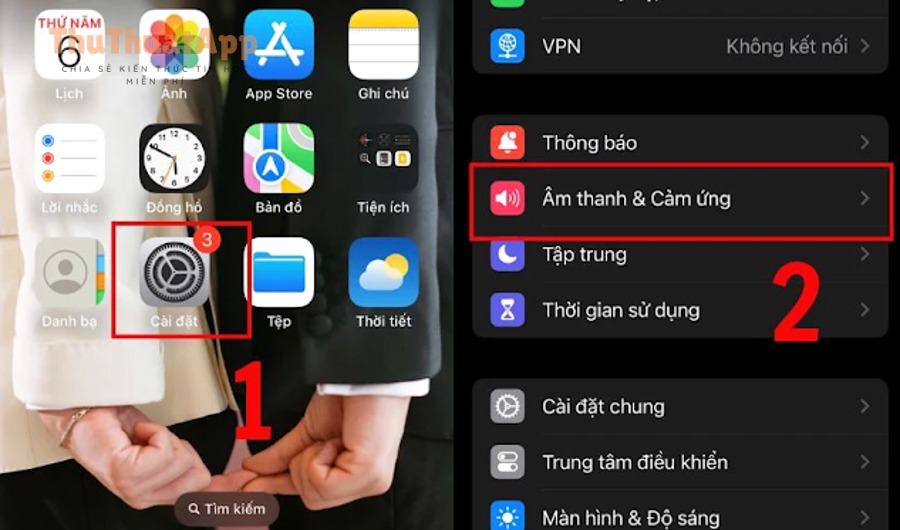
Giảm âm thanh phụ để chế độ im lặng “thật sự yên”
Nếu bạn thấy iPhone vẫn gây ồn dù đã chỉnh chuông, hãy cân nhắc cách bật/tắt âm bàn phím iPhone để hạn chế tiếng gõ phím trong không gian yên tĩnh. Cụ thể, việc giảm âm phụ giúp bạn phân biệt rõ: khi nào là thông báo quan trọng, khi nào chỉ là thao tác thường ngày.
Ngoài ra, bạn có thể giữ rung nhẹ thay vì âm trong các tình huống cần lịch sự.
Tạo “bộ nhạc chuông/âm báo” đồng nhất để nhận diện nhanh
Nếu bạn thay đổi nhạc chuông thường xuyên, cảm giác “không biết máy đang báo gì” sẽ tăng lên; ngược lại, một bộ âm báo ổn định giúp bạn nhận diện nhanh theo thói quen. Ví dụ, bạn có thể áp dụng cách cài nhạc chuông iPhone không cần máy tính để chuẩn hóa nhạc chuông theo sở thích, rồi giữ cố định trong thời gian dài để não quen tín hiệu.
Quan trọng hơn, sự đồng nhất này khiến Focus phát huy tốt vì bạn không bị “âm thanh lạ” làm giật mình.
Thiết kế Focus theo 3 chế độ lõi: Ngủ – Làm việc – Cá nhân
Thay vì tạo quá nhiều Focus, bạn nên bắt đầu với 3 chế độ lõi và tinh chỉnh dần để tránh rối: Ngủ (chỉ cho phép người cực quan trọng), Làm việc (lọc theo nhóm công việc), Cá nhân (thoáng hơn nhưng vẫn giảm spam). Cụ thể hơn, cách làm tối giản giúp bạn duy trì thói quen và ít bỏ sót thông báo do cấu hình chồng chéo.
Tổng kết lại, cách tiếp cận này phù hợp cho cả người mới lẫn người muốn kiểm soát sâu hơn, đúng tinh thần Thủ thuật iPhone thực dụng.
Ghi chú nhanh để tự kiểm tra khi “lại thấy sai”: dùng checklist cá nhân
Nếu bạn hay quên vì sao máy đang im lặng, hãy tạo một checklist cá nhân: đang bật Focus nào, ai được phép gọi, app nào được báo, âm lượng chuông đang ở mức nào. Cụ thể, bạn có thể lưu checklist này ở nơi dễ mở và tham khảo thêm các hướng dẫn tổng hợp tại thuthuatapp.top để chuẩn hóa thói quen kiểm tra.
Như vậy, khi đã tối ưu theo thói quen, phần FAQ dưới đây sẽ giải đáp các câu hỏi dễ nhầm nhất.
Câu hỏi thường gặp
Tôi muốn iPhone im lặng nhưng cuộc gọi vẫn rung mạnh, làm được không?
Có, bạn có thể để iPhone ở Im lặng nhưng vẫn bật rung/haptics cho cuộc gọi trong Âm thanh & Cảm ứng, đồng thời chọn mẫu rung mạnh cho nhạc chuông. Tiếp theo, nếu bạn dùng Focus, hãy chắc rằng cuộc gọi từ người quan trọng được phép đi qua Focus.
Vì sao bật Focus rồi mà vẫn có thông báo từ một số app?
Có, vì bạn đã cho phép app đó trong Focus, hoặc app đang gửi dạng thông báo đặc biệt (như cảnh báo khẩn). Cụ thể, hãy mở Focus tương ứng và kiểm tra mục ứng dụng được phép, rồi giảm dần cho đến khi đạt mức “ít phiền” mong muốn.
Tôi có thể đặt nhạc chuông khác nhau cho từng người không?
Có, bạn có thể gán nhạc chuông/kiểu rung riêng cho từng liên hệ để nhận diện người gọi mà không cần nhìn màn hình. Ngoài ra, nếu có một liên hệ cực kỳ quan trọng, bạn có thể cân nhắc cấu hình để họ luôn báo dù đang im lặng.
Nên dùng Im lặng hay Focus để “theo chế độ” tốt hơn?
Focus tối ưu hơn cho “theo chế độ” vì bạn có thể tự động hóa và lọc theo người/ứng dụng, còn Im lặng phù hợp để chuyển nhanh trong vài giây. Tóm lại, kết hợp cả hai: dùng Focus làm nền theo lịch, và dùng Im lặng để xử lý tình huống phát sinh.