


Nếu bạn muốn bật phụ đề khi gọi FaceTime iPhone, cách nhanh nhất là dùng tính năng Live Captions để iPhone tự chuyển lời nói thành chữ theo thời gian thực ngay trên màn hình.
Tiếp theo, bạn sẽ cần kiểm tra điều kiện tương thích (đời máy, ngôn ngữ/khu vực) và thiết lập trong Cài đặt > Trợ năng để phụ đề luôn sẵn sàng trước khi gọi.
Ngoài ra, trong lúc đang gọi FaceTime, bạn cũng có thể bật/tắt phụ đề trực tiếp từ nút Thêm (More) để linh hoạt theo ngữ cảnh cuộc gọi.
Đặc biệt, khi bạn cần lưu lại nội dung cuộc gọi trong thời gian ngắn để xem lại, iPhone có tuỳ chọn giữ phụ đề theo mốc thời gian—Giới thiệu ý mới: dưới đây là hướng dẫn đầy đủ từ điều kiện, thao tác bật, đến tối ưu hiển thị và xử lý lỗi thường gặp.
Phụ đề khi gọi FaceTime iPhone là gì và hữu ích trong tình huống nào?
Phụ đề FaceTime trên iPhone là bản chép lời trực tiếp của cuộc trò chuyện, hiển thị theo thời gian thực để bạn đọc nhanh nội dung đang được nói.
Để bắt đầu, hãy hình dung đây là “phụ đề sống” giúp bạn theo kịp nội dung khi môi trường ồn, khi âm thanh nhỏ, hoặc khi cần đọc lại vài câu vừa nói.
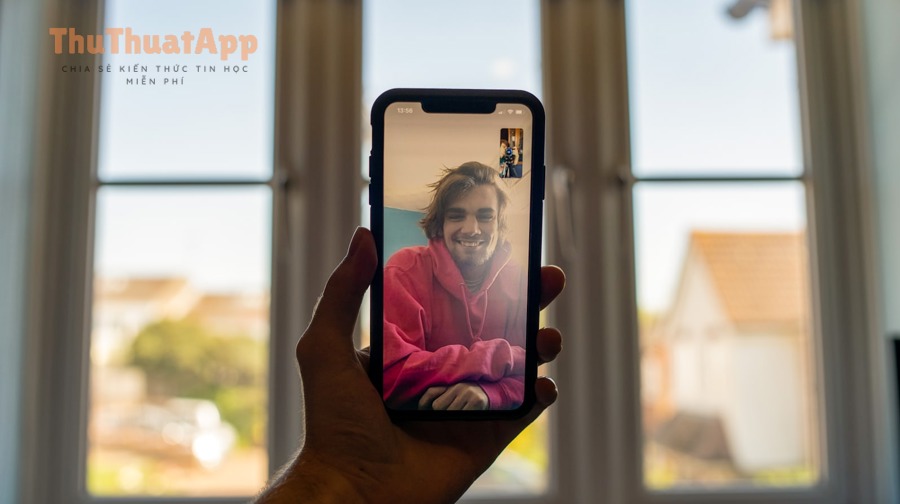
Khi nào nên bật phụ đề FaceTime?
Bạn nên bật khi nghe không rõ, cần theo dõi thuật ngữ/địa chỉ/số điện thoại, hoặc muốn giảm bỏ lỡ thông tin trong cuộc gọi nhóm. Tiếp theo, phụ đề cũng hữu ích khi người nói phát âm nhanh hoặc có tiếng nền.
Cụ thể hơn, phụ đề giúp “bắt chữ” tốt hơn trong các đoạn ngắn quan trọng như lịch hẹn, mã xác nhận, tên riêng, hoặc chỉ dẫn đường.
Phụ đề FaceTime khác gì “subtitles/captions” của video?
Phụ đề FaceTime là chuyển lời nói trong cuộc gọi sang văn bản; còn subtitles/captions của video là phụ đề đã có sẵn theo file/phát hành nội dung. Tiếp theo, hai khái niệm đều là “caption”, nhưng nguồn âm thanh và mục tiêu sử dụng khác nhau.
Theo nghiên cứu của Đại học Wisconsin–Madison (ngành khoa học nhận thức/hành vi), vào 09/2015, tổng hợp hơn 100 nghiên cứu thực nghiệm cho thấy phụ đề giúp cải thiện mức độ hiểu nội dung, sự chú ý và khả năng ghi nhớ khi theo dõi thông tin bằng âm thanh.
Điều kiện để bật phụ đề khi gọi FaceTime trên iPhone là gì?
Để bật phụ đề FaceTime, iPhone cần hỗ trợ Live Captions, tính năng này áp dụng cho iPhone 11 trở lên và không khả dụng ở mọi ngôn ngữ/khu vực.
Tiếp theo, bạn nên cập nhật iOS, vì tính năng có thể xuất hiện/ổn định hơn ở các bản mới và phụ thuộc khả năng sẵn có theo vùng.
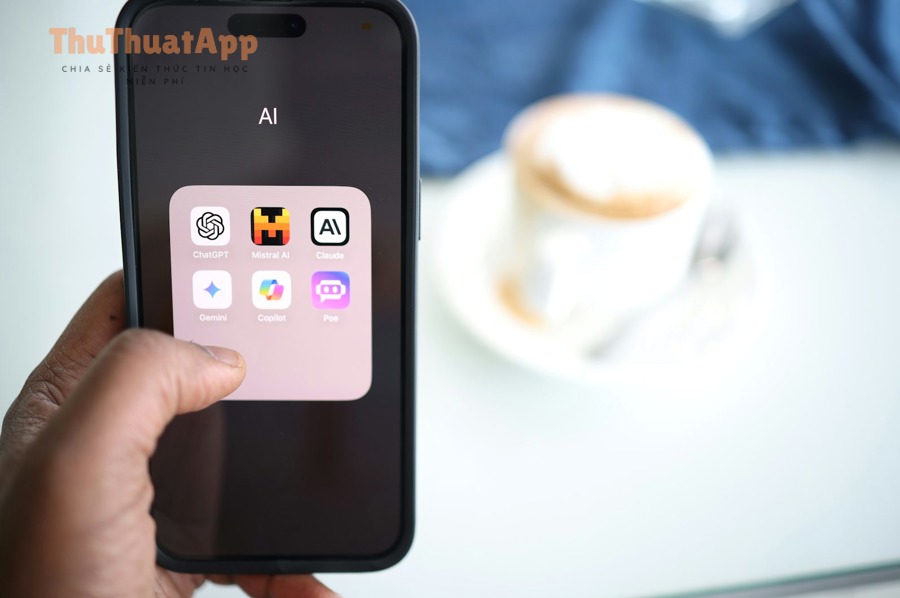
Kiểm tra iPhone có hỗ trợ Live Captions không?
Cách kiểm tra nhanh: vào Cài đặt > Trợ năng và tìm mục Live Captions. Nếu thấy mục này, thiết bị và hệ điều hành của bạn thường đã đáp ứng điều kiện cơ bản. Tiếp theo, nếu không thấy, hãy kiểm tra đời máy (từ iPhone 11) và cập nhật iOS.
Lưu ý về ngôn ngữ/khu vực và độ chính xác
Live Captions không hỗ trợ mọi ngôn ngữ/khu vực, và độ chính xác có thể thay đổi theo giọng nói, tiếng ồn, đường truyền. Ngược lại, Apple cũng lưu ý không nên dựa vào phụ đề trong tình huống rủi ro cao/khẩn cấp.
Pin và dữ liệu có bị ảnh hưởng không?
Có. Live Captions có thể dùng thêm pin trong quá trình chuyển lời nói thành văn bản. Tiếp theo, nếu bạn gọi lâu, hãy cân nhắc sạc hoặc bật chế độ tiết kiệm pin trước khi dùng liên tục.
Cách bật Live Captions trước khi gọi FaceTime iPhone trong Cài đặt
Cách bật chuẩn là vào Cài đặt > Trợ năng > Live Captions và bật công tắc để iPhone sẵn sàng tạo phụ đề cho FaceTime và các ứng dụng khác.
Để hiểu rõ hơn, thao tác bật trước trong Cài đặt giúp bạn không phải loay hoay giữa cuộc gọi, đặc biệt khi gọi cho người lớn tuổi hoặc đang họp nhóm.
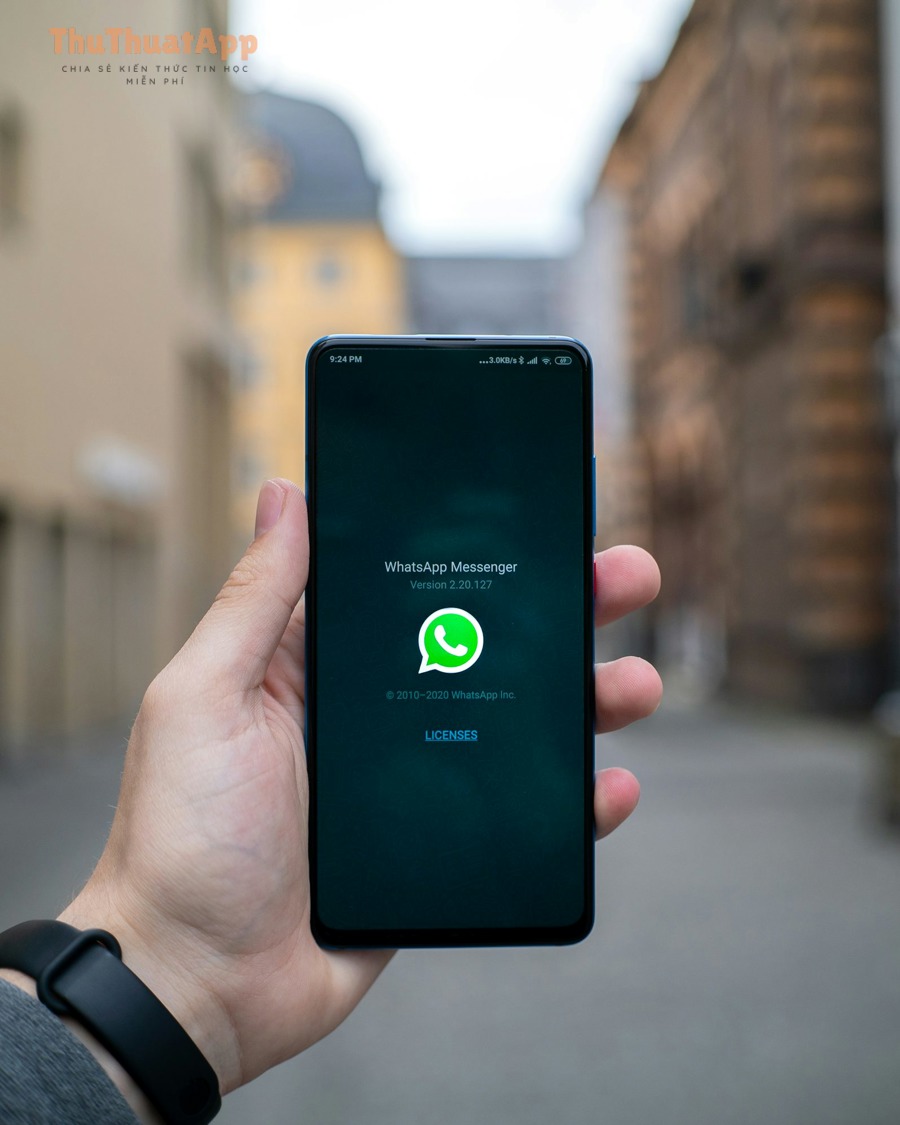
Các bước bật Live Captions (chuẩn Apple)
Bước 1: Mở Cài đặt.
Bước 2: Chọn Trợ năng.
Bước 3: Chọn Live Captions rồi bật.
Tiếp theo, bạn có thể tinh chỉnh hiển thị để chữ dễ đọc hơn, đặc biệt hữu ích khi màn hình nhỏ hoặc bạn cần đọc nhanh trong lúc vẫn nhìn video.
Tùy chỉnh giao diện phụ đề (Appearance)
Bạn có thể vào mục Appearance để tuỳ chỉnh kiểu chữ, cỡ chữ và màu chữ của phụ đề. Tiếp theo, hãy ưu tiên cỡ chữ vừa đủ lớn và tương phản cao để đọc nhanh mà không che nội dung video quá nhiều.
Thiết lập “Keep Call Captions” để có thể xem/copy sau cuộc gọi
Trong Keep Call Captions, bạn có thể chọn lưu phụ đề cuộc gọi theo 2 mức: 1 Minute hoặc 1 Hour. Ngược lại, nếu chọn 1 Minute, bạn sẽ không thể copy/chụp màn hình/quay màn hình phần chép lời; còn 1 Hour cho phép bạn thực hiện các thao tác đó trong thời gian phù hợp.
Lưu ý quan trọng: khi chọn 1 Hour, FaceTime sẽ phát thông báo âm thanh ngắn cho người tham gia rằng cuộc gọi đang được chép lời; và nếu bạn tạm dừng hoặc đổi tuỳ chọn, cuộc gọi cũng có thông báo tương ứng.
Trong thực tế, nhiều người tìm đúng cụm “cách bật Live Caption iPhone” nhưng lại bật thiếu phần Keep Call Captions, dẫn đến không copy được đoạn cần thiết sau cuộc gọi.
Cách bật/tắt phụ đề ngay trong cuộc gọi FaceTime iPhone
Trong lúc đang gọi FaceTime, bạn có thể bật phụ đề bằng cách mở bảng điều khiển cuộc gọi, vào nút Thêm (More) và chọn Live Captions.
Tiếp theo, thao tác này phù hợp khi bạn chỉ cần phụ đề cho một đoạn ngắn (ví dụ phần chốt lịch), thay vì bật từ trước trong Cài đặt.

Bật Live Captions trong FaceTime (từng bước)
Bước 1: Khi đang gọi, chạm vào màn hình để hiện các nút điều khiển (nếu đang ẩn).
Bước 2: Chạm nút Thêm (More).
Bước 3: Chọn Live Captions để bật cửa sổ phụ đề.
Cụ thể, cửa sổ phụ đề sẽ xuất hiện và hiển thị hội thoại được chép lời theo thời gian thực, kèm chỉ báo người đang nói (khi hệ thống nhận diện được).
Tắt phụ đề trong cuộc gọi
Để tắt, bạn lại chạm màn hình > nút Thêm (More) > chọn Stop cạnh Live Captions. Tiếp theo, nếu bạn muốn tối ưu pin, hãy tắt ngay khi không còn cần đọc phụ đề.
Nhúng video hướng dẫn thao tác trực quan
Để minh hoạ rõ thao tác bật/tắt, bạn có thể xem video hướng dẫn ngắn bên dưới và làm theo ngay trên iPhone của mình.
Cách dùng cửa sổ phụ đề để đọc nhanh, không che màn hình FaceTime
Bạn có thể kéo, ẩn/hiện, phóng to/thu nhỏ cửa sổ Live Captions để đọc dễ hơn mà vẫn quan sát được video call.
Tiếp theo, mục tiêu ở phần này là “đặt phụ đề đúng vị trí” để vừa nhìn mặt người nói, vừa đọc được nội dung quan trọng.

Di chuyển, ẩn/hiện cửa sổ phụ đề
Bạn có thể kéo cửa sổ Live Captions để đổi vị trí. Nếu muốn ẩn, hãy vuốt sang trái/phải trên cửa sổ; khi cần hiện lại, chạm nút Live Captions dạng thu gọn. Tiếp theo, cách này giúp tránh che khuôn mặt người gọi hoặc che nội dung bạn đang chia sẻ.
Phóng to toàn màn hình khi cần đọc nhiều
Nếu cuộc gọi có nhiều thông tin dồn dập, bạn có thể phóng to cửa sổ chép lời (full-screen) để đọc dễ hơn; sau đó thu nhỏ lại để tiếp tục nhìn video. Ngược lại, nếu iPhone không nhận thấy âm thanh, cửa sổ có thể tự ẩn—hãy nói rõ hơn hoặc kiểm tra mic.
Tạm dừng, xoá và sao chép phụ đề
Bạn có thể tạm dừng chép lời (Pause Listening), xoá toàn bộ (Clear All) hoặc sao chép (Copy Captions) qua nút tuỳ chọn trong Live Captions. Tiếp theo, nếu bạn muốn copy/chụp/quay lại phần chép lời của cuộc gọi, hãy nhớ đã chọn Keep Call Captions = 1 Hour như phần thiết lập trước đó.
Bảng so sánh: Phụ đề FaceTime (Live Captions) và các dạng “captions” khác trên iPhone
Bảng này giúp bạn phân biệt nhanh phụ đề cuộc gọi FaceTime với phụ đề video và bản chép lời trong các ngữ cảnh khác, để chọn đúng tính năng theo nhu cầu.
Nhờ đó, bạn sẽ tránh nhầm “subtitles của video” với “Live Captions của cuộc gọi” khi thao tác trong Cài đặt.
| Dạng captions | Nguồn nội dung | Dùng khi nào | Điểm lưu ý |
|---|---|---|---|
| Live Captions trong FaceTime | Âm thanh cuộc gọi | Gọi video/audio cần đọc hội thoại | Không hỗ trợ mọi ngôn ngữ/khu vực; có thể tốn pin |
| Subtitles/Closed Captions của video | File phụ đề của video | Xem phim/video có phụ đề sẵn | Không phải chép lời trực tiếp; thường tuỳ nội dung phát hành |
| Live Captions cho iPhone Audio/Microphone | Âm thanh hệ thống hoặc mic | Nghe podcast, họp app khác, hoặc hội thoại ngoài đời | Có chế độ Microphone/iPhone Audio và tạm dừng chép lời |
Cách xử lý lỗi không thấy phụ đề hoặc phụ đề chạy sai khi gọi FaceTime
Nếu bạn không thấy phụ đề khi gọi FaceTime, nguyên nhân thường nằm ở: chưa bật Live Captions, máy không hỗ trợ (dưới iPhone 11), hoặc giới hạn ngôn ngữ/khu vực.
Tiếp theo, hãy xử lý theo thứ tự ưu tiên dưới đây để tiết kiệm thời gian.

Không thấy mục Live Captions trong Trợ năng
Nếu không thấy mục Live Captions: (1) kiểm tra đời máy có từ iPhone 11; (2) cập nhật iOS; (3) lưu ý khả dụng theo ngôn ngữ/khu vực. Tiếp theo, đây là lỗi “thiếu điều kiện nền” phổ biến nhất.
Đã bật nhưng FaceTime vẫn không hiện cửa sổ phụ đề
Hãy vào cuộc gọi > chạm màn hình > nút Thêm (More) > bật Live Captions. Ngược lại, nếu bạn chỉ bật trong Cài đặt nhưng không bật trong cuộc gọi, cửa sổ có thể chưa hiện đúng như kỳ vọng.
Phụ đề sai nhiều hoặc trễ
Độ chính xác phụ thuộc tiếng ồn, mic, giọng nói và đường truyền. Tiếp theo, hãy thử nói chậm hơn, giảm tiếng nền, và đảm bảo iPhone thu âm rõ. Apple cũng lưu ý độ chính xác có thể thay đổi và không nên dùng cho tình huống khẩn cấp.
Muốn copy/chụp/quay phụ đề mà không được
Hãy kiểm tra bạn có chọn Keep Call Captions = 1 Hour không. Nếu chọn 1 Minute, hệ thống sẽ chặn copy/chụp/quay phần chép lời. Tiếp theo, hãy đổi tuỳ chọn trước cuộc gọi để tránh gián đoạn.
Ranh giới ngữ cảnh: Bạn đã bật được phụ đề FaceTime; dưới đây là cách tối ưu trải nghiệm gọi và mở rộng tính năng
Như vậy, phần chính đã giúp bạn bật và sử dụng phụ đề trong FaceTime một cách ổn định. Tiếp theo, phần bổ sung sẽ tập trung vào các tuỳ chọn hiếm hơn nhưng “đắt giá” khi bạn vừa muốn nghe rõ hơn, vừa muốn đọc phụ đề dễ hơn trong các bối cảnh đặc thù.
Mở rộng: Tối ưu FaceTime để nghe–đọc rõ hơn khi bật phụ đề
Bạn có thể kết hợp mic mode, chia sẻ màn hình và tuỳ chọn dịch trực tiếp để phụ đề FaceTime hữu dụng hơn trong công việc lẫn học tập.
Ngoài ra, các mẹo dưới đây giúp “dọn đường” cho Live Captions hoạt động ổn hơn bằng cách giảm nhiễu và chuẩn hoá ngữ cảnh.
Giảm ồn bằng Mic Mode (Voice Isolation) để phụ đề “bắt chữ” tốt hơn
Bạn có thể bật Voice Isolation trong Control Center khi đang gọi FaceTime để giảm tiếng nền, ưu tiên giọng nói. Tiếp theo, khi âm thanh sạch hơn, phụ đề thường ổn định hơn và ít sai vặt.
Cụ thể: đang gọi FaceTime > mở Control Center > chọn FaceTime/Mic Mode > chọn Voice Isolation (hoặc Automatic nếu bạn muốn hệ thống tự chọn).
Khi cần hướng dẫn thao tác, hãy dùng chia sẻ màn hình FaceTime đúng cách
Nếu bạn đang tìm “cách dùng FaceTime chia sẻ màn hình iPhone”, thao tác chuẩn là: trong cuộc gọi > chạm màn hình > nút Thêm (More) > Screen Sharing > Share My Screen. Tiếp theo, có đếm ngược trước khi bắt đầu chia sẻ.
Quan trọng hơn, khi vừa chia sẻ màn hình vừa bật phụ đề, bạn nên kéo cửa sổ Live Captions về cạnh trên/viền màn hình để tránh che nút bấm quan trọng lúc hướng dẫn người khác.
Gợi ý dùng “dịch phụ đề trực tiếp” khi có Apple Intelligence
Nếu iPhone của bạn bật Apple Intelligence, FaceTime có thể hỗ trợ live translated captions (phụ đề dịch trực tiếp) tuỳ theo ngôn ngữ và điều kiện hệ thống. Tiếp theo, đây là lựa chọn hữu ích khi gọi đa ngôn ngữ, nhưng vẫn cần kiểm tra khả dụng theo khu vực/ngôn ngữ.
FAQ nhanh về phụ đề FaceTime
- Phụ đề FaceTime có tự bật cho mọi cuộc gọi không? Nếu bạn bật Live Captions trong Cài đặt, iPhone có thể chép lời cho âm thanh trong ứng dụng; riêng trong FaceTime, bạn vẫn có thể bật/tắt ngay trong cuộc gọi để chủ động.
- Vì sao đôi lúc không copy được phụ đề? Hãy chọn Keep Call Captions = 1 Hour; chế độ 1 Minute sẽ chặn copy/chụp/quay phụ đề.
- Phụ đề có lưu vĩnh viễn không? Live Captions là hiển thị theo thời gian thực; tuỳ chọn Keep Call Captions quyết định thời gian giữ bản chép lời sau cuộc gọi theo mốc giới hạn.
- Nên xem đây là mẹo hay hay tính năng trợ năng? Live Captions thuộc nhóm trợ năng; bạn có thể coi như một Thủ thuật iPhone hữu ích để giao tiếp rõ ràng hơn trong công việc, học tập và đời sống, đặc biệt khi bạn theo dõi nội dung tại thuthuatapp.