


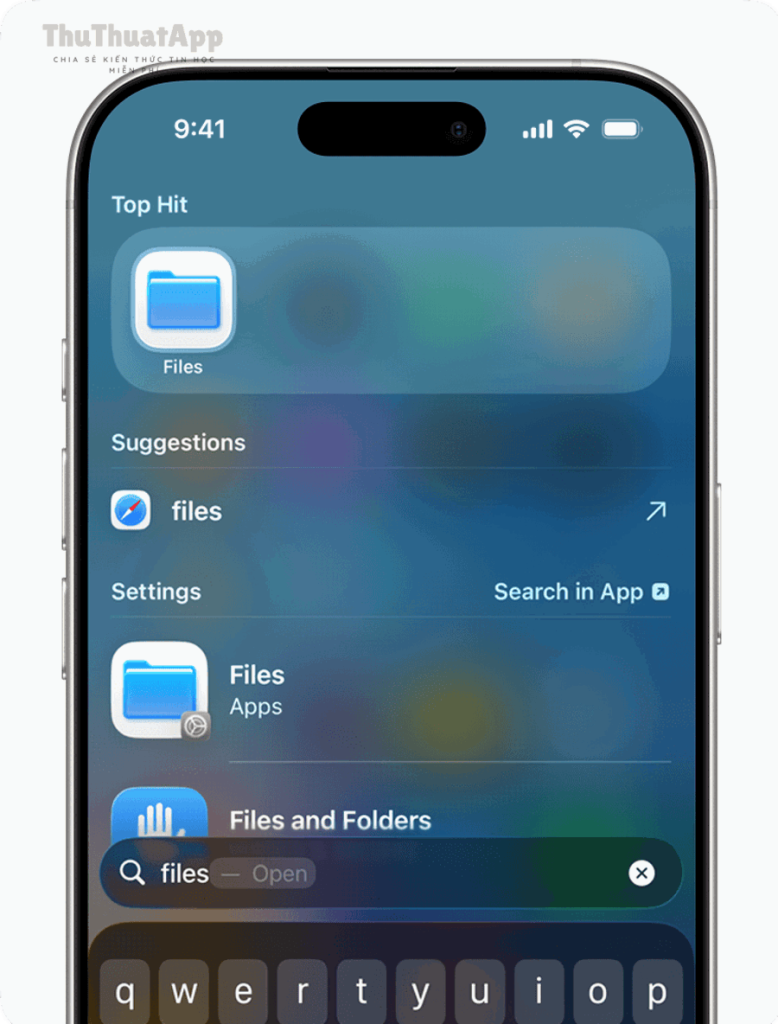
Nếu bạn cần chỉnh sửa PDF trên iPhone (thêm chữ, tô sáng, ký tên, sắp xếp trang), bạn có thể làm ngay bằng Files và Markup mà không phải cài thêm app.
Tiếp theo, bài viết sẽ giúp bạn chọn đúng “đường đi” theo tình huống: sửa nhanh trên file nhận từ Mail/Safari, chỉnh trong Files, hay xử lý tài liệu scan từ Notes.
Ngoài ra, bạn sẽ biết cách tránh các lỗi hay gặp như: chỉnh xong nhưng không lưu được, chữ bị lệch, file nặng bất thường, hoặc gửi đi bị mất chú thích.
Giới thiệu ý mới: Dưới đây là các cách làm theo đúng thao tác iPhone, đi từ cơ bản (Markup) đến nâng cao (quản lý trang, bảo mật, tối ưu dung lượng) để bạn áp dụng ngay.
Chỉnh sửa PDF trên iPhone bằng Files và Markup có được không?
Có, bạn chỉnh sửa PDF trên iPhone được ngay trong Files nhờ Markup: mở file → bấm biểu tượng bút → thêm ghi chú/ chữ/ chữ ký → lưu lại. Sau đây, ta sẽ bắt đầu từ bước mở đúng file và gọi đúng công cụ để không “sửa rồi mà không lưu”.
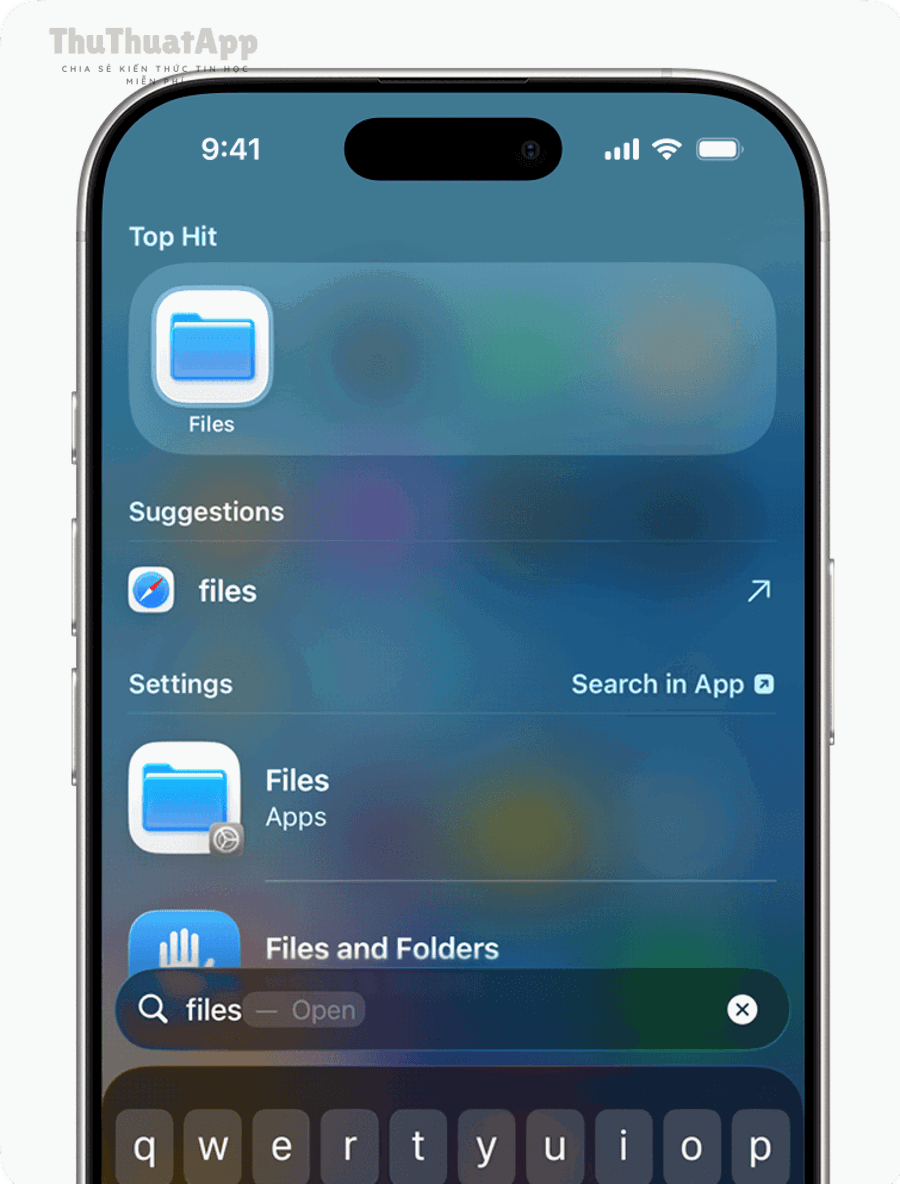
Bước 1: Mở đúng nơi lưu PDF
PDF thường nằm ở iCloud Drive, Downloads (tải từ Safari), hoặc “On My iPhone”. Cụ thể, vào Files → tab Browse → chọn vị trí lưu → tìm file theo tên, ngày, hoặc dùng ô tìm kiếm.
Bước 2: Mở PDF bằng Quick Look rồi bật Markup
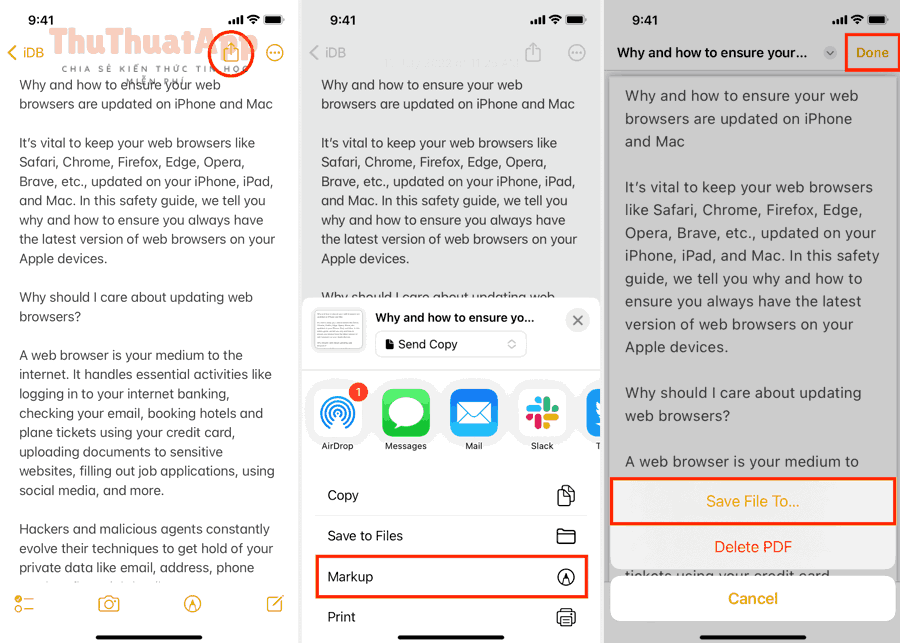
Khi chạm vào PDF, iPhone sẽ mở bằng trình xem tích hợp (Quick Look). Để minh họa, bạn nhìn góc trên sẽ có nút Markup (hình bút) hoặc tùy phiên bản iOS sẽ nằm trong menu chia sẻ/ biểu tượng bút. Tiếp theo, khi đã vào Markup, bạn có thể viết tay, tô sáng, chèn chữ và chữ ký.
Bước 3: Hiểu “lưu” trong Files để tránh mất công
Trong Files, lưu thường là “ghi đè” lên file hiện tại hoặc tạo bản sao tùy ngữ cảnh. Hơn nữa, nếu PDF đang nằm trong dịch vụ đám mây bên thứ ba (Drive/Dropbox), tốc độ đồng bộ có thể làm bạn tưởng “chưa lưu” dù thực tế đang upload. Vì vậy, sau khi bấm Done, hãy kiểm tra file có dấu đồng bộ xong (không còn vòng quay) trước khi thoát.
Trước bảng dưới đây là phần tóm tắt giúp bạn chọn đúng công cụ theo nhu cầu (sửa nhanh, ký tên, sắp xếp trang, hay xử lý file nặng).
| Nhu cầu | Công cụ phù hợp trên iPhone | Khi nào nên dùng |
|---|---|---|
| Thêm chữ, tô sáng, vẽ/ghi chú | Files + Markup | Sửa nhanh 1–5 trang, không cần chỉnh cấu trúc |
| Ký tên, điền form cơ bản | Markup (Signature) + ô text | Hợp đồng, biên bản, đơn mẫu cần ký gấp |
| Scan giấy tờ → thành PDF → chú thích | Notes (Scan Documents) + Markup | Tài liệu giấy, hóa đơn, chứng từ |
| Sắp xếp trang, xoay, tách/ghép | Files/Books (một số thao tác) + thủ thuật in/ lưu | Khi cần “chỉnh cấu trúc” PDF mà không dùng máy tính |
Cách thêm chữ, tô sáng và ghi chú trực tiếp lên PDF trên iPhone?
Bạn có thể thêm chữ, tô sáng và ghi chú bằng Markup theo 3 nhóm thao tác: viết tay, chèn text và đánh dấu để tài liệu dễ đọc hơn. Tiếp theo, hãy làm đúng thứ tự để chú thích bám đúng trang và không bị “trôi” khi gửi cho người khác.
Thêm chữ (Text) vào PDF trên iPhone như thế nào?
Bạn thêm chữ bằng công cụ Text trong Markup, rồi kéo thả để đặt đúng vị trí cần điền. Sau đây, mẹo quan trọng là phóng to vùng cần điền trước khi gõ để canh lề chuẩn.
Ví dụ, khi đang ở Markup: bấm dấu + (hoặc menu công cụ) → chọn Text → gõ nội dung → kéo hộp chữ đến vị trí → chỉnh cỡ chữ/màu nếu cần. Bên cạnh đó, nếu văn bản dài, hãy chia thành nhiều hộp text nhỏ theo từng dòng để tránh bị co giãn lạ khi zoom.
Tô sáng (Highlight) và gạch chân để đọc nhanh ra sao?
Bạn tô sáng bằng bút highlight (hoặc bút marker) trong Markup, kéo theo dòng cần nhấn mạnh. Tiếp theo, hãy ưu tiên tô theo “ý” (cụm câu) thay vì tô cả đoạn để mắt dễ bắt trọng tâm.
Cụ thể, chọn công cụ bút có nét dẹt/ trong suốt, điều chỉnh độ dày vừa đủ, rồi kéo một đường ngang qua cụm chữ. Ngược lại, nếu bạn dùng bút thường quá đậm, chữ bên dưới sẽ khó đọc; khi đó hãy giảm độ đậm hoặc đổi sang highlight.
Ghi chú mũi tên, khoanh tròn, và callout dùng khi nào?
Bạn dùng hình mũi tên/khoanh tròn/callout để “chỉ điểm” chỗ cần sửa hoặc chỗ cần xác nhận. Sau đây, hãy dùng callout cho việc review (duyệt) vì người nhận nhìn vào sẽ hiểu ngay “phần nào đang được nói tới”.
Để minh họa: bấm + → chọn Shape (hình) → đặt lên vị trí → kéo chỉnh kích thước; sau đó, thêm một hộp text ngắn như “Sửa số tiền”, “Bổ sung ngày”, “Xác nhận điều khoản”. Hơn nữa, bạn nên giữ một quy ước màu: đỏ cho lỗi, xanh cho đã ok, vàng cho cần xem lại để cả nhóm thống nhất khi trao đổi.
Làm sao ký tên và điền biểu mẫu PDF trên iPhone cho đúng chuẩn?
Bạn có thể ký tên và điền biểu mẫu PDF bằng Markup theo 2 bước: tạo/chọn chữ ký và đặt chữ ký đúng vị trí rồi lưu. Tiếp theo, ta sẽ xử lý thêm tình huống “form có ô điền” để bạn không phải in ra rồi scan lại.
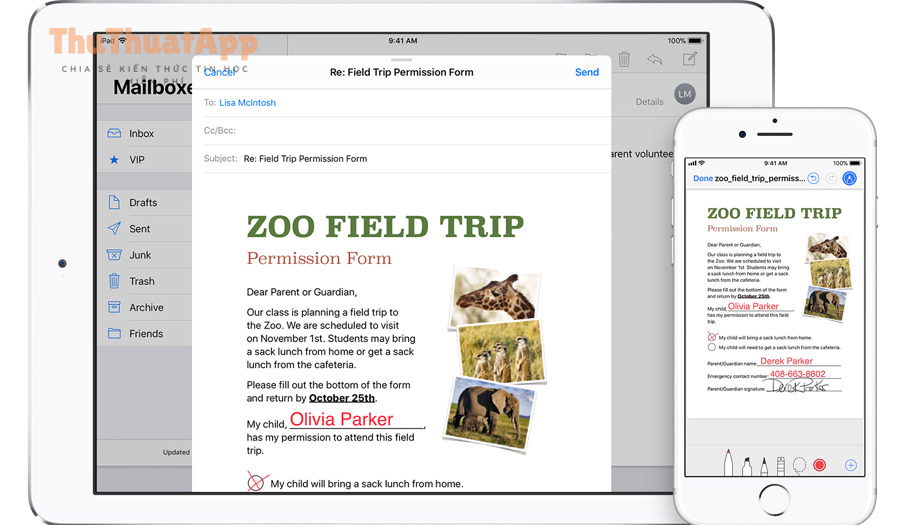
Trong thực tế, nhiều người tìm đúng cụm “cách ký tên lên PDF trên iPhone” vì cần ký gấp hợp đồng/biên bản; với iPhone, bạn làm được ngay miễn là mở đúng file và dùng Markup.
Chèn chữ ký (Signature) bằng Markup như thế nào?
Bạn chèn chữ ký bằng công cụ Signature trong Markup, rồi kéo thả và phóng to/thu nhỏ để khớp dòng “Signature”. Sau đây, lưu ý quan trọng là đừng ký quá nhỏ ngay từ đầu, hãy ký lớn rồi thu lại để nét chữ không bị răng cưa.
Cụ thể: vào Markup → bấm + → chọn Signature → tạo chữ ký mới (vẽ bằng ngón tay/Apple Pencil) hoặc chọn chữ ký đã lưu → đặt lên trang → kéo các nút xanh để chỉnh kích thước.
Điền thông tin vào form: gõ text hay viết tay?
Bạn nên ưu tiên gõ text nếu form cần rõ ràng (số CMND, địa chỉ, email) và chỉ viết tay khi form không có ô text hoặc yêu cầu nét viết. Tiếp theo, hãy zoom đúng vùng ô điền để chữ vừa khung và không bị lệch dòng.
Ví dụ: dùng Text để nhập “Họ tên”, “Ngày”, “Số điện thoại”, sau đó dùng bút để tick vào ô lựa chọn (checkbox). Quan trọng hơn, nếu văn bản bị tràn ô, hãy giảm cỡ chữ hoặc tách thành 2 hộp text để canh hàng.
Ký xong nhưng người nhận báo “không hợp lệ” thì xử lý sao?
Nếu người nhận cần chữ ký số (digital certificate) thay vì chữ ký tay, Markup chỉ đáp ứng “ký tay trên tài liệu”. Sau đây, hướng xử lý là hỏi rõ bên nhận: họ cần ký tay hay ký số; nếu cần ký số, bạn phải dùng dịch vụ chữ ký số/chứng thư số tương ứng.
Ngược lại, nếu họ chỉ cần ký tay, hãy xuất PDF đã chỉnh sửa thành bản mới và gửi lại để tránh họ mở nhầm bản cũ trong email thread. Hơn nữa, đặt tên file rõ: HopDong_DaKy_Ngay-Thang.pdf để giảm nhầm lẫn.
Cách chèn hình ảnh, đóng dấu và vẽ tay trong PDF trên iPhone?
Bạn chèn hình ảnh/đóng dấu/vẽ tay bằng Markup theo 3 thao tác: thêm ảnh, đặt lớp (layer) đúng và khóa vị trí bằng canh chỉnh. Tiếp theo, ta sẽ tối ưu để “con dấu” nhìn thật và không che chữ quan trọng.
Chèn ảnh (logo, con dấu) lên PDF như thế nào?
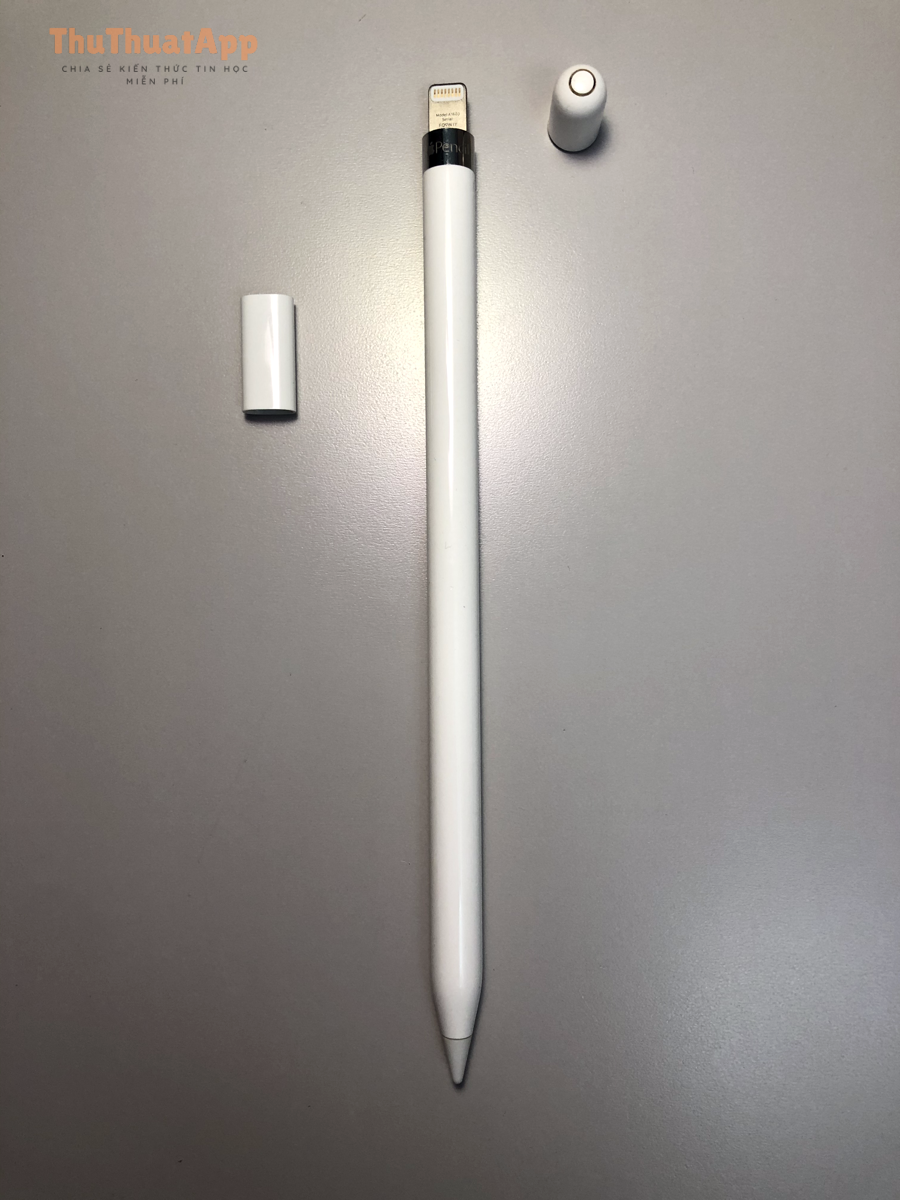
Bạn chèn ảnh bằng cách copy ảnh rồi dán vào Markup hoặc dùng tùy chọn thêm ảnh (tùy phiên bản iOS). Sau đây, mẹo quan trọng là dùng ảnh nền trong suốt (PNG) nếu đó là logo/con dấu để không che nội dung.
Cụ thể, chuẩn bị ảnh trong Photos/Files → mở PDF trong Markup → bấm + → chọn ảnh (nếu có) hoặc dán ảnh từ clipboard → kéo ảnh vào vị trí → chỉnh kích thước vừa khung dấu.
Vẽ tay và khoanh vùng “đúng nét” cần lưu ý gì?
Bạn vẽ tay đúng nét bằng cách chọn bút phù hợp (pen/pencil/highlighter) và điều chỉnh độ dày trước khi vẽ. Tiếp theo, hãy bật zoom để thao tác chính xác, đặc biệt khi khoanh số liệu nhỏ.
Để minh họa: phóng to 200–300% tại vùng cần vẽ → chọn bút mảnh để gạch chân, bút dày hơn cho khoanh tròn → hoàn tất → thu nhỏ lại để kiểm tra tổng thể. Ngược lại, nếu bạn vẽ khi đang ở mức zoom thấp, nét dễ bị lệch và “ăn” vào chữ.
Đóng dấu mà vẫn đọc được chữ bên dưới như thế nào?
Bạn nên dùng dấu có nền trong suốt hoặc giảm độ đậm/đổi màu dấu để chữ không bị che. Sau đây, cách đơn giản là dùng dấu đỏ nhạt (hoặc dấu chỉ viền) và đặt lệch nhẹ khỏi đoạn chữ dày đặc.
Hơn nữa, nếu dấu bắt buộc phải che một phần chữ, hãy chừa lại các thông tin pháp lý quan trọng (tên, số hợp đồng, ngày ký) để người nhận kiểm tra nhanh.
Làm thế nào tách, xoay, sắp xếp lại trang PDF trên iPhone?
Bạn có thể xoay và sắp xếp trang PDF trên iPhone bằng các thao tác xem trang thu nhỏ (thumbnail) và xuất lại file sau khi chỉnh. Tiếp theo, ta sẽ đi theo quy trình “xem thumbnail → chỉnh trang → lưu bản mới” để tránh hỏng cấu trúc tài liệu.
Xoay trang bị ngược trong PDF bằng cách nào?
Bạn xoay trang bằng cách vào chế độ xem trang thu nhỏ (nếu trình xem hỗ trợ) hoặc dùng thủ thuật xuất lại thông qua in/ lưu để tạo bản mới đúng chiều. Sau đây, ưu tiên cách nào phụ thuộc PDF đó mở trong Files hay được chia sẻ từ app khác.
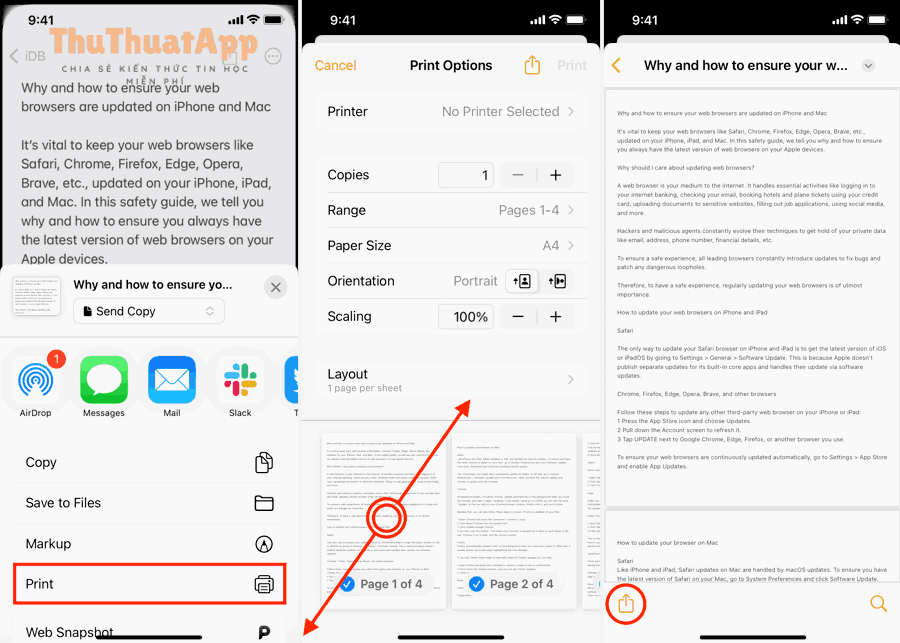
Cụ thể, nếu bạn thấy có chế độ thumbnail: mở PDF → bật thumbnail → chọn trang → xoay (rotate) nếu có. Trong trường hợp không có nút xoay, hãy cân nhắc mở PDF qua Books hoặc dùng bước “Print → pinch out → Save to Files” để tạo bản PDF mới rồi tiếp tục chỉnh.
Sắp xếp lại thứ tự trang và xóa trang thừa ra sao?
Bạn sắp xếp lại trang bằng thao tác kéo thả thumbnail (nếu có), hoặc tách phần cần giữ thành bản mới rồi lưu lại. Tiếp theo, hãy đặt tên file theo phiên bản để kiểm soát thay đổi.
Ví dụ quy ước phiên bản: HoSo_v1.pdf (gốc), HoSo_v2-sapxep.pdf (đã sắp xếp), HoSo_v3-final.pdf (chốt). Quan trọng hơn, khi xóa trang, hãy kiểm tra lại mục lục/đánh số trang nếu tài liệu có tham chiếu nội bộ.
Tách một vài trang ra thành file riêng có khả thi không?
Có, bạn tách trang bằng cách xuất lại phần cần dùng (thường thông qua chia sẻ/in) hoặc dùng app hỗ trợ tách/ghép nếu nhu cầu nhiều. Sau đây, nếu bạn chỉ cần tách 1–2 trang, cách nhanh là “Print → pinch out” để biến phần xem trước thành PDF riêng.
Để bắt đầu: mở PDF → Share → Print → chọn phạm vi trang (nếu có) → dùng hai ngón tay phóng to bản xem trước (pinch out) để mở thành PDF → Share → Save to Files. Bên cạnh đó, đây cũng là cách tạo “bản sao sạch” khi bạn muốn gửi PDF mà không kèm lịch sử chú thích thử nghiệm.
Lưu, chia sẻ và xuất PDF đã chỉnh sửa trên iPhone sao cho không mất định dạng?
Bạn lưu và chia sẻ PDF đã chỉnh sửa bằng cách hoàn tất Markup đúng nút, lưu vào Files và chọn kênh gửi phù hợp để tránh mất font/ghi chú. Tiếp theo, ta sẽ chọn “gửi bản sao” hay “chia sẻ liên kết” tùy nhu cầu cộng tác.
Nên lưu “ghi đè” hay tạo bản sao?
Bạn nên tạo bản sao nếu PDF là tài liệu gốc quan trọng, và chỉ ghi đè khi bạn chắc chắn muốn thay thế bản cũ. Sau đây, nguyên tắc đơn giản là: tài liệu pháp lý/khách hàng → luôn lưu bản mới.
Ví dụ đặt tên: HopDong_Goc.pdf và HopDong_DaChinhSua_2025-12-26.pdf. Hơn nữa, khi gửi qua chat/email, bạn đính kèm bản “đã chỉnh” để người nhận không phải đoán phiên bản nào đúng.
Gửi PDF qua Mail, Zalo, Messenger có bị mất chú thích không?
Thường không mất nếu bạn đã bấm Done để “ghi” chú thích vào file, nhưng có thể mất nếu bạn chỉ chia sẻ bản xem trước hoặc gửi nhầm file cũ. Tiếp theo, hãy mở lại file sau khi lưu để tự kiểm tra chú thích còn nguyên trước khi gửi.
Một mẹo kiểm soát chất lượng: sau khi lưu, thoát ra danh sách file → mở lại PDF → lướt qua đúng trang đã sửa → nếu ok mới gửi. Quan trọng hơn, nếu bạn làm việc nhóm, hãy thống nhất chỉ gửi PDF (không gửi ảnh chụp màn hình) để tránh mờ và khó in.
Chia sẻ qua iCloud Drive để cộng tác có lợi gì?
Chia sẻ qua iCloud Drive giúp bạn gửi liên kết thay vì gửi file nặng, đồng thời giữ một “nguồn sự thật” (single source of truth). Sau đây, nếu bạn thường xuyên cập nhật, dùng link iCloud sẽ giảm rủi ro “mỗi người giữ một bản”.
Tuy nhiên, với tài liệu cần đóng dấu/ký chốt, bạn vẫn nên xuất bản cuối cùng thành một file “final” rồi gửi kèm để chốt phiên bản.
Khắc phục lỗi hay gặp khi chỉnh sửa PDF trên iPhone như thế nào?
Bạn xử lý lỗi chỉnh sửa PDF trên iPhone bằng cách kiểm tra quyền file, định dạng PDF và ứng dụng mở vì đa số lỗi đến từ file bị khóa, file scan nặng, hoặc mở sai ngữ cảnh. Tiếp theo, ta sẽ đi theo checklist để bạn khoanh nhanh nguyên nhân.
Không thấy nút Markup hoặc không sửa được thì làm gì?
Nếu không thấy Markup, khả năng cao bạn đang xem PDF ở chế độ không hỗ trợ chỉnh hoặc file đang mở bằng app khác. Sau đây, hãy thử: mở bằng Files/Books/Mail → tìm biểu tượng bút hoặc Share → Markup.
Cụ thể, bạn có thể “Share → Save to Files” trước, rồi mở lại trong Files để dùng Markup ổn định hơn. Ngoài ra, cập nhật iOS và đóng mở lại Files đôi khi cũng khôi phục nút Markup khi giao diện bị lỗi tạm thời.
Chỉnh xong bấm Done nhưng file không đổi?
Nếu file không đổi, thường là do file nằm trên dịch vụ đám mây chưa sync xong, hoặc bạn đang chỉnh “bản xem trước” chứ không phải file thật. Tiếp theo, hãy thử lưu thành bản mới trong Files và kiểm tra lại bằng cách mở lại file.
Quan trọng hơn, nếu PDF được gửi trong Mail, đôi khi bạn đang sửa bản đính kèm trong email chứ chưa lưu ra Files; khi đó, hãy “Save to Files” rồi chỉnh trên file đã lưu để chắc chắn.
PDF quá nặng, cuộn bị giật hoặc gửi đi lâu?
Nếu PDF nặng, bạn nên giảm dung lượng bằng cách xuất lại (print trick) hoặc chuyển scan sang chế độ tối ưu trước khi lưu. Sau đây, ưu tiên xử lý nguồn: scan lại rõ nhưng nhẹ, thay vì nhồi nhiều ảnh độ phân giải quá cao vào một file.
Ngược lại, nếu bạn buộc phải giữ chất lượng (in màu, đóng dấu), hãy chia PDF theo phần (A/B/C) để gửi nhanh và giảm lỗi upload.
Ranh giới ngữ cảnh: Đến đây, bạn đã nắm trọn quy trình “mở đúng file → Markup đúng cách → ký/ghi chú → sắp xếp trang → lưu và chia sẻ”. Phần tiếp theo mở rộng sang mẹo nâng cao (hiếm hơn nhưng rất đáng giá) để làm việc với PDF nhanh và an toàn hơn.
Mẹo nâng cao để làm việc với PDF trên iPhone nhanh, gọn và an toàn
Bạn có thể nâng cấp trải nghiệm PDF trên iPhone bằng 3 trụ: trích xuất nội dung, bảo mật và tối ưu dung lượng để tài liệu vừa dễ tìm vừa khó thất lạc. Tiếp theo, mỗi mẹo dưới đây đều nhằm giảm thời gian thao tác lặp lại khi bạn xử lý nhiều file.
Trích xuất chữ từ PDF scan: khi nào cần OCR/Live Text?
Bạn cần OCR/Live Text khi PDF là ảnh scan và bạn muốn copy đoạn văn, số tài khoản, mã đơn hàng thay vì gõ lại. Sau đây, mẹo thực dụng là mở trang scan rõ nét, zoom vừa đủ rồi dùng tính năng nhận diện văn bản (nếu khả dụng) để copy nhanh.
Hơn nữa, để giảm lỗi nhận diện, hãy scan trong đủ sáng, đặt giấy thẳng, và tránh bóng đổ; chất lượng đầu vào tốt sẽ giúp bạn ít phải sửa lại nội dung.
Bảo mật PDF trước khi gửi: cần làm gì tối thiểu?
Với PDF chứa thông tin nhạy cảm, tối thiểu bạn nên hạn chế chia sẻ tràn lan và dùng link có kiểm soát quyền truy cập thay vì gửi qua nhiều nhóm chat. Tiếp theo, hãy cân nhắc đặt mật khẩu/giới hạn quyền nếu công việc yêu cầu, hoặc gửi dưới dạng bản rút gọn (che bớt thông tin không cần thiết) để giảm rủi ro lộ dữ liệu.
Trong quy trình quản lý tài liệu, bạn cũng nên đặt tên file theo chuẩn và lưu đúng thư mục. Ngoài ra, nếu bạn quan tâm cách tổ chức ghi chú phục vụ công việc, hãy tìm thêm cụm “cách ghim ghi chú quan trọng iPhone” để kết hợp quản lý PDF và ghi chú theo dự án.
Tối ưu dung lượng PDF mà vẫn rõ: làm sao cân bằng?
Bạn cân bằng dung lượng và độ rõ bằng cách giữ đúng phần cần in/đọc và giảm phần dư (trang trắng, ảnh lặp), đồng thời xuất bản PDF theo nhu cầu (đọc trên màn hình khác với in ấn). Sau đây, khi gửi qua mạng yếu, chia file theo phần và đổi tên theo thứ tự sẽ hiệu quả hơn “nén quá tay” làm mờ chữ.
Nếu bạn đang xây một hệ thống “mẹo dùng iPhone” đồng bộ, có thể chèn liên kết nội bộ bằng anchor theo chiến lược riêng; còn ở đây, tôi chỉ gợi ý thêm: bạn có thể tham khảo nhóm Thủ thuật iPhone trên thuthuatapp.top để mở rộng các mẹo quản lý file, scan tài liệu và tối ưu chia sẻ.
Câu hỏi thường gặp
- PDF có sửa được như Word không? Thường iPhone sửa tốt phần chú thích, thêm text, ký và đánh dấu; còn “sửa cấu trúc nội dung” kiểu dàn trang như Word phụ thuộc file gốc và công cụ bạn dùng.
- Vì sao chữ tôi chèn bị lệch khi người khác mở? Do zoom/căn lề khi đặt text, font hiển thị khác, hoặc bạn đang đặt text lên lớp ảnh scan; hãy phóng to khi đặt chữ và kiểm tra lại trước khi gửi.
- Có cần cài app thứ ba để chỉnh PDF không? Không bắt buộc; Files/Markup đủ cho nhu cầu phổ biến. Nếu bạn thường xuyên tách/ghép nhiều file lớn hoặc cần ký số, lúc đó mới cân nhắc app chuyên dụng.
- Làm sao chắc chắn tôi gửi đúng bản đã chỉnh? Mở lại file sau khi lưu, kiểm tra trang đã sửa, rồi gửi từ Files để tránh đính nhầm bản cũ trong email/chat.