


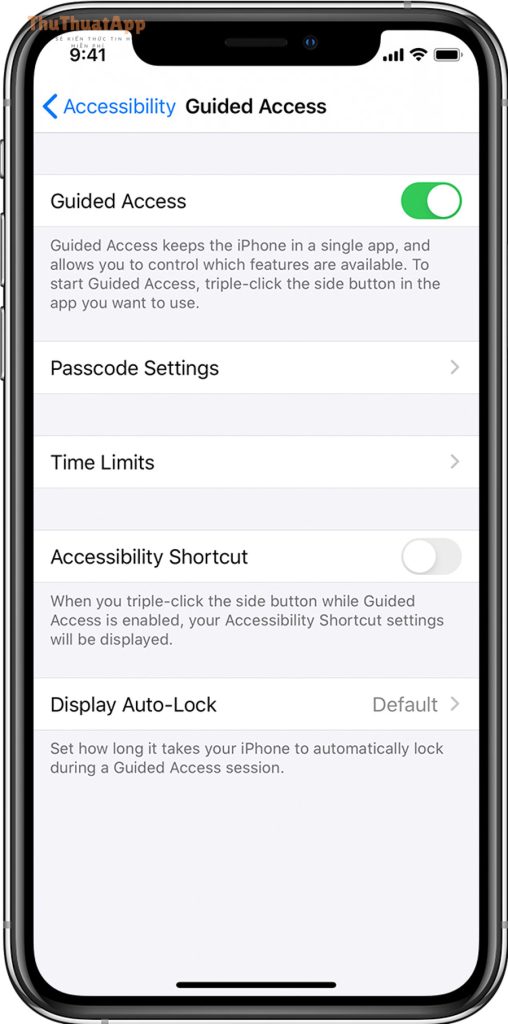
Nếu bạn đang loay hoay vì iPhone “kẹt” trong Guided Access, cách tắt Guided Access iPhone khi bị kẹt thường chỉ cần 1 thao tác đúng: nhấn nút Side/Home theo kiểu “nhấn nhanh 3 lần” để hiện màn hình kết thúc và nhập mã.
Tuy nhiên, không ít trường hợp máy không hiện ô nhập mã, không nhận triple-click, hoặc màn hình đơ hoàn toàn. Khi đó, bạn cần chuyển sang các bước xử lý theo từng tình huống (có/không Face ID, có/không nút Home, có/không phản hồi cảm ứng).
Bài này sẽ hướng dẫn theo đúng luồng “cứu máy trước – sửa nguyên nhân sau”, để bạn thoát Guided Access an toàn mà không làm mất dữ liệu, đồng thời biết khi nào buộc phải force restart hoặc khôi phục.
Tiếp theo, mình sẽ đi từ dấu hiệu nhận biết kẹt Guided Access cho tới từng cách thoát theo mức độ “nhẹ đến nặng”, để bạn chọn đúng phương án ngay lần đầu.
Guided Access bị kẹt trên iPhone là gì và thường kẹt ở trạng thái nào?
Guided Access bị kẹt là tình huống iPhone bị giới hạn trong một app và bạn không thể thoát ra màn hình chính dù đã thử thao tác thông thường. Sau đây là cách nhận diện đúng trạng thái kẹt để chọn đúng “cửa thoát”.
Để bắt đầu, bạn hãy nhìn xem máy đang kẹt ở nhóm nào dưới đây:
- Kẹt “khóa trong app”: không thể Home/đa nhiệm, bấm Side không thoát, app vẫn chạy.
- Kẹt ở màn hình cấu hình Guided Access: màn hình có nút Start/Cancel nhưng bấm không ăn, vẽ khoanh vùng bị đứng.
- Kẹt do quên mã: triple-click có hiện màn hình nhập mã nhưng bạn không nhớ mã Guided Access.
- Kẹt do máy đơ: màn hình không phản hồi cảm ứng hoặc nút cứng không nhận thao tác ổn định.
Trong hướng dẫn chính thức, Apple mô tả việc kết thúc phiên Guided Access bằng triple-click Side/Home để nhập mã và bấm End, hoặc dùng xác thực sinh trắc nếu đã bật.
Cách tắt Guided Access iPhone khi bị kẹt bằng phím cứng như thế nào?
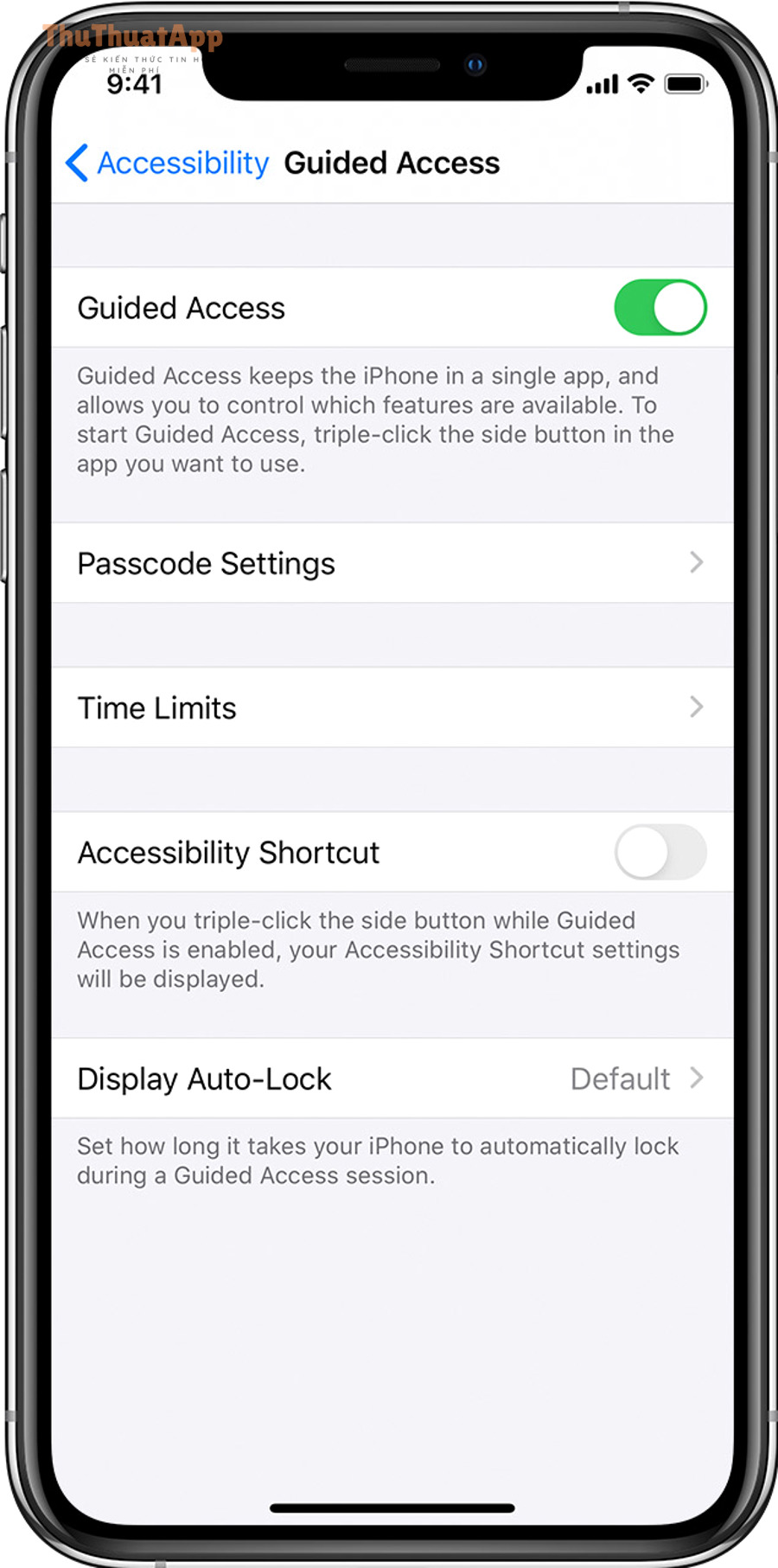
Cách nhanh nhất là triple-click nút Side (iPhone Face ID) hoặc nút Home (iPhone có Home) để hiện màn hình kết thúc, nhập mã Guided Access rồi nhấn End. Sau đây là trình tự chuẩn để tránh bấm sai nhịp.
Để hiểu rõ hơn, bạn làm theo từng bước dưới đây:
Bước 1: Triple-click đúng nút theo đời máy
Trên iPhone Face ID, bạn nhấn nhanh nút Side 3 lần; trên iPhone có nút Home, bạn nhấn nhanh Home 3 lần. Tiếp theo, nếu màn hình yêu cầu, bạn chuyển sang bước nhập mã để kết thúc.
Cụ thể hơn, hãy bấm “nhanh – dứt khoát – đều nhịp”, tránh giữ lâu vì dễ bị hiểu thành thao tác khác (tắt nguồn, SOS, Apple Pay).

Bước 2: Nhập mã Guided Access và bấm End
Nếu hiện ô nhập mã, bạn nhập Guided Access passcode rồi chọn End để thoát về app bình thường. Sau đó, bạn có thể thoát app hoặc về màn hình chính như thường.
Tiếp theo, nếu bạn đã bật Face ID/Touch ID cho Guided Access, bạn có thể dùng thao tác xác thực nhanh để kết thúc mà không cần nhập mã.
Bước 3: Trường hợp đã bật Face ID/Touch ID thì thoát nhanh ra sao?
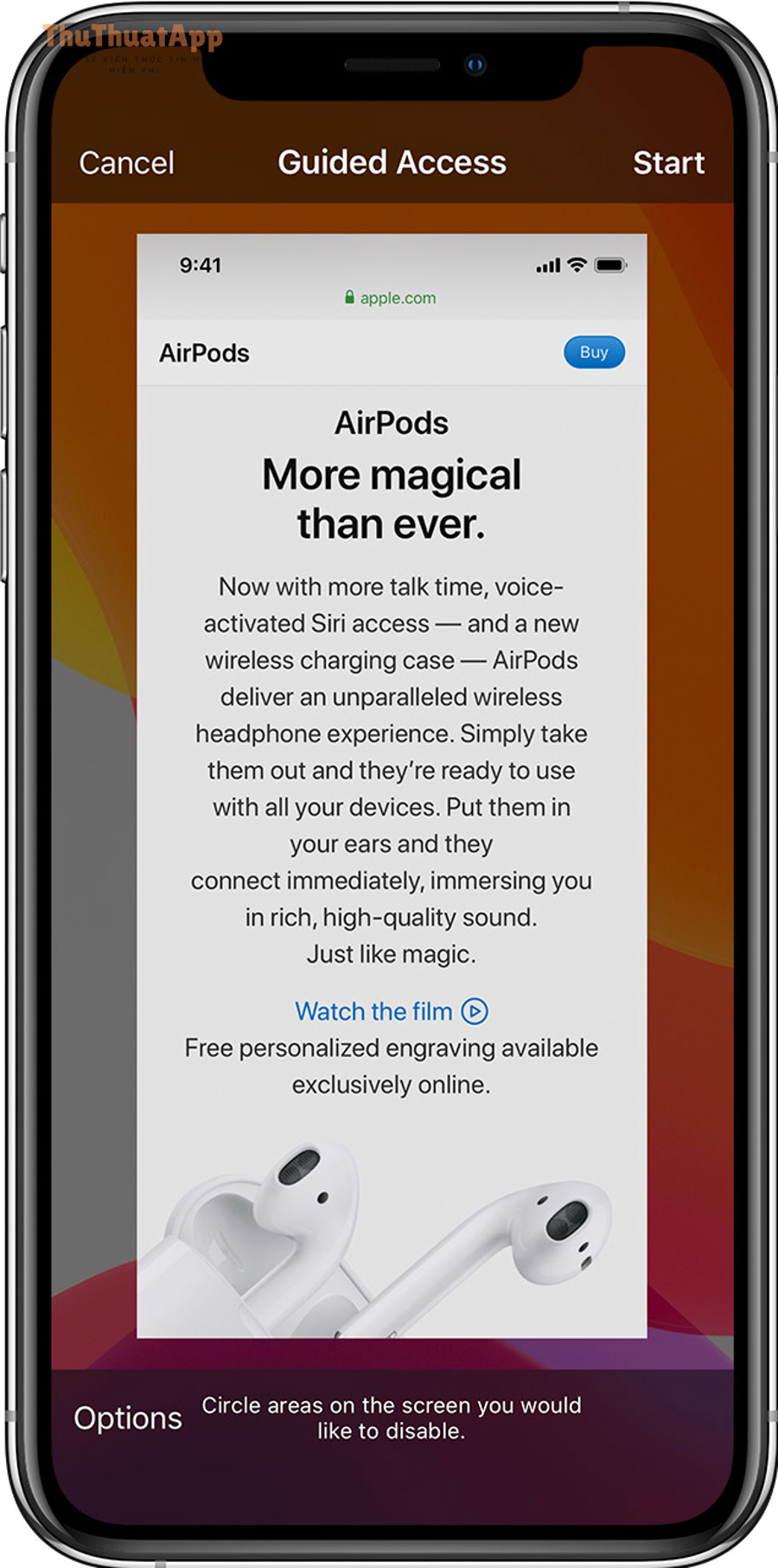
Nếu bạn đã cho phép Face ID/Touch ID dùng để kết thúc Guided Access, bạn có thể double-click Side/Home để hiện xác thực và kết thúc phiên nhanh. Sau đây là mẹo để tránh nhầm với thao tác Apple Pay.
Ngược lại với triple-click (mở màn hình tùy chọn/thoát), double-click thường dùng để xác thực; vì vậy bạn nên thao tác dứt khoát và nhìn phản hồi trên màn hình để biết máy đang yêu cầu gì.

Vì sao bấm 3 lần không thoát được Guided Access và xử lý thế nào?
Có, triple-click có thể “không ăn” khi bạn bấm sai nhịp, nút cứng bị kẹt/nhạy kém, hoặc iPhone đang bị xung đột với Accessibility Shortcut/Screen Time. Dưới đây là cách gỡ theo thứ tự ưu tiên để bạn không phải khởi động lại sớm.
Để bắt đầu, bạn thử các nhánh kiểm tra nhanh sau:
Kiểm tra 1: Có đang nhầm sang Accessibility Shortcut không?
Nhiều máy cấu hình triple-click để mở nhiều tính năng trợ năng cùng lúc, nên khi nhấn 3 lần có thể bật một lớp giao diện khác thay vì thoát Guided Access. Tiếp theo, bạn hãy quan sát xem có bảng lựa chọn tính năng xuất hiện không; nếu có, hãy chọn đúng mục Guided Access/End (nếu hiện) hoặc thử lại thao tác với nhịp nhanh hơn.
Kiểm tra 2: App đang “giữ” màn hình tùy chọn (Options) nên không hiện ô nhập mã
Trong một số phiên, bạn cần triple-click lần nữa để iPhone chuyển từ màn hình tùy chọn sang màn hình yêu cầu mã. Cụ thể, nếu bạn không thấy Options hoặc không thấy ô nhập mã, hãy triple-click thêm lần nữa rồi quan sát phản hồi.
Apple cũng mô tả tình huống “không thấy Options thì triple-click lần nữa và nhập passcode” như một bước điều khiển phiên Guided Access.

Kiểm tra 3: Nút Side/Home khó bấm hoặc bị trễ – cách bấm lại cho đúng
Nếu nút vật lý bấm không “ăn”, bạn hãy tháo ốp dày (nếu có), lau sạch khe nút, rồi bấm theo nhịp 1-2-3 thật nhanh (không giữ). Sau đây là dấu hiệu đúng: màn hình phải rung/nháy hoặc xuất hiện giao diện Guided Access yêu cầu mã.
Khi iPhone đơ hoàn toàn trong Guided Access, force restart thoát kẹt ra sao?
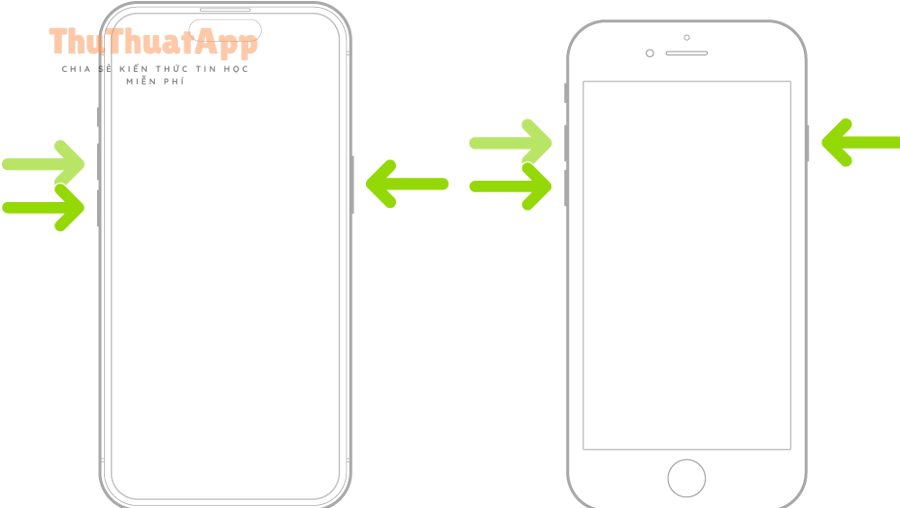
Nếu màn hình không phản hồi hoặc triple-click không thể gọi màn hình kết thúc, force restart là cách “cắt” phiên Guided Access bằng việc khởi động cưỡng bức mà thường không làm mất dữ liệu. Dưới đây là hướng dẫn theo từng dòng máy để bạn làm đúng tổ hợp nút.
Tiếp theo, bạn hãy chọn đúng nhóm iPhone theo bảng sau để tránh bấm sai (sai tổ hợp có thể khiến bạn tưởng máy hỏng nút).
Bảng dưới đây tổng hợp tổ hợp force restart theo nhóm iPhone, giúp bạn thoát kẹt Guided Access khi máy bị treo hoặc không phản hồi.
|
Nhóm iPhone |
Cách force restart |
Dấu hiệu thành công |
|---|---|---|
|
iPhone 8 trở lên (bao gồm iPhone X/11/12/13/14/15…) |
Nhấn nhanh Volume Up → nhấn nhanh Volume Down → nhấn giữ Side đến khi thấy logo Apple. |
Màn hình tắt rồi hiện logo Apple, máy khởi động lại. |
|
iPhone 7 / 7 Plus |
Nhấn giữ đồng thời Side + Volume Down đến khi thấy logo Apple. |
Logo Apple xuất hiện, máy tự khởi động lại. |
|
iPhone 6s trở xuống / iPhone SE (đời có nút Home cơ) |
Nhấn giữ đồng thời Home + Power (Top/Side) đến khi thấy logo Apple. |
Logo Apple xuất hiện, máy khởi động lại. |
Trong iPhone User Guide, Apple khuyến nghị force restart khi iPhone không phản hồi, theo đúng chuỗi Volume Up → Volume Down → giữ Side cho đến khi có logo Apple.
Đặc biệt, nếu bạn muốn xem minh họa thao tác force restart (trong tình huống kẹt Guided Access), bạn có thể tham khảo video ngắn dưới đây:
Quên mã Guided Access thì có tắt được không và nên làm gì để an toàn?
Có, bạn vẫn có thể thoát Guided Access nếu bạn nhớ mã Guided Access hoặc đã bật Face ID/Touch ID để kết thúc; ngược lại, nếu quên toàn bộ phương thức xác thực, bạn thường phải dùng biện pháp mạnh hơn. Dưới đây là hướng xử lý theo mức rủi ro thấp đến cao.
Để bắt đầu, bạn phân loại đúng tình huống “quên mã” của mình:
Tình huống A: Guided Access dùng chung mã khóa iPhone (hoặc bạn vẫn nhớ mã máy)
Một số cấu hình có thể yêu cầu mã iPhone khi chưa đặt mã Guided Access riêng. Khi đó, nếu bạn nhập được mã iPhone, bạn vẫn kết thúc phiên và thoát bình thường, sau đó nên đặt lại tùy chọn trong Cài đặt để tránh lặp lại.
Tiếp theo, sau khi thoát được, bạn hãy đổi sang phương án kết thúc bằng Face ID/Touch ID để không phụ thuộc vào nhớ mã.
Tình huống B: Bạn đặt mã Guided Access riêng và đã quên
Nếu triple-click hiện màn hình nhập mã nhưng bạn quên mã, cách “đúng và an toàn” là không thử đoán quá nhiều lần để tránh bị khóa thời gian, đồng thời ưu tiên force restart nếu máy đang treo. Sau đây là nguyên tắc: force restart giúp thoát trạng thái kẹt, nhưng không “xóa” cài đặt mã Guided Access.
Trong trường hợp cần khôi phục quyền truy cập hoàn toàn (không còn cách xác thực), phương án cuối thường là sao lưu/khôi phục iPhone qua Finder/iTunes hoặc đặt lại thiết bị, tùy bạn còn quyền đăng nhập Apple ID và bản sao lưu hay không.
Tình huống C: Trẻ đang giữ máy và bạn cần thoát nhanh mà không làm mất dữ liệu
Nếu mục tiêu của bạn là thoát Guided Access ngay lập tức mà không mất dữ liệu, thứ tự ưu tiên nên là: triple-click đúng nhịp → thử xác thực Face ID/Touch ID (nếu có) → force restart (khi đơ). Tiếp theo, sau khi máy lên lại, bạn mới xử lý chuyện “đặt lại cấu hình” để lần sau không bị kẹt.
Như vậy, phần chính đã giúp bạn thoát kẹt theo 3 lớp: thao tác kết thúc chuẩn, gỡ lỗi triple-click, và force restart khi máy treo. Bên cạnh đó, phần dưới sẽ tập trung vào “phòng kẹt lại” bằng cách cấu hình đúng ngay từ đầu để bạn chủ động hơn.
Cách phòng tránh kẹt Guided Access lần sau và FAQ nhanh
Cách hiệu quả nhất để tránh kẹt lại là cấu hình “đường thoát” rõ ràng: bật xác thực sinh trắc để kết thúc, đặt giới hạn thời gian, và tối giản shortcut để không bị xung đột. Dưới đây là bộ thiết lập gọn, dễ nhớ và các câu hỏi thường gặp.
Tiếp theo, bạn chỉ cần áp dụng 3–5 phút là giảm đáng kể tình trạng loay hoay khi cần thoát gấp.
Thiết lập 1: Bật Face ID/Touch ID để kết thúc thay vì phụ thuộc vào mã
Nếu bạn thường dùng Guided Access cho trẻ, hãy ưu tiên bật Face ID/Touch ID trong phần Passcode Settings để khi cần thoát, bạn chỉ cần xác thực nhanh thay vì nhớ mã. Cụ thể, đây là “lối thoát an toàn” khi bạn đang vội hoặc khi người khác đang cầm máy.
Trong thực tế, nhiều phụ huynh dùng cách bật Guided Access iPhone để khóa 1 ứng dụng cho YouTube Kids hoặc game, nhưng lại quên chuẩn bị phương án kết thúc nhanh; vì vậy, bật sinh trắc là bước nên làm đầu tiên.
Thiết lập 2: Đặt Time Limit để phiên tự kết thúc theo thói quen dùng máy
Khi bạn đặt Time Limit, Guided Access không chỉ “khóa app” mà còn giúp phiên có điểm dừng tự nhiên theo thời gian. Tiếp theo, bạn có thể chọn báo âm thanh/rung khi sắp hết giờ để chủ động thu máy.
Nếu bạn đang tối ưu thao tác một tay khi đưa máy cho trẻ (để tránh vuốt nhầm), bạn có thể kết hợp thêm cách bật chế độ một tay trong các thiết lập trợ năng khác, nhưng hãy luôn nhớ: Time Limit là hàng rào mềm giúp bạn ít phải “thoát gấp”.
FAQ 1: Tắt Guided Access có làm mất dữ liệu trong app không?
Không, việc kết thúc Guided Access về bản chất chỉ bỏ giới hạn tương tác và đưa iPhone về trạng thái dùng app bình thường; dữ liệu app thường vẫn giữ nguyên. Tuy nhiên, nếu bạn phải force restart do treo máy, app có thể mất phần thao tác chưa kịp lưu, nên bạn nên mở lại app và kiểm tra nội dung quan trọng sau khi máy lên lại.
FAQ 2: Khi nào nên tắt hẳn Guided Access thay vì chỉ “End” phiên?
Nếu bạn hiếm khi dùng và đã từng bị kẹt nhiều lần, bạn có thể tắt hẳn trong Cài đặt để tránh kích hoạt nhầm. Ngược lại, nếu bạn dùng thường xuyên để giao máy cho trẻ, hãy giữ bật nhưng cấu hình lại shortcut, sinh trắc, và Time Limit như ở trên để giảm rủi ro.
Nếu bạn đang tìm thêm mẹo tối ưu trải nghiệm iPhone theo kiểu “làm nhanh, ít lỗi”, nhóm bài Thủ thuật iPhone trên thuthuatapp.top thường có nhiều checklist ngắn gọn; còn trong phạm vi bài này, chỉ cần bạn nhớ đúng 2 ý: triple-click để thoát và force restart khi đơ.