


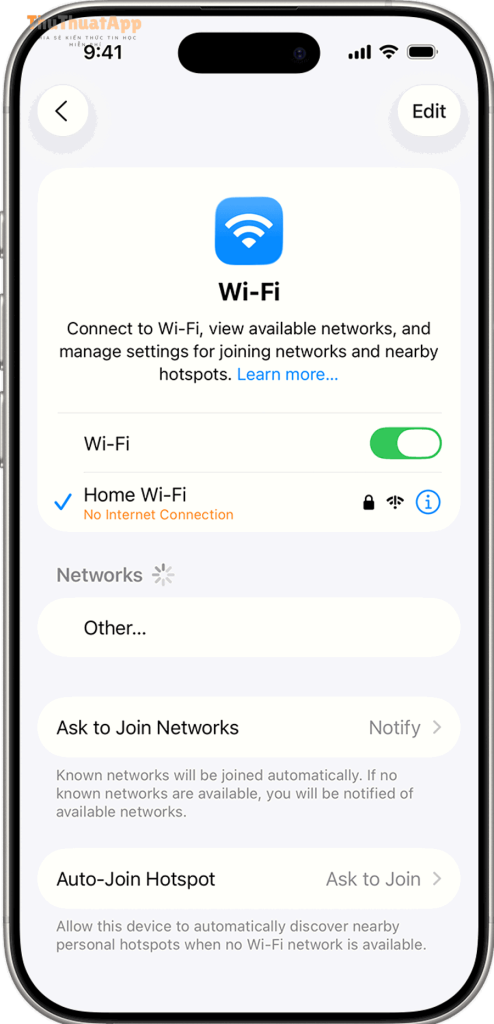
Nếu iPhone gặp lỗi Wi-Fi/4G như bắt được mạng nhưng không vào internet, 4G chập chờn, hoặc ứng dụng báo “No Internet”, cách nhanh và “đúng bài” nhất là reset cài đặt mạng iPhone để làm mới toàn bộ cấu hình kết nối.
Bài viết này hướng dẫn đúng quy trình: khi nào nên reset, cần chuẩn bị gì để tránh mất kết nối, và cách thực hiện theo các phiên bản iOS phổ biến để bạn xử lý triệt để lỗi Wi-Fi/4G.
Ngoài ra, bạn sẽ biết sau reset cần làm gì để nối lại Wi-Fi, 4G/5G, VPN… và có checklist kiểm tra để xác nhận mạng đã ổn, tránh “reset xong vẫn lỗi”.
Giới thiệu ý mới: Sau đây là hướng dẫn theo từng bước, kèm các tình huống thực tế và cách khắc phục theo thứ tự ưu tiên để tiết kiệm thời gian.
Reset cài đặt mạng iPhone là gì và khi nào nên dùng?
Reset cài đặt mạng iPhone là thao tác đặt lại toàn bộ cấu hình kết nối (Wi-Fi, dữ liệu di động, VPN/APN) về trạng thái mặc định để loại bỏ lỗi do xung đột thiết lập hoặc cấu hình bị “kẹt”.
Tiếp theo, hãy xác định đúng dấu hiệu để biết bạn có nên reset ngay hay chỉ cần chỉnh một vài cài đặt.
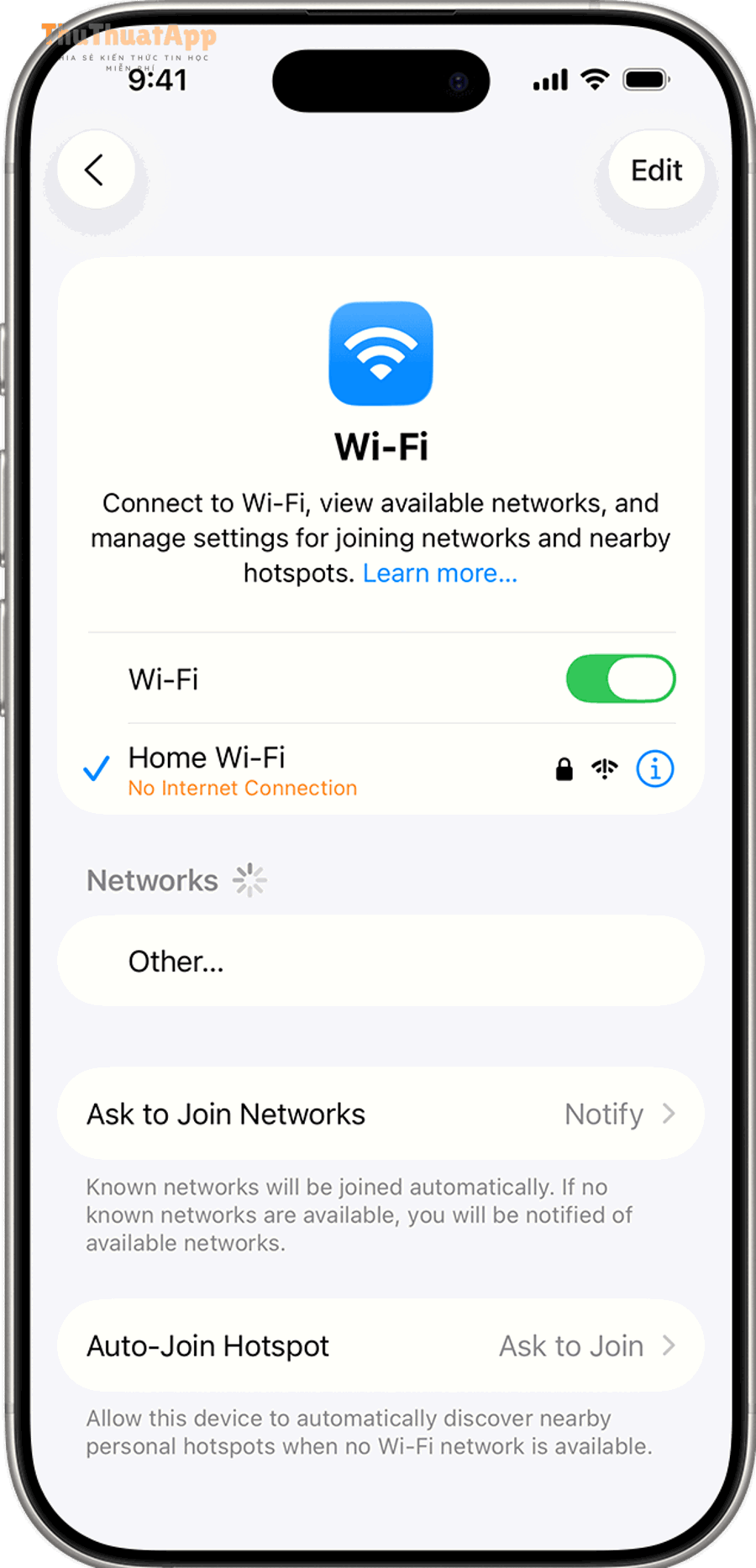
Dấu hiệu nên reset cài đặt mạng thay vì chỉ tắt/bật Wi-Fi
Bạn nên reset khi lỗi lặp lại nhiều lần dù đã tắt/bật Wi-Fi, bật/tắt chế độ máy bay, hoặc khởi động lại iPhone nhưng mạng vẫn chập chờn.
Cụ thể hơn, nếu gặp các tình huống dưới đây, reset thường cho hiệu quả rõ rệt.
- Wi-Fi kết nối được nhưng không có internet, ứng dụng không tải dữ liệu, Safari báo lỗi mạng.
- 4G/5G có cột sóng nhưng không vào mạng, hoặc chỉ hoạt động lúc được lúc không.
- VPN/Proxy tự động bật lại, gây chặn truy cập hoặc làm DNS bị sai.
- Điểm phát sóng cá nhân không bật được hoặc thiết bị khác không truy cập được.
- Bluetooth/Wi-Fi hành xử bất thường sau cập nhật iOS (mất ghép nối, mất kết nối định kỳ).
Khi nào không nên reset mà nên thử cách nhẹ hơn trước?
Nếu lỗi chỉ xảy ra trên một mạng Wi-Fi cụ thể (ví dụ chỉ lỗi ở quán cà phê), bạn nên kiểm tra router/ISP trước khi reset iPhone.
Tuy nhiên, nếu bạn đã thử bằng một mạng khác mà lỗi vẫn còn, hãy chuyển sang phần chuẩn bị để reset đúng cách.
- Thử kết nối một Wi-Fi khác hoặc dùng 4G/5G để so sánh.
- Tắt VPN/ứng dụng bảo mật mạng tạm thời, rồi thử lại.
- Khởi động lại router (rút nguồn 10–20 giây) và khởi động lại iPhone.
Theo nghiên cứu của Apple từ Apple Support, vào 12/2025, thao tác “Reset Network Settings” sẽ đặt lại mạng Wi-Fi và mật khẩu đã lưu, cài đặt di động, cùng cấu hình VPN và APN đã dùng trước đó.
Trước khi reset, cần chuẩn bị gì để không mất kết nối?
Trước khi reset, hãy chuẩn bị 4 nhóm thông tin (Wi-Fi, SIM/eSIM, VPN/APN, và phương án truy cập tạm) để bạn không rơi vào tình huống “reset xong không biết vào mạng lại”.
Sau đây là checklist ngắn gọn nhưng rất quan trọng để thao tác an toàn và ít gián đoạn.
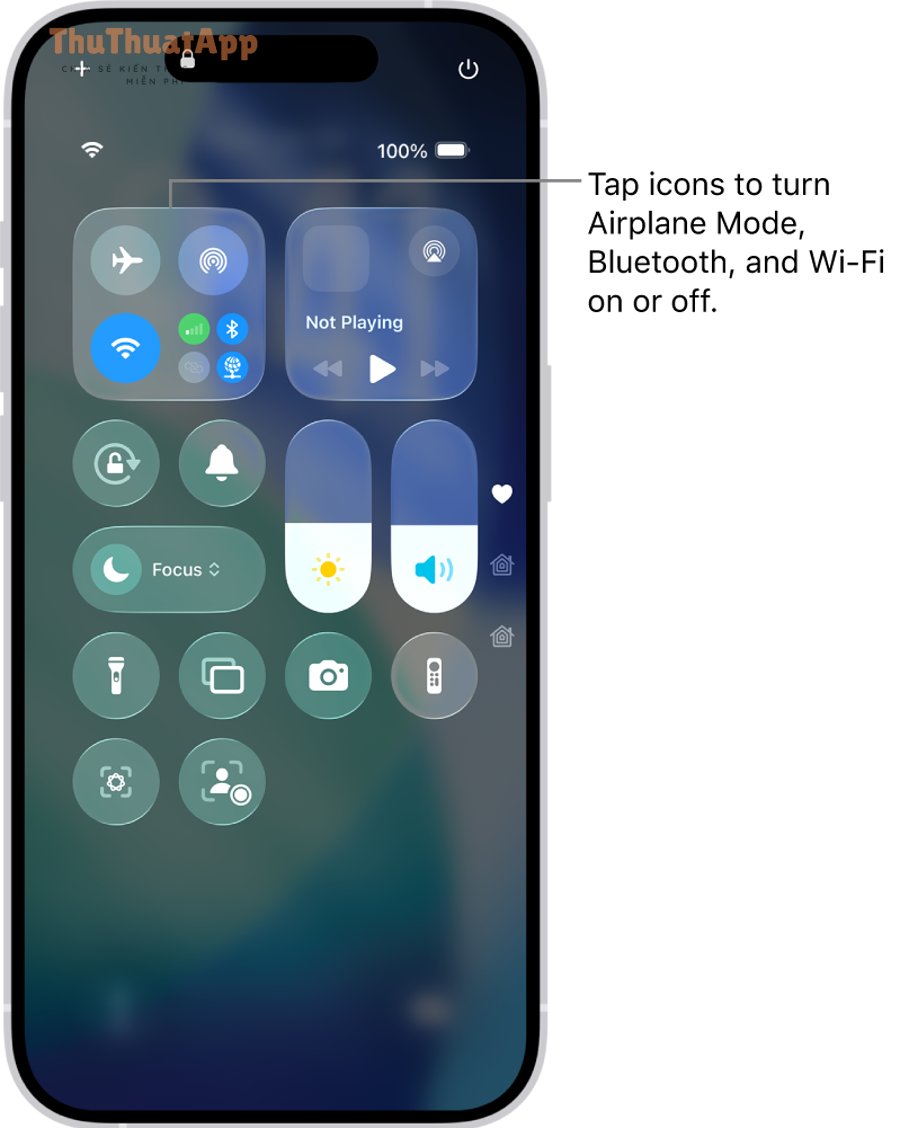
Checklist 60 giây trước khi reset
Bạn chỉ cần 1 phút để ghi lại những thứ “dễ quên nhất”: mật khẩu Wi-Fi, cấu hình VPN, và các thông số APN (nếu nhà mạng/đơn vị có yêu cầu riêng).
Để bắt đầu, làm lần lượt các việc sau theo thứ tự ưu tiên.
- Lưu mật khẩu Wi-Fi: nếu không nhớ mật khẩu, hãy xin lại hoặc lấy từ router/người quản trị mạng.
- Kiểm tra eSIM/SIM: đảm bảo bạn vẫn có QR eSIM hoặc thông tin kích hoạt nếu từng cài eSIM qua QR.
- Ghi chú VPN: tên máy chủ, tài khoản, chứng chỉ (nếu công ty/trường học dùng VPN bắt buộc).
- Chuẩn bị mạng thay thế: có thể dùng 4G/5G hoặc một Wi-Fi khác để đăng nhập lại các mạng cần xác thực.
Những thứ thường bị “vướng” sau reset và cách tránh
Vấn đề hay gặp nhất sau reset là iPhone mất cấu hình VPN/APN hoặc quên Wi-Fi, khiến người dùng tưởng rằng reset “không hiệu quả”.
Vì vậy, trước khi reset hãy đảm bảo bạn biết cách bật lại dữ liệu di động và truy cập vào phần cài đặt mạng.
- Nếu bạn đang dùng VPN, hãy tắt VPN trước, rồi reset để tránh iPhone tự áp lại cấu hình cũ sau khi khởi động.
- Nếu thiết bị thuộc trường học/công ty có cấu hình quản trị, nên hỏi IT trước vì profile quản lý có thể giới hạn một số thiết lập.
- Nếu bạn hay dùng DNS tùy chỉnh, hãy ghi lại để nhập lại khi cần.
Cách reset cài đặt mạng iPhone trong 6 bước (iOS 16–18+)
Cách reset cài đặt mạng iPhone gồm 6 bước trong phần Cài đặt, kết quả là iPhone sẽ xóa các cấu hình mạng đã lưu và làm mới kết nối Wi-Fi/4G để xử lý lỗi chập chờn.
Dưới đây là quy trình chuẩn, kèm điểm cần lưu ý để bạn không chọn nhầm tùy chọn xóa dữ liệu.
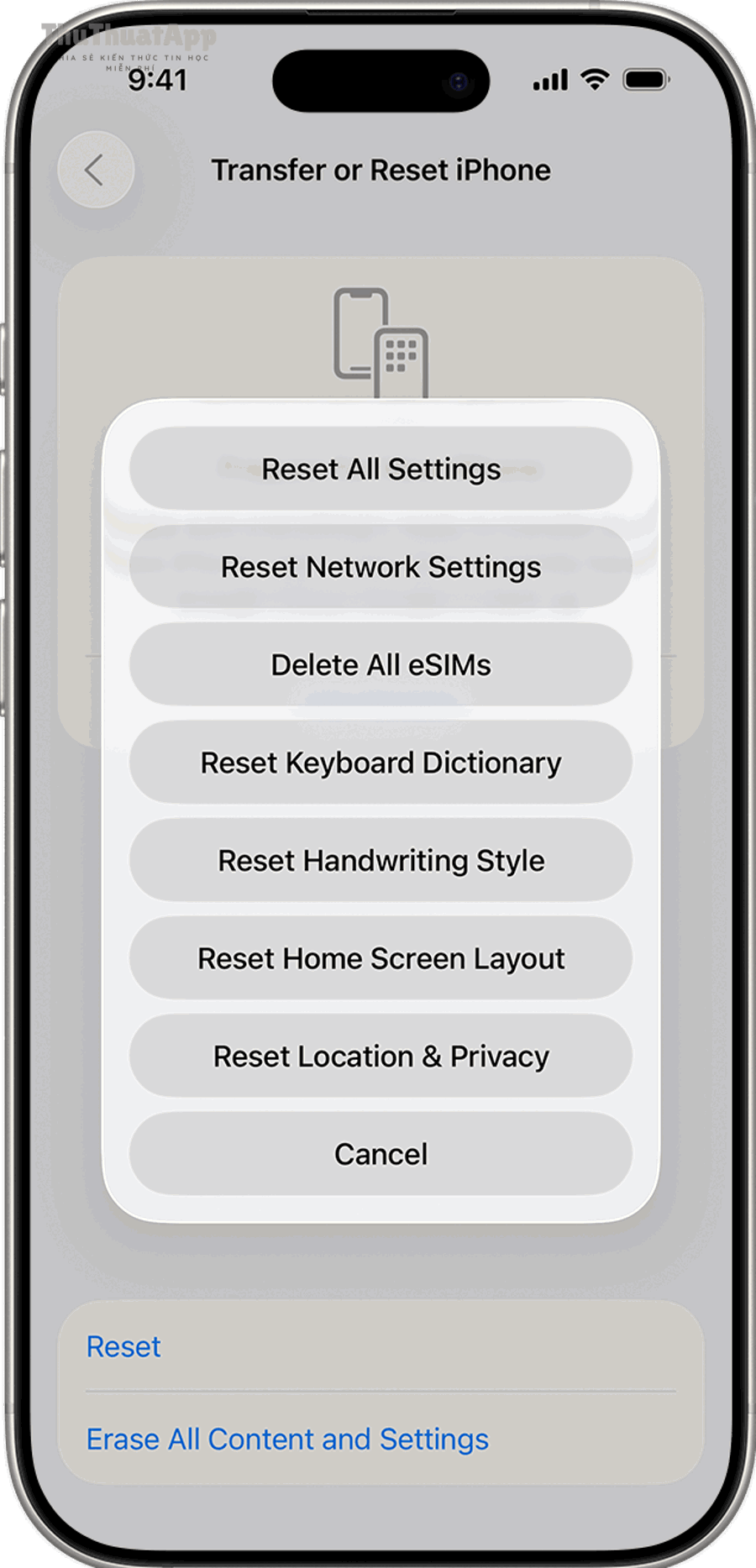
Bước 1–3: Vào đúng menu “Chuyển hoặc đặt lại iPhone”
Trên iOS mới, đường dẫn thường nằm ở Cài đặt > Cài đặt chung > Chuyển hoặc đặt lại iPhone để gom các tùy chọn reset an toàn.
Tiếp theo, bạn chỉ cần chọn đúng mục “Đặt lại” để hiện danh sách các kiểu reset.
- Mở Cài đặt.
- Chọn Cài đặt chung.
- Chọn Chuyển hoặc đặt lại iPhone.
Bước 4–6: Chọn “Đặt lại cài đặt mạng” và xác nhận
Hãy chọn đúng “Đặt lại cài đặt mạng” (Reset Network Settings) để chỉ tác động lên mạng, không đụng tới ảnh, ứng dụng hay dữ liệu cá nhân.
Sau đây là thao tác xác nhận để iPhone thực thi và khởi tạo lại cấu hình mạng.
- Nhấn Đặt lại.
- Chọn Đặt lại cài đặt mạng.
- Nhập mật mã iPhone (nếu được yêu cầu) và xác nhận.
Lưu ý quan trọng để không bấm nhầm “Xóa tất cả nội dung và cài đặt”
Tùy chọn “Xóa tất cả nội dung và cài đặt” là khôi phục máy về như mới và sẽ xóa dữ liệu, hoàn toàn khác với reset mạng.
Vì vậy, hãy luôn kiểm tra lại dòng bạn chọn có chữ “mạng” trước khi xác nhận.
- Đúng: “Đặt lại cài đặt mạng” (chỉ mạng).
- Sai: “Xóa tất cả nội dung và cài đặt” (xóa dữ liệu).
Sau khi reset: cách kết nối lại Wi-Fi/4G nhanh và kiểm tra đã ổn chưa
Sau khi reset, bạn cần kết nối lại Wi-Fi, bật lại dữ liệu di động, và kiểm tra truy cập internet theo 3 bước: vào mạng, test ứng dụng, và xác thực ổn định trong 3–5 phút.
Tiếp theo là checklist hậu reset để bạn xác nhận lỗi Wi-Fi/4G đã được xử lý thực sự.
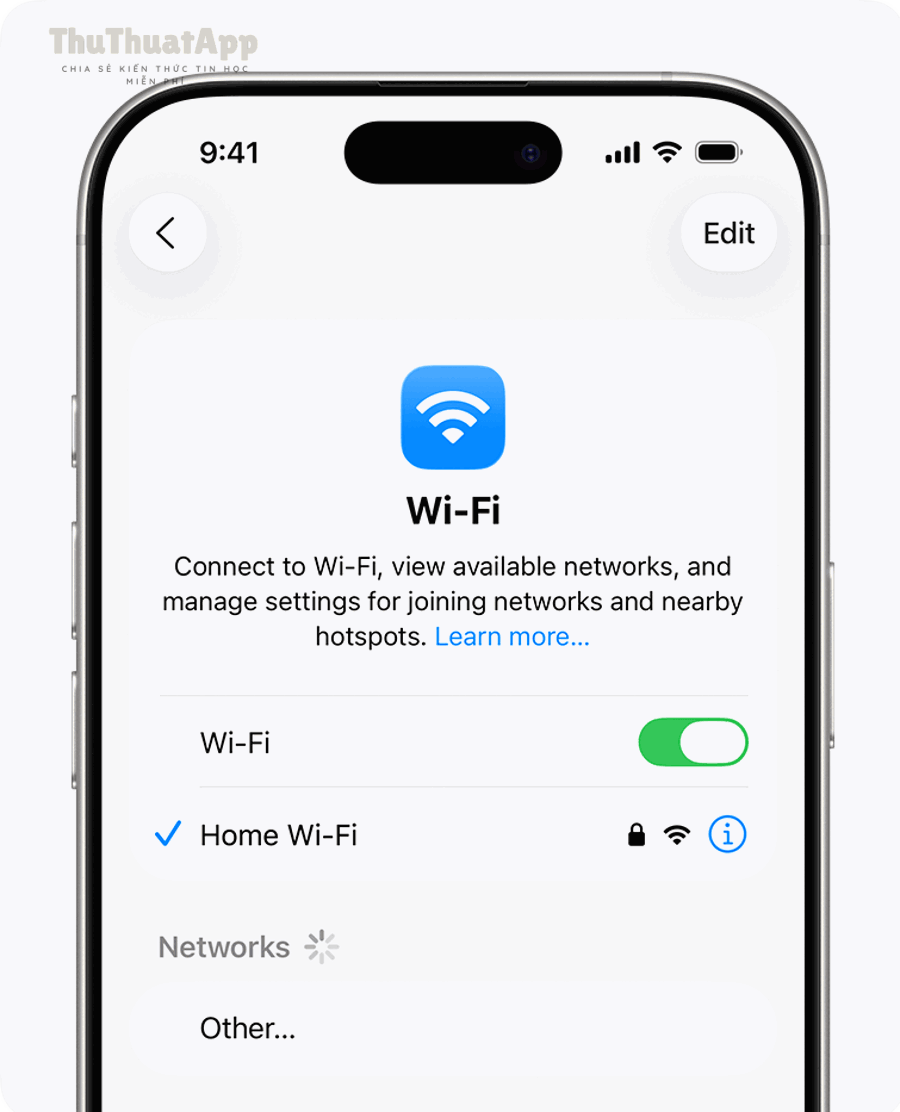
Kết nối lại Wi-Fi đúng cách để tránh “vào được nhưng không có mạng”
Hãy kết nối lại Wi-Fi như một thiết bị mới: chọn đúng tên mạng, nhập lại mật khẩu, rồi chờ iPhone nhận IP và DNS đầy đủ trước khi mở ứng dụng.
Cụ thể, nếu bạn đang vội, hãy ưu tiên thử Safari trước để biết internet đã thông hay chưa.
- Vào Cài đặt > Wi-Fi và bật Wi-Fi.
- Chọn đúng tên mạng, nhập mật khẩu.
- Mở Safari truy cập 1 trang nhẹ (ví dụ trang tin) để test.

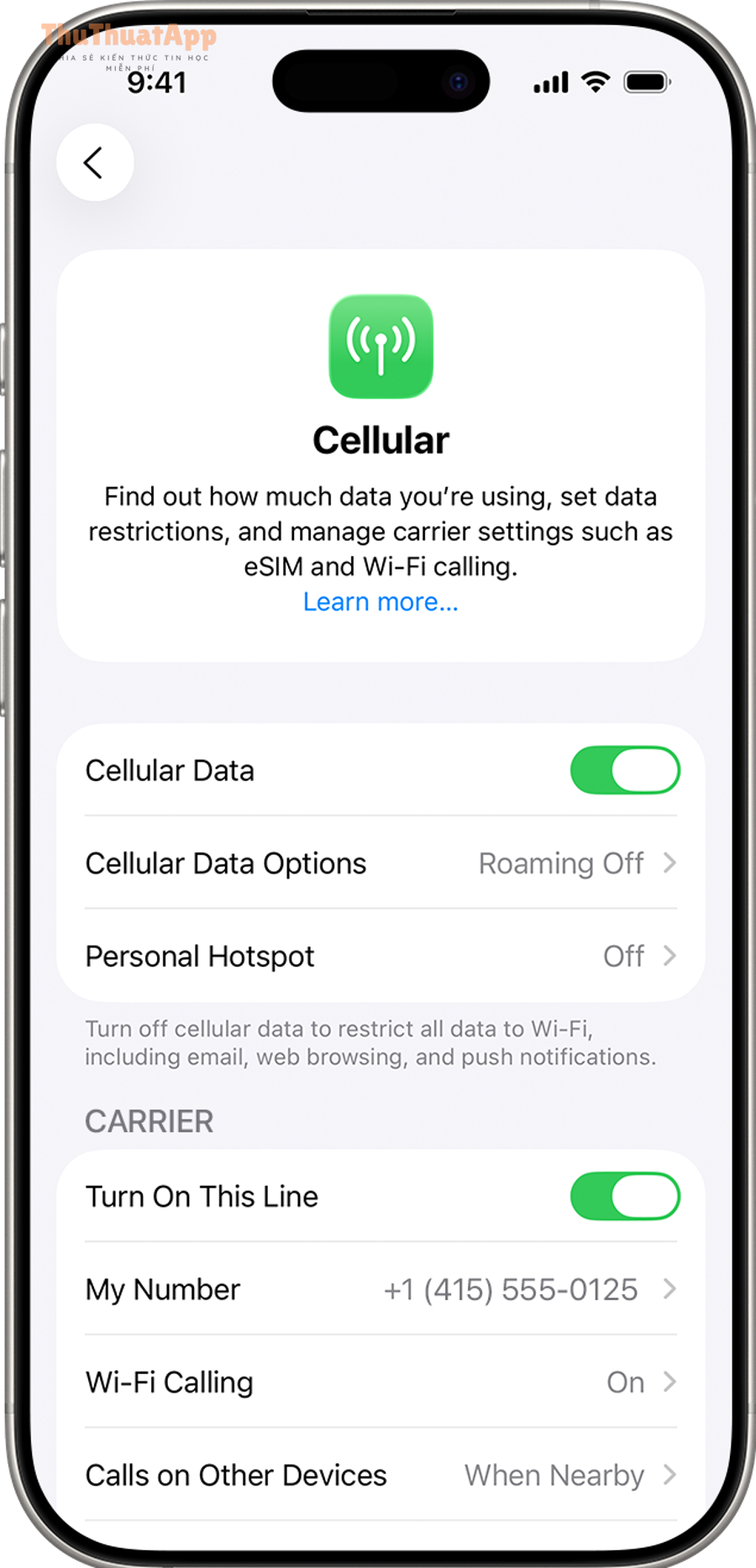
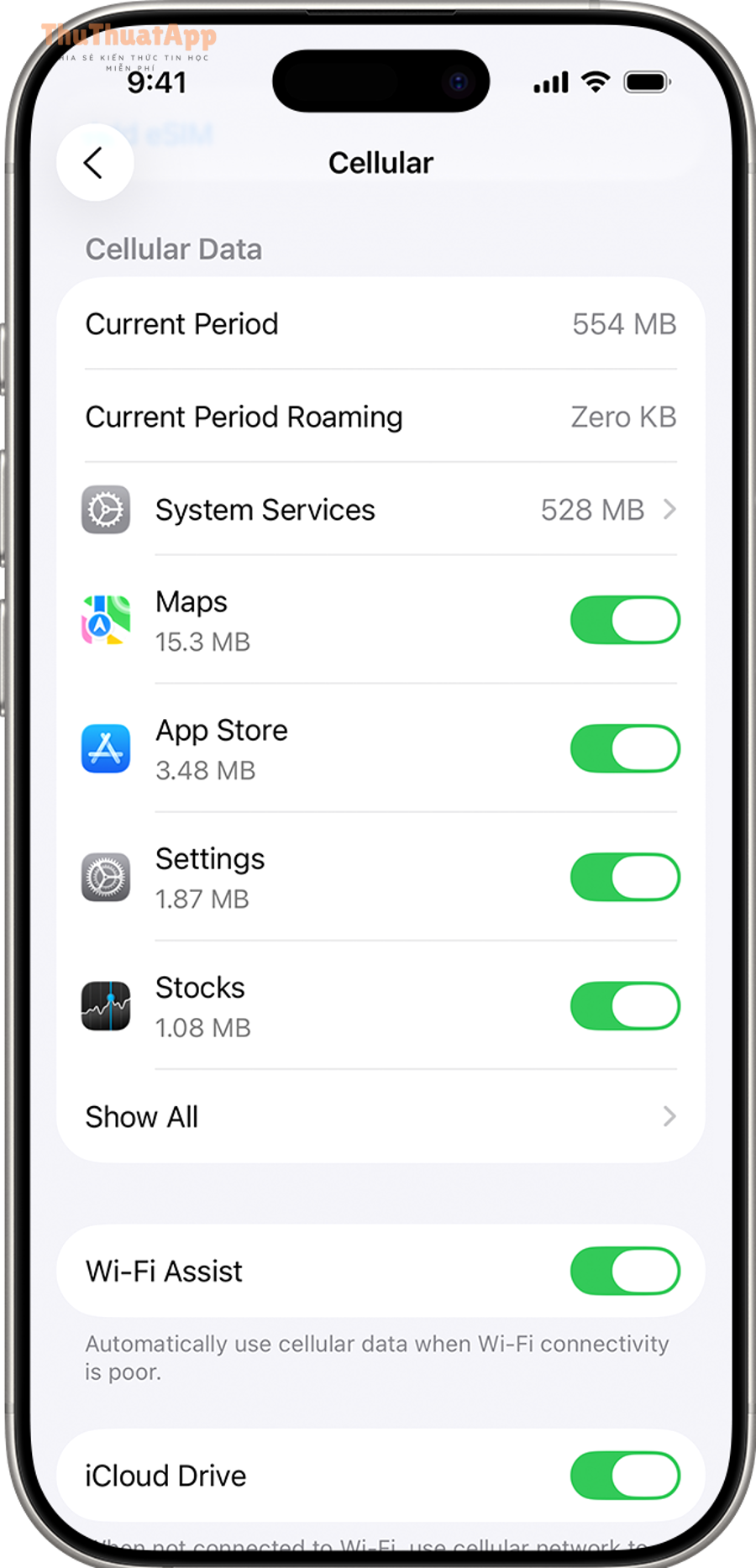
Bật lại 4G/5G và kiểm tra cài đặt dữ liệu di động
Nếu Wi-Fi chưa ổn hoặc bạn cần test 4G/5G, hãy bật dữ liệu di động, kiểm tra đúng SIM/eSIM đang dùng dữ liệu, và xác nhận iPhone không bị giới hạn dữ liệu nền.
Ngoài ra, bạn nên kiểm tra nhanh phần “Dữ liệu di động” để đảm bảo không tắt nhầm quyền truy cập của ứng dụng quan trọng.
- Vào Cài đặt > Di động (hoặc Dữ liệu di động).
- Bật Dữ liệu di động.
- Kiểm tra mục SIM/eSIM đang được chọn để dùng dữ liệu.
Checklist xác nhận lỗi đã hết (test ổn định)
Đừng chỉ nhìn biểu tượng Wi-Fi/4G; hãy test theo tình huống thực tế để tránh “tưởng hết lỗi nhưng lát sau lại rớt”.
Để hiểu rõ hơn, hãy test theo 4 lớp: trình duyệt, ứng dụng, gọi video, và độ ổn định theo thời gian.
- Mở Safari và tải 2–3 trang liên tiếp.
- Mở 1 app hay lỗi trước đó (Facebook, Zalo, TikTok, App Store) và test tải nội dung.
- Thử cuộc gọi video/voice 1–2 phút (FaceTime hoặc app gọi).
- Chờ 3–5 phút rồi test lại, vì một số lỗi DNS/VPN chỉ xuất hiện sau khi máy “ổn định” kết nối.
Nếu reset mạng vẫn lỗi: nhóm nguyên nhân và cách xử lý theo thứ tự ưu tiên
Nếu reset cài đặt mạng iPhone vẫn không sửa được lỗi Wi-Fi/4G, nguyên nhân thường nằm ở router/ISP, cấu hình VPN/proxy, SIM/eSIM hoặc lỗi phần mềm iOS; bạn nên xử lý theo thứ tự ưu tiên để khoanh vùng nhanh.
Sau đây là các nhóm nguyên nhân phổ biến và cách xử lý “từ dễ đến khó” để bạn không mất công làm vòng vo.
Nhóm 1: Lỗi do router/ISP (mạng có vấn đề từ nguồn)
Nếu nhiều thiết bị khác cũng không vào mạng, khả năng cao lỗi nằm ở router hoặc nhà cung cấp internet, không phải do iPhone.
Vì vậy, hãy xác nhận bằng cách test trên thiết bị khác trước khi “đổ lỗi” cho iPhone.
- Thử Wi-Fi trên một điện thoại khác hoặc laptop.
- Khởi động lại router/modem (rút điện 10–20 giây rồi cắm lại).
- Nếu router có 2 băng tần, thử chuyển 2.4GHz ↔ 5GHz.
Nhóm 2: Lỗi do VPN/proxy/ứng dụng bảo mật (chặn đường ra internet)
Nhiều trường hợp iPhone bắt được Wi-Fi nhưng không vào mạng vì VPN/proxy hoặc app bảo mật can thiệp DNS, khiến truy cập bị chặn hoặc trỏ sai.
Tuy nhiên, bạn nên tắt hoặc gỡ tạm để kiểm tra đúng nguyên nhân trước khi cấu hình lại.
- Tắt VPN trong Cài đặt và đóng hẳn app VPN.
- Nếu có cấu hình do công ty/trường cung cấp, kiểm tra profile quản lý trước khi tự xóa.
- Thử vào mạng lại bằng Safari; nếu ổn, lỗi gần như chắc chắn nằm ở VPN/proxy.
Nhóm 3: Lỗi do mạng Wi-Fi lưu sai (quên mạng rồi kết nối lại)
Khi iPhone lưu thông tin mạng cũ (DHCP, DNS, xác thực), bạn có thể “Quên mạng” rồi kết nối lại để làm mới mà không cần reset toàn bộ.
Ngược lại, nếu quên mạng vẫn không ổn ở nhiều mạng khác nhau, hãy quay lại reset mạng hoặc kiểm tra iOS.
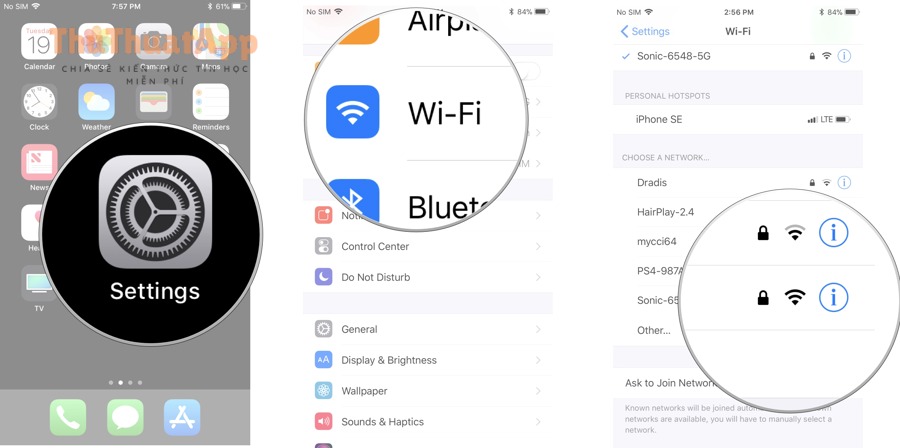
- Vào Cài đặt > Wi-Fi.
- Nhấn biểu tượng (i) cạnh tên mạng.
- Chọn Quên mạng này, sau đó kết nối lại và nhập mật khẩu.
Nhóm 4: Lỗi do SIM/eSIM, cài đặt nhà mạng, hoặc iOS (cần bước sâu hơn)
Nếu 4G/5G có sóng nhưng không vào mạng, bạn nên kiểm tra cài đặt nhà mạng, thử bật/tắt chế độ máy bay, và cập nhật iOS trước khi kết luận phần cứng.
Quan trọng hơn, nếu lỗi xảy ra sau cập nhật iOS, hãy ưu tiên cập nhật bản vá mới nhất hoặc kiểm tra cài đặt nhà mạng.
- Bật chế độ máy bay 10 giây rồi tắt, để iPhone đăng ký lại mạng.
- Vào Cài đặt > Cài đặt chung > Cập nhật phần mềm (nếu có bản mới).
- Nếu vẫn lỗi, thử tháo SIM vật lý lắp lại (nếu dùng SIM vật lý) hoặc kiểm tra eSIM theo hướng dẫn của nhà mạng.

Những thứ sẽ bị xóa và không bị ảnh hưởng khi reset cài đặt mạng
Reset cài đặt mạng sẽ xóa cấu hình kết nối (Wi-Fi đã lưu, mật khẩu, VPN/APN, thiết lập di động) nhưng không xóa ảnh, danh bạ, ứng dụng hay dữ liệu cá nhân.
Tóm lại, hiểu đúng “mất gì – không mất gì” giúp bạn yên tâm thực hiện và xử lý hậu reset nhanh hơn.
Những thứ thường bị đặt lại (bạn cần nhập lại)
Sau reset, bạn sẽ phải kết nối lại Wi-Fi và thiết lập lại VPN nếu đang dùng, vì iPhone coi đây là cấu hình mạng mới.
Cụ thể hơn, hãy chuẩn bị để nhập lại các mục dưới đây nếu bạn có sử dụng.
- Danh sách mạng Wi-Fi đã lưu và mật khẩu Wi-Fi.
- Cấu hình VPN đã từng dùng (đặc biệt VPN thủ công).
- Thiết lập APN và một số cấu hình mạng di động tùy nhà mạng/tổ chức.
Những thứ không bị ảnh hưởng (để bạn yên tâm)
Reset mạng không xóa dữ liệu cá nhân, không gỡ ứng dụng và không làm mất ảnh, vì nó chỉ tác động lên lớp cấu hình kết nối.
Do đó, nếu bạn chỉ đang xử lý lỗi Wi-Fi/4G, đây thường là bước “mạnh vừa đủ” trước khi nghĩ đến khôi phục máy.
- Ảnh, video, danh bạ, tin nhắn, ghi chú.
- Ứng dụng và dữ liệu trong ứng dụng.
- Cài đặt Face ID/Touch ID, mật mã máy.
Theo nghiên cứu của Apple từ Apple Support, vào 12/2025, reset mạng sẽ đặt lại Wi-Fi và mật khẩu đã lưu, cài đặt di động, cùng cấu hình VPN và APN đã sử dụng trước đó.
Mẹo phòng ngừa lỗi Wi-Fi/4G quay lại sau khi đã reset
Để lỗi Wi-Fi/4G không quay lại sau reset, bạn nên chuẩn hóa 3 mảng: cấu hình Wi-Fi (DNS/địa chỉ riêng), quản trị VPN/profile, và thói quen kiểm tra nhanh khi mạng có dấu hiệu bất thường.
Đặc biệt, các mẹo dưới đây giúp bạn giảm tình trạng “lúc được lúc không” vốn rất khó chịu và khó truy ra nguyên nhân.
Ổn định Wi-Fi bằng cách kiểm soát DNS và cấu hình mạng “dễ lỗi”
Nhiều lỗi vào Wi-Fi nhưng không ra internet đến từ DNS hoặc router, vì vậy hãy thử thiết lập DNS ổn định (hoặc trả về tự động) và kiểm tra các mạng công cộng cần đăng nhập cổng (captive portal).
Để minh họa, nếu Wi-Fi ở khách sạn/quán cà phê, hãy mở Safari để hiện trang đăng nhập trước khi kết luận “mất mạng”.
- Ưu tiên dùng DNS tự động nếu bạn không chắc DNS tùy chỉnh có phù hợp router hay không.
- Với Wi-Fi công cộng, luôn mở Safari một lần để “kích hoạt” trang xác thực.
- Nếu router cũ, cập nhật firmware và ưu tiên băng tần phù hợp (2.4GHz xa hơn, 5GHz ổn định hơn gần router).
Quản lý VPN/Profile để tránh xung đột âm thầm
VPN và profile cấu hình có thể tự áp lại sau khi bạn cài app hoặc đăng nhập tài khoản công ty, khiến lỗi mạng tái diễn dù bạn đã reset.
Quan trọng hơn, hãy coi VPN như “biến số lớn” trong mọi bài toán lỗi Wi-Fi/4G và kiểm tra nó đầu tiên khi vấn đề lặp lại.
- Nếu chỉ cần VPN theo thời điểm, hãy bật khi dùng và tắt hẳn sau đó.
- Hạn chế cài nhiều app VPN/proxy cùng lúc để tránh xung đột DNS.
- Nếu thiết bị thuộc tổ chức, hỏi IT khi cần thay đổi profile để tránh mất quyền truy cập nội bộ.
Trường hợp đặc biệt: Dual SIM/eSIM và 4G chập chờn
Với iPhone dùng Dual SIM/eSIM, đôi khi dữ liệu di động bị “nhảy” sai SIM hoặc ưu tiên mạng không như bạn nghĩ, gây cảm giác 4G lúc được lúc không.
Vì vậy, sau reset hãy xác nhận rõ SIM nào dùng dữ liệu, và thử chuyển ưu tiên dữ liệu nếu đang ở vùng sóng yếu.
- Chọn đúng SIM/eSIM trong phần Di động để dùng Dữ liệu di động.
- Nếu nhà mạng yếu tại khu vực, thử bật/tắt chế độ máy bay để đăng ký lại mạng.
- Nếu bạn vừa đổi gói cước, kiểm tra lại cài đặt nhà mạng theo hướng dẫn của nhà mạng.
Câu hỏi thường gặp
Reset cài đặt mạng có làm mất ảnh hay dữ liệu không? Không. Reset mạng chỉ tác động tới cấu hình kết nối; ảnh và dữ liệu cá nhân không bị xóa.
Reset xong vẫn lỗi “vào Wi-Fi nhưng không vào mạng”, nên làm gì? Hãy thử quên mạng và kết nối lại, tắt VPN/proxy, kiểm tra router/ISP, và test bằng một Wi-Fi khác để khoanh vùng nguyên nhân; bạn cũng có thể tham khảo cụm “cách sửa lỗi Wi-Fi iPhone kết nối nhưng không vào mạng” như một checklist tình huống.
Khi nào cần reset “Tất cả cài đặt” thay vì reset mạng? Khi lỗi lan sang nhiều mảng (âm thanh, thông báo, quyền riêng tư…) hoặc iOS có xung đột cài đặt rộng; tuy nhiên đây không phải bước ưu tiên nếu bạn chỉ gặp lỗi Wi-Fi/4G.
Reset mạng có giúp khi iPhone tự gọi nhanh do bấm nhầm nút không? Không trực tiếp; đó là nhóm cài đặt khác, bạn có thể tìm “cách tắt cuộc gọi nhanh khi bấm nhầm nút nguồn iPhone” để xử lý đúng mục tiêu.
Gợi ý thêm: Nếu bạn đang tổng hợp bài hướng dẫn, có thể phân loại nội dung theo chủ đề như “Thủ thuật iPhone” và “thủ thuật máy tính” để người đọc dễ tìm đúng vấn đề.