


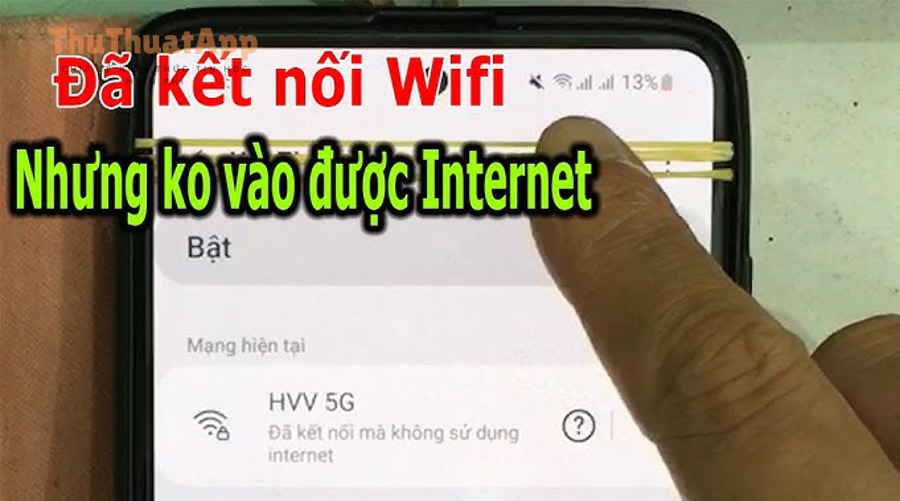
Nếu iPhone hiện biểu tượng Wi-Fi và có dấu tick “đã kết nối” nhưng mở Safari/ứng dụng vẫn không tải, nguyên nhân thường nằm ở đường Internet của router, DNS/captive portal, hoặc xung đột cấu hình mạng trên iPhone. Bài này hướng dẫn cách sửa lỗi Wi-Fi iPhone kết nối nhưng không vào mạng theo thứ tự tối ưu để “đúng bệnh, đúng thuốc”.
Trong nhiều trường hợp, bạn chỉ cần khởi động lại iPhone + router hoặc Quên mạng rồi kết nối lại là khắc phục được. Tuy nhiên, nếu lỗi lặp lại, bạn nên kiểm tra thêm VPN, proxy, DNS, iCloud Private Relay hoặc cấu hình router theo khuyến nghị để tránh tái phát.
Ngoài ra, bài cũng có phần xử lý riêng cho tình huống Wi-Fi công cộng cần trang đăng nhập (quán cà phê/khách sạn/sân bay) vì đây là nhóm lỗi dễ gây hiểu nhầm “máy hỏng Wi-Fi”.
Tiếp theo, Giới thiệu ý mới: hãy bắt đầu bằng việc hiểu đúng cơ chế “kết nối Wi-Fi” khác gì “có Internet”, rồi mới đi vào các bước khắc phục theo từng kịch bản.
Vì sao Wi-Fi iPhone báo đã kết nối nhưng không vào mạng?
Wi-Fi có thể “kết nối” nhưng vẫn không có Internet vì iPhone chỉ xác nhận đã bắt tay với router, còn việc ra Internet phụ thuộc DNS, cổng truy cập (gateway), đường truyền ISP hoặc cơ chế đăng nhập của mạng. Tiếp theo, ta sẽ phân loại nhanh nguyên nhân để chọn đúng nhánh xử lý.
Cụ thể, bạn thường gặp 6 nhóm nguyên nhân sau:
- Router/modem mất Internet: đèn Wi-Fi vẫn sáng nhưng đường WAN/Internet chập chờn, ISP đang lỗi, cáp quang/thiết bị nhà mạng có vấn đề.
- DNS bị lỗi hoặc bị chặn: iPhone truy cập bằng tên miền (google.com) không được nhưng truy cập bằng IP có thể vẫn chạy; hoặc vào mạng rất chậm.
- Captive portal (mạng cần đăng nhập): Wi-Fi có tick xanh nhưng phải mở trang điều khoản/đăng nhập mới có Internet.
- VPN/ứng dụng bảo mật can thiệp: một số VPN, firewall, “lọc nội dung”, profile cấu hình có thể chặn kết nối ra ngoài.
- Xung đột IP/Proxy: router cấp IP sai, trùng IP, hoặc iPhone đang bật proxy thủ công.
- Lỗi phần mềm iOS: cache mạng, cấu hình cũ, phiên bản iOS có bug; Apple khuyến nghị cập nhật iOS trước khi xử lý sâu.
Để hiểu đúng hơn: “đã kết nối Wi-Fi” chỉ là tầng kết nối nội bộ; còn “vào mạng” là tầng truy cập Internet. Vì vậy bước tiếp theo nên là một checklist nhanh để tránh làm những thao tác nặng (như đặt lại mạng) khi chưa cần.
Kiểm tra nhanh trước khi xử lý sâu để tránh “sửa sai bệnh”
Hãy kiểm tra 5 điểm trong 2 phút để xác định lỗi nằm ở iPhone hay nằm ở mạng Wi-Fi/router, từ đó tiết kiệm thời gian và hạn chế thao tác gây mất cấu hình. Sau đây là checklist theo đúng thứ tự ưu tiên.
- Thử thiết bị khác (điện thoại/laptop) vào cùng Wi-Fi: nếu thiết bị khác cũng không vào mạng, lỗi gần như chắc chắn nằm ở router/ISP.
- Thử Wi-Fi khác (phát hotspot 4G từ máy khác hoặc Wi-Fi hàng xóm): nếu iPhone vào được Wi-Fi khác, lỗi tập trung ở router/cấu hình mạng hiện tại.
- Kiểm tra biểu tượng “!” hoặc “No Internet” (nếu iOS hiển thị): đây là dấu hiệu iPhone không ra Internet dù đã bắt Wi-Fi.
- Tắt/bật Chế độ máy bay rồi thử lại: thao tác này làm mới stack mạng nhanh, đôi khi xử lý được xung đột tạm thời.
- Mở một trang web bằng HTTP (không HTTPS) hoặc mở “captive.apple.com” trên Safari khi nghi ngờ mạng công cộng: nếu ra trang đăng nhập/điều khoản, bạn cần hoàn tất bước xác thực mạng trước khi dùng Internet.
Nếu checklist cho thấy lỗi nghiêng về iPhone, ta sẽ đi theo chuỗi bước từ nhẹ đến nặng theo khuyến nghị của Apple; còn nếu lỗi nghiêng về router, ta sẽ chuyển nhánh xử lý router/modem ngay sau phần hướng dẫn tổng quát.
Các bước sửa lỗi Wi-Fi iPhone kết nối nhưng không vào mạng (làm theo thứ tự)
Thực hiện 9 bước theo thứ tự, dừng ngay khi Internet hoạt động lại để tránh thao tác thừa; cách này vừa nhanh vừa giảm rủi ro mất mật khẩu Wi-Fi đã lưu. Tiếp theo là chuỗi bước “từ nhẹ đến nặng” theo logic khắc phục sự cố.

Bước 1: Tắt/bật Wi-Fi và Chế độ máy bay. Cụ thể, hãy tắt Wi-Fi 10 giây rồi bật lại; nếu chưa được, bật Chế độ máy bay 10 giây rồi tắt để làm mới kết nối.
Bước 2: “Quên mạng” rồi kết nối lại. Vào Cài đặt > Wi-Fi > chạm (i) ở mạng đang dùng > Quên mạng này, sau đó nhập lại mật khẩu để kết nối mới. Đây là cách hiệu quả khi mật khẩu đổi, cấu hình DHCP thay đổi hoặc iPhone lưu profile cũ.
Bước 3: Khởi động lại iPhone. Ví dụ, tắt nguồn 30 giây rồi bật lại giúp reset các tiến trình mạng bị treo.
Bước 4: Khởi động lại router/modem. Rút nguồn router 20–30 giây rồi cắm lại, đợi 2–3 phút để đồng bộ. Nếu router có modem nhà mạng đi kèm, nên khởi động cả hai theo thứ tự modem trước, router sau.
Bước 5: Tắt VPN/ứng dụng bảo mật can thiệp mạng. Vào Cài đặt tìm “VPN” và tắt; đồng thời tạm thời tắt app firewall/antivirus nếu có. Apple cũng lưu ý phần mềm bảo mật bên thứ ba có thể chặn một số kết nối mạng.
Bước 6: Kiểm tra Proxy và cấu hình DNS. Nếu bạn từng cấu hình proxy thủ công, hãy chuyển về Tắt hoặc Tự động. Với DNS, bạn có thể thử đổi sang DNS công cộng (ví dụ 1.1.1.1 hoặc 8.8.8.8) để loại trừ lỗi phân giải tên miền; nếu đổi DNS xong vào mạng được ngay, khả năng cao DNS của router/ISP đang lỗi.
Bước 7: Tắt iCloud Private Relay (nếu đang bật). Với một số mạng, Private Relay có thể gây hiện tượng truy cập chập chờn hoặc bị chặn theo chính sách mạng. Hãy tắt thử trong thời gian ngắn để xác định nguyên nhân, sau đó bật lại khi ổn định.
Bước 8: Cập nhật iOS. Apple khuyến nghị cập nhật lên phiên bản iOS mới nhất trước khi xử lý sâu vì nhiều lỗi mạng được vá qua bản cập nhật.
Bước 9: Đặt lại cấu hình mạng (chỉ khi các bước trên thất bại). Thao tác này xóa các thiết lập mạng đã lưu (Wi-Fi, VPN, APN…) và đưa về mặc định; Apple mô tả rằng “Reset Network Settings” sẽ loại bỏ toàn bộ thiết lập mạng và thay đổi chứng chỉ tin cậy thủ công về trạng thái không tin cậy.
Để bạn tiện lưu lại, đây cũng chính là “cách reset cài đặt mạng iPhone khi lỗi Wi-Fi/4G” thường được dùng như bước cuối cùng, vì bạn sẽ phải nhập lại mật khẩu Wi-Fi và cấu hình VPN nếu có sau khi đặt lại.
Sau khi hoàn tất chuỗi 9 bước, nếu iPhone vẫn không vào mạng, yếu tố quyết định lúc này là: lỗi chỉ xảy ra ở một mạng hay xảy ra ở mọi mạng. Tiếp theo, ta tách 2 nhánh xử lý để không đi vòng.
Khi lỗi chỉ xảy ra ở một mạng: tập trung xử lý router/modem
Nếu iPhone vào được Wi-Fi khác nhưng không vào được Wi-Fi nhà, vấn đề thường nằm ở router/modem (băng tần, firmware, DHCP, lọc MAC, cấu hình bảo mật). Tiếp theo, hãy xử lý theo 6 điểm dưới đây để tăng xác suất “khỏi ngay”.
- Đổi băng tần 2.4GHz/5GHz: nếu router phát 2 băng tần, thử chuyển sang băng tần còn lại; môi trường nhiễu (tường dày, thiết bị Bluetooth, lò vi sóng) hay ảnh hưởng 2.4GHz hơn.
- Kiểm tra số lượng thiết bị: router quá tải sẽ gây “kết nối được nhưng không tải”. Thử ngắt bớt thiết bị hoặc khởi động lại router để giải phóng phiên kết nối.
- Cập nhật firmware router: firmware cũ dễ lỗi DHCP, NAT, DNS proxy hoặc tương thích kém với iOS mới.
- Kiểm tra cấu hình DHCP: đảm bảo router cấp IP tự động, dải IP còn trống, không trùng IP; nếu bạn set IP tĩnh cho nhiều thiết bị, trùng IP sẽ khiến “mạng tắc” ngẫu nhiên.
- Kiểm tra chế độ bảo mật Wi-Fi: dùng WPA2/WPA3 theo khuyến nghị; tránh các cấu hình “lạ” hoặc quá cũ khiến iPhone bắt được Wi-Fi nhưng handshake không ổn định.
- Tắt lọc MAC/giới hạn thiết bị (nếu đang bật): nhiều gia đình bật tính năng này rồi quên whitelist iPhone mới, gây lỗi truy cập.
Để minh họa rõ hơn: Apple có bài khuyến nghị cấu hình router để đạt bảo mật, hiệu năng và độ ổn định tốt nhất cho thiết bị Apple; bạn có thể đối chiếu các mục bảo mật/băng tần/kênh/firmware theo checklist khuyến nghị.
Nếu đã chỉnh router mà iPhone vẫn “kết nối nhưng không vào mạng”, bước tiếp theo là kiểm tra nhóm thiết lập trên iPhone vì đôi khi cấu hình cũ hoặc profile VPN chỉ “đụng” với một số loại router nhất định.
Khi lỗi xảy ra ở mọi mạng: kiểm tra cấu hình iPhone và dịch vụ mạng
Nếu iPhone bắt Wi-Fi nào cũng không vào mạng, nguyên nhân thường nằm ở cấu hình iOS (VPN, proxy, DNS), profile quản lý thiết bị (MDM), hoặc lỗi hệ thống cần cập nhật/đặt lại. Tiếp theo, hãy ưu tiên các kiểm tra có tính “loại trừ” để tìm đúng điểm nghẽn.
1) Loại trừ VPN/ứng dụng lọc kết nối. Cụ thể, tắt VPN trong Cài đặt và gỡ tạm (hoặc tắt) các ứng dụng chặn quảng cáo theo kiểu VPN/Local Proxy; Apple cũng cảnh báo phần mềm mạng bên thứ ba có thể chặn một số kết nối.
2) Kiểm tra “VPN & Device Management”. Nếu iPhone thuộc máy công ty/trường học, profile MDM có thể áp chính sách proxy/chứng chỉ; hãy kiểm tra và chỉ tháo gỡ khi bạn có quyền/quản trị cho phép.
3) Kiểm tra proxy và DNS. Ví dụ, nếu proxy đang bật thủ công, nhiều app sẽ không vào mạng; nếu DNS đang trỏ về server nội bộ không ổn định, web sẽ “quay” mãi. Hãy đưa proxy về Tắt và DNS về Tự động rồi thử lại.
4) Làm mới thiết lập mạng theo khuyến nghị. Nếu đã thử mọi cách mà không ổn, “đặt lại cấu hình mạng” là phương án làm sạch toàn bộ thiết lập mạng về mặc định; Apple mô tả thao tác này sẽ xóa các thiết lập mạng, bao gồm Wi-Fi đã lưu, cài đặt di động và VPN/APN đã dùng.
5) Kiểm tra lỗi song song của mạng di động. Nếu cả Wi-Fi và 4G/5G đều không vào mạng, hãy thử bật/tắt dữ liệu di động, tháo lắp SIM, hoặc kiểm tra cài đặt nhà mạng. Trong ngữ cảnh rộng hơn, quy trình xử lý này thường đi kèm các bài như “cách sửa lỗi iPhone không nhận SIM” vì vấn đề SIM/nhà mạng cũng có thể khiến một số dịch vụ không truy cập được dù Wi-Fi vẫn kết nối.
Tóm lại, nhánh “mọi mạng đều lỗi” là nhánh ưu tiên loại trừ: VPN/Proxy/MDM trước, rồi mới tới đặt lại mạng. Tiếp theo, ta xử lý riêng một tình huống rất hay gặp nhưng thường bị bỏ sót: Wi-Fi công cộng cần trang đăng nhập.
Trường hợp đặc biệt: Wi-Fi công cộng yêu cầu đăng nhập hoặc “captive portal”
Có, Wi-Fi có thể kết nối nhưng không vào mạng nếu mạng công cộng yêu cầu bạn mở trang đăng nhập/điều khoản; iPhone sẽ chỉ có Internet sau khi xác thực xong. Tiếp theo, hãy làm 4 bước ngắn để ép trang đăng nhập xuất hiện.
- Ngắt và kết nối lại Wi-Fi: vào Wi-Fi, chạm mạng đang dùng, chọn ngắt hoặc Quên mạng rồi kết nối lại.
- Mở Safari và truy cập một trang bất kỳ: nếu bị chuyển hướng về trang điều khoản, hãy hoàn tất đăng nhập.
- Nếu Safari không tự bật trang đăng nhập, thử gõ “captive.apple.com” để kích hoạt kiểm tra kết nối; nhiều mạng dùng cơ chế chuyển hướng dựa trên trang kiểm tra này.
- Xóa dữ liệu web của Safari trong trường hợp bị kẹt chuyển hướng (thường gặp ở Wi-Fi khách sạn): sau đó thử lại quy trình đăng nhập.
Trong thực tế, đây là lý do khiến phụ huynh hay nghĩ “máy con bị hỏng Wi-Fi” khi đưa con ra ngoài. Khi bạn xác thực portal xong, kết nối sẽ trở lại bình thường mà không cần thao tác sâu hơn.
Ranh giới ngữ cảnh: Từ đây trở đi, nội dung chuyển sang nhóm mẹo phòng tránh và giải đáp nhanh để bạn duy trì kết nối ổn định lâu dài, thay vì chỉ xử lý sự cố tức thời.
FAQ & mẹo phòng tránh để Wi-Fi iPhone ổn định, ít rớt mạng
Để Wi-Fi iPhone ổn định, bạn nên kết hợp thói quen “làm sạch cấu hình” trên iPhone với việc chuẩn hóa cấu hình router theo khuyến nghị, nhờ đó giảm hẳn lỗi kết nối nhưng không vào mạng. Sau đây là các câu hỏi và mẹo có tính phòng ngừa cao.
Tại sao có tick xanh nhưng Safari/YouTube vẫn không tải?
Có tick xanh nghĩa là iPhone đã vào được router, nhưng DNS, gateway hoặc chính sách mạng có thể đang chặn luồng Internet. Tiếp theo, hãy thử tắt VPN/Proxy, đổi DNS về tự động, rồi kiểm tra lại bằng một app khác (Safari và một app mạng xã hội) để loại trừ cache riêng từng ứng dụng.
Có nên đổi DNS để khắc phục lỗi “không vào mạng” không?
Có, đổi DNS là một phép thử nhanh giúp phân biệt lỗi “không phân giải được tên miền” với lỗi “mất Internet thật sự”. Tiếp theo, nếu đổi DNS mà ổn định ngay, bạn nên xem lại DNS router/ISP hoặc cấu hình router theo hướng dẫn khuyến nghị để tránh phụ thuộc vào DNS tạm thời.
Khôi phục kết nối mạng mặc định có làm mất ảnh/dữ liệu không?
Không, thao tác này chủ yếu đưa thiết lập mạng về mặc định (Wi-Fi đã lưu, VPN/APN, chứng chỉ tin cậy thủ công…) chứ không xóa ảnh hay file cá nhân; tuy nhiên bạn sẽ phải nhập lại mật khẩu Wi-Fi và cấu hình VPN nếu có. Tiếp theo, chỉ nên dùng đây như “bước cuối” sau khi đã thử các bước nhẹ.
Khi nào cần mang iPhone đi kiểm tra phần cứng Wi-Fi?
Bạn nên cân nhắc kiểm tra phần cứng khi Wi-Fi chập chờn trên mọi mạng, iPhone nóng bất thường khi bật Wi-Fi, hoặc iPhone thường xuyên không thấy mạng/không bật được Wi-Fi. Tiếp theo, hãy lưu lại các biểu hiện và thử cập nhật iOS trước; nếu vẫn tái diễn, mang máy đến trung tâm uy tín để kiểm tra module Wi-Fi/anten.
Nếu bạn đang xây dựng nội dung hệ thống cho blog, bạn có thể gom nhóm các hướng dẫn này thành chuyên mục Thủ thuật iPhone và gắn nhãn theo từng tình huống (Wi-Fi, 4G/5G, router, VPN). Với các bài tổng hợp theo hướng dẫn dạng “móc xích”, nhiều trang như thuthuatapp thường triển khai cấu trúc “từ nhẹ đến nặng” giống bài này để người đọc xử lý nhanh ngay tại chỗ.