


Nếu bạn làm rơi AirTag, quên chìa khóa, hoặc thất lạc iPhone, cách nhanh nhất là mở Find My để xem vị trí, phát âm thanh, hoặc định vị chính xác theo hướng dẫn trên màn hình.
Ngoài việc “xem trên bản đồ”, Find My còn giúp bạn tìm gần (định vị theo khoảng cách/hướng), bật Lost Mode để nhận thông báo khi món đồ được phát hiện, và hiển thị thông tin liên hệ khi người khác nhặt được.
Bài này hướng dẫn theo đúng luồng thao tác thực tế: chuẩn bị trước khi mất đồ, tìm AirTag trong tab Items, tìm iPhone/iPad/Mac trong tab Devices, rồi xử lý các tình huống khó như thiết bị offline hoặc không cập nhật vị trí.
Tiếp theo, để bắt đầu chắc chắn không “tìm hoài không thấy”, bạn cần kiểm tra một vài điều kiện nền tảng trong iCloud và Find My trước khi đi vào các bước tìm kiếm chi tiết.
Find My là gì và cần chuẩn bị gì để tìm AirTag/thiết bị Apple?
Find My là hệ thống định vị của Apple giúp bạn tìm lại thiết bị và đồ vật gắn AirTag bằng bản đồ, âm thanh, và mạng Find My, miễn là bạn đã đăng nhập Apple ID và bật các tuỳ chọn cần thiết từ trước.
Sau đây là phần “chuẩn bị tối thiểu” để mọi bước phía sau hoạt động ổn định, thay vì chỉ thấy trạng thái mơ hồ như No location found hoặc chỉ hiện “vị trí lần cuối”.
Điều kiện cốt lõi (root attributes) bạn nên đảm bảo:
- Đã đăng nhập Apple ID trên iPhone/iPad/Mac, và bật đồng bộ iCloud.
- Find My (Localiser) đang bật cho thiết bị của bạn; với iPhone nên bật thêm Find My network để tăng cơ hội cập nhật vị trí khi thiết bị không online.
- AirTag đã được ghép vào Apple ID của bạn và nằm trong tab Items.
- Bluetooth bật khi bạn tìm quanh nhà (để Play Sound/Find Nearby hoạt động tốt).
- Quyền vị trí (Location Services) cho Find My nên được cho phép để hiển thị bản đồ và dẫn đường chính xác.
Về mặt phần cứng, trải nghiệm “định vị chính xác” (Precision Finding/Find Nearby) phụ thuộc vào dòng iPhone hỗ trợ công nghệ cần thiết. Theo tài liệu kỹ thuật của Apple, vào 04/2021, tính năng Precision Finding tương thích iPhone 11 trở lên (và có một số ngoại lệ theo từng dòng máy và khu vực).
Cách kiểm tra Find My đã bật đúng để thiết bị “hiện được” trên bản đồ?
Để Find My hiển thị đúng vị trí, bạn cần bật Find My trong iCloud và bảo đảm thiết bị có quyền vị trí, vì nếu thiếu một trong các lớp này thì AirTag/thiết bị sẽ chỉ hiện “lần cuối” hoặc không có vị trí.
Tiếp theo, bạn kiểm tra theo thứ tự từ “tài khoản” đến “kết nối” để khoanh vùng lỗi nhanh hơn, thay vì bật/tắt ngẫu nhiên.

Checklist kiểm tra nhanh (trên iPhone):
- Xác nhận Apple ID: đảm bảo bạn đang dùng đúng Apple ID đã ghép với AirTag/thiết bị.
- Bật Find My: vào Cài đặt > tên bạn (Apple ID) > Find My (Localiser) và bật các tuỳ chọn liên quan.
- Bật Location Services: nếu bạn tắt vị trí toàn hệ thống, bản đồ và dẫn đường sẽ kém chính xác hoặc không hiển thị.
- Kiểm tra kết nối: Wi-Fi/di động và Bluetooth (đặc biệt khi tìm quanh nhà).
- Kiểm tra tab đúng: thiết bị nằm ở Devices, còn AirTag/đồ vật nằm ở Items.
Mẹo thực tế: nếu bạn có nhiều thiết bị Apple, hãy thử mở Find My trên một thiết bị khác (iPad/Mac) để đối chiếu. Nếu thiết bị khác vẫn thấy vị trí bình thường, vấn đề thường nằm ở quyền vị trí hoặc kết nối trên iPhone đang cầm.
Cách tìm AirTag trong tab Items: xem bản đồ, chỉ đường và thao tác nhanh
Bạn có thể tìm AirTag bằng cách mở Find My > Items > chọn món đồ, rồi xem vị trí hiện tại/vị trí lần cuối trên bản đồ và dùng các nút như Directions, Play Sound, hoặc Mark as Lost.
Dưới đây là luồng thao tác “chuẩn” để bạn vừa định vị vừa chuyển nhanh sang hành động phù hợp theo từng kịch bản (quên trong nhà, để quên ở quán, hoặc thất lạc ngoài đường).

Các bước chi tiết:
- Mở Find My trên iPhone.
- Chọn tab Items (Đồ vật).
- Chạm vào tên món đồ gắn AirTag (ví dụ: Chìa khóa, Ví, Ba lô).
- Quan sát trạng thái: “With You” (đang ở gần), “Last seen” (vị trí lần cuối), hoặc vị trí cập nhật trên bản đồ.
- Nếu ở xa: dùng Directions để mở dẫn đường; nếu ở gần: ưu tiên Play Sound hoặc Find Nearby (nếu có).
Giải thích nhanh về bản đồ: bản đồ giúp bạn trả lời 2 câu hỏi quan trọng: “AirTag đang ở đâu?” và “mình nên đến điểm nào trước?”. Khi vị trí chỉ là “lần cuối”, bạn nên đến đúng điểm đó rồi chuyển sang Play Sound/Find Nearby để dò trong bán kính gần.
Cách dùng Find Nearby (Precision Finding) để định vị chính xác AirTag khi ở gần
Find Nearby (Precision Finding) cho bạn hướng và khoảng cách theo thời gian thực để “đi thẳng tới” AirTag khi bạn đã ở gần, nhờ đó giảm thời gian tìm trong nhà, bãi xe hoặc văn phòng.
Tiếp theo, bạn cần hiểu điều kiện hoạt động để tránh trường hợp “không thấy nút Find Nearby” dù AirTag vẫn đang ở quanh đó.

Cách thực hiện:
- Mở Find My > Items > chọn món đồ gắn AirTag.
- Chạm Find Nearby (hoặc “Find”).
- Giữ iPhone và di chuyển chậm theo hướng dẫn (mũi tên, số mét/feet, rung/haptic).
- Khi khoảng cách giảm nhỏ, hãy quét theo “vùng che khuất” (gầm ghế, khe tủ, góc sofa, cốp xe).
Lưu ý quan trọng: nút Find Nearby thường chỉ xuất hiện khi iPhone của bạn hỗ trợ và AirTag ở trong phạm vi phù hợp. Theo tài liệu kỹ thuật của Apple, vào 04/2021, Precision Finding tương thích iPhone 11 trở lên (và có ngoại lệ theo một số dòng), nên nếu bạn dùng máy đời cũ thì hãy chuyển sang Play Sound + dò theo bản đồ.
Video minh hoạ nhanh: nếu bạn muốn xem đúng thao tác trên màn hình, video dưới đây mô tả cách thiết lập và tìm AirTag bằng Find My.
Cách Play Sound để tìm AirTag nhanh trong nhà, văn phòng hoặc bãi xe
Play Sound giúp AirTag phát âm thanh để bạn lần theo “tiếng bíp”, đặc biệt hiệu quả khi bạn biết món đồ ở gần nhưng bị che khuất như trong túi, dưới ghế, hoặc trong ngăn kéo.
Để tối ưu, bạn nên kết hợp Play Sound với “điểm cuối” trên bản đồ và chia khu vực tìm theo vòng nhỏ, thay vì đứng một chỗ bật đi bật lại.
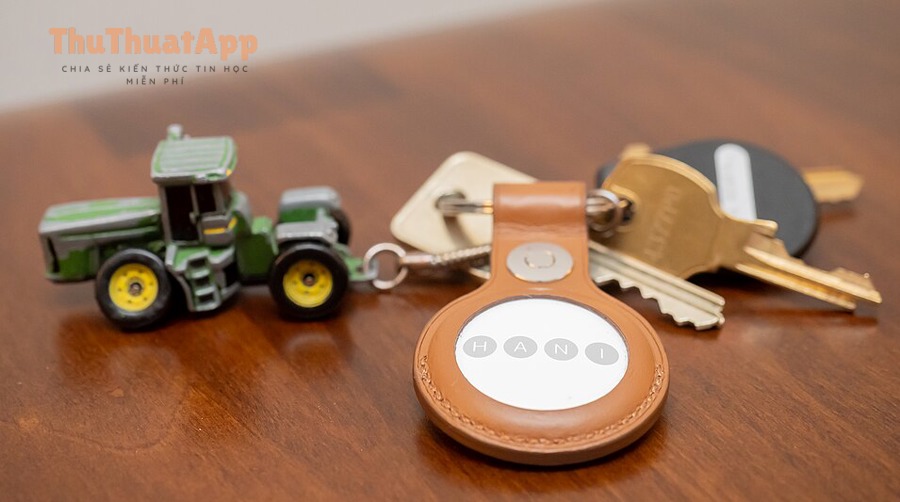
Các bước:
- Find My > Items > chọn AirTag.
- Chạm Play Sound.
- Di chuyển theo “tam giác nghe” (trái–phải–tiến) để xác định hướng tiếng bíp.
- Khi gần hơn, hạ âm lượng môi trường (tắt TV/loa) và kiểm tra các điểm dễ “lọt” như khe sofa, giỏ đồ, túi áo khoác.
Mẹo thực địa (đặc biệt khi tìm trong xe): bắt đầu từ khoang lái (ghế, hộc để đồ), rồi đến cốp và các khe hẹp. Nếu tiếng bíp bị dội, bạn hãy mở cửa xe và đứng lệch góc 45° để phân biệt “dội âm” và “nguồn âm” thật.
Theo thông tin sản phẩm của Apple, vào 04/2021, AirTag có loa tích hợp để phát âm thanh hỗ trợ tìm kiếm; vì vậy Play Sound thường là phương án nhanh nhất khi bạn đã ở gần.
Cách bật Lost Mode cho AirTag và nhận thông báo khi được mạng Find My phát hiện
Lost Mode cho AirTag giúp bạn nhận thông báo khi món đồ được phát hiện và cho phép người nhặt được liên hệ với bạn (thông qua cơ chế hiển thị thông tin khi quét), nhờ đó tăng khả năng tìm lại khi bị thất lạc ngoài phạm vi Bluetooth.
Tiếp theo, bạn cần thiết lập Lost Mode đúng thông tin liên hệ để khi có người tốt bụng nhặt được, họ biết cách trả lại.

Cách bật Lost Mode:
- Mở Find My > Items > chọn món đồ gắn AirTag.
- Tìm mục Lost Mode hoặc Mark as Lost và bật lên.
- Nhập số điện thoại hoặc email liên hệ (tuỳ tuỳ chọn hiển thị).
- Viết lời nhắn ngắn gọn: “Mình bị thất lạc, vui lòng liên hệ số…”.
- Xác nhận bật để hệ thống gửi thông báo khi AirTag được phát hiện.
Điểm mạnh của Lost Mode: bạn không cần “đứng canh” bản đồ liên tục. Khi AirTag được thiết bị trong mạng Find My phát hiện, bạn sẽ nhận thông báo vị trí cập nhật (tuỳ điều kiện kết nối và khu vực).
Mẹo tăng hiệu quả: sau khi bật Lost Mode, hãy mở lại bản đồ và chụp/ghi chú vị trí lần cuối, thời điểm, và tuyến đường gần đó để dễ khoanh vùng nếu cần quay lại nhiều lần.
Cách tìm iPhone/iPad/Mac/Apple Watch/AirPods bằng tab Devices và iCloud.com/find
Bạn có thể tìm thiết bị Apple bằng Find My trong tab Devices, hoặc đăng nhập iCloud.com/find để xem vị trí, phát âm thanh, và bật Lost Mode khi bạn không còn cầm thiết bị chính.
Dưới đây là cách chọn đúng công cụ theo tình huống: còn iPad/Mac trong tay thì dùng ứng dụng, còn không thì dùng trình duyệt để truy cập iCloud.
Luồng thao tác trong Find My (trên thiết bị khác):
- Mở Find My > vào tab Devices.
- Chọn thiết bị bạn đang tìm (iPhone/iPad/Mac/Watch/AirPods).
- Quan sát vị trí và trạng thái (online/offline, vị trí lần cuối).
- Dùng các hành động: Play Sound, Directions, Mark as Lost.
Luồng thao tác trên web: khi không có thiết bị Apple nào bên cạnh, bạn có thể vào iCloud.com/find trên trình duyệt để đăng nhập và tìm thiết bị. Cách này đặc biệt hữu ích nếu bạn đang mượn máy tính của người khác.
Lưu ý bảo mật: khi đăng nhập trên máy lạ, hãy dùng chế độ riêng tư/ẩn danh và đăng xuất ngay sau khi xong, tránh lưu phiên đăng nhập.
Nếu AirTag/thiết bị offline, hết pin hoặc không cập nhật vị trí thì xử lý sao?
Khi AirTag hoặc thiết bị Apple không cập nhật vị trí, nguyên nhân thường nằm ở kết nối, phạm vi tín hiệu, pin, hoặc tuỳ chọn Find My network chưa bật, vì vậy bạn cần kiểm tra theo thứ tự ưu tiên để tránh mất thời gian.
Tiếp theo là bộ “kịch bản xử lý” theo triệu chứng, giúp bạn quyết định nên chờ cập nhật, di chuyển đến vị trí lần cuối, hay chuyển sang phương án khác.
1) Chỉ thấy “Vị trí lần cuối” (Last seen):
- Hãy đến đúng điểm last seen trước, rồi dùng Play Sound hoặc Find Nearby để dò trong bán kính gần.
- Nếu last seen ở nơi công cộng (quán cà phê, bãi gửi xe), hãy kiểm tra khu vực “điểm mù” như gầm ghế, quầy, chỗ rơi vãi.
2) Không có vị trí (No location found):
- Đảm bảo bạn đang đăng nhập đúng Apple ID và AirTag/thiết bị đã được liên kết.
- Kiểm tra quyền vị trí và kết nối mạng trên thiết bị bạn đang dùng để tìm.
- Nếu bạn vừa đổi iPhone hoặc reset máy, hãy đảm bảo Find My đã bật lại đầy đủ.
3) Nghi AirTag hết pin:
- Nếu AirTag không phát âm khi Play Sound và lâu không cập nhật, khả năng pin yếu/hết tăng lên.
- Theo thông tin sản phẩm của Apple, vào 04/2021, AirTag được thiết kế cho hơn 1 năm pin với pin CR2032 có thể thay thế, vì vậy nếu bạn dùng lâu chưa thay pin, hãy xem lại lịch sử sử dụng.
4) Thiết bị iPhone bị tắt nguồn:
- Nếu trước đó bạn đã bật Find My network, thiết bị có thể vẫn gửi “dấu vết” vị trí theo cơ chế phù hợp của Apple, nhưng độ cập nhật phụ thuộc vào điều kiện xung quanh.
- Trong trường hợp nghi thất lạc nghiêm trọng, hãy ưu tiên bật Lost Mode và theo dõi vị trí lần cuối để ra quyết định nhanh.
Bảng so sánh: tìm AirTag trong Items khác gì tìm iPhone trong Devices?
Bảng này chứa các điểm khác biệt quan trọng giữa việc tìm AirTag và tìm iPhone bằng Find My, giúp bạn chọn đúng thao tác (Play Sound, Find Nearby, Lost Mode, iCloud web) theo tình huống.
Nhờ đó, bạn sẽ tránh được lỗi phổ biến: “tìm thiết bị nhưng lại vào Items” hoặc ngược lại, dẫn đến tưởng là không có dữ liệu.
| Tiêu chí | AirTag / đồ vật (Items) | Thiết bị Apple (Devices) |
|---|---|---|
| Thứ bạn đang tìm | Chìa khóa, ví, ba lô… gắn AirTag | iPhone, iPad, Mac, Watch, AirPods |
| Cách tìm “ở gần” | Play Sound + Find Nearby (nếu hỗ trợ) | Play Sound (tuỳ thiết bị), định vị theo bản đồ |
| Cách tìm “ở xa” | Lost Mode + chờ cập nhật từ mạng Find My | Lost Mode + theo dõi vị trí, có thể khoá thiết bị |
| Truy cập khi không có iPhone | Có thể qua iCloud.com/find (tuỳ quyền/thiết lập) | Rất phổ biến qua iCloud.com/find |
| Điểm mạnh | Tìm đồ vật nhỏ, dễ thất lạc trong nhà/xe | Hỗ trợ bảo vệ dữ liệu và quản lý thiết bị thất lạc |
Kết luận thực dụng: AirTag tối ưu cho “đồ vật” còn iPhone tối ưu cho “thiết bị”. Tuy nhiên, cả hai đều dùng chung nguyên tắc: đi theo vị trí lần cuối, rồi chuyển sang thao tác ở gần (âm thanh/định vị chính xác) để chốt điểm.
— Ranh giới ngữ cảnh —
Đến đây, bạn đã nắm toàn bộ phần “tìm kiếm và truy dấu” cơ bản cho AirTag và thiết bị Apple. Phần tiếp theo mở rộng sang bảo mật, quyền riêng tư và các tình huống nhạy cảm thường gặp khi dùng Find My trong đời sống.
Mở rộng bảo mật và quyền riêng tư khi dùng Find My
Find My không chỉ để tìm đồ thất lạc mà còn là lớp an toàn giúp bạn xử lý rủi ro theo dõi ngoài ý muốn và giảm thiểu thiệt hại dữ liệu, miễn là bạn hiểu đúng các cảnh báo và hành động nên làm.
Quan trọng hơn, các bước dưới đây giúp bạn “giữ an toàn” song song với “tìm lại”, thay vì chỉ tập trung vào bản đồ.
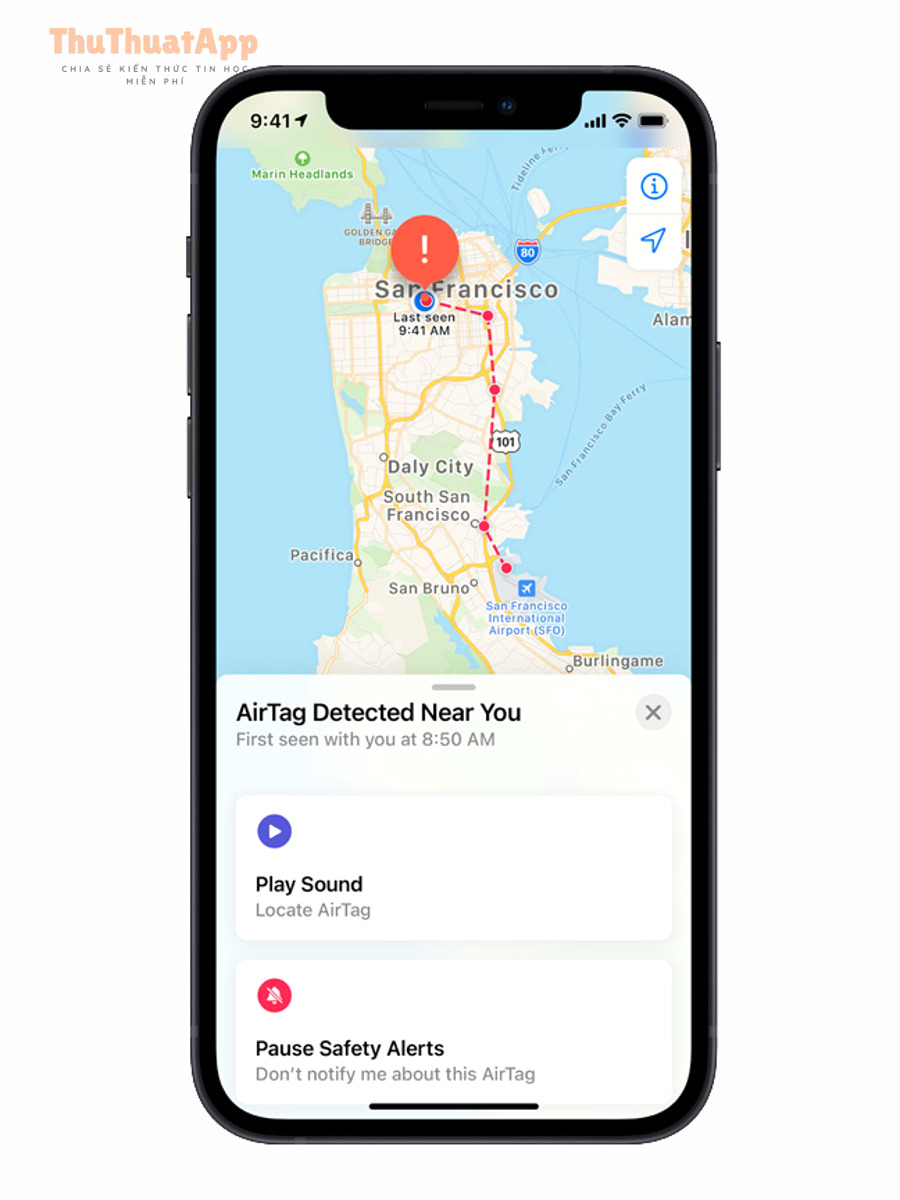
Nếu nghi bị theo dõi bởi AirTag lạ: cách kiểm tra và vô hiệu hoá
Nếu iPhone cảnh báo có AirTag lạ đi cùng bạn, bạn nên mở cảnh báo trong Find My, phát âm thanh để tìm AirTag, rồi làm theo hướng dẫn vô hiệu hoá nhằm chặn cập nhật vị trí về chủ sở hữu.
Tiếp theo, bạn ưu tiên an toàn cá nhân: ở nơi đông người, ghi lại bằng chứng (thời gian/địa điểm), và liên hệ hỗ trợ nếu có dấu hiệu rủi ro. Trong trường hợp tìm thấy AirTag, hãy xử lý theo hướng dẫn trên máy để ngắt khả năng theo dõi.
Cách chia sẻ AirTag với gia đình và quản lý thông báo cho đỡ phiền
Để giảm cảnh báo “đồ vật ở gần” khi đi chung xe hoặc sống chung nhà, bạn nên dùng tính năng chia sẻ (nếu phiên bản hệ điều hành/tài khoản hỗ trợ) để các thành viên được nhận diện hợp lệ thay vì bị hiểu nhầm là đồ lạ.
Tiếp theo, hãy đặt tên AirTag rõ ràng theo “đồ vật + ngữ cảnh” (ví dụ: “Chìa khóa xe”, “Ba lô đi làm”) để khi có thông báo, bạn phân biệt ngay cái nào cần xử lý gấp.
Khi mất iPhone: ưu tiên bảo vệ dữ liệu trước rồi mới truy tìm
Nếu nghi iPhone bị mất thật sự, bạn nên bật Lost Mode ngay và cân nhắc cách xóa dữ liệu iPhone từ xa khi bị mất nếu rủi ro lộ thông tin cao, đặc biệt khi máy chứa ứng dụng ngân hàng hoặc dữ liệu công việc.
Tiếp theo, bạn đổi mật khẩu Apple ID, rà soát thiết bị đăng nhập, và kiểm tra các phương thức thanh toán gắn với tài khoản. Nếu bạn cần chuỗi hướng dẫn thực hành theo từng bước, bạn có thể tham khảo thêm các bài Thủ thuật iPhone tổng hợp trên thuthuatapp.top để có checklist xử lý khẩn cấp theo tình huống.
Trước khi bán máy: tránh rắc rối tài khoản và khoá kích hoạt
Trước khi sang nhượng iPhone, bạn nên làm đúng quy trình đăng xuất và gỡ liên kết, vì nếu bỏ sót sẽ phát sinh lỗi người mua không kích hoạt được máy hoặc bạn vẫn thấy máy trong danh sách Find My.
Tiếp theo, hãy thực hiện đầy đủ cách tắt Activation Lock iPhone trước khi bán máy theo hướng dẫn chính thống, rồi mới tiến hành xoá/khôi phục cài đặt gốc. Điều này giúp việc chuyển quyền sở hữu rõ ràng, tránh tranh chấp về sau.
Câu hỏi thường gặp
1) Vì sao tôi không thấy nút Find Nearby?
Thường do iPhone không hỗ trợ Precision Finding, AirTag không ở trong phạm vi phù hợp, hoặc Bluetooth/tùy chọn liên quan chưa bật. Hãy thử Play Sound và đến vị trí lần cuối để dò gần.
2) AirTag có tìm được khi ở rất xa không?
Có thể, nếu AirTag được phát hiện và cập nhật vị trí thông qua mạng Find My trong điều kiện phù hợp. Khi đó, Lost Mode và thông báo sẽ hữu ích hơn việc chỉ nhìn bản đồ.
3) Tôi có thể tìm thiết bị khi không có iPhone bên cạnh không?
Có. Bạn dùng iPad/Mac/Watch (nếu có), hoặc đăng nhập iCloud.com/find trên trình duyệt để xem vị trí và bật Lost Mode.
4) Play Sound không kêu thì phải làm gì?
Hãy kiểm tra xem bạn đang chọn đúng món đồ trong Items, AirTag có ở gần không, và cân nhắc khả năng pin yếu/hết. Nếu có vị trí lần cuối, hãy đến đó rồi thử lại trong môi trường yên tĩnh.
5) Làm sao để tìm nhanh nhất khi quên AirTag trong nhà?
Đi theo thứ tự: Items > chọn AirTag > Play Sound > chia khu vực tìm theo vòng nhỏ. Nếu có Find Nearby thì bật để đi theo hướng và khoảng cách.