


Nếu bạn vừa bị mất iPhone, cách xóa dữ liệu iPhone từ xa khi bị mất là bước “khẩn cấp” để cắt đứt rủi ro lộ ảnh, tin nhắn, tài khoản ngân hàng và dữ liệu công việc trước khi kẻ khác khai thác.
Tiếp theo, bạn cần biết điều kiện để lệnh xóa từ xa thực sự chạy (thiết bị có bật Find My trước đó, có mạng, có đăng nhập đúng tài khoản), vì chỉ sai một mắt xích là thao tác sẽ dừng ở trạng thái chờ.
Ngoài ra, nhiều người hoang mang giữa “xóa dữ liệu” và “khóa máy”, hoặc tưởng xóa xong là tìm lại được vị trí; thực tế, mỗi lựa chọn có hệ quả khác nhau và nên dùng đúng thứ tự để tối ưu cơ hội thu hồi thiết bị.
Để bắt đầu, dưới đây là quy trình theo tình huống (có iPhone/iPad khác hay chỉ có máy tính), kèm các lưu ý quan trọng giúp bạn xóa đúng, khóa đúng và tránh sai lầm khiến dữ liệu vẫn còn rủi ro.
Làm sao xóa dữ liệu iPhone từ xa ngay khi vừa phát hiện mất?
Cách nhanh nhất là mở Find My hoặc iCloud.com/find, chọn đúng thiết bị và dùng “Erase This Device” để xóa từ xa, đồng thời giữ Activation Lock để người lạ không kích hoạt lại.
Sau đây là nguyên tắc ra quyết định trong 3 phút đầu, vì thứ tự thao tác ảnh hưởng trực tiếp tới cả an toàn dữ liệu lẫn khả năng tìm lại máy.

Khi nào nên xóa ngay, khi nào nên khóa trước rồi mới xóa?
Nếu bạn nghi máy chỉ để quên ở nhà/quán và còn cơ hội nhờ người giữ trả lại, hãy khóa và để thông tin liên hệ trước; nếu nghi bị trộm, có nguy cơ bị mở khóa hoặc bị khai thác tài khoản, hãy ưu tiên xóa từ xa.
Cụ thể hơn, “khóa trước” giúp hiển thị số điện thoại/lời nhắn trên màn hình khóa và giảm khả năng kẻ khác truy cập nhanh; “xóa ngay” phù hợp khi thiết bị chứa dữ liệu nhạy cảm (ảnh riêng tư, email công việc, ví điện tử) và bạn không muốn đánh cược thời gian.
Quy tắc vàng: vừa xóa dữ liệu vừa giữ rào chắn tài khoản
Khi bạn xóa từ xa bằng Find My, Activation Lock vẫn được giữ để bảo vệ thiết bị; muốn kích hoạt lại bắt buộc phải có mật khẩu tài khoản Apple, nên đây là lớp “khóa chống dùng” quan trọng sau khi xóa.
Tiếp theo, hãy coi việc xóa từ xa như “cắt dữ liệu khỏi máy” chứ không phải “chấm dứt rủi ro tài khoản”: bạn vẫn cần đổi mật khẩu, kiểm tra đăng nhập lạ và khóa SIM/eSIM ở phần bổ sung bên dưới để bịt các đường vòng.
Lệnh xóa có thể ở trạng thái chờ: bạn phải làm gì lúc đó?
Nếu iPhone đang offline, hệ thống sẽ hiển thị trạng thái xóa đang chờ và lệnh chỉ chạy khi thiết bị bật nguồn và có kết nối mạng (Wi-Fi hoặc di động).
Vì vậy, đừng vội “xóa rồi quên”; hãy theo dõi thiết bị trong danh sách, giữ lệnh xóa ở trạng thái chờ, đồng thời thực hiện các bước bảo vệ tài khoản để dù máy online trở lại thì dữ liệu vẫn không còn đường bị khai thác.
Cần chuẩn bị gì trước để xóa dữ liệu iPhone từ xa hoạt động?
Để xóa từ xa thành công, iPhone phải bật Find My từ trước khi mất, và bạn phải truy cập được tài khoản Apple (mật khẩu/2FA) để gửi lệnh xóa đúng thiết bị.
Tiếp theo là checklist “điều kiện cần” và “điều kiện đủ”, giúp bạn tự chẩn đoán vì sao nút xóa không thấy hoặc lệnh xóa không chạy.

Điều kiện cần: Find My đã bật trước khi mất
Find My phải được bật trước khi thiết bị thất lạc; nếu trước đó bạn tắt Find My, việc xóa từ xa gần như không khả thi theo cơ chế tiêu chuẩn của Apple.
Để minh họa, Apple nêu rõ: muốn xóa thiết bị từ xa thì phải bật Find My cho thiết bị đó trước khi bị mất.
Điều kiện đủ: đăng nhập đúng tài khoản Apple và vượt qua xác minh
Bạn cần đăng nhập đúng tài khoản Apple đang gắn với iPhone bị mất; nếu bị kẹt bước xác minh, hãy dùng thiết bị tin cậy hoặc số điện thoại tin cậy để nhận mã, tránh đăng nhập trên máy lạ không an toàn.
Quan trọng hơn, nếu kẻ gian đã nhìn trộm mật mã màn hình hoặc biết mật khẩu tài khoản Apple, họ có thể tìm cách chiếm tài khoản; vì vậy, ngay khi nghi ngờ bị lộ, hãy đổi mật khẩu trước hoặc song song với việc gửi lệnh xóa.
Thiết bị cần online để “xóa ngay”, nhưng bạn vẫn nên gửi lệnh càng sớm càng tốt
Lệnh xóa có thể được gửi ngay cả khi máy offline và sẽ tự chạy khi thiết bị online; điều này giúp bạn “đặt bẫy an toàn” sớm, giảm rủi ro khi máy bất ngờ kết nối mạng lại.
Ngược lại, nếu bạn chần chừ và kẻ gian online máy trước, họ có thêm thời gian thử đoán mật mã, xem thông báo trên màn hình khóa hoặc khai thác các phiên đăng nhập đang còn hiệu lực.
Xóa dữ liệu iPhone từ xa bằng Find My trên thiết bị Apple khác thế nào?
Bạn mở ứng dụng Find My trên iPhone/iPad/Mac khác, vào danh sách thiết bị, chọn iPhone bị mất và chạm “Erase This Device” để thực hiện xóa từ xa theo hướng dẫn trên màn hình.
Sau đây là quy trình từng bước và các điểm “dễ nhầm” khiến nhiều người bấm sai lựa chọn hoặc bỏ sót thông tin liên hệ.

Bước 1–2: Chọn đúng thiết bị trong danh sách
Trong Find My, vào tab thiết bị, kéo danh sách và chọn đúng tên iPhone bị mất; nếu bạn có nhiều thiết bị, hãy kiểm tra model/tên máy để tránh xóa nhầm.
Tiếp theo, hãy nhìn trạng thái online/offline: online thì lệnh thường chạy ngay; offline thì sẽ chuyển sang trạng thái chờ, nhưng bạn vẫn nên tiếp tục gửi lệnh.
Bước 3–4: Chọn “Erase This Device”, điền số liên hệ nếu hệ thống hỏi
Chọn “Erase This Device”, bấm tiếp tục và làm theo hướng dẫn; nếu hệ thống yêu cầu số điện thoại hoặc lời nhắn, bạn có thể thêm thông tin để người nhặt được liên hệ, và nội dung sẽ hiện trên màn hình khóa.
Trong khi đó, nếu bạn tin chắc bị trộm, hãy viết lời nhắn ngắn, trung tính (ví dụ: “Thiết bị bị thất lạc, vui lòng liên hệ…”) thay vì thông tin nhạy cảm.
Bước 5–6: Nhập mật khẩu tài khoản Apple để xác nhận xóa
Find My sẽ yêu cầu mật khẩu tài khoản Apple để xác nhận; đây là bước đảm bảo chỉ chủ sở hữu mới gửi lệnh xóa, và sau khi xóa, Activation Lock vẫn yêu cầu mật khẩu để kích hoạt lại.
Đặc biệt, đừng “xóa vội rồi gỡ thiết bị khỏi tài khoản” nếu bạn còn muốn duy trì Activation Lock; việc tháo thiết bị khỏi tài khoản có thể làm giảm lớp bảo vệ chống kích hoạt lại (tùy tình huống chuyển nhượng máy hợp pháp thì mới cần).
Video minh họa thao tác trên Find My
Nếu bạn muốn xem thao tác trực quan trong ứng dụng Find My, video dưới đây hướng dẫn cách dùng Find My để quản lý thiết bị và hành động từ xa.
Xóa dữ liệu iPhone từ xa bằng iCloud.com khi không có thiết bị Apple thì làm sao?
Bạn truy cập iCloud.com/find trên máy tính hoặc điện thoại bất kỳ, đăng nhập tài khoản Apple, chọn iPhone bị mất và chọn “Erase This Device” để xóa từ xa theo hướng dẫn.
Tiếp theo là cách làm an toàn khi phải đăng nhập trên thiết bị lạ, cùng các lưu ý để không lộ thêm thông tin trong lúc đang xử lý sự cố.
Đăng nhập an toàn trên máy lạ: ưu tiên cửa sổ riêng tư và thoát tài khoản sau khi xong
Nếu buộc phải dùng máy lạ (quán net, máy mượn), hãy mở cửa sổ riêng tư, đăng nhập iCloud.com/find, thực hiện xóa rồi đăng xuất ngay; tuyệt đối không lưu mật khẩu trình duyệt.
Quan trọng hơn, hãy cảnh giác trang giả mạo: chỉ vào đúng iCloud.com/find; sau khi hoàn tất, kiểm tra email xác nhận từ Apple để biết lệnh đã được ghi nhận.
Chọn thiết bị và gửi lệnh xóa: theo đúng luồng “Find Devices”
Trên iCloud.com/find, bạn chọn thiết bị trong danh sách và chọn “Erase This Device”; nếu thiết bị offline, lệnh sẽ chạy khi online trở lại.
Trong khi đó, nếu hệ thống hỏi số điện thoại/lời nhắn, bạn có thể thêm để hiển thị trên màn hình khóa; đây là điểm hữu ích nếu máy bị nhặt nhầm hơn là bị trộm.
Sau khi xóa từ xa, dữ liệu mất đến đâu và iPhone còn bị theo dõi được không?
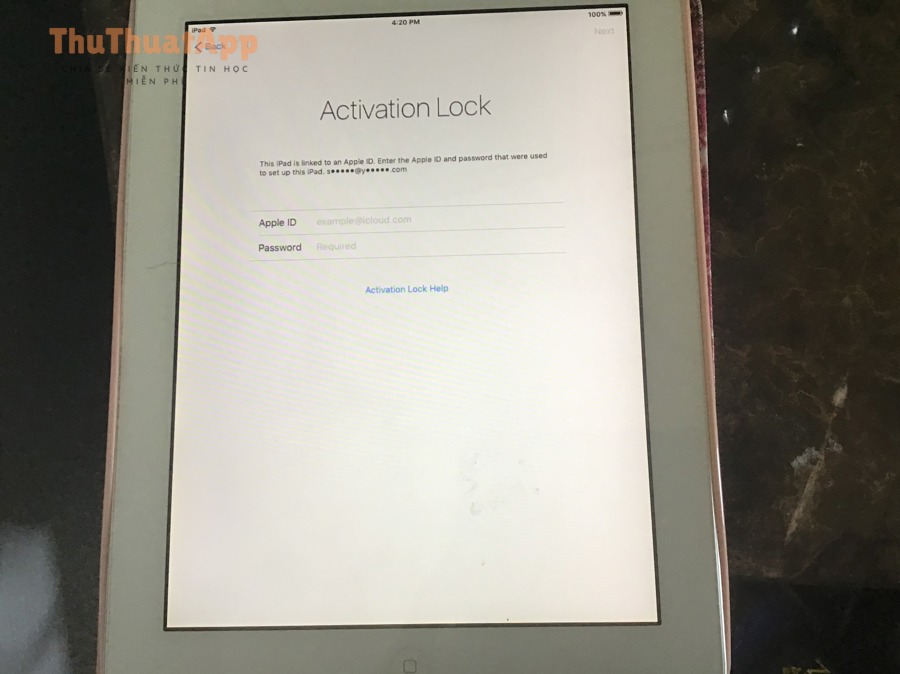
Sau khi xóa từ xa, dữ liệu cá nhân trên máy bị xóa và Activation Lock vẫn bật; riêng khả năng định vị/phát âm thanh có thể khác nhau theo phiên bản iOS (từ iOS 15 trở lên có thể vẫn định vị sau khi xóa).
Tuy nhiên, để tránh hiểu sai, bạn cần nắm rõ 3 lớp: dữ liệu trên máy, dữ liệu trên iCloud, và trạng thái bảo vệ kích hoạt (Activation Lock).
Dữ liệu “trên máy” bị xóa, dữ liệu “trên iCloud” phụ thuộc bản sao lưu
Xóa từ xa chủ yếu xử lý dữ liệu đang lưu trên thiết bị; còn ảnh/ghi chú/danh bạ có đồng bộ iCloud có thể vẫn tồn tại trên iCloud của bạn và sẽ phục hồi được khi bạn đăng nhập thiết bị mới (tùy cấu hình đồng bộ và bản sao lưu).
Vì vậy, nếu bạn mua iPhone mới, bạn có thể khôi phục từ iCloud backup; nhưng hãy ưu tiên đổi mật khẩu và kiểm tra đăng nhập lạ trước khi phục hồi để tránh kéo rủi ro sang máy mới.
Activation Lock là gì và vì sao nó quan trọng sau khi xóa?
Activation Lock là lớp bảo vệ khiến thiết bị sau khi xóa vẫn yêu cầu mật khẩu tài khoản Apple để kích hoạt; điều này làm giảm giá trị “dùng được” của máy đối với kẻ trộm và hạn chế việc truy cập tiếp.
Ngược lại, nếu bạn vô tình gỡ thiết bị khỏi tài khoản Apple quá sớm, bạn có thể tự làm yếu cơ chế khóa kích hoạt; vì vậy, chỉ gỡ khi bạn chắc chắn chuyển nhượng hợp pháp cho người khác hoặc theo hướng dẫn của Apple trong các trường hợp cụ thể.
Vì sao đôi khi xóa xong vẫn không “yên tâm tuyệt đối”?
Xóa dữ liệu làm giảm mạnh rủi ro lộ nội dung trong máy, nhưng tài khoản vẫn có thể bị tấn công bằng lừa đảo, email khôi phục hoặc các phiên đăng nhập khác; do đó, bạn cần coi xóa từ xa là bước “kỹ thuật” và bước “tài khoản” mới là phần hoàn tất.
Theo nghiên cứu của Pew Research Center từ Internet & American Life Project, vào 09/2012, gần một nửa (45%) người dùng 18–24 từng gặp tình huống mất hoặc bị trộm điện thoại, cho thấy đây là rủi ro phổ biến và cần quy trình xử lý chuẩn.
Những lỗi thường gặp khiến xóa dữ liệu iPhone từ xa không hiệu quả và cách xử lý
Phần lớn thất bại đến từ 3 lỗi: chưa bật Find My trước đó, đăng nhập sai tài khoản Apple, hoặc thiết bị offline quá lâu; mỗi lỗi đều có cách khoanh vùng và xử lý để không mất thêm thời gian.
Hơn nữa, có những “bẫy tâm lý” như vội vàng tin nhắn lừa đảo, gỡ thiết bị khỏi tài khoản sớm hoặc trì hoãn khóa SIM, khiến rủi ro tăng dù bạn đã gửi lệnh xóa.

Lỗi 1: Không thấy iPhone trong danh sách thiết bị
Nếu không thấy iPhone trong Find My/iCloud.com, nguyên nhân thường là bạn đang đăng nhập sai tài khoản Apple hoặc iPhone đó chưa từng bật Find My bằng tài khoản hiện tại.
Tiếp theo, hãy thử đăng nhập bằng email/số điện thoại Apple khác mà bạn từng dùng; nếu vẫn không có, khả năng cao iPhone không gắn với tài khoản đó, và bạn nên chuyển sang bảo vệ các tài khoản liên quan (email, ngân hàng, mạng xã hội) ngay lập tức.
Lỗi 2: Lệnh xóa “treo” quá lâu
Lệnh xóa cần thiết bị có mạng để thực thi; nếu máy bị tắt nguồn, tháo SIM hoặc ở vùng không có sóng, lệnh sẽ chờ đến khi thiết bị online.
Trong khi đó, hãy khóa SIM/eSIM với nhà mạng, đổi mật khẩu và bật xác minh 2 lớp để dù kẻ gian có đưa máy online thì dữ liệu cũng không còn đường bị khai thác.
Lỗi 3: Bị lừa “đăng nhập iCloud để nhận lại máy”
Nhiều kịch bản lừa đảo sẽ gửi link giả mạo iCloud/Apple, dụ bạn đăng nhập để “xác minh chủ sở hữu”; nếu bạn nhập mật khẩu, kẻ gian có thể chiếm tài khoản và vô hiệu hóa các biện pháp bảo vệ.
Tóm lại, chỉ đăng nhập trên miền chính thống; nếu nghi ngờ đã lộ thông tin, ưu tiên đổi mật khẩu ngay và rà soát thiết bị đăng nhập trong cài đặt tài khoản Apple trước khi làm thêm bất kỳ bước nào.
Ranh giới ngữ cảnh: Từ đây trở xuống là phần mở rộng để bạn “khóa rủi ro xung quanh” (tài khoản, SIM, ví điện tử, thói quen phòng ngừa), giúp hoàn tất xử lý sau khi đã gửi lệnh xóa.
Tối ưu an toàn sau khi đã gửi lệnh xóa: 4 việc nên làm ngay
Ngay sau khi gửi lệnh xóa, bạn nên thực hiện 4 nhóm việc: bảo vệ tài khoản Apple, bảo vệ SIM/nhà mạng, bảo vệ ví điện tử/ngân hàng, và thiết lập phòng ngừa cho lần sau để giảm thiệt hại nếu sự cố lặp lại.
Đặc biệt, nhiều người chỉ tập trung vào thao tác xóa mà quên mất “đường vòng” như mã OTP qua SIM hoặc phiên đăng nhập email, nên phần này là bước chốt hạ.
1) Đổi mật khẩu tài khoản Apple và kiểm tra thiết bị đăng nhập
Hãy đổi mật khẩu tài khoản Apple (Apple Account/Apple ID), kiểm tra danh sách thiết bị đang đăng nhập và loại bỏ thiết bị lạ; nếu có dấu hiệu bị lộ, hãy cập nhật số điện thoại/email khôi phục.
Để hiểu rõ hơn, bạn cũng nên rà soát email chính (Gmail/Outlook) vì email là “chìa khóa” để đặt lại nhiều mật khẩu khác.
2) Khóa SIM/eSIM và giảm rủi ro chiếm OTP
Liên hệ nhà mạng để khóa SIM/eSIM ngay khi nghi bị trộm, vì OTP ngân hàng, mạng xã hội và nhiều dịch vụ vẫn dựa vào số điện thoại.
Trong khi đó, hãy đặt PIN SIM (nếu bạn còn giữ SIM vật lý) và hạn chế hiển thị nội dung tin nhắn trên màn hình khóa ở lần sử dụng tiếp theo.
3) Bảo vệ ví điện tử, ngân hàng và các ứng dụng “nhạy cảm”
Đổi mật khẩu ứng dụng ngân hàng/ví điện tử, đăng xuất phiên đăng nhập từ xa nếu có, và theo dõi giao dịch bất thường trong 24–72 giờ sau sự cố; nếu cần, hãy tạm khóa thẻ/đóng băng giao dịch.
Theo hướng dẫn của NIST từ Ấn phẩm đặc biệt SP 800-124r2, vào 03/2023, NIST lưu ý tổ chức không nên coi remote wipe là biện pháp duy nhất để bảo vệ dữ liệu trên thiết bị di động.
4) Phòng ngừa lần sau: khóa máy mạnh, sao lưu đều, và dùng Find My đúng cách
Bạn nên dùng mật mã dài (6 số trở lên hoặc chữ-số), bật xác minh hai yếu tố, sao lưu iCloud định kỳ và kiểm tra cài đặt Find My để đảm bảo luôn sẵn sàng cho tình huống khẩn cấp.
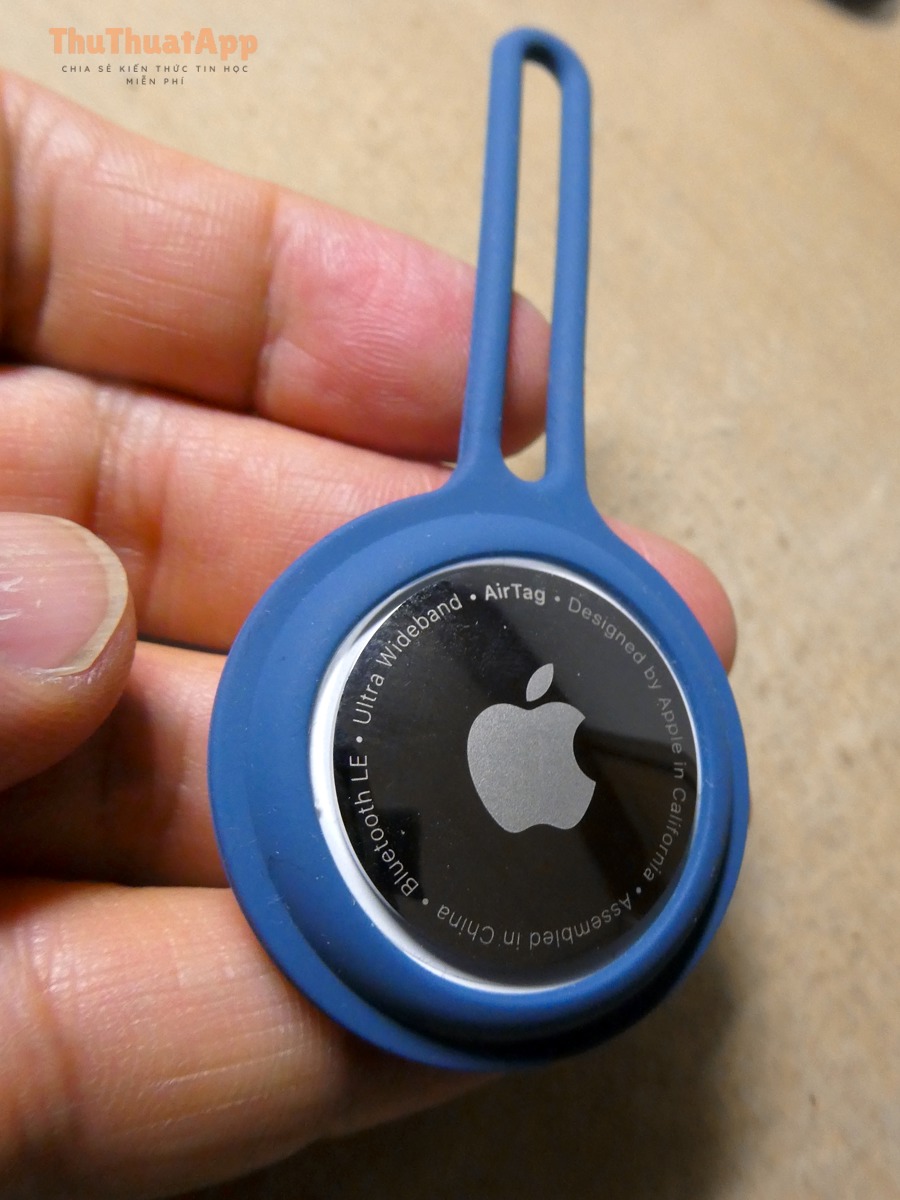
Nếu bạn đang tìm thêm hướng dẫn dạng “cẩm nang”, hãy lưu lại cụm cách bật Chế độ mất và cách tìm AirTag/thiết bị Apple bằng Find My để thao tác khóa/định vị trước khi ra quyết định xóa; đây là những bước thường đi liền nhau trong thực tế. Ngoài ra, nhóm nội dung kiểu Thủ thuật iPhone hoặc thủ thuật máy tính có thể giúp bạn thiết lập thói quen sao lưu và bảo mật chủ động hơn.
FAQ: Câu hỏi thường gặp khi xóa dữ liệu iPhone từ xa khi bị mất
Xóa từ xa có xóa được mọi thứ ngay lập tức không?
Không phải lúc nào cũng ngay lập tức: nếu iPhone offline, lệnh xóa sẽ ở trạng thái chờ và chỉ thực thi khi thiết bị online trở lại.
Xóa xong tôi còn tìm được vị trí iPhone không?
Tùy phiên bản iOS: Apple cho biết với iOS 15 trở lên, sau khi xóa bạn vẫn có thể dùng Find My để định vị hoặc phát âm thanh; còn bản thấp hơn thì có thể không định vị/phát âm thanh được sau khi xóa.
Tôi có nên gỡ iPhone khỏi tài khoản Apple sau khi xóa không?
Nếu mục tiêu là ngăn người khác dùng máy, bạn thường nên giữ thiết bị gắn với tài khoản để duy trì Activation Lock; chỉ gỡ khi bạn chắc chắn đang chuyển nhượng hợp pháp hoặc theo hướng dẫn xử lý cụ thể.
Nếu quên mật khẩu tài khoản Apple thì sao?
Bạn cần ưu tiên khôi phục quyền truy cập tài khoản Apple qua kênh chính thống; trong lúc chờ khôi phục, hãy khóa SIM/eSIM và đổi mật khẩu các tài khoản quan trọng (email, ngân hàng) để giảm thiệt hại do chiếm quyền.
Có cách nào “chắc chắn 100%” dữ liệu không thể khôi phục không?
Với người dùng phổ thông, xóa từ xa theo cơ chế của Apple kết hợp khóa tài khoản, khóa SIM và đổi mật khẩu là gói hành động thực tế nhất; thay vì tìm “tuyệt đối”, bạn nên tối ưu chuỗi kiểm soát để không còn đường khai thác tài khoản và dữ liệu.