


Nếu bạn đang tìm cách thêm thẻ lên Apple Wallet iPhone, mục tiêu thực tế nhất là: đưa thẻ thanh toán, vé, thẻ thành viên hoặc khóa kỹ thuật số vào Wallet để dùng nhanh khi cần.
Trong bài này, bạn sẽ nắm được các cách thêm thẻ phổ biến nhất (từ Wallet, từ ứng dụng ngân hàng, từ email/website, từ mã QR) và biết nên chọn cách nào cho từng tình huống.
Ngoài thao tác thêm, bạn cũng sẽ học cách sắp xếp, đặt mặc định, dùng nhanh khi thanh toán/soát vé, và xử lý lỗi thường gặp như “không thấy Add to Apple Wallet” hoặc “thẻ không được hỗ trợ”.
Giới thiệu ý mới: Dưới đây là quy trình theo từng nhóm thẻ/vé, đi từ chuẩn bị tối thiểu đến các mẹo dùng nhanh và phần nâng cao.
Apple Wallet trên iPhone cần chuẩn bị gì trước khi thêm thẻ?
Để thêm thẻ vào Apple Wallet ổn định, bạn cần iPhone đăng nhập Apple ID, bật khóa màn hình (Face ID/Touch ID hoặc mật mã), và cập nhật iOS đủ mới để Wallet hiển thị đúng nút thêm thẻ/vé.
Tiếp theo, khi đã “đủ điều kiện nền”, bạn sẽ thao tác thêm thẻ theo 2 nhóm chính: thẻ thanh toán (Apple Pay) và các loại vé/thẻ thành viên (passes).

Kiểm tra nhanh 5 điều kiện tối thiểu
Cụ thể, hãy rà soát lần lượt để tránh lỗi “không thêm được” ngay từ đầu: (1) iPhone có khóa màn hình; (2) iCloud/Apple ID đang đăng nhập; (3) ngày giờ đặt tự động; (4) khu vực/ngôn ngữ phù hợp; (5) kết nối mạng ổn định.
Để bắt đầu hiệu quả, bạn nên kiểm tra mục “Wallet & Apple Pay” trong Cài đặt để chắc chắn Wallet không bị giới hạn bởi hồ sơ quản lý (MDM) hoặc giới hạn thời gian sử dụng.
Phân biệt 2 nhóm “thẻ” để thao tác đúng
Ví dụ, thẻ thanh toán dùng Apple Pay thường yêu cầu xác minh với ngân hàng (OTP, app ngân hàng, gọi tổng đài), trong khi vé/thẻ thành viên thường được “phát hành” từ app/website và chỉ cần bấm nút thêm vào Wallet.
Quan trọng hơn, khi bạn xác định đúng nhóm, bạn sẽ biết nên thêm từ đâu: từ Wallet (dấu +), từ ứng dụng ngân hàng, hay từ email/website có nút “Add to Apple Wallet”.
Làm thế nào để thêm thẻ thanh toán vào Apple Wallet ngay trong ứng dụng Wallet?
Bạn có thể thêm thẻ thanh toán vào Apple Wallet bằng nút dấu “+”, chọn thẻ ghi nợ/tín dụng, quét thẻ bằng camera hoặc nhập tay, rồi hoàn tất xác minh theo hướng dẫn của ngân hàng để dùng Apple Pay.
Sau đây, bạn nên ưu tiên thao tác “quét thẻ” trước, vì nhanh và giảm sai số khi nhập số thẻ, sau đó mới chuyển sang nhập thủ công nếu camera không nhận.

Các bước thêm thẻ (chuẩn hóa để ít lỗi)
- Mở Wallet trên iPhone.
- Chạm nút + (Add Card) để bắt đầu thêm thẻ.
- Chọn Debit or Credit Card (thẻ ghi nợ/tín dụng) và bấm tiếp tục.
- Đưa iPhone gần thẻ để quét (hoặc chọn nhập thủ công nếu cần).
- Xác minh theo yêu cầu: OTP, xác thực trong app ngân hàng, hoặc hướng dẫn khác.
- Hoàn tất, thẻ sẽ xuất hiện trong Wallet và có thể đặt làm mặc định.
Để minh họa, “nút +” là điểm vào quan trọng nhất: nếu bạn không thấy nút này, thường là do giới hạn hệ thống, khu vực hoặc Wallet bị ẩn bởi cấu hình quản trị.
Thêm thẻ từ ứng dụng ngân hàng nhanh hơn khi có hỗ trợ
Cụ thể hơn, nhiều ngân hàng hiển thị tùy chọn “Add to Apple Wallet” ngay trong app ngân hàng; cách này thường tự điền thông tin và rút ngắn bước nhập liệu.
Tiếp theo, nếu bạn đã từng thêm thẻ trước đây, một số trường hợp Wallet sẽ gợi ý “Previous Cards” để thêm lại nhanh mà không cần quét từ đầu.
Video minh họa thao tác Apple Pay để bạn đối chiếu
Ngoài thao tác thêm thẻ, bạn nên xem cách gọi Apple Pay (double click) để chắc chắn thẻ đã sẵn sàng khi thanh toán tại cửa hàng hoặc trong ứng dụng.
Cách thêm vé, thẻ thành viên và coupon vào Apple Wallet từ app hoặc website như thế nào?
Bạn thêm vé và thẻ thành viên vào Apple Wallet bằng nút “Add to Apple Wallet” xuất hiện trong ứng dụng/website của đơn vị phát hành, sau đó xác nhận “Add” để vé/thẻ được lưu trong Wallet.
Tiếp theo, điểm mấu chốt là: chỉ đơn vị phát hành mới “tạo” được pass hợp lệ, nên nếu không thấy nút thêm, bạn cần tìm đúng kênh phát hành (app, email xác nhận, hoặc trang quản lý vé).

Quy trình thêm vé/thẻ thành viên theo luồng phổ biến
- Mở app/website nơi bạn mua vé, đăng ký thành viên, nhận coupon hoặc xác nhận đặt chỗ.
- Tìm nút Add to Apple Wallet trong trang vé, email xác nhận, hoặc mục “My Tickets/My Passes”.
- Chạm nút thêm và kiểm tra thông tin hiển thị (tên, ngày/giờ, mã vạch/QR, hạng ghế nếu có).
- Bấm Add để lưu pass vào Wallet.
Để hiểu rõ hơn, bạn có thể xem pass như “tấm thẻ số” có mã QR/mã vạch, hiển thị tự động phù hợp theo thời gian/địa điểm (tùy nhà phát hành) để mở ra nhanh đúng lúc.
Khi nào vé/thẻ đã thêm sẽ tự xuất hiện trên Apple Watch?
Ví dụ, nếu iPhone đang ghép đôi Apple Watch và bật đồng bộ Wallet, vé/thẻ thêm trên iPhone thường tự có trên Watch, giúp bạn đưa cổ tay quét/soát vé mà không cần mở điện thoại.
Bên cạnh đó, trải nghiệm dùng nhanh sẽ rõ rệt khi bạn hiểu cách mở Wallet bằng double click và chọn đúng pass trong danh sách.
Hình dung giao diện vé trong Wallet để nhận biết đúng thao tác
Đặc biệt, vé sự kiện thường có nút chia sẻ và biểu tượng QR/mã vạch; việc nhìn đúng giao diện giúp bạn phân biệt “ảnh chụp vé” với “vé chuẩn Wallet”.
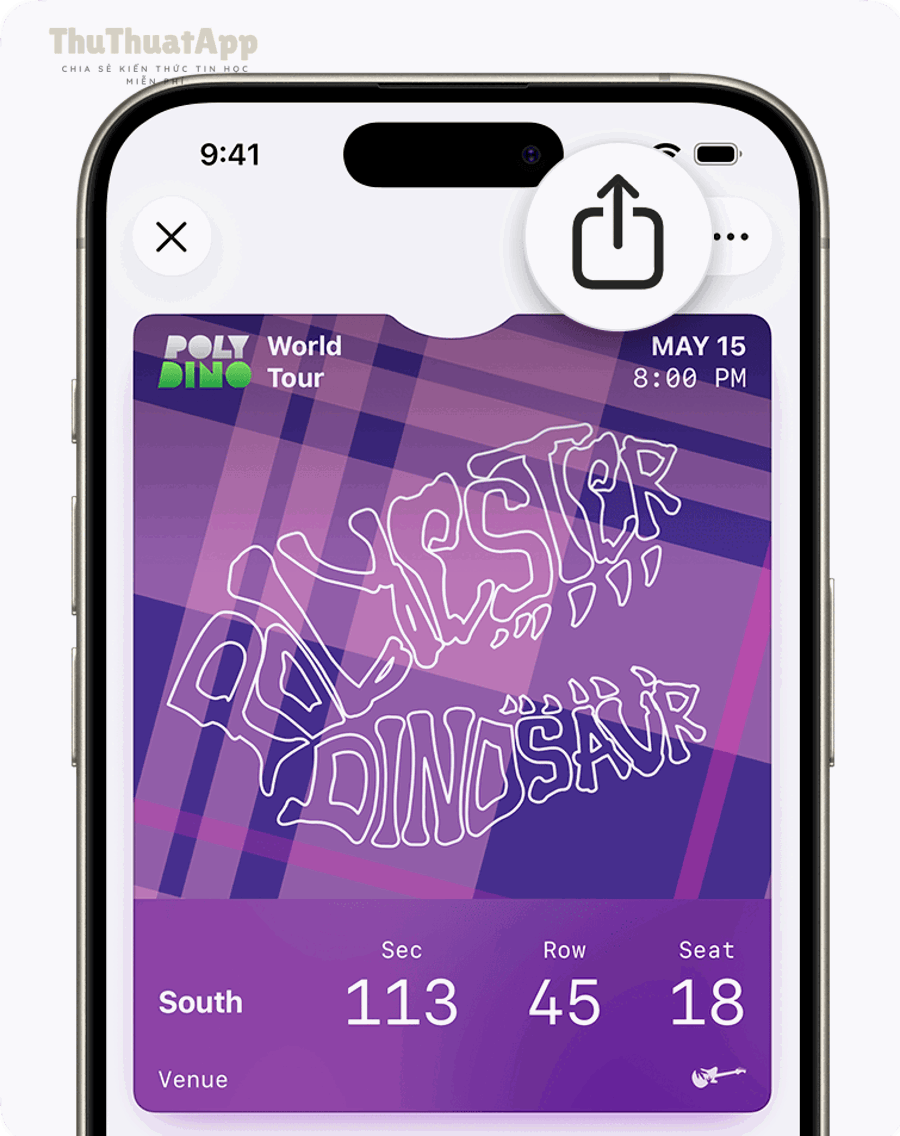
Trong thực tế, nhiều người tìm thêm hướng dẫn kiểu “cách dùng vé máy bay/thẻ thành viên trong Wallet iPhone” vì muốn mở nhanh ở cổng soát vé; nguyên tắc vẫn là dùng pass do đơn vị phát hành cung cấp thay vì lưu ảnh chụp màn hình.
Thêm thẻ lên Apple Wallet từ email, tin nhắn, QR code hoặc AirDrop có khác gì không?
Bạn có thể thêm thẻ/vé vào Apple Wallet trực tiếp từ email, thông báo, tin nhắn hoặc QR code nếu nội dung đó chứa pass hợp lệ và có nút thêm, còn nếu chỉ là hình ảnh mã QR thì Wallet thường không tự “chuyển” thành pass.
Sau đây, bạn sẽ phân biệt rõ “có thể thêm” và “chỉ có thể lưu để xem”, từ đó tránh mất thời gian tìm nút không tồn tại.

Trường hợp 1: Email/website có nút Add to Apple Wallet
Cụ thể, nhiều hãng bay, rạp chiếu phim, chương trình khách hàng thân thiết gửi email xác nhận kèm nút thêm; bạn chỉ cần mở email trên iPhone và chạm nút để lưu pass.
Tiếp theo, nếu nút mở trong Safari, hãy đảm bảo bạn đang mở bằng iPhone (không phải chế độ “desktop site”), vì một số website chỉ hiện nút thêm trên giao diện mobile.
Trường hợp 2: QR code chỉ là ảnh hoặc PDF
Ví dụ, nếu bạn nhận QR code dạng ảnh/PDF, Wallet thường không tự chuyển thành pass chuẩn; bạn vẫn có thể lưu ảnh vào Photos hoặc Files để đưa ra quét, nhưng sẽ thiếu các tiện ích của Wallet như gợi ý theo thời gian/địa điểm.
Quan trọng hơn, nếu bạn muốn “đúng chuẩn Wallet”, hãy tìm mục “Add to Wallet” trong app/website của nhà phát hành thay vì cố gắng import từ ảnh chụp.
Trường hợp 3: AirDrop chia sẻ pass từ iPhone khác
Cụ thể hơn, khi ai đó AirDrop một pass hợp lệ cho bạn, iPhone sẽ hiển thị màn hình xem trước và cho phép thêm vào Wallet tương tự như từ email.
Tiếp theo, nếu bạn không thấy tùy chọn thêm, khả năng cao nhà phát hành chưa bật quyền chia sẻ hoặc pass bị ràng buộc theo tài khoản người phát hành.
Làm sao để sắp xếp thẻ, đặt thẻ mặc định và dùng nhanh khi thanh toán/soát vé?
Bạn có thể sắp xếp và dùng nhanh thẻ trong Apple Wallet bằng cách đặt thẻ mặc định cho Apple Pay, học thao tác double click để mở Wallet, và dùng mục “Card Details” để quản lý thông tin, thông báo và quyền hiển thị.
Tuy nhiên, để thao tác “nhanh mà không nhầm”, bạn nên thiết lập thứ tự ưu tiên và hiểu cách iPhone tự chọn thẻ trong từng bối cảnh (thanh toán vs. vé/passes).

Đặt thẻ thanh toán mặc định để tránh chọn nhầm khi thanh toán
Cụ thể, thẻ mặc định là thẻ Wallet ưu tiên hiển thị khi bạn double click để thanh toán; nếu bạn thường xuyên dùng 1 thẻ, hãy đặt nó làm mặc định để rút ngắn thao tác.
Tiếp theo, với các thẻ khác, bạn vẫn có thể chuyển thẻ ngay trên màn hình Apple Pay trước khi xác thực Face ID/Touch ID.
Sắp xếp và “dọn” Wallet để dễ tìm vé đúng lúc
Ví dụ, nếu Wallet có quá nhiều vé/coupon hết hạn, việc tìm vé đang cần sẽ chậm; bạn nên xóa/ẩn những pass không còn dùng để danh sách gọn hơn.
Ngoài ra, một số pass có phần “i” hoặc “Details” cho phép bật/tắt cập nhật tự động, điều này giúp tránh thay đổi hiển thị vào phút cuối khi bạn đang xếp hàng soát vé.
Bảng tóm tắt các cách thêm thẻ/vé và khi nào nên dùng
Bảng này chứa các kênh thêm thẻ/vé phổ biến và gợi ý tình huống phù hợp, giúp bạn chọn đúng cách để thao tác nhanh nhất.
Bảng này cũng giúp bạn phân biệt rõ “thẻ thanh toán” và “vé/thẻ thành viên” để không tìm sai nút trong Wallet.
| Cách thêm | Phù hợp với | Lợi thế | Lưu ý |
|---|---|---|---|
| Wallet > nút “+” | Thẻ thanh toán | Chuẩn, dễ kiểm soát | Cần xác minh ngân hàng |
| Từ app ngân hàng | Thẻ thanh toán | Nhanh, ít nhập liệu | Phụ thuộc ngân hàng hỗ trợ |
| Nút “Add to Apple Wallet” trên web/app | Vé, coupon, thẻ thành viên | Đúng chuẩn pass, mở nhanh | Nhà phát hành phải hỗ trợ |
| Email/notification có nút thêm | Vé/booking | Thêm trực tiếp từ xác nhận | Đôi khi chỉ hiện trên iPhone |
| Ảnh/PDF mã QR | Soát vé thủ công | Dễ lưu, dễ gửi | Không phải pass Wallet chuẩn |
Lỗi thường gặp khi thêm thẻ vào Apple Wallet và cách xử lý nhanh
Khi không thêm được thẻ vào Apple Wallet, nguyên nhân thường nằm ở 3 nhóm: thẻ/nhà phát hành không hỗ trợ, cài đặt hệ thống bị giới hạn, hoặc xác minh ngân hàng chưa hoàn tất; bạn xử lý bằng cách xác định đúng nhóm lỗi rồi thử lại theo thứ tự ưu tiên.
Tiếp theo, hãy xử lý theo “đường ngắn” trước: kiểm tra hỗ trợ của nhà phát hành, cập nhật iOS và xác minh lại trong app ngân hàng, rồi mới đến các bước sâu hơn như đặt lại mạng hoặc đăng nhập lại Apple ID.
Không thấy nút “Add to Apple Wallet”
Cụ thể, nếu bạn đang ở đúng trang vé/thẻ mà vẫn không thấy nút thêm, khả năng cao nhà phát hành không hỗ trợ Wallet hoặc chỉ hỗ trợ qua app riêng; hãy tìm mục “Wallet/Passes” trong app của họ hoặc liên hệ hỗ trợ.
Trong khi đó, nếu trước đây có nút nhưng nay biến mất, hãy thử đổi trình duyệt về Safari, tắt chế độ “Request Desktop Website”, hoặc cập nhật iOS để tương thích giao diện.
Thẻ thanh toán báo không được hỗ trợ hoặc không thể xác minh
Ví dụ, một số thẻ có thể bị ngân hàng chặn Apple Pay theo chính sách hoặc yêu cầu bật tính năng trong app ngân hàng; hãy mở app ngân hàng để kiểm tra thông báo xác minh, OTP hoặc yêu cầu liên kết thiết bị.
Quan trọng hơn, nếu bước xác minh thất bại nhiều lần, bạn nên chờ một khoảng thời gian rồi thử lại để tránh bị khóa tạm thời do cơ chế chống gian lận.
Wallet bị ẩn hoặc bị giới hạn bởi quản lý thiết bị
Cụ thể hơn, iPhone thuộc doanh nghiệp/trường học có thể bị cấu hình hạn chế Wallet/Apple Pay; trong trường hợp này, bạn cần quản trị viên thiết bị cho phép tính năng, vì người dùng thường không tự bật lại được.
Ngoài ra, nếu bạn đang dùng “Screen Time”, hãy kiểm tra phần giới hạn nội dung/quyền riêng tư để chắc chắn Wallet không bị chặn.
Tóm lại, khi bạn đã đi qua các tình huống chính từ thêm thẻ thanh toán đến thêm vé/thẻ thành viên và xử lý lỗi, bước tiếp theo là tối ưu trải nghiệm dùng nhanh và an toàn trong các tình huống đặc biệt.
Mẹo nâng cao để dùng Wallet nhanh, gọn và an toàn trong tình huống thực tế
Bạn có thể tối ưu Apple Wallet bằng cách bật chế độ dùng nhanh cho một số loại thẻ/khóa, hiểu cách “dự phòng khi pin yếu”, và thiết lập lớp bảo mật để giảm rủi ro khi thất lạc thiết bị.
Hơn nữa, phần nâng cao dưới đây tập trung vào các tình huống ít người để ý nhưng lại quyết định trải nghiệm: đi tàu xe, ra vào khách sạn, mất máy, hoặc cần xác thực danh tính.
Dùng nhanh với một số thẻ/khóa mà không cần mở khóa máy
Cụ thể, một số thẻ giao thông, vé và khóa (tùy nơi phát hành) có thể hỗ trợ dùng nhanh kiểu “chạm là chạy”, giúp bạn qua cổng soát nhanh hơn khi tay đang mang đồ hoặc khi đang di chuyển.
Tiếp theo, bạn nên kiểm tra trong chi tiết thẻ (Card Details) để xem thẻ đó có tùy chọn dùng nhanh hay không, vì không phải thẻ nào cũng hỗ trợ.
Xác thực danh tính số và các giới hạn bạn cần hiểu
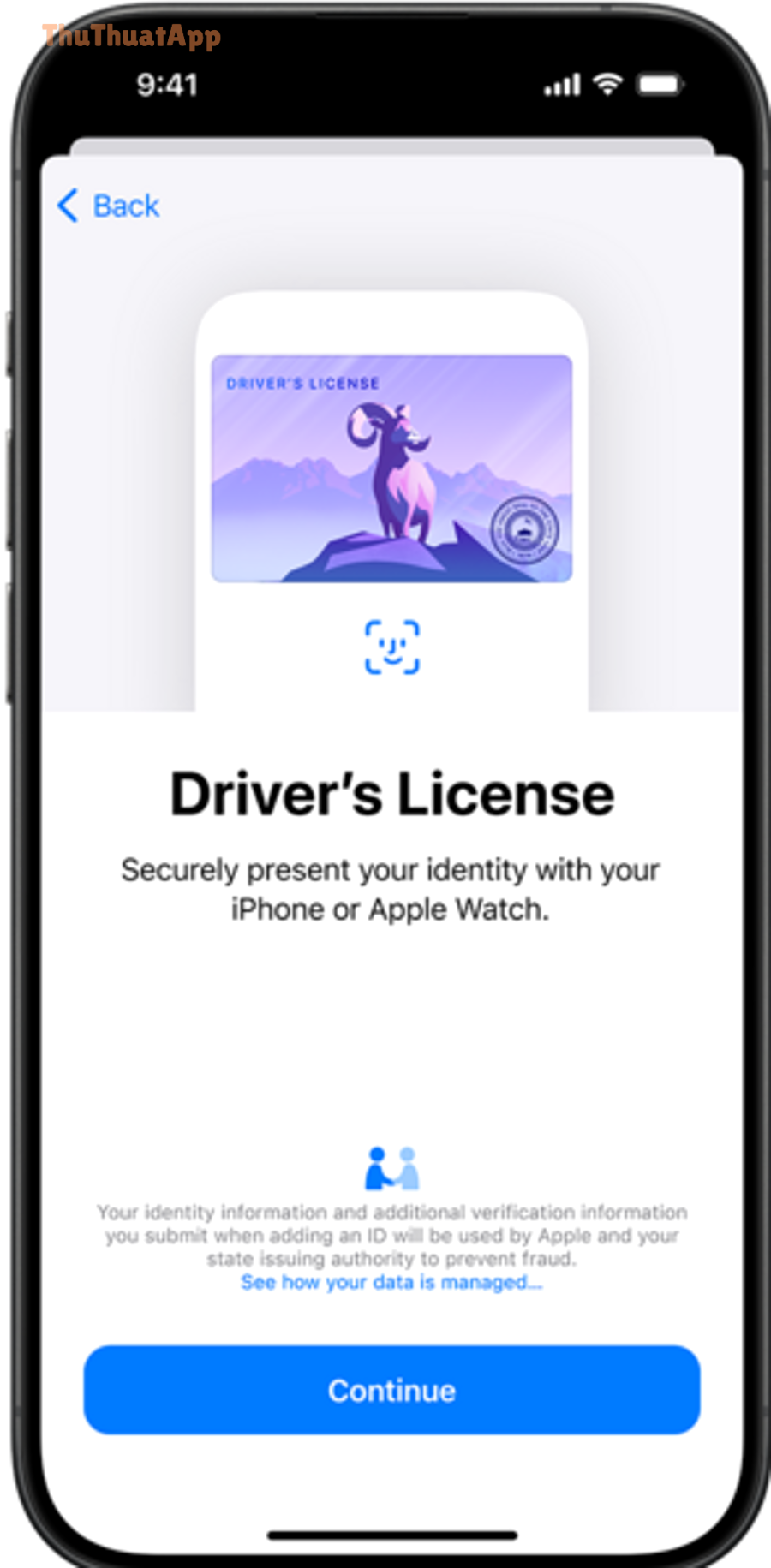
Ví dụ, Wallet có thể hỗ trợ giấy tờ định danh số ở một số khu vực nhất định; quy trình thường yêu cầu quét giấy tờ, xác thực khuôn mặt và chờ phê duyệt theo quy định địa phương.
Quan trọng hơn, loại định danh số này thường không thay thế hoàn toàn giấy tờ vật lý trong mọi tình huống, nên bạn vẫn cần hiểu phạm vi chấp nhận của nơi sử dụng.
Thiết lập bảo mật để giảm rủi ro khi mất iPhone
Đặc biệt, hãy ưu tiên bật khóa màn hình mạnh, Face ID/Touch ID và tính năng tìm thiết bị để bạn có thể khóa từ xa khi thất lạc; đây là nền tảng của việc quản lý rủi ro khi bạn dùng thẻ trong Wallet.
Nếu bạn đang cần một checklist theo kiểu “cách tùy chỉnh Apple Pay iPhone và bảo mật thanh toán”, hãy tập trung vào 3 điểm cốt lõi: xác thực sinh trắc học, quyền hiển thị khi khóa màn hình, và thông báo giao dịch để phát hiện bất thường sớm.
Giữ Wallet gọn khi dùng lâu dài
Ngoài ra, hãy định kỳ xóa pass hết hạn, tắt cập nhật tự động với pass không cần thiết và chỉ giữ những thẻ/vé dùng thường xuyên ở trạng thái dễ truy cập để giảm thao tác tìm kiếm.
Để minh họa, bạn có thể coi đây là một nhóm “Thủ thuật iPhone” thực dụng: càng ít nhiễu trong Wallet, bạn càng ít sai sót khi cần quét nhanh ở quầy.
Các câu hỏi thường gặp về Apple Wallet trên iPhone
Vì sao tôi thêm vé bằng ảnh chụp màn hình mà không thấy trong Wallet?
Vì ảnh chụp màn hình chỉ là hình ảnh/QR để xem và quét thủ công, còn Wallet cần pass hợp lệ do nhà phát hành cung cấp; bạn cần tìm nút thêm trong app/website hoặc email xác nhận có “Add to Apple Wallet”.
Tôi có thể thêm nhiều thẻ thanh toán không, và có bị giới hạn số lượng?
Bạn có thể thêm nhiều thẻ nếu ngân hàng hỗ trợ và iPhone đáp ứng điều kiện; giới hạn cụ thể có thể phụ thuộc thiết bị/khu vực và chính sách của Apple Pay, nhưng về trải nghiệm thì bạn nên giữ số thẻ vừa đủ để tránh chọn nhầm.
Wallet có dùng được khi không có mạng không?
Nhiều trường hợp vẫn dùng được khi bạn đã thêm thẻ/vé từ trước vì dữ liệu pass nằm trên máy; tuy nhiên, một số pass có thể cần cập nhật hoặc xác minh theo thời gian thực tùy nhà phát hành.
Tôi có nên lưu link hướng dẫn ở đâu để tiện xem lại?
Nếu bạn đang xây bộ sưu tập mẹo sử dụng, bạn có thể lưu ghi chú riêng; một số người còn tổng hợp theo chủ đề trên website cá nhân (ví dụ như thuthuatapp.top) để tra cứu nhanh theo tình huống