


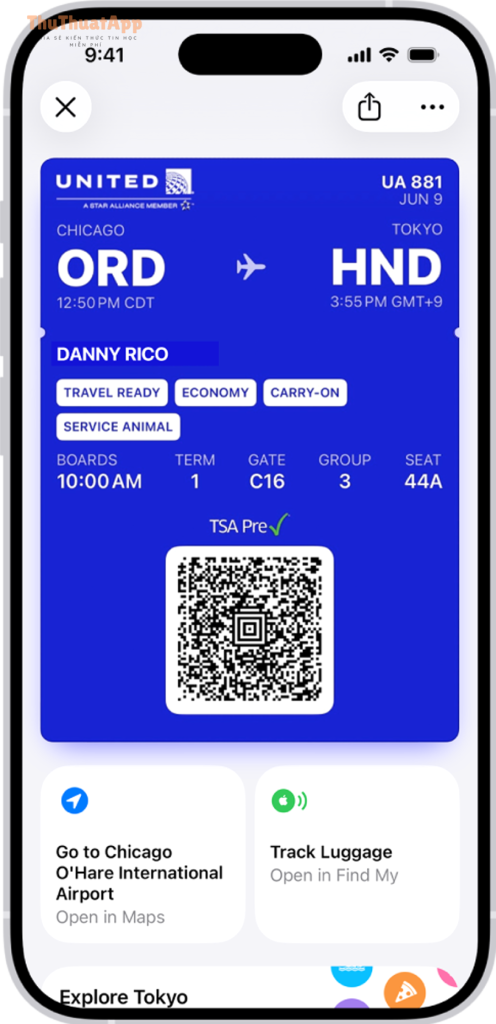
Nếu bạn đang tìm cách dùng vé máy bay/thẻ thành viên trong Wallet iPhone, trọng tâm là: thêm đúng loại “pass”, mở nhanh đúng lúc, rồi đưa mã QR/Barcode hoặc chạm không tiếp xúc để quét khi cần.
Ở sân bay, Wallet giúp bạn giảm thao tác: vé thường tự hiện trên màn hình khóa khi tới gần điểm check-in/cửa ra máy bay, và bạn chỉ cần xác thực rồi đưa mã để nhân viên/thiết bị quét.
Với thẻ thành viên/loyalty, Wallet giúp bạn tích điểm và đổi ưu đãi nhanh hơn: mở thẻ, quét mã tại quầy, sau đó mới thanh toán (hoặc làm gộp theo quy trình của từng cửa hàng).
Giới thiệu ý mới: Dưới đây là quy trình chuẩn—từ hiểu đúng Wallet “giữ” gì, cách thêm vé/thẻ từ nhiều nguồn, đến cách dùng tại điểm quét và xử lý các lỗi hay gặp.
Wallet iPhone thực chất lưu “vé/thẻ” kiểu gì để dùng được ngay?
Wallet lưu pass kỹ thuật số (vé máy bay, vé sự kiện, thẻ thành viên…) có mã QR/Barcode hoặc dữ liệu chạm không tiếp xúc để quét, nên bạn mở đúng pass là có thể trình ngay tại cổng/điểm kiểm soát. Tiếp theo, hãy phân biệt đúng từng loại pass để thao tác không bị sai.
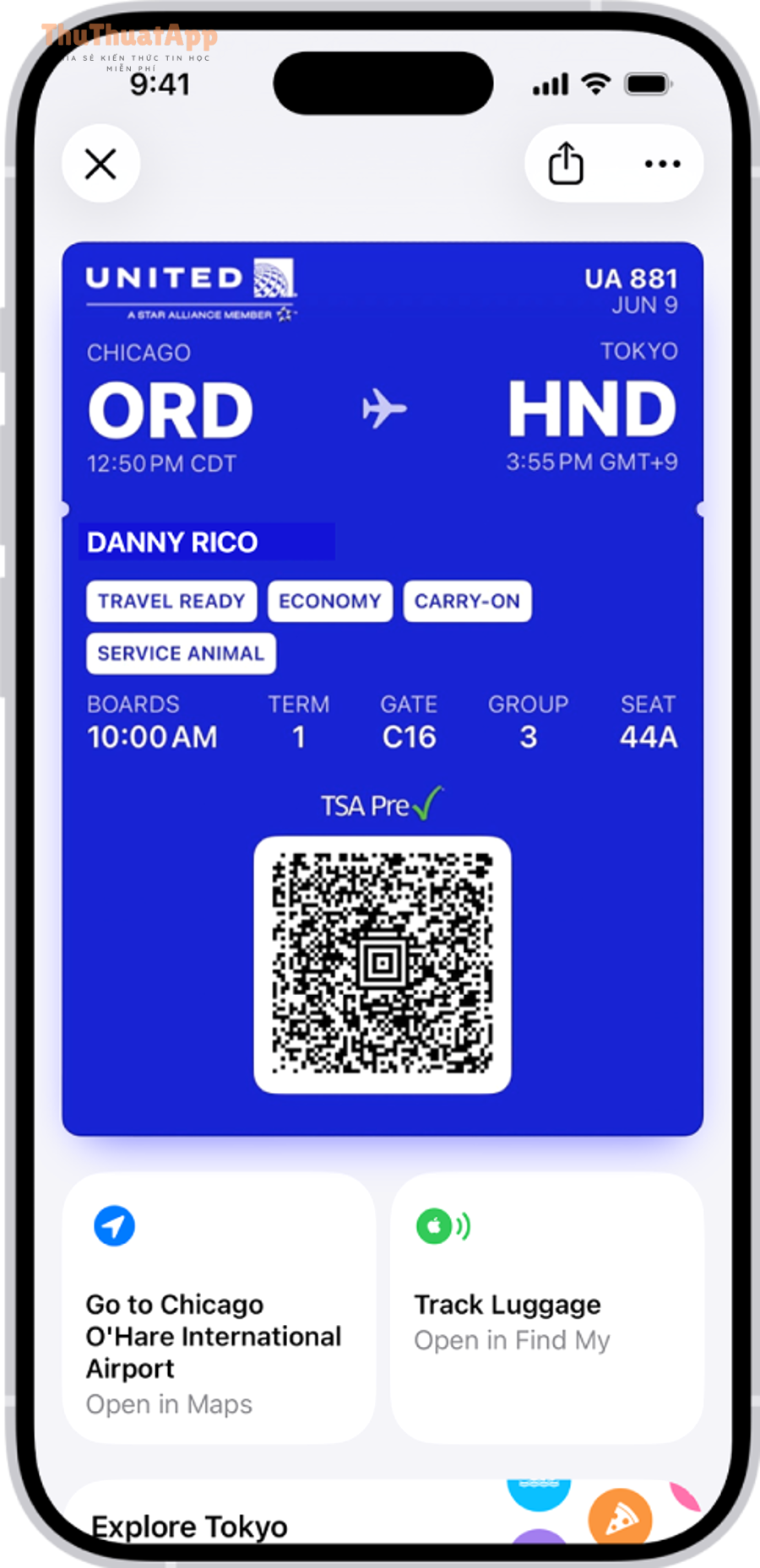
Vé máy bay trong Wallet có những phần nào quan trọng nhất?
Vé máy bay (boarding pass) thường có mã QR/Barcode, cổng ra máy bay (Gate), giờ boarding, số ghế và thông tin chuyến bay để bạn trình khi qua an ninh/cửa lên máy bay. Sau đây là cách đọc nhanh để tránh nhầm cổng hoặc trễ giờ.
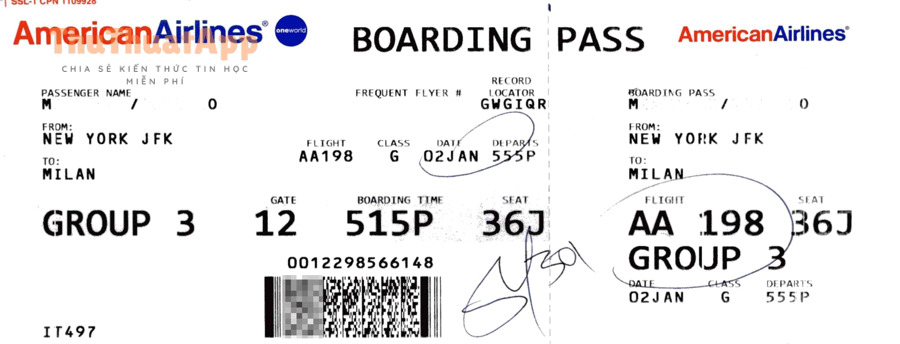
Cụ thể, bạn nên ưu tiên kiểm tra Gate, Boarding time và Group (nếu có). Khi hãng đổi cổng/giờ, pass thường cập nhật—vì vậy đừng chỉ dựa vào ảnh chụp màn hình cũ nếu chuyến bay có thay đổi phút chót.
Thẻ thành viên/loyalty trong Wallet dùng để làm gì tại quầy?
Thẻ thành viên trong Wallet dùng để quét mã tích điểm/đổi ưu đãi hoặc xác thực tư cách thành viên trước khi thanh toán. Tiếp theo, bạn cần biết thời điểm đưa thẻ và thời điểm đưa thẻ thanh toán để không bị “quét nhầm”.
Ví dụ, nhiều cửa hàng yêu cầu quét thẻ thành viên trước, rồi hệ thống mới áp ưu đãi; sau đó Wallet có thể tự chuyển sang thẻ thanh toán mặc định để bạn trả tiền. Ngược lại, một số nơi làm theo quy trình ngược—vì vậy hãy nghe hướng dẫn của thu ngân/thiết bị.
Làm sao thêm vé máy bay vào Wallet từ app hãng, email, hoặc web check-in?
Bạn thêm vé vào Wallet bằng nút Add to Apple Wallet trong app hãng bay, email xác nhận, hoặc trang web check-in; khi bấm “Add”, pass sẽ nằm trong Wallet và sẵn sàng hiển thị mã để quét. Để bắt đầu, hãy đi theo 3 kịch bản phổ biến dưới đây.
Kịch bản 1: Thêm từ app hãng bay sau khi check-in
Cách ổn định nhất là check-in trong app hãng rồi bấm “Add to Apple Wallet” ngay trên màn hình boarding pass. Tiếp theo, bạn nên kiểm tra lại pass đã có mã QR/Barcode và đúng tên chuyến bay.
Cụ thể, sau khi thêm xong, mở Wallet → chạm vào vé → kiểm tra Gate/giờ boarding/ghế. Nếu hãng cho phép, hãy bật “tự chọn” (automatic selection) để vé tự hiện khi bạn đến sân bay.
Kịch bản 2: Thêm từ email/SMS xác nhận vé
Nhiều hãng gửi email có nút thêm vào Wallet; bạn chỉ cần mở email trên iPhone và chạm nút thêm để Wallet lưu pass. Sau đây là cách tránh trường hợp nút bị ẩn do trình duyệt/email client.
Ví dụ, nếu email mở bằng chế độ xem đơn giản không hiển thị nút, hãy thử: mở email trong ứng dụng Mail mặc định, hoặc bấm “View in browser” để mở trang chứa pass rồi thêm vào Wallet. Quan trọng hơn, hãy đảm bảo bạn thao tác trên iPhone (không phải PC) để hệ thống nhận dạng pass.
Kịch bản 3: Thêm từ web check-in (Safari) hoặc link từ hãng
Nếu bạn check-in trên web, thường sẽ có nút thêm vào Wallet hoặc file pass tương thích; mở bằng Safari rồi bấm thêm để lưu. Tiếp theo, hãy tránh tải về dạng PDF thường vì PDF chỉ là bản xem, không phải pass tương tác.
Cụ thể, nếu trang web chỉ cho tải PDF, bạn vẫn có thể dùng PDF để trình (tùy sân bay/hãng), nhưng trải nghiệm “tự hiện đúng lúc” và cập nhật Gate có thể kém hơn so với pass trong Wallet.
Mở vé trong Wallet nhanh nhất để quét ở an ninh và cửa lên máy bay như thế nào?
Bạn mở vé nhanh bằng thông báo trên màn hình khóa, hoặc mở Wallet và chọn đúng boarding pass; sau đó đưa mã QR/Barcode đến máy quét cho đến khi thiết bị xác nhận. Tiếp theo, hãy tối ưu cách mở để không lúng túng khi đang xếp hàng.
Cách 1: Mở từ màn hình khóa khi Wallet gợi ý đúng thời điểm
Nếu vé được thiết lập đúng, iPhone có thể hiển thị gợi ý pass trên màn hình khóa khi bạn đến gần sân bay/cổng. Sau đây là thao tác chuẩn để mở nhanh nhưng vẫn an toàn.
Bạn chạm vào thông báo → xác thực Face ID/Touch ID/mật mã → đưa màn hình có mã QR/Barcode ra trước máy quét. Trong lúc đó, hãy tăng độ sáng màn hình nếu máy quét khó nhận mã.
Cách 2: Mở thủ công trong Wallet và “ghim” thao tác 3 giây
Khi không có gợi ý, bạn mở Wallet → chọn vé → giữ màn hình ổn định để quét. Tiếp theo, bạn nên chuẩn hóa 3 điểm: độ sáng, góc màn hình và khoảng cách với máy quét.
Cụ thể, đặt màn hình gần vùng quét (thường có biểu tượng) và giữ yên 1–2 giây. Nếu máy quét loại “đọc ngang”, hãy xoay iPhone ngang để mã nằm đúng hướng cảm biến.
Cách 3: Dùng pass không tiếp xúc (chạm để xác nhận) khi sân bay hỗ trợ
Một số pass hoạt động theo kiểu contactless: bạn đưa phần đỉnh iPhone lại gần đầu đọc và chờ dấu xác nhận. Tiếp theo, hãy hiểu vai trò của NFC để tránh nhầm với QR.

Ví dụ, nếu cổng yêu cầu “tap” và có biểu tượng chạm, bạn đưa phần trên iPhone sát đầu đọc; nếu cổng yêu cầu “scan”, bạn phải dùng mã QR/Barcode. Quan trọng hơn, hãy làm theo hướng dẫn hiển thị trên màn hình cổng vì mỗi hệ thống có chuẩn khác nhau.
Dùng thẻ thành viên trong Wallet để tích điểm, đổi ưu đãi và thanh toán ra sao?
Bạn dùng thẻ thành viên bằng cách mở thẻ trong Wallet và đưa mã để quét tại quầy; sau đó cửa hàng áp ưu đãi/tích điểm rồi mới chuyển sang bước thanh toán. Tiếp theo, hãy chọn đúng thứ tự thao tác để không bị bỏ lỡ ưu đãi.
Khi nào quét thẻ thành viên: trước hay sau khi trả tiền?
Phổ biến nhất là quét thẻ thành viên trước để hệ thống nhận ưu đãi, sau đó mới trả tiền; tuy nhiên một số cửa hàng cho quét sau nếu hóa đơn đã tạo. Sau đây là cách xử lý “an toàn” theo thực tế quầy thu ngân.
Bạn nên nói rõ ngay từ đầu: “Mình có thẻ thành viên/điểm thưởng” để thu ngân chọn đúng bước. Nếu máy POS hiện yêu cầu thanh toán trước, hãy hỏi lại liệu quét thẻ sau có còn áp được điểm/ưu đãi không.
Quét mã (barcode/QR) và chạm không tiếp xúc khác nhau thế nào?
Quét mã là đưa màn hình chứa barcode/QR vào máy đọc quang, còn chạm không tiếp xúc là đưa iPhone gần đầu đọc để truyền dữ liệu tầm gần. Tiếp theo, bạn chỉ cần nhìn loại máy tại quầy để chọn thao tác đúng.
Cụ thể, máy quét quang thường có cửa sổ kính/đèn đọc, còn đầu đọc không tiếp xúc thường có biểu tượng “tap” hoặc sóng. Nếu bạn làm sai (đưa iPhone chạm vào máy quét quang), hệ thống sẽ không nhận và bạn mất thời gian khi đang xếp hàng.
Mẹo giảm thao tác khi có nhiều thẻ/ưu đãi cùng lúc
Bạn nên giữ Wallet gọn bằng cách chỉ để thẻ đang dùng và tắt bớt pass hết hạn để tìm nhanh hơn. Tiếp theo, hãy đặt thói quen kiểm tra lại thẻ trước khi tới quầy 30 giây.
Ví dụ, nếu bạn thường dùng 2–3 thẻ (cà phê, siêu thị, rạp phim), hãy giữ chúng ở vị trí dễ lướt trong Wallet và xóa/ẩn những pass đã hết hiệu lực. Khi cần, mở Wallet trước khi tới lượt để tránh “đứng quầy mới loay hoay”.
Không thấy “Add to Apple Wallet”, không quét được mã: xử lý thế nào cho đúng?
Có, bạn có thể xử lý hầu hết lỗi Wallet bằng cách kiểm tra nguồn pass (hãng/cửa hàng có hỗ trợ hay không), cập nhật iOS/app, và đổi cách hiển thị mã (tăng sáng, đổi góc, mở đúng pass thay vì ảnh). Tiếp theo là checklist theo từng tình huống.
Lỗi 1: Không có nút thêm vào Wallet
Nếu không thấy nút thêm, khả năng cao là nhà cung cấp chưa hỗ trợ pass hoặc bạn đang mở link ở môi trường không tương thích. Sau đây là cách thử nhanh trước khi liên hệ hỗ trợ.
Cụ thể, hãy thử: mở link trên Safari (iPhone), đăng nhập đúng tài khoản đặt vé/thẻ, và hoàn tất check-in nếu là vé máy bay. Nếu vẫn không có, bạn nên liên hệ hãng/cửa hàng để họ gửi lại đường dẫn pass hoặc hướng dẫn theo hệ thống của họ.
Lỗi 2: Mã QR/Barcode quét mãi không nhận
Khi mã không nhận, nguyên nhân thường là độ sáng thấp, màn hình bị vỡ/loá, hoặc bạn đang mở ảnh chụp có chất lượng kém thay vì mở pass gốc. Tiếp theo, hãy tối ưu hiển thị trước khi đổi sang phương án dự phòng.
Ví dụ, tăng độ sáng lên cao, bỏ miếng dán chống nhìn trộm (nếu làm tối quá), và giữ máy ổn định. Nếu vẫn lỗi, mở lại pass trong Wallet để mã hiển thị sắc nét, hoặc xin nhân viên hỗ trợ chuyển sang quét mã từ app hãng (nếu hãng cung cấp song song).
Lỗi 3: Vé/thẻ bị “Expired” hoặc biến mất
Pass có thể hết hạn sau sự kiện/chuyến bay hoặc bị nhà phát hành thu hồi/cập nhật, nên bạn không nên phụ thuộc vào một bản cũ. Sau đây là cách kiểm tra và khôi phục nhanh.
Cụ thể, với vé máy bay, bạn vào app hãng hoặc email check-in để lấy lại pass mới (đặc biệt khi đổi giờ/cổng). Với thẻ thành viên, hãy mở app cửa hàng để đồng bộ lại thẻ nếu họ quản lý thẻ theo tài khoản đăng nhập.
Dùng Wallet an toàn: tránh lộ thông tin vé và bảo vệ quyền riêng tư ra sao?
Bạn dùng Wallet an toàn bằng cách bật khóa màn hình mạnh, chỉ chia sẻ pass khi thật cần, và hạn chế chụp/đăng ảnh vé có mã vì mã có thể bị người khác dùng để truy cập thông tin/đặc quyền. Tiếp theo, hãy áp dụng 5 nguyên tắc thực tế dưới đây.
Nguyên tắc 1: Không gửi ảnh chụp mã vé/thẻ qua nhóm chat công khai
Mã trên vé/thẻ có thể dùng để xác thực tại điểm quét, nên bạn chỉ chia sẻ qua kênh riêng và đúng người nhận. Tiếp theo, nếu bắt buộc gửi, hãy gửi trong thời gian ngắn và thu hồi/xóa ngay sau khi dùng.
Cụ thể, nếu bạn đi cùng gia đình và cần gửi vé, hãy dùng chức năng chia sẻ chính thống (nếu pass hỗ trợ) thay vì chụp ảnh mã. Điều này giảm rủi ro “lọt” mã qua các bản sao ảnh trong thư viện.
Nguyên tắc 2: Luôn xác thực trước khi mở pass ở nơi đông người
Việc xác thực Face ID/Touch ID trước khi mở pass giúp người khác không thể “cầm máy mở vé” khi bạn sơ ý. Sau đây là thói quen đơn giản nhưng hiệu quả khi xếp hàng sân bay/quầy thanh toán.
Bạn chỉ cần khóa màn hình khi không dùng và tránh đưa iPhone cho người lạ thao tác. Nếu phải nhờ nhân viên hướng dẫn, hãy giữ iPhone trên tay bạn và làm theo chỉ dẫn từng bước.
Nguyên tắc 3: Dọn Wallet sau chuyến đi để giảm rác thông tin
Xóa/ẩn các pass hết hạn giúp Wallet gọn và giảm nguy cơ bạn mở nhầm vé cũ. Tiếp theo, hãy tạo thói quen dọn sau khi kết thúc chuyến bay hoặc sự kiện.
Cụ thể, bạn kiểm tra các pass đã dùng và loại bỏ những cái không còn giá trị. Việc này cũng giúp bạn tìm thẻ thành viên đang dùng nhanh hơn khi đứng quầy.
Ranh giới ngữ cảnh: Từ đây, bài viết mở rộng sang các thiết lập tối ưu trải nghiệm (tự hiện đúng lúc, chia sẻ, đồng bộ thiết bị) để bạn dùng Wallet “nhẹ thao tác” hơn trong di chuyển và mua sắm.
Tối ưu trải nghiệm Wallet khi đi lại và mua sắm thường xuyên
Bạn tối ưu Wallet bằng cách bật các tùy chọn hiển thị thông minh cho từng pass, đồng bộ sang thiết bị khác khi cần, và chuẩn hóa thói quen mở/quét để giảm lỗi tại điểm kiểm soát. Tiếp theo, hãy chọn đúng 4 nhóm mẹo dưới đây theo nhu cầu của bạn.
Thiết lập để pass “tự hiện đúng lúc” và bạn mở nhanh hơn
Điểm mạnh của Wallet là gợi ý đúng pass theo thời điểm/địa điểm, giúp bạn mở nhanh trên màn hình khóa. Tiếp theo, hãy vào phần chi tiết của từng pass để kiểm tra tùy chọn tự chọn (nếu nhà phát hành hỗ trợ).
Cụ thể, bạn mở pass → vào phần “More/chi tiết” → bật các tùy chọn tự gợi ý nếu có. Khi đến sân bay/cửa hàng, iPhone sẽ giảm số bước bạn phải chạm, đặc biệt hữu ích khi tay đang xách hành lý.
Chia sẻ vé/thẻ đúng cách để tránh rủi ro và tránh “mã mờ”
Nếu pass hỗ trợ chia sẻ, hãy dùng chia sẻ chính thống thay vì chụp ảnh màn hình vì ảnh dễ bị mờ, cắt xén và khó quét. Sau đây là nguyên tắc: chỉ chia sẻ khi cần, đúng người, đúng thời điểm.
Để minh họa, nhiều trường hợp quét lỗi xuất phát từ ảnh chụp bị nén qua ứng dụng chat. Vì vậy, ưu tiên mở pass gốc trong Wallet tại điểm quét, hoặc gửi đường dẫn/tuỳ chọn chia sẻ mà hệ thống cung cấp.
Đồng bộ và “chuẩn hóa” thao tác khi bạn dùng nhiều thiết bị
Nếu bạn có Apple Watch hoặc dùng nhiều iPhone/iPad, hãy đảm bảo bạn đăng nhập đồng nhất và dùng đúng nguồn pass để tránh thiếu vé khi cần gấp. Tiếp theo, hãy tập trung vào việc kiểm tra lại pass ngay sau khi thêm.
Cụ thể hơn, bạn nên mở Wallet và xác nhận pass đã có mã/đúng thông tin, thay vì chờ tới lúc ra sân bay mới kiểm tra. Khi bạn di chuyển nhiều, một thao tác kiểm tra sớm giúp giảm rủi ro “mất vé” do đăng nhập nhầm tài khoản hãng/cửa hàng.
FAQ nhanh: câu hỏi thường gặp khi dùng Wallet cho vé/thẻ
Q1: Tôi có nên chụp màn hình vé trong Wallet để dự phòng không?
A: Có thể, nhưng ưu tiên dùng pass gốc vì ảnh có thể mờ và không cập nhật thay đổi; nếu chụp, hãy chụp rõ mã và tăng độ sáng khi quét.
Q2: Vì sao tôi làm đúng mà vẫn không thêm được pass?
A: Thường là nhà phát hành chưa hỗ trợ hoặc bạn chưa hoàn tất bước bắt buộc (ví dụ check-in). Hãy thử mở link trên Safari iPhone và đăng nhập đúng tài khoản.
Q3: Khi tìm hướng dẫn trên mạng, tôi nên chú ý điều gì?
A: Bạn có thể gặp các cụm như “cách thêm thẻ lên Apple Wallet iPhone”, “cách bật/tắt NFC iPhone”, hoặc các bài dạng Thủ thuật iPhone trên thuthuatapp.top; hãy đối chiếu với thực tế điểm quét (QR hay chạm) và ưu tiên làm theo app chính thức của hãng/cửa hàng.