


Nếu bạn đang tìm cách xác minh kênh YouTube bằng số điện thoại, cách làm chuẩn nhất là đăng nhập tài khoản rồi nhận mã xác nhận qua SMS hoặc cuộc gọi và nhập mã 6 chữ số để hoàn tất.
Sau khi xác minh, bạn thường sẽ mở khóa các quyền quan trọng như đăng video dài hơn 15 phút, tạo thumbnail tùy chỉnh, livestream, và kháng nghị Content ID—những thứ mà người làm kênh cần sớm để tối ưu nội dung và tăng hiệu suất kênh.
Tuy nhiên, xác minh bằng số điện thoại có giới hạn và có thể phát sinh lỗi (không nhận được mã, số điện thoại bị báo đã dùng quá nhiều lần, nhà mạng chặn tin nhắn). Việc hiểu rõ “vì sao” và “cách xử lý” sẽ giúp bạn hoàn thành nhanh hơn, tránh thử sai nhiều lần.
Giới thiệu ý mới: Dưới đây là hướng dẫn theo từng tình huống (máy tính/điện thoại), kèm checklist điều kiện, bảng so sánh cách nhận mã, và các bước khắc phục lỗi thường gặp để bạn xác minh kênh YouTube trơn tru.
Xác minh bằng số điện thoại trên YouTube là gì và bạn được gì?
Xác minh bằng số điện thoại là thao tác YouTube gửi mã xác nhận qua tin nhắn hoặc cuộc gọi để xác nhận bạn là người kiểm soát số đó, từ đó mở khóa các tính năng quan trọng cho kênh.
Tiếp theo, điều bạn quan tâm nhất thường là “xác minh xong thì được gì” và “có đáng làm ngay không”. Trên thực tế, khi tài khoản/kênh đã xác minh, bạn có thể:
- Đăng video dài hơn 15 phút (hữu ích khi làm vlog, hướng dẫn, bài giảng, review dài).
- Thêm hình thu nhỏ (thumbnail) tùy chỉnh để tăng CTR trên trang đề xuất và tìm kiếm.
- Phát trực tiếp (live stream) khi đáp ứng các điều kiện liên quan.
- Kháng nghị (appeal) các khiếu nại Content ID trong những trường hợp phù hợp.
Quan trọng hơn, nếu bạn muốn tiến tới các “tính năng nâng cao”, YouTube yêu cầu bạn phải hoàn tất xác minh số điện thoại trước, sau đó bạn có thể xây dựng lịch sử kênh đủ tốt hoặc xác minh danh tính bằng giấy tờ/video (tùy tài khoản, khu vực).
Theo nghiên cứu của Google Security Blog từ nhóm Security & Privacy, vào 05/2019, mã SMS gửi tới số điện thoại khôi phục đã chặn 100% bot tự động, 96% phishing hàng loạt và 76% tấn công có chủ đích.
Bạn cần chuẩn bị gì trước khi xác minh kênh YouTube?
Để xác minh nhanh, bạn cần chuẩn bị đủ 3 nhóm điều kiện: đăng nhập đúng tài khoản, có số điện thoại nhận được mã, và đảm bảo môi trường nhận mã không bị chặn.
Sau đây là checklist thực tế giúp bạn tránh lỗi ngay từ đầu:
1) Đăng nhập đúng Google Account và đúng kênh cần xác minh
Bạn nên kiểm tra góc phải (avatar) để chắc chắn đang ở đúng tài khoản và đúng kênh cần mở tính năng. Nếu bạn quản lý nhiều kênh trong cùng một tài khoản, hãy chuyển kênh (Switch account) trước khi thao tác xác minh.
2) Chuẩn bị số điện thoại có thể nhận SMS hoặc cuộc gọi
YouTube cho phép nhận mã bằng tin nhắn hoặc cuộc gọi thoại. Nếu khu vực/nhà mạng hay chặn tin từ đầu số quốc tế, bạn nên ưu tiên phương án gọi thoại ngay khi SMS thất bại.
3) Tránh các yếu tố làm trễ hoặc chặn mã
Cụ thể, hãy tắt chặn tin nhắn rác quá mạnh trên máy, đảm bảo còn sóng/3G/4G ổn định, và không dùng ứng dụng chặn cuộc gọi tự động. Nếu bạn đang ở nơi đông người/giờ cao điểm, tin có thể đến chậm vài phút—khi đó gọi thoại thường nhanh hơn.
Bảng dưới đây giúp bạn chọn phương án nhận mã phù hợp (nhanh/chậm, ổn định/khó nhận) theo tình huống sử dụng.
| Phương án | Khi nên chọn | Ưu điểm | Nhược điểm |
| SMS | Nhà mạng nhận tin Google ổn, điện thoại không chặn SMS | Nhập mã nhanh, thao tác quen thuộc | Có thể trễ tin; một số nhà mạng chặn tin quốc tế |
| Cuộc gọi thoại | Không nhận được SMS, hoặc tin đến trễ | Thường ổn định hơn trong tình huống SMS lỗi | Cần nghe/ghi lại mã; có thể bỏ lỡ cuộc gọi nếu máy chặn |
Cách xác minh kênh YouTube bằng số điện thoại trên máy tính (từng bước)
Trên máy tính, bạn chỉ cần vào trang xác minh, chọn SMS/gọi, nhập số điện thoại và điền mã 6 chữ số là hoàn tất.

Tiếp theo, hãy làm theo quy trình “đúng chuẩn – ít rẽ nhánh” dưới đây để tránh bị quay vòng giữa nhiều trang:
Bước 1: Mở trang xác minh chính thức
Truy cập trang xác minh của YouTube (thường là youtube.com/verify) rồi đăng nhập nếu được yêu cầu.
Bước 2: Chọn quốc gia và cách nhận mã
Chọn đúng quốc gia/mã vùng, sau đó chọn Text message (SMS) hoặc Voice call. Cụ thể, nếu bạn từng bị trễ tin nhiều lần, hãy chọn Voice call ngay để tiết kiệm thời gian.
Bước 3: Nhập số điện thoại và yêu cầu gửi mã
Nhập số điện thoại đang dùng (không thêm ký tự lạ), bấm gửi mã. Khi mã đến, bạn ghi lại chính xác 6 chữ số để nhập vào ô xác nhận.
Bước 4: Nhập mã 6 chữ số và hoàn tất
Điền đúng mã rồi xác nhận. Nếu hệ thống báo sai mã, hãy kiểm tra lại bạn có nhập nhầm số hoặc dùng mã cũ (mã cũ có thể hết hạn khi bạn yêu cầu gửi lại).
Để hiểu rõ hơn về mục đích của bước xác minh và các quyền được mở sau đó (video dài, thumbnail tùy chỉnh, livestream, kháng nghị Content ID), bạn có thể đối chiếu trực tiếp trong tài liệu trợ giúp của YouTube.
Cách xác minh trên điện thoại (m.youtube.com/verify) để nhận mã nhanh hơn
Trên điện thoại, bạn thực hiện 3 bước: vào m.youtube.com/verify, chọn cách nhận mã, rồi nhập mã 6 chữ số—thường tiện nhất khi bạn cần nhận SMS ngay trên máy.
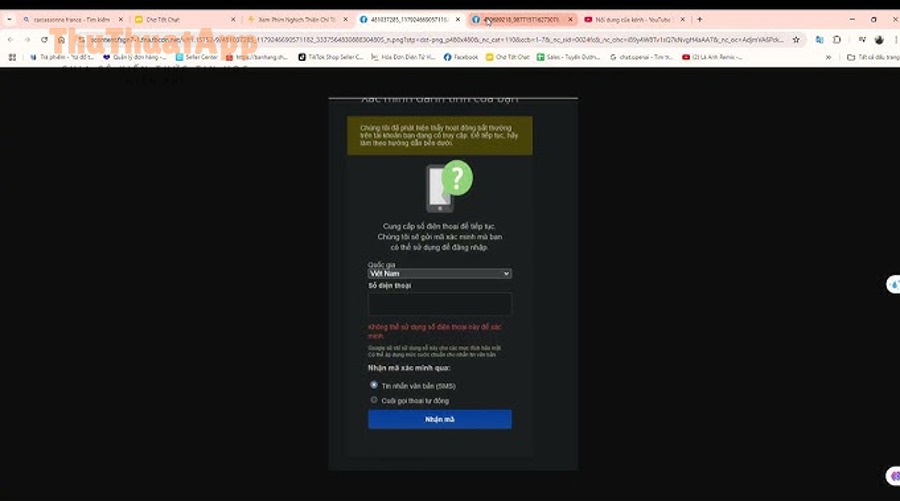
Sau đây là quy trình gọn, tối ưu cho người thao tác bằng trình duyệt di động:
Bước 1: Truy cập trang xác minh trên trình duyệt di động
Mở trình duyệt và đi đến trang m.youtube.com/verify, đăng nhập nếu được hỏi.
Bước 2: Chọn SMS hoặc cuộc gọi
Chọn phương thức nhận mã phù hợp. Ví dụ, nếu bạn đang bật chế độ chặn tin nhắn rác hoặc từng không nhận được tin, hãy chuyển sang cuộc gọi để hệ thống đọc mã cho bạn.
Bước 3: Nhập mã 6 chữ số để hoàn tất
Nhập mã vừa nhận rồi xác nhận. Khi thành công, các quyền “trung gian”/“nâng cao” (tùy điều kiện kênh) sẽ bắt đầu được mở theo chính sách tính năng của YouTube.
Nếu bạn muốn xem hướng dẫn dạng video minh họa thao tác xác minh, bạn có thể tham khảo video dưới đây (tập trung đúng luồng nhận mã và nhập mã).
Vì sao chỉ dùng được 2 kênh mỗi năm cho một số điện thoại, và vượt giới hạn xử lý sao?
Có, YouTube giới hạn một số điện thoại chỉ liên kết tối đa 2 kênh mỗi năm để giảm spam/lạm dụng; nếu vượt, bạn thường phải dùng số khác hoặc chờ chu kỳ giới hạn làm mới.
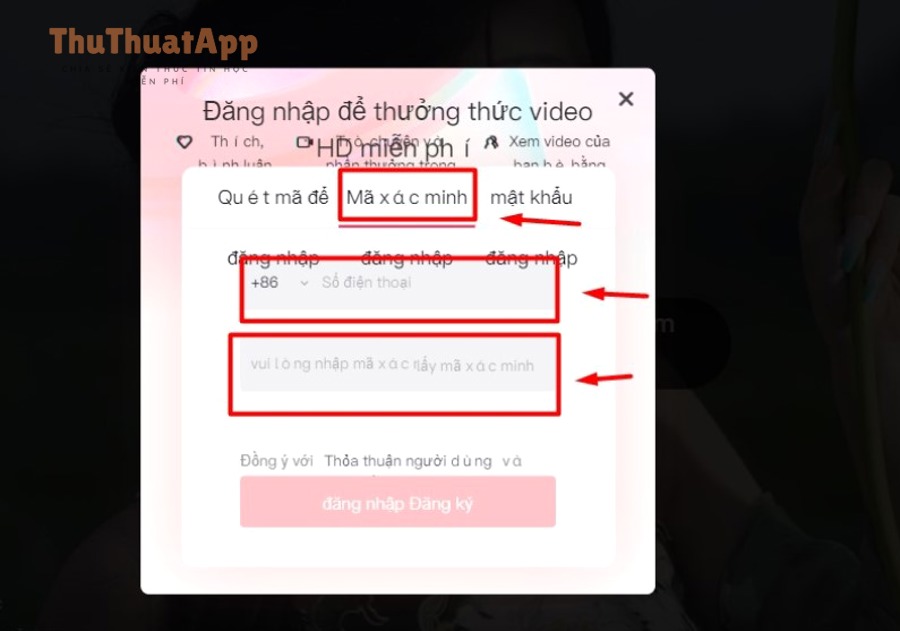
Tiếp theo, đây là phần nhiều người hay “kẹt” vì hiểu nhầm giới hạn là theo tài khoản Gmail, trong khi YouTube kiểm soát theo số điện thoại. YouTube nêu rõ họ dùng số điện thoại để gửi mã và đảm bảo số đó không liên kết quá nhiều kênh trong một năm nhằm chống lạm dụng.
Dấu hiệu bạn đã chạm giới hạn
Bạn có thể gặp thông báo đại ý như “số điện thoại này đã tạo/xác minh số lượng tối đa”, hoặc hệ thống không cho tiếp tục khi gửi mã. Trường hợp này thường không phải lỗi kỹ thuật mà là giới hạn chính sách.
3 hướng xử lý thực tế khi vượt giới hạn
- Dùng số điện thoại khác (số phụ, eSIM, số người thân được cho phép dùng hợp lệ) để nhận mã.
- Chờ chu kỳ giới hạn làm mới nếu bạn không cần gấp, vì giới hạn được tính theo năm (theo mô tả trong trợ giúp).
- Giảm nhu cầu “tạo mới kênh”: nếu mục tiêu chỉ là quản trị nội dung, cân nhắc dùng đúng kênh hiện tại và tối ưu cấu trúc playlist/branding thay vì tạo thêm kênh phụ.
Trong khi đó, nếu mục tiêu của bạn là mở “tính năng nâng cao”, hãy nhớ rằng YouTube yêu cầu phone verification trước, rồi bạn có thể xây dựng lịch sử kênh hoặc xác minh danh tính bằng giấy tờ/video (tùy điều kiện).
Không nhận được mã xác minh hoặc báo lỗi số điện thoại: xử lý theo checklist
Nếu bạn không nhận được mã, hãy kiểm tra theo 3 nhóm: phương thức nhận mã (SMS/gọi), tình trạng nhà mạng/thiết bị, và giới hạn/chính sách của YouTube.
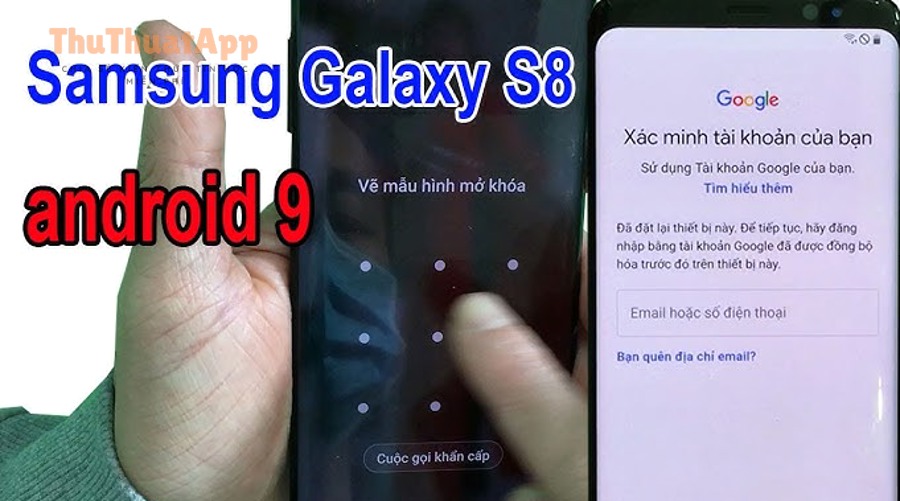
Sau đây là checklist khắc phục theo thứ tự ưu tiên, giúp bạn đi từ “dễ” đến “khó” mà không tốn công thử bừa:
1) Đổi từ SMS sang cuộc gọi (hoặc ngược lại)
Cụ thể, YouTube nêu rõ không phải nhà mạng nào cũng hỗ trợ nhận tin nhắn/cuộc gọi từ Google; vì vậy, đổi phương thức nhận mã là bước nhanh nhất khi bạn không thấy mã đến.
2) Chờ vài phút và yêu cầu gửi lại mã đúng cách
Đôi khi tin nhắn bị trễ (đặc biệt ở khu vực đông người hoặc hạ tầng nhà mạng quá tải). Nếu chờ quá vài phút vẫn không có, hãy yêu cầu mã mới; lưu ý mã cũ có thể hết hiệu lực khi bạn xin mã lại.
3) Kiểm tra máy có chặn tin/ẩn thông báo SMS không
Hãy xem ứng dụng Tin nhắn có tự lọc vào mục Spam/Unknown, có bật chặn tin từ số lạ, hoặc bạn có cài app chặn cuộc gọi/tin nhắn hay không. Trên iPhone/Android, các tính năng lọc rác đôi khi “làm sạch” cả mã xác minh.
4) Thử số điện thoại khác nếu bị báo “quá nhiều kênh”
Nếu gặp lỗi dạng “This phone number has already created the maximum number of accounts/channels”, nguyên nhân thường là số điện thoại đã liên kết tối đa 2 kênh trong năm; khi đó dùng số khác là phương án thực tế nhất.
5) Tránh thao tác quá nhanh nhiều lần trong thời gian ngắn
Nếu bạn liên tục yêu cầu mã, hệ thống chống lạm dụng có thể tạm hạn chế. Hãy dừng vài phút, kiểm tra lại thông tin, rồi thử lại 1 lần dứt điểm (đặc biệt khi bạn đang đổi SMS ↔ gọi thoại).
Theo hướng dẫn của YouTube, mã thường đến “ngay lập tức”; khi không đến, nguyên nhân phổ biến nằm ở nhà mạng không hỗ trợ, số đã vượt giới hạn kênh, hoặc tin bị trễ—vì vậy checklist trên bám đúng 3 trục lỗi đó để bạn xử lý nhanh.
Sau khi xác minh: bật tính năng, tối ưu bảo mật và tránh rủi ro mất kênh
Sau khi xác minh, bạn nên kiểm tra các tính năng đã mở và đồng thời siết bảo mật tài khoản Google để tránh bị chiếm kênh, vì “mở quyền” mà bảo mật yếu sẽ khiến rủi ro tăng.
Tiếp theo, hãy đi theo 2 tuyến song song: (1) xác nhận quyền đã mở, (2) gia cố bảo mật để kênh không bị “bay màu”.
1) Kiểm tra ngay các quyền quan trọng đã sẵn sàng
Bạn có thể thử thao tác theo nhu cầu: upload video dài hơn 15 phút (nếu nội dung dài), thêm thumbnail tùy chỉnh, hoặc xem mục livestream có bị yêu cầu điều kiện bổ sung hay không. Danh sách quyền sau xác minh được YouTube liệt kê rõ trong tài liệu trợ giúp.
2) Hiểu “phone verification” chỉ là một lớp, không phải lá chắn tuyệt đối
Phone verification chủ yếu giúp chống spam/lạm dụng và xác nhận quyền kiểm soát số điện thoại tại thời điểm xác minh; nó không thay thế các biện pháp bảo mật tài khoản như 2-Step Verification.
3) Bật 2-Step Verification và ưu tiên phương thức an toàn hơn SMS khi có thể
Theo công bố của Google trên blog Safety & Security, vào 02/2022, họ đã tự động bật 2-Step Verification cho hơn 150 triệu người và yêu cầu cho hơn 2 triệu nhà sáng tạo YouTube, nhằm giảm rủi ro chiếm đoạt tài khoản.
Đặc biệt, SMS có thể bị khai thác qua các hình thức như SIM swapping (chiếm quyền số điện thoại để nhận mã), nên bạn nên dùng các phương thức xác minh mạnh hơn (prompt/ứng dụng) khi thiết lập 2SV cho tài khoản Google.
Như vậy, khi kênh đã xác minh, bạn vừa có “quyền” để triển khai tính năng, vừa cần “kỷ luật bảo mật” để giữ kênh ổn định lâu dài.
Đến đây, bạn đã nắm trọn luồng xác minh và xử lý lỗi. Bên cạnh đó, phần dưới sẽ mở rộng theo hướng tối ưu trải nghiệm kênh sau xác minh để tăng độ tin cậy với người xem.
Mở rộng: tối ưu kênh sau khi xác minh để tăng độ tin cậy
Sau khi xác minh, bạn nên chuẩn hóa nhận diện, thông báo và quy trình vận hành kênh để người xem dễ theo dõi và YouTube dễ “đánh giá” tín hiệu hoạt động tích cực.
Hơn nữa, tối ưu đúng thứ tự sẽ giúp bạn không bị “đẹp hình thức nhưng rỗng cấu trúc”. Dưới đây là 4 mảng nên làm ngay.
1) Chuẩn hóa nhận diện kênh (avatar, mô tả, liên kết)
Để minh họa, bạn nên làm đồng bộ tên kênh, ảnh đại diện, mô tả “kênh nói về gì”, và link mạng xã hội/website. Khi cần hướng dẫn nhanh từng thao tác, bạn có thể tìm theo cụm cách đổi ảnh bìa kênh YouTube để hoàn thiện phần nhận diện, vì ảnh bìa là điểm chạm lớn trên trang kênh (nhưng hãy cập nhật theo đúng phong cách thương hiệu của bạn).
2) Kiểm soát thông báo để tăng tỷ lệ quay lại
Thông báo là “đòn bẩy” giúp người xem quay lại khi bạn ra video mới hoặc livestream. Cụ thể, nếu bạn muốn hướng dẫn người xem thao tác, hãy tham khảo nội dung theo cụm cách bật/tắt thông báo kênh YouTube và khuyến khích họ chọn mức thông báo phù hợp (tất cả/được cá nhân hóa) để tránh bị phiền mà vẫn nhận tin quan trọng.
3) Quy trình đăng video và quản trị kênh theo hướng chuyên nghiệp
Đặc biệt, hãy xây checklist: tiêu đề (từ khóa + lợi ích), mô tả (tóm tắt + mốc thời gian nếu cần), thẻ (vừa đủ), thumbnail (tương phản, rõ chủ thể), và playlist (gom nhóm theo chủ đề). Đây là nhóm Thủ thuật YouTube nền tảng giúp bạn tăng khả năng được đề xuất mà không phải “đánh cược” vào may mắn.
4) Tối ưu thao tác làm kênh trên desktop để tiết kiệm thời gian
Ngoài ra, làm kênh nghiêm túc thường cần thao tác nhanh trên máy tính: quản lý nhiều tab, lưu template mô tả, tổ chức thư mục asset. Những thủ thuật máy tính như đặt tên file chuẩn, lưu preset thumbnail, và dùng phím tắt sẽ giúp bạn giảm thời gian vận hành đáng kể khi kênh lớn dần.
FAQ: Câu hỏi thường gặp khi xác minh kênh YouTube bằng số điện thoại
Phần này tổng hợp các câu hỏi phổ biến nhất để bạn tự chẩn đoán nhanh mà không phải thử đi thử lại nhiều lần.
Xác minh số điện thoại có phải là “tick xanh” kênh YouTube không?
Không. Xác minh số điện thoại chủ yếu để mở tính năng (video dài, thumbnail tùy chỉnh, livestream, kháng nghị Content ID). “Dấu xác minh” (badge) là cơ chế khác và có điều kiện riêng.
Tôi xác minh rồi nhưng vẫn chưa livestream được, vì sao?
Livestream có thể có yêu cầu bổ sung (điều kiện đủ/đủ tuổi/không vi phạm nguyên tắc cộng đồng, hoặc yêu cầu thời gian chờ). Xác minh số điện thoại là bước quan trọng nhưng không phải điều kiện duy nhất.
Một số điện thoại xác minh được bao nhiêu kênh?
Theo YouTube, một số điện thoại chỉ được liên kết tối đa 2 kênh mỗi năm. Nếu vượt, bạn thường phải dùng số khác hoặc chờ chu kỳ giới hạn làm mới.
Tôi không nhận được mã dù đã thử nhiều lần, nên làm gì trước tiên?
Hãy đổi giữa SMS và cuộc gọi, kiểm tra máy có chặn tin/cuộc gọi không, và xác nhận bạn không vướng giới hạn “quá nhiều kênh trong năm”. Đây là 3 nguyên nhân YouTube nêu rõ là phổ biến nhất.
Xác minh số điện thoại có làm lộ thông tin cá nhân không?
YouTube cho biết họ dùng số điện thoại để gửi mã và chống lạm dụng, đồng thời nêu rằng họ không bán thông tin cá nhân của bạn cho bất kỳ ai.