


Nếu bạn muốn YouTube không lưu lại truy vấn bạn vừa tìm, cách nhanh nhất là tạm dừng lịch sử tìm kiếm YouTube ngay trong mục quản lý hoạt động của tài khoản.
Việc tạm dừng giúp giảm “dấu vết” khi dùng chung thiết bị, đồng thời khiến một số gợi ý/đề xuất dựa trên truy vấn cũ ít tác động hơn về lâu dài (tùy cách bạn sử dụng và mức độ cá nhân hóa).
Ngoài thao tác tạm dừng, bạn cũng nên nắm rõ cách kiểm tra trạng thái đang bật/tắt, bật lại đúng lúc, và xử lý các tình huống hay gặp như vẫn thấy gợi ý trong ô tìm kiếm hoặc đang dùng nhầm tài khoản.
Giới thiệu ý mới: Dưới đây là hướng dẫn theo từng “điểm chạm” trong YouTube và Google My Activity để bạn thao tác đúng, nhanh, và kiểm soát tốt hơn quyền riêng tư.
Tạm dừng lịch sử tìm kiếm YouTube có tác dụng gì và ảnh hưởng gì đến đề xuất?
Tạm dừng lịch sử tìm kiếm YouTube nghĩa là các truy vấn mới bạn nhập sẽ không được lưu vào lịch sử tìm kiếm, từ đó giảm dữ liệu dùng để gợi ý lại truy vấn và cá nhân hóa theo tìm kiếm trong tương lai.
Để bắt đầu, bạn cần phân biệt rõ “tạm dừng” với “xóa”: tạm dừng ngăn lưu về sau, còn xóa là gỡ dữ liệu đã có (một phần hoặc toàn bộ).

Tạm dừng khác gì so với xóa lịch sử tìm kiếm?
Tạm dừng là “ngừng ghi mới”, còn xóa là “loại bỏ bản ghi cũ” để chúng không còn hiển thị hoặc tác động theo cơ chế gợi ý. Cụ thể, Google nêu rằng mục tìm kiếm đã xóa sẽ không còn ảnh hưởng đến đề xuất và sau khi xóa, các tìm kiếm trước đó sẽ không còn hiện như gợi ý trong ô tìm kiếm.
Tiếp theo, nếu bạn cần vừa riêng tư vừa vẫn muốn YouTube hiểu sở thích, bạn có thể chỉ xóa từng truy vấn nhạy cảm thay vì xóa sạch.
Tạm dừng có làm YouTube “bớt hiểu mình” không?
Có, nhưng theo hướng “giảm tín hiệu từ tìm kiếm” chứ không phải tắt hoàn toàn cá nhân hóa: YouTube vẫn có thể dựa vào các tín hiệu khác (ví dụ hành vi xem, lượt tương tác, đăng ký kênh, thiết bị, phiên truy cập).
Quan trọng hơn, nếu bạn đồng thời tắt/tạm dừng lịch sử xem, tác động lên đề xuất thường rõ hơn vì YouTube nêu rằng lịch sử xem giúp đưa ra đề xuất phù hợp và khi xóa/tắt, YouTube sẽ không dựa vào nội dung đó để đề xuất trong tương lai.
Khi nào nên tạm dừng lịch sử tìm kiếm?
Bạn nên tạm dừng khi: (1) dùng máy/điện thoại chung, (2) đang nghiên cứu chủ đề nhạy cảm hoặc chỉ cần tìm tạm thời, (3) muốn “làm sạch tín hiệu” trong một giai đoạn để đề xuất không bị kéo theo các truy vấn ngắn hạn.
Theo nghiên cứu của Mozilla Foundation (dự án YouTube Regrets), vào 07/2021, 71% các báo cáo “hối tiếc” đến từ video được hệ thống đề xuất (không phải do người dùng chủ động tìm), cho thấy dữ liệu hành vi có thể tác động mạnh đến trải nghiệm nội dung về sau.
Cách tạm dừng lịch sử tìm kiếm YouTube trên Android/iPhone trong ứng dụng
Bạn có thể tạm dừng trực tiếp trong YouTube bằng luồng Settings → Manage all history → Controls, sau đó bỏ chọn mục “Include your searches on YouTube”.
Sau đây, mình đi theo đúng đường dẫn thao tác để bạn làm một lần là nhớ, kể cả khi giao diện thay đổi nhẹ giữa Android và iPhone.

Bước thực hiện trong YouTube app
Cách làm gồm 5 bước và điểm quan trọng nhất là bạn phải vào đúng tab Controls trong trang quản lý lịch sử.
-
Mở ứng dụng YouTube và đăng nhập đúng tài khoản bạn muốn quản lý.
-
Nhấn ảnh đại diện (góc trên) để mở menu tài khoản.
-
Chọn Settings → Manage all history.
-
Chuyển sang tab Controls.
-
Bỏ chọn “Include your searches on YouTube” để ngừng lưu truy vấn tìm kiếm.
Để minh họa, nếu bạn không thấy mục này, khả năng cao YouTube đang đưa bạn sang trang quản lý hoạt động của Google; phần tiếp theo sẽ hướng dẫn cách làm ở đó.
Dấu hiệu bạn đã tạm dừng đúng
Khi tạm dừng, các truy vấn bạn nhập sau thời điểm đó sẽ không được ghi vào lịch sử tìm kiếm; Google cũng nêu rõ “While your search history is paused, searches you enter won’t be saved”.
Ngoài ra, hãy thử tìm một từ bất kỳ, sau đó vào lại trang Manage all history để đối chiếu xem có phát sinh bản ghi mới hay không.
Nhúng video hướng dẫn (tham khảo thao tác thực tế)
Video dưới đây minh họa quy trình tạm dừng lịch sử theo luồng quản lý hoạt động (hữu ích khi bạn muốn nhìn trực quan các nút bấm và vị trí menu).
Cách tạm dừng trong Google My Activity khi YouTube đổi vị trí cài đặt
Nếu trong YouTube bạn bị chuyển hướng hoặc không thấy tùy chọn, cách ổn định nhất là vào My Activity của Google, mở YouTube History rồi tắt ở tab Controls (bao gồm cả tùy chọn tìm kiếm).
Tiếp theo, bạn sẽ hiểu vì sao đây là “điểm điều khiển trung tâm” và giúp bạn quản lý nhất quán trên nhiều thiết bị.
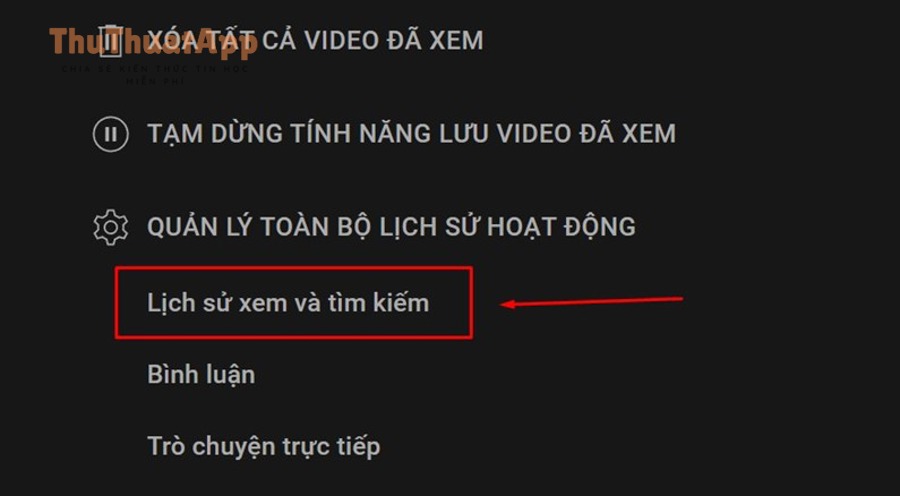
Thao tác nhanh trên máy tính (hoặc trình duyệt điện thoại)
Trên máy tính, YouTube Help hướng dẫn đi từ My Activity để quản lý YouTube History và kiểm soát những gì được включ включ (bao gồm cả searches).
-
Mở My Activity và đăng nhập Google Account.
-
Chọn YouTube History → vào Controls.
-
Chọn Turn off hoặc bỏ chọn phần liên quan đến tìm kiếm (“Include your searches on YouTube”).
Đặc biệt, cách này hữu ích khi bạn dùng nhiều thiết bị (điện thoại, tablet, TV) và muốn đồng bộ cùng một thiết lập theo tài khoản.
Bảng so sánh: Tạm dừng trong YouTube app vs My Activity
Bảng này giúp bạn chọn “đường đi” phù hợp theo tình huống: thao tác nhanh trong app hay quản trị sâu ở My Activity.
|
Tiêu chí |
YouTube app (Settings → Manage all history) |
My Activity (YouTube History → Controls) |
|---|---|---|
|
Mức ổn định khi UI thay đổi |
Trung bình (tùy phiên bản app) |
Cao (điểm quản lý trung tâm) |
|
Quản lý sâu (auto-delete, phạm vi thời gian) |
Có nhưng thường điều hướng sang My Activity |
Rõ ràng, đầy đủ tùy chọn |
|
Dễ kiểm tra trạng thái bật/tắt |
Dễ nếu bạn nhớ đúng vị trí tab Controls |
Dễ, tập trung, phù hợp đa thiết bị |
Như vậy, nếu bạn cần “một lần làm cho tất cả thiết bị”, My Activity thường là lựa chọn chắc chắn hơn.
Cách kiểm tra đã tạm dừng đúng chưa và bật lại khi cần
Bạn kiểm tra bằng cách tìm thử một truy vấn mới, sau đó quay lại trang lịch sử để xem có phát sinh bản ghi; còn bật lại thì chỉ cần vào đúng nơi bạn đã tắt và bật/đánh dấu lại mục lưu tìm kiếm.
Để hiểu rõ hơn, hãy xem 3 lớp kiểm tra dưới đây (hành vi – bản ghi – gợi ý) nhằm tránh nhầm lẫn.
Kiểm tra lớp 1: Bản ghi có còn phát sinh không?
Nếu lịch sử đang tạm dừng, các tìm kiếm mới không được lưu trong lịch sử tìm kiếm.
Cụ thể hơn, bạn nên kiểm tra theo mốc thời gian: ghi nhớ “giờ bạn tắt”, rồi đối chiếu danh sách lịch sử xem có mục nào sau mốc đó hay không.
Kiểm tra lớp 2: Gợi ý trong ô tìm kiếm có biến mất ngay không?
Không phải lúc nào cũng “mất ngay”: gợi ý có thể đến từ truy vấn cũ (đã lưu), xu hướng, hoặc cơ chế dự đoán; nếu bạn muốn giảm gợi ý do truy vấn cũ, bạn cần xóa lịch sử đã có. Google nêu rằng sau khi xóa lịch sử tìm kiếm, các tìm kiếm trước đó sẽ không còn hiển thị như gợi ý trong ô tìm kiếm.
Tuy nhiên, hãy ưu tiên kiểm tra bằng “bản ghi phát sinh” vì đó là tín hiệu chính xác nhất cho trạng thái tạm dừng.
Bật lại khi cần: Khi nào nên bật lại?
Bạn nên bật lại khi: (1) quay về dùng thiết bị cá nhân, (2) muốn YouTube cá nhân hóa theo nhu cầu học tập/giải trí ổn định, (3) cần truy xuất nhanh lịch sử truy vấn để làm việc. Khi bật lại, hãy đảm bảo bạn thao tác đúng tài khoản và đúng mục “Include your searches on YouTube”.
Theo nghiên cứu của Mozilla Foundation về trải nghiệm “user controls”, vào 12/2022, một bộ phận đáng kể người dùng (39,3%) cho biết họ không cảm thấy các điều khiển tác động đến đề xuất, nên việc bật/tắt cần đi kèm kiểm tra thực tế và kỳ vọng phù hợp.
Giữ riêng tư nhưng vẫn dùng YouTube hiệu quả: 3 chế độ nên biết
Bạn có 3 cách chính để cân bằng riêng tư và tiện dụng: tạm dừng lịch sử, Incognito, và tách tài khoản/hồ sơ, mỗi cách hợp với một ngữ cảnh dùng khác nhau.
Dưới đây, mình phân nhóm theo “mức tách biệt dữ liệu” để bạn chọn đúng, tránh phải xóa đi xóa lại.

Nhóm 1: Tạm dừng lịch sử (phù hợp dài hạn theo giai đoạn)
Tạm dừng hợp khi bạn muốn “ngừng ghi mới” trong vài ngày/tuần, ví dụ giai đoạn nghiên cứu chủ đề công việc hoặc dùng chung thiết bị tạm thời.
Tiếp theo, nếu bạn cần riêng tư ngay trong từng phiên, Incognito thường gọn hơn.
Nhóm 2: Incognito (phù hợp ngắn hạn theo phiên)
Incognito phù hợp khi bạn chỉ muốn xem/tìm trong một phiên mà không để lại dấu vết; YouTube Help cũng nêu rằng nếu duyệt bằng Incognito thì lịch sử tìm kiếm sẽ không được lưu.
Quan trọng hơn, Incognito giảm rủi ro “quên bật lại” vì bạn chỉ bật khi cần và tắt sau khi xong việc.
Nhóm 3: Tách tài khoản hoặc dùng tài khoản phụ (phù hợp thiết bị gia đình)
Nếu TV/điện thoại là thiết bị gia đình, cách sạch nhất là tách tài khoản: người lớn – trẻ em – khách. Khi đó, bạn giảm nhu cầu tạm dừng liên tục và hạn chế lẫn tín hiệu đề xuất.
Tóm lại, chọn đúng chế độ giúp bạn ít phải can thiệp thủ công nhưng vẫn đạt mục tiêu riêng tư.
Lỗi thường gặp khi tạm dừng và cách xử lý nhanh
Các lỗi phổ biến thường đến từ 3 nguyên nhân: nhầm tài khoản, nhầm nơi bật/tắt (YouTube app vs My Activity), hoặc kỳ vọng sai giữa “tạm dừng” và “xóa”.
Để bắt đầu xử lý, hãy đi theo checklist dưới đây để khoanh vùng trong 2–3 phút.

Vẫn thấy truy vấn cũ gợi ý trong ô tìm kiếm
Đây thường là do dữ liệu đã lưu trước đó vẫn còn; tạm dừng chỉ ngăn lưu mới, còn việc gợi ý có thể cần xóa lịch sử để giảm tác động. Google nêu rằng sau khi xóa lịch sử, các tìm kiếm trước đó sẽ không còn hiển thị như gợi ý trong ô tìm kiếm.
Tiếp theo, nếu bạn muốn “giảm gợi ý” nhưng không muốn xóa sạch, hãy ưu tiên xóa từng truy vấn nhạy cảm trong Manage all history.
Tắt xong nhưng thiết bị khác vẫn lưu lịch sử
Với YouTube, trạng thái tạm dừng/tắt thường gắn với tài khoản chứ không chỉ một thiết bị, nên nếu một thiết bị vẫn lưu, hãy kiểm tra xem bạn có đăng nhập cùng tài khoản và đã tắt đúng mục “Include your searches on YouTube” hay chưa.
Ngoài ra, hãy kiểm tra bạn có đang dùng “tài khoản brand” hoặc tài khoản phụ trên thiết bị kia hay không (đây là lỗi nhầm tài khoản rất hay gặp).
Xóa lịch sử tìm kiếm nhưng lại ảnh hưởng lịch sử xem trong cùng khoảng thời gian
Một điểm dễ bỏ sót là thao tác xóa theo khung thời gian có thể tác động cả hai loại lịch sử; YouTube Help có lưu ý rằng dùng DELETE để xóa lịch sử tìm kiếm sẽ đồng thời xóa lịch sử xem trong khung thời gian đã chọn.
Vì vậy, nếu bạn chỉ cần “ngừng lưu”, tạm dừng thường an toàn hơn so với xóa theo khoảng thời gian rộng.
Đến đây bạn đã nắm đủ thao tác cốt lõi để tạm dừng, kiểm tra và khắc phục lỗi. Phần tiếp theo chỉ mở rộng các mẹo tối ưu và các tuỳ chọn nâng cao để bạn kiểm soát tinh hơn.
Mở rộng kiểm soát lịch sử: xóa chọn lọc, tự động xóa và phạm vi dữ liệu
Ngoài tạm dừng, bạn có thể “tối ưu tín hiệu” bằng cách xóa chọn lọc, bật tự động xóa theo chu kỳ và quản lý các loại hoạt động liên quan để giảm rác dữ liệu.
Bên cạnh đó, các thiết lập này giúp bạn đạt mục tiêu tương tự như “cách xóa đề xuất tìm kiếm YouTube” nhưng theo hướng có kiểm soát hơn (xóa cái cần xóa, giữ cái cần giữ), đồng thời vẫn bảo vệ quyền riêng tư khi cần.

Xóa từng truy vấn nhạy cảm thay vì xóa sạch
Cách làm là vào Manage all history và xóa từng mục tìm kiếm; cách này giảm tác động phụ lên các phần lịch sử khác và vẫn giữ được những truy vấn hữu ích.
Đặc biệt, nếu bạn cũng đang cân nhắc cách tạm dừng lịch sử xem YouTube để tránh “kéo đề xuất” theo một giai đoạn nhất định, bạn có thể kết hợp: tạm dừng + xóa chọn lọc các mục đã lỡ lưu trước đó.
Bật tự động xóa (Auto-delete) để giảm tồn lưu dữ liệu
Nếu bạn không muốn nhớ lịch tạm dừng/bật lại, Auto-delete là phương án bền vững: vào My Activity → YouTube History → Manage history → Auto-delete và chọn khoảng thời gian tự xóa.
Như vậy, bạn giảm “dấu vết dài hạn” mà không cần xóa thủ công liên tục.
Quản lý phạm vi: tìm kiếm, video đã xem và hoạt động giọng nói
Trong Controls, YouTube cho phép chọn những gì được đưa vào lịch sử khi bật, bao gồm video đã xem, tìm kiếm và cả hoạt động giọng nói/âm thanh (nếu có).
Hơn nữa, việc khoanh phạm vi giúp bạn “giữ lợi ích” của lịch sử ở phần cần thiết (ví dụ học tập) nhưng tắt ở phần nhạy cảm (ví dụ tìm kiếm đột xuất).
Gợi ý thực hành: ghi lại quy tắc riêng tư của bạn
Nếu bạn hay quên trạng thái bật/tắt, hãy tự đặt một “quy tắc” đơn giản (ví dụ: dùng chung thiết bị thì luôn bật Incognito; dùng cá nhân thì bật lưu lịch sử), rồi lưu vào ứng dụng ghi chú; nhiều người cũng gom các mẹo kiểu này thành bộ “Thủ thuật YouTube” cá nhân để khỏi mất công tìm lại, hoặc lưu vào thuthuatapp như một danh sách việc cần làm khi đổi thiết bị.
Các câu hỏi thường gặp
Phần này tổng hợp các vướng mắc thường gặp để bạn xử lý nhanh mà không cần mò lại từng menu.

Tạm dừng lịch sử tìm kiếm có áp dụng cho mọi thiết bị không?
Thông thường thiết lập gắn với tài khoản Google/YouTube, nên khi bạn đăng nhập cùng tài khoản trên thiết bị khác, trạng thái quản lý lịch sử sẽ có tính nhất quán; nếu thấy lệch, hãy kiểm tra nhầm tài khoản hoặc nhầm nơi bật/tắt (app vs My Activity).
Tại sao tôi vẫn thấy đề xuất trên trang chủ dù đã tạm dừng tìm kiếm?
Vì đề xuất không chỉ dựa trên tìm kiếm; lịch sử xem và tương tác cũng là tín hiệu lớn, và YouTube nêu rằng lịch sử xem giúp đưa ra đề xuất phù hợp.
Có cách nào “tắt nhanh” khi cần tìm tạm thời không?
Cách nhanh nhất theo phiên thường là dùng Incognito; còn nếu bạn muốn theo giai đoạn, hãy tạm dừng trong Controls và đặt lịch nhắc bật lại sau khi xong việc.
Nếu tôi xóa lịch sử tìm kiếm theo khung thời gian, có rủi ro gì?
Có thể ảnh hưởng sang lịch sử xem trong cùng khung thời gian, vì YouTube có lưu ý về tác động chéo khi dùng DELETE theo khoảng thời gian.