


Nếu bạn đang thấy ô tìm kiếm YouTube tự hiện các cụm từ “đã từng gõ”, việc cần làm không phải “tắt” một nút bí mật nào, mà là dọn dữ liệu nguồn nuôi gợi ý: lịch sử tìm kiếm và hoạt động tài khoản.
Bài này hướng dẫn đúng trọng tâm cách xóa đề xuất tìm kiếm YouTube theo 2 mức: xóa từng cụm (nhanh, ít ảnh hưởng) và xóa theo khoảng thời gian/toàn bộ (sạch, tác động rộng hơn).
Ngoài ra, bạn sẽ biết vì sao đã xóa nhưng gợi ý vẫn quay lại (do đồng bộ tài khoản, vùng/ngôn ngữ, bộ nhớ đệm, hoặc do đề xuất “trending” không liên quan lịch sử), kèm checklist xử lý theo từng tình huống.
Giới thiệu ý mới: Dưới đây là cách hiểu đúng “đề xuất tìm kiếm” để bạn chọn đúng thao tác và tránh xóa nhầm thứ không cần thiết.
Đề xuất tìm kiếm YouTube là gì và lấy dữ liệu từ đâu?
Đề xuất tìm kiếm YouTube là các gợi ý từ khóa hiện khi bạn chạm vào ô tìm kiếm, thường đến từ lịch sử tìm kiếm, thói quen xem, và tín hiệu ngữ cảnh (ngôn ngữ/vùng), nên xóa đúng “nguồn” sẽ làm gợi ý biến mất nhanh nhất.
Tiếp theo, bạn cần phân biệt 3 nhóm gợi ý để chọn thao tác phù hợp và tiết kiệm thời gian.
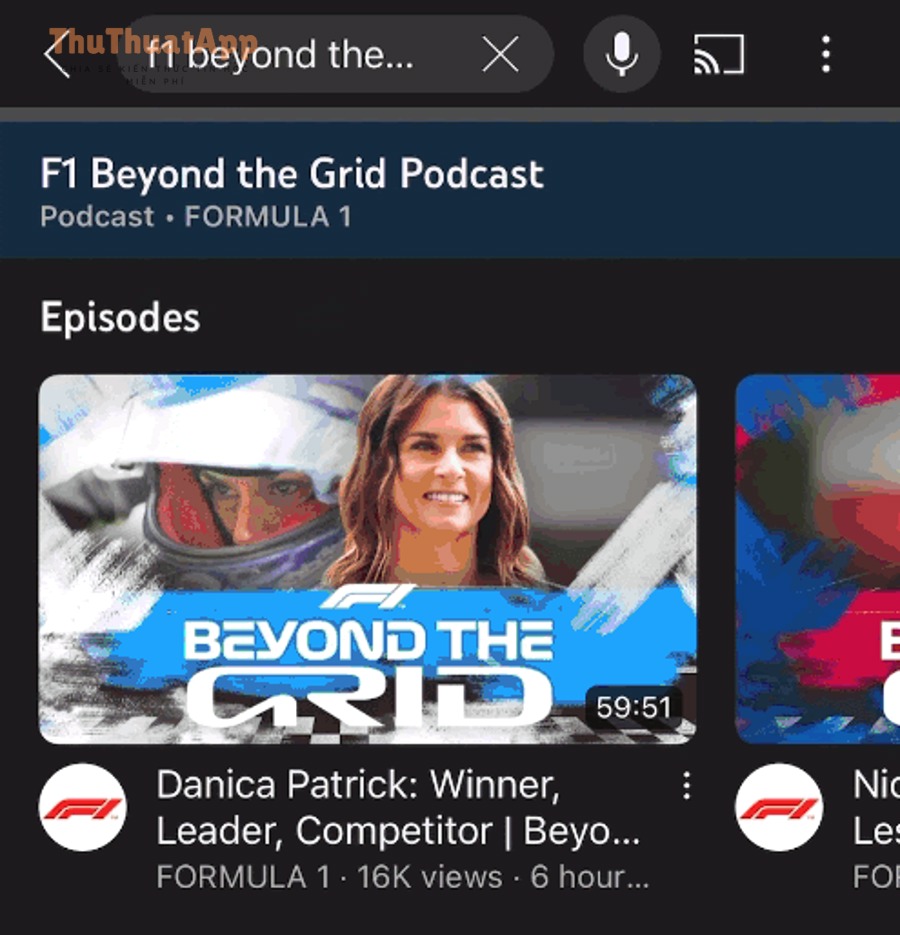
Nhóm 1: Gợi ý từ lịch sử tìm kiếm (cá nhân hóa mạnh)
Nhóm này thường trùng chính xác các cụm bạn đã gõ trước đây; xóa từng cụm hoặc xóa lịch sử trong “Manage all history” sẽ tác động trực tiếp nhất.
Cụ thể hơn, vì lịch sử gắn với tài khoản Google/YouTube, nên xóa trên một thiết bị thường ảnh hưởng các thiết bị khác cùng đăng nhập (sau khi đồng bộ).
Nhóm 2: Gợi ý theo xu hướng và theo ngữ cảnh (không nhất thiết do bạn tìm)
Nhóm này có thể thay đổi theo thời điểm, vùng và ngôn ngữ; dù bạn xóa lịch sử, một số gợi ý vẫn xuất hiện vì đây là gợi ý chung của hệ thống chứ không phải “dấu vết” của bạn.
Để minh họa, nếu bạn vừa đổi ngôn ngữ/vùng hoặc YouTube đang có chủ đề nổi bật, ô tìm kiếm có thể đưa ra gợi ý phổ biến để rút ngắn thao tác.
Nhóm 3: Gợi ý theo hành vi xem và đề xuất hệ thống
Khi YouTube cá nhân hóa mạnh, gợi ý tìm kiếm có thể “ăn theo” lịch sử xem/quan tâm; vì vậy đôi khi bạn xóa lịch sử tìm kiếm nhưng gợi ý vẫn “na ná” vì lịch sử xem hoặc dữ liệu hoạt động khác vẫn còn.
Quan trọng hơn, mức độ cá nhân hóa cao khiến việc dọn lịch sử đúng chỗ trở thành thao tác riêng tư cần thiết, nhất là khi dùng chung máy hoặc tài khoản.
Vì sao chuyện này đáng quan tâm về riêng tư?
Khi YouTube là nền tảng phổ biến, việc để lộ gợi ý tìm kiếm có thể vô tình “tiết lộ” sở thích hoặc nhu cầu nhạy cảm ngay trên màn hình. Theo nghiên cứu của Pew Research Center từ nhóm Internet & Technology, vào 12/2024, YouTube là nền tảng được 9/10 teen tại Mỹ sử dụng, cho thấy mức độ hiện diện rất rộng của YouTube trong đời sống số.
Như vậy, bước tiếp theo hợp lý là xóa đúng kiểu gợi ý bạn muốn dọn: xóa từng cụm (ít ảnh hưởng) trước khi cân nhắc xóa diện rộng.
Cách xóa đề xuất tìm kiếm YouTube theo từng cụm từ trên ứng dụng
Bạn có thể xóa từng cụm gợi ý nhanh nhất bằng cách mở “Manage all history” và bấm dấu X cạnh truy vấn, giúp loại bỏ đúng từ khóa mà không cần xóa sạch toàn bộ lịch sử.
Sau đây là quy trình theo đúng luồng trong ứng dụng để bạn làm một lần dùng được cho cả Android lẫn iPhone/iPad.

Bước 1: Vào khu vực quản lý lịch sử đúng chỗ (không nhầm “History” bề mặt)
Trong YouTube app, hãy đăng nhập đúng tài khoản, chạm ảnh hồ sơ, vào Settings và chọn “Manage all history” để mở trang quản lý hoạt động đầy đủ.
Để hiểu rõ hơn, “Manage all history” là nơi có công cụ tìm kiếm/lọc và xóa theo truy vấn—đúng cái bạn cần để dọn gợi ý.
Bước 2: Xóa đúng truy vấn đang hiện ở ô gợi ý
Tại danh sách lịch sử, bạn bấm dấu X (close) bên cạnh truy vấn cần xóa; nếu muốn xóa nhiều truy vấn, dùng nút DELETE để chọn phạm vi.
Cụ thể, cách này phù hợp khi bạn chỉ muốn xóa vài từ khóa “nhạy cảm” mà vẫn giữ lại lịch sử để YouTube gợi ý nội dung đúng sở thích.
Bước 3: Kiểm tra lại ô tìm kiếm và xử lý trường hợp còn sót
Sau khi xóa, hãy quay lại trang chính YouTube, chạm ô tìm kiếm và kiểm tra; nếu vẫn thấy cụm cũ, thường là do bạn đang ở sai tài khoản hoặc chưa đồng bộ kịp giữa thiết bị.
Tiếp theo, bạn có thể buộc ứng dụng tải lại bằng cách đóng/mở lại app, hoặc kiểm tra xem bạn có nhiều tài khoản Google đang chuyển qua lại hay không.
Mẹo nhanh khi bạn chỉ muốn “dọn sạch ngay lúc đó”
Nếu đang dùng chung máy, hãy ưu tiên xóa từng truy vấn ngay khi nó vừa xuất hiện trong gợi ý, vì đây là cách giảm rủi ro lộ thông tin mà không cần thay đổi thiết lập dài hạn.
Ngược lại, nếu danh sách quá dài và bạn muốn dọn “một lần cho xong”, phần tiếp theo là xóa theo mốc thời gian/toàn bộ để làm sạch diện rộng.
Cách xóa toàn bộ đề xuất tìm kiếm YouTube bằng cách xóa lịch sử theo mốc thời gian
Cách “sạch” nhất để làm giảm mạnh đề xuất tìm kiếm là xóa lịch sử tìm kiếm theo khoảng thời gian (hôm nay/7 ngày/30 ngày/toàn bộ), vì YouTube sẽ mất dữ liệu nền để gợi ý lại các cụm bạn từng gõ.
Để bắt đầu, hãy dùng đúng nút DELETE trong “Manage all history” để chọn phạm vi xóa tối ưu theo nhu cầu.

Chọn phạm vi xóa: “hẹp để an toàn” hay “rộng để triệt để”?
Nếu mục tiêu là xóa vài ngày gần đây, chọn khoảng thời gian ngắn sẽ ít làm “lệch” cá nhân hóa; nếu muốn xóa sạch đề xuất, chọn phạm vi lớn (tới “all time”) sẽ tác động mạnh nhất.
Ví dụ, khi bạn chỉ lo lộ tìm kiếm gần đây, xóa 7–30 ngày thường đủ; còn khi dùng chung thiết bị lâu ngày, xóa toàn bộ sẽ giảm rủi ro nhanh hơn.
Thao tác xóa trong “Manage all history”
Trong “Manage all history”, chọn DELETE và thực hiện theo tùy chọn mà hệ thống cung cấp để xóa nhiều mục cùng lúc; đây là cách chính thức trong luồng trợ giúp của YouTube.
Cụ thể hơn, sau khi xóa, YouTube cần thời gian đồng bộ để ô tìm kiếm ngừng gợi lại các cụm cũ trên mọi thiết bị.
Nhúng video hướng dẫn (xem thao tác trực quan)
Nếu bạn muốn xem thao tác xóa lịch sử diễn ra trực tiếp trên giao diện, video dưới đây minh họa cách xóa toàn bộ lịch sử liên quan YouTube ở mức tài khoản.
Lưu ý quan trọng: xóa lịch sử có thể ảnh hưởng đề xuất nội dung
Khi bạn xóa diện rộng, YouTube có thể gợi ý “chung chung” hơn trong một thời gian vì tín hiệu cá nhân hóa giảm; điều này là bình thường và sẽ điều chỉnh lại khi bạn tiếp tục xem/tìm kiếm.
Quan trọng hơn, nếu bạn muốn xóa trên máy tính (hoặc muốn kiểm tra thật sự đã xóa ở cấp tài khoản), hãy dùng My Activity để xác nhận.
Cách xóa đề xuất tìm kiếm YouTube trên máy tính và ở cấp tài khoản Google
Trên máy tính, cách đáng tin cậy nhất để dọn đề xuất là kiểm tra và xóa hoạt động ở My Activity (cấp Google Account), vì đây là nơi tổng hợp lịch sử tìm kiếm/xem của YouTube theo tài khoản.
Tiếp theo, bạn sẽ làm theo 2 tuyến: xóa ngay trên YouTube web hoặc xóa trong My Activity để “đánh” thẳng vào dữ liệu đồng bộ.
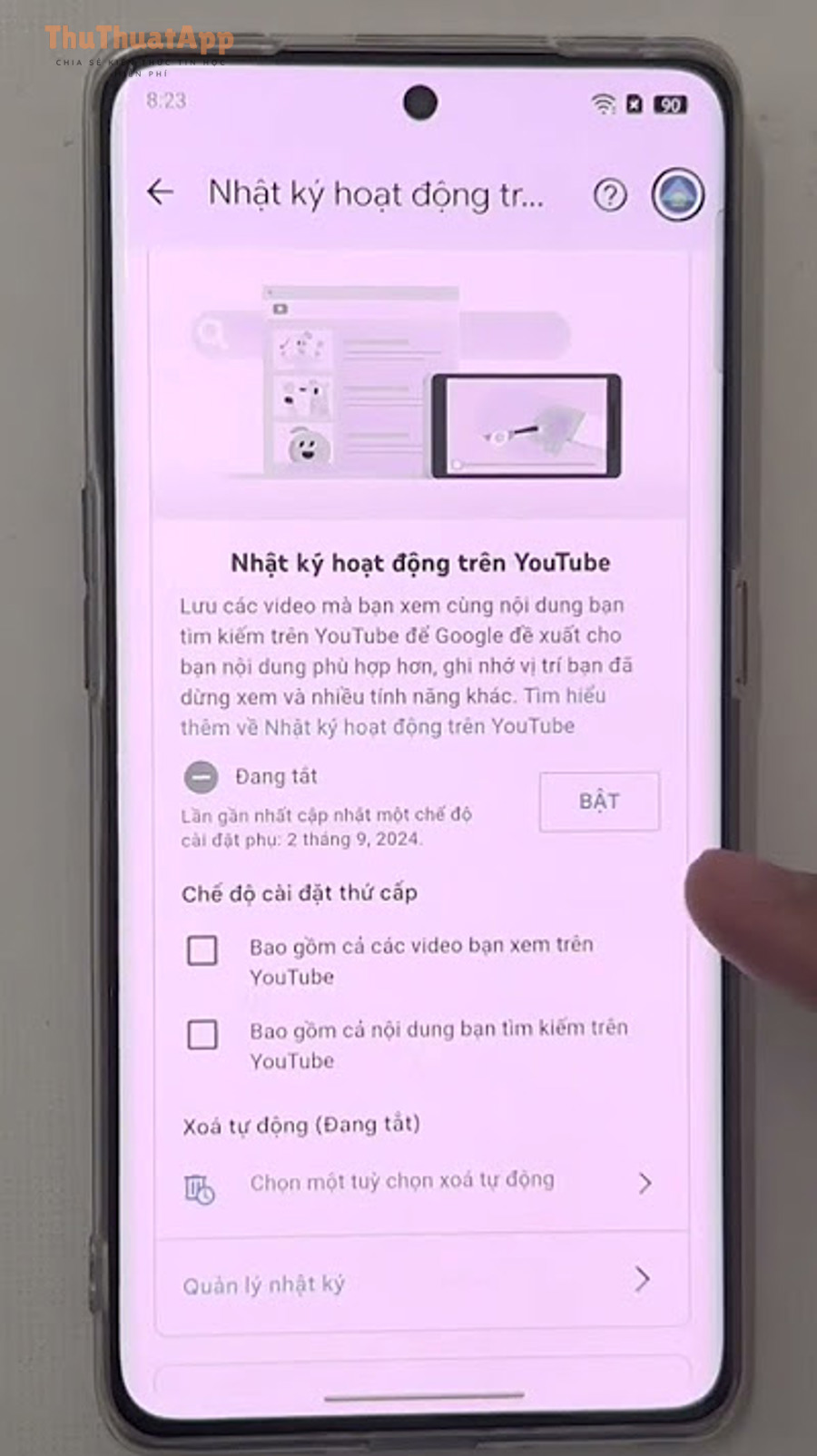
Tuyến 1: Xóa từ YouTube web (nhanh, tiện)
Bạn đăng nhập YouTube trên trình duyệt, mở phần lịch sử và chọn quản lý để xóa; cách này phù hợp khi bạn chỉ cần thao tác nhanh trên một máy đang dùng.
Tuy nhiên, để tránh nhầm giữa nhiều tài khoản hoặc nhiều hồ sơ trình duyệt, bạn nên kết hợp kiểm tra My Activity ở bước kế tiếp.
Tuyến 2: Xóa trong My Activity (chuẩn “một nơi cho tất cả thiết bị”)
Truy cập My Activity và đăng nhập đúng Google Account để xem và quản lý hoạt động, gồm cả những thứ bạn đã tìm và xem trên YouTube.
Cụ thể hơn, khi xóa ở My Activity, hiệu lực thường đồng bộ đa thiết bị tốt hơn vì đây là nguồn dữ liệu trung tâm của tài khoản.
Kiểm tra bạn có đang xóa đúng tài khoản không (lỗi phổ biến nhất)
Nếu bạn có nhiều Gmail, hãy xác nhận ảnh hồ sơ góc phải trên YouTube/My Activity đúng là tài khoản đang gây ra gợi ý; xóa nhầm tài khoản sẽ khiến đề xuất “không thay đổi” dù bạn đã thao tác.
Để minh họa, nhiều người dùng đăng nhập YouTube bằng tài khoản A nhưng trình duyệt lại lưu Google Activity của tài khoản B trong một tab khác—kết quả là bạn xóa “trượt mục tiêu”.
Vì sao bạn đã xóa nhưng ô tìm kiếm vẫn hiện gợi ý?
Có, tình trạng xóa rồi mà gợi ý vẫn còn xảy ra khá thường xuyên vì gợi ý không chỉ đến từ lịch sử tìm kiếm, mà còn từ đồng bộ tài khoản, cache ứng dụng, vùng/ngôn ngữ và cả gợi ý xu hướng.
Dưới đây là 7 nguyên nhân theo dạng checklist để bạn khoanh đúng “nút thắt” và xử lý dứt điểm.
1) Bạn xóa ở thiết bị này nhưng còn thiết bị khác đang đồng bộ ngược lại
Nếu một thiết bị khác vẫn mở YouTube và tiếp tục tìm kiếm, lịch sử mới sẽ lại sinh gợi ý; giải pháp là dừng thao tác ở các thiết bị khác, rồi xóa trong My Activity để đồng bộ lại từ “nguồn”.
Tiếp theo, hãy kiểm tra các TV/Android Box cũng đang đăng nhập cùng tài khoản, vì chúng cũng có thể ghi hoạt động.
2) Bạn đang ở sai tài khoản hoặc chuyển tài khoản liên tục
Gợi ý bám theo tài khoản; chỉ cần bạn vô tình chuyển tài khoản trong YouTube app, gợi ý sẽ “đổi bộ” và làm bạn tưởng xóa không tác dụng.
Cụ thể, hãy kiểm tra ảnh hồ sơ trước khi xóa và sau khi quay lại ô tìm kiếm.
3) Gợi ý bạn thấy là “xu hướng”, không phải lịch sử cá nhân
Gợi ý dạng xu hướng vẫn xuất hiện dù bạn đã xóa lịch sử, vì nó được sinh theo khu vực/ngôn ngữ; cách xử lý là đổi vùng/ngôn ngữ (nếu cần) hoặc đơn giản bỏ qua vì nó không phản ánh dữ liệu cá nhân.
Ngược lại, nếu gợi ý trùng hệt truy vấn bạn từng gõ, quay lại “Manage all history” để xóa đúng truy vấn.
4) Ứng dụng còn cache hiển thị cũ
Đôi khi YouTube hiển thị gợi ý cũ do cache UI; bạn thử đóng app hoàn toàn, mở lại và kiểm tra, hoặc cập nhật ứng dụng lên phiên bản mới hơn.
Đặc biệt, nếu bạn vừa xóa hàng loạt, hệ thống cần thời gian tải lại dữ liệu sau đồng bộ.
5) Bạn chỉ xóa lịch sử tìm kiếm nhưng lịch sử xem vẫn dẫn dắt gợi ý liên quan
Một số gợi ý “na ná” có thể đến từ lịch sử xem; trong phần quản lý lịch sử, YouTube cũng cho phép quản lý watch history và có ghi chú rằng xóa theo khung thời gian có thể tác động cả search history.
Tiếp theo, nếu mục tiêu là giảm gợi ý liên quan chủ đề, hãy cân nhắc dọn cả lịch sử xem theo cùng khung thời gian.
6) Bạn đang dùng trình duyệt có nhiều hồ sơ (profile) hoặc nhiều chế độ
Trên máy tính, mỗi profile Chrome/Edge có thể lưu đăng nhập khác nhau; hãy chắc bạn đang xóa trong đúng profile đang dùng YouTube, không phải profile phụ.
Ví dụ, bạn xóa trong profile “Work” nhưng lại mở YouTube ở profile “Personal” thì gợi ý vẫn giữ nguyên.
7) Đồng bộ chưa kịp hoặc hệ thống cần thời gian cập nhật
Sau thao tác xóa, có thể cần một khoảng thời gian ngắn để gợi ý cập nhật trên mọi thiết bị; trong thời gian đó, bạn có thể thấy gợi ý cũ xuất hiện thoáng qua.
Như vậy, khi bạn đã xử lý xong 7 nguyên nhân, bước tiếp theo là thiết lập thói quen dùng chung thiết bị sao cho gợi ý “không làm phiền” nữa.
Thiết lập để đề xuất tìm kiếm “sạch” hơn khi dùng chung thiết bị
Để hạn chế gợi ý nhạy cảm xuất hiện lại, bạn cần kết hợp 3 việc: dùng đúng tài khoản, tách ngữ cảnh khi tìm kiếm, và quản lý hoạt động theo thói quen (xóa định kỳ hoặc dùng chế độ tạm thời).
Bên cạnh đó, các thiết lập này giúp bạn giảm rủi ro mà vẫn giữ được lợi ích của cá nhân hóa khi cần.
Tách ngữ cảnh: tài khoản riêng hoặc chế độ khách khi cần
Nếu bạn dùng chung máy (điện thoại/máy tính/TV), cách hiệu quả nhất là đăng xuất sau khi dùng hoặc dùng tài khoản phụ, để gợi ý không “lẫn” giữa nhiều người.
Cụ thể hơn, khi mỗi người có tài khoản riêng, việc xóa đề xuất tìm kiếm YouTube cũng đơn giản hơn vì dữ liệu không bị trộn.
Dọn nhanh theo chu kỳ (đặc biệt với thiết bị gia đình)
Với máy gia đình, bạn có thể đặt lịch dọn truy vấn nhạy cảm hằng tuần bằng cách vào trang quản lý lịch sử và xóa theo khung thời gian gần nhất, tránh để tích tụ quá lâu.
Hơn nữa, thao tác theo chu kỳ giúp bạn không phải “xóa sạch tất cả” mỗi lần cần dọn.
Giảm ảnh hưởng cá nhân hóa khi chỉ tìm tạm thời
Khi bạn chỉ cần tìm một lần (ví dụ mượn máy), hãy ưu tiên cách tìm trong ngữ cảnh tạm thời để hạn chế việc từ khóa bị lưu và quay lại thành gợi ý.
Để hiểu rõ hơn, phần “nâng cao” dưới đây sẽ gom các thiết lập giúp bạn kiểm soát dấu vết ở cấp tài khoản một cách có hệ thống.
Ranh giới ngữ cảnh: Từ đây trở đi, nội dung chuyển sang lớp kiểm soát nâng cao (cấp tài khoản Google/YouTube) nhằm giảm dấu vết lâu dài và tối ưu riêng tư, không chỉ xử lý từng gợi ý trước mắt.
Kiểm soát dấu vết tìm kiếm trên YouTube với 4 thiết lập nâng cao
Bạn có thể kiểm soát đề xuất tận gốc bằng 4 lớp: quản lý hoạt động tập trung, đặt tự động xóa, tạm ngừng ghi hoạt động khi cần, và điều chỉnh cá nhân hóa để hạn chế gợi ý nhạy cảm.
Sau đây là các tùy chọn “đúng bản chất” để bạn chủ động hơn thay vì xóa thủ công liên tục.
Lớp 1: Quản lý hoạt động tập trung trong My Activity
My Activity là nơi bạn xem và quản lý hoạt động Google, bao gồm các hoạt động liên quan YouTube; dùng nơi này để kiểm tra/xóa giúp tránh lệch tài khoản và đồng bộ đa thiết bị ổn định hơn.
Cụ thể, nếu bạn vừa xóa trên app nhưng vẫn nghi ngờ còn sót, My Activity là nơi “đối soát” nhanh nhất.
Lớp 2: Thiết lập tự động xóa (giảm tích tụ dữ liệu)
Nếu bạn có xu hướng quên dọn lịch sử, cơ chế tự động xóa theo chu kỳ giúp giảm lượng dữ liệu cũ còn lưu, từ đó giảm khả năng gợi lại các từ khóa quá khứ sau nhiều tháng.
Hơn nữa, đây là cách cân bằng: vẫn có cá nhân hóa gần đây, nhưng hạn chế “bám đuôi” lâu dài.
Lớp 3: Tạm ngừng ghi hoạt động khi cần riêng tư
Trong phần Controls của “Manage all history”, YouTube cho phép bạn bỏ chọn việc đưa tìm kiếm vào lịch sử; đây chính là thao tác mà nhiều người hay gọi là “cách tạm dừng lịch sử tìm kiếm YouTube”, dùng khi bạn muốn tìm mà không để lại dấu vết.
Tiếp theo, nếu mục tiêu của bạn còn bao gồm giảm cá nhân hóa rộng hơn, bạn sẽ muốn điều chỉnh thêm lớp 4.
Lớp 4: Điều chỉnh mức cá nhân hóa để giảm gợi ý nhạy cảm
Nếu bạn thấy gợi ý và nội dung đề xuất “ám” một chủ đề, bạn có thể kết hợp dọn lịch sử xem và điều chỉnh trải nghiệm cá nhân hóa; nhu cầu này thường đi cùng câu hỏi “cách tắt gợi ý video YouTube” (ở mức giảm cá nhân hóa, không phải một công tắc duy nhất).
Theo nghiên cứu của Pew Research Center (mô tả phương pháp trong báo cáo 07/2019), các nhà nghiên cứu đã duyệt qua hàng triệu đề xuất được cung cấp qua YouTube API trong quá trình xây dựng danh sách kênh lớn, cho thấy hệ thống đề xuất/đường dẫn nội dung trên YouTube có quy mô rất lớn và mang tính hệ thống.
Theo nghiên cứu được lập chỉ mục trên PubMed về “counterfactual bots”, vào 02/2024, nhóm tác giả công bố trên Proc Natl Acad Sci U S A đã dùng phương pháp thực nghiệm với bot để ước lượng tác động của hệ thống đề xuất YouTube lên hành vi tiêu thụ nội dung, cho thấy cá nhân hóa và đề xuất là một cơ chế có thể đo lường và can thiệp bằng kiểm soát dữ liệu đầu vào.
Đặc biệt, nếu bạn đang tổng hợp nội dung dạng Thủ thuật YouTube và thủ thuật máy tính, việc chuẩn hóa quy trình “xóa – kiểm tra – thiết lập nâng cao” sẽ giúp bạn hướng dẫn người đọc nhất quán, ít gặp lỗi “xóa rồi vẫn còn”.
Câu hỏi thường gặp về xóa gợi ý tìm kiếm YouTube
Xóa đề xuất tìm kiếm có xóa dữ liệu vĩnh viễn không?
Việc xóa truy vấn trong lịch sử sẽ loại truy vấn đó khỏi danh sách hoạt động và thường làm nó biến mất khỏi gợi ý; tuy nhiên, các gợi ý “xu hướng” vẫn có thể xuất hiện vì không dựa trên lịch sử cá nhân.
Xóa trên điện thoại có ảnh hưởng trên máy tính không?
Nếu bạn đăng nhập cùng một tài khoản, xóa ở “Manage all history” hoặc My Activity sẽ đồng bộ sang thiết bị khác sau một khoảng thời gian; vì vậy bạn nên xóa ở cấp tài khoản khi muốn tác động đa thiết bị.
Tôi không đăng nhập thì có xóa được gợi ý không?
Khi không đăng nhập, gợi ý cá nhân hóa giảm, nhưng trình duyệt/ứng dụng vẫn có thể hiển thị xu hướng; lúc này bạn tập trung vào việc xóa dữ liệu cục bộ (cache/cookies) và dùng chế độ riêng tư của trình duyệt để hạn chế lưu truy vấn.
Mất bao lâu để gợi ý cập nhật sau khi xóa?
Thường là nhanh, nhưng có thể trễ do đồng bộ và cache; nếu bạn đã xóa đúng trong “Manage all history” mà vẫn thấy, hãy đóng/mở lại app và kiểm tra đúng tài khoản trước khi thao tác lại.