


Cách bật chế độ tối trên YouTube (Dark mode) nhìn chung chỉ cần vào ảnh đại diện > phần “Giao diện/Appearance” và chọn “Tối/Dark”. Bạn sẽ giảm chói khi xem ban đêm và giao diện dịu mắt hơn.
Nếu bạn dùng điện thoại, thao tác sẽ khác nhẹ giữa Android và iPhone/iPad vì vị trí “Cài đặt/Settings” và “Chung/General” có thể thay đổi theo phiên bản ứng dụng. Vì vậy, bài này sẽ đi theo đúng đường dẫn phổ biến nhất.
Nếu bạn xem YouTube trên máy tính, bạn có thể bật giao diện tối ngay trên web bằng nút ảnh đại diện, không cần cài thêm tiện ích. Ngoài ra, bạn cũng có thể đồng bộ theo giao diện hệ điều hành để tự động chuyển sáng/tối.
Giới thiệu ý mới: Dưới đây là hướng dẫn chi tiết theo từng thiết bị, kèm phần giải thích khi nào nên dùng Dark mode, khi nào nên dùng giao diện sáng, và cách xử lý lỗi khi không thấy tuỳ chọn.
Chế độ tối trên YouTube (Dark mode) là gì và có lợi gì?
Chế độ tối trên YouTube là giao diện nền tối – chữ sáng giúp giảm cảm giác chói, nhất là khi bạn xem trong môi trường thiếu sáng và muốn tập trung vào nội dung video hơn là nền trắng rực.
Tiếp theo, hãy xác định bạn đang dùng YouTube trên điện thoại hay máy tính để chọn đúng đường dẫn cài đặt nhanh nhất.
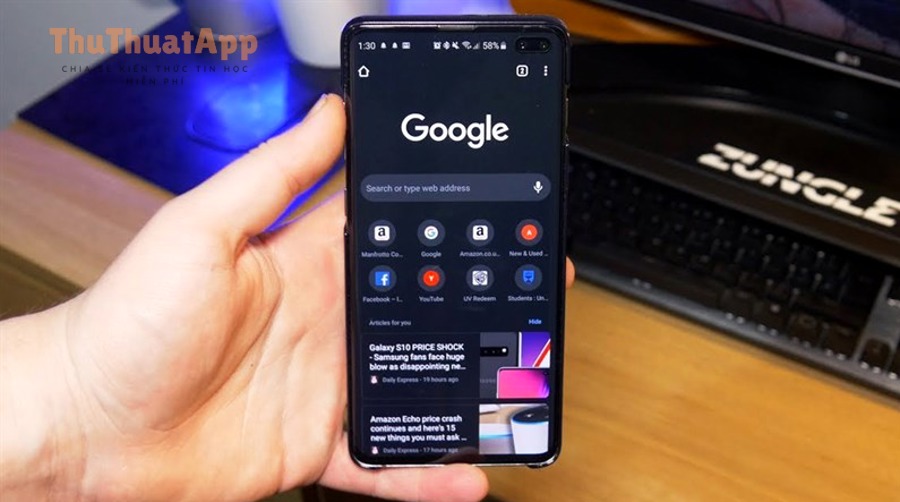
YouTube gọi tuỳ chọn này là “Dark theme/Dark mode” (giao diện tối). Trên nhiều thiết bị, bạn sẽ thấy 3 lựa chọn phổ biến: Sáng (Light), Tối (Dark), và Dùng theo thiết bị (Use device theme). Điểm quan trọng là “Tối” không chỉ để “đẹp” mà còn phục vụ các tình huống sử dụng cụ thể:
- Xem ban đêm hoặc nơi ánh sáng yếu: nền tối làm màn hình ít “hắt” ánh sáng trắng, cảm giác dễ chịu hơn.
- Xem lâu: khi kết hợp với độ sáng hợp lý, bạn thường ít bị “lóa” khi chuyển qua lại giữa video và danh sách đề xuất.
- Thiết bị màn hình OLED: trong nhiều trường hợp nền tối có thể giảm điện năng cho phần hiển thị (tuỳ độ sáng và nội dung trên màn hình).
Theo nghiên cứu của Nielsen Norman Group từ bộ phận UX Research, vào 08/2023, lợi ích giảm mỏi mắt của giao diện tối phụ thuộc mạnh vào mức sáng màn hình và môi trường xung quanh; trong nhiều tình huống, việc hạ độ sáng và kiểm soát ánh sáng phòng quan trọng không kém việc chọn Dark mode.
Cách bật chế độ tối trên YouTube bằng Android
Trên Android, bạn thường bật chế độ tối bằng 5 bước: mở YouTube → chạm ảnh đại diện → Cài đặt → Chung → chọn giao diện Tối hoặc Sáng.
Sau đây là hướng dẫn chi tiết để bạn thao tác đúng ngay lần đầu, kể cả khi menu hiển thị tiếng Việt hay tiếng Anh.
Các bước bật chế độ tối (Dark mode) trên YouTube Android (đường dẫn phổ biến):
- Mở ứng dụng YouTube.
- Chạm ảnh đại diện (góc trên bên phải).
- Chọn Cài đặt (Settings).
- Chọn Chung (General).
- Chọn Giao diện (Theme/Appearance) rồi bật Tối (Dark) hoặc chọn Dùng theo thiết bị tuỳ nhu cầu.
Nội dung hướng dẫn này bám theo lộ trình cài đặt trong Trung tâm trợ giúp YouTube cho Android.
Mẹo nhanh để tránh “bật rồi nhưng vẫn thấy sáng”: nếu bạn chọn “Dùng theo thiết bị”, YouTube sẽ chỉ chuyển tối khi hệ điều hành Android đang ở giao diện tối. Nếu bạn muốn YouTube luôn tối bất kể hệ thống, hãy chọn “Tối/Dark” thủ công trong YouTube.
Khi nào nên ưu tiên “Dùng theo thiết bị”: khi bạn muốn mọi ứng dụng đồng bộ, tránh tình trạng YouTube tối nhưng các app khác vẫn sáng gây “chói” khi chuyển qua lại.
Cách bật chế độ tối trên YouTube bằng iPhone và iPad
Trên iPhone/iPad, bạn bật chế độ tối bằng cách vào ảnh đại diện → Cài đặt → Giao diện/Appearance rồi chọn Tối hoặc “Dùng theo thiết bị” để đồng bộ theo iOS.
Để dễ làm theo, bạn chỉ cần nhớ 2 điểm: vị trí “Appearance” trong YouTube và nơi bật Dark mode của iOS.
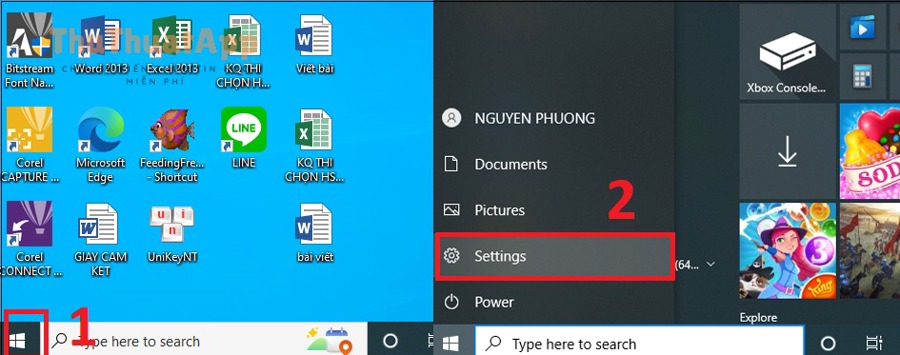
Cách 1: Bật ngay trong ứng dụng YouTube (khuyến nghị):
- Mở YouTube.
- Chạm ảnh đại diện (góc trên bên phải).
- Chọn Cài đặt (Settings).
- Chọn Giao diện (Appearance) hoặc Chung (General) → Appearance (tuỳ phiên bản).
- Chọn Dark hoặc Use device theme.
Đường dẫn trên được mô tả trong hướng dẫn chính thức của YouTube cho iPhone & iPad.
Cách 2: Bật Dark mode của iOS để đồng bộ nhiều app:
- Vào Cài đặt iPhone → Màn hình & Độ sáng (Display & Brightness) → chọn Dark.
- Hoặc mở Trung tâm điều khiển (Control Center) → nhấn giữ thanh độ sáng → chọn Dark Mode (nếu có).
Lưu ý quan trọng: Nếu bạn đặt YouTube = “Use device theme”, YouTube sẽ đi theo chế độ sáng/tối của iOS. Ngược lại, nếu bạn chọn “Dark” thủ công trong YouTube, YouTube vẫn tối ngay cả khi iOS đang sáng.
Cách bật chế độ tối YouTube trên máy tính
Trên máy tính, bạn bật chế độ tối trên YouTube bằng 3 bước: bấm ảnh đại diện → Appearance/Giao diện → chọn Dark theme để chuyển nền sang tối ngay lập tức.
Tiếp theo, bạn có thể cân nhắc chọn “Use device theme” nếu muốn YouTube tự đổi theo giao diện hệ điều hành.
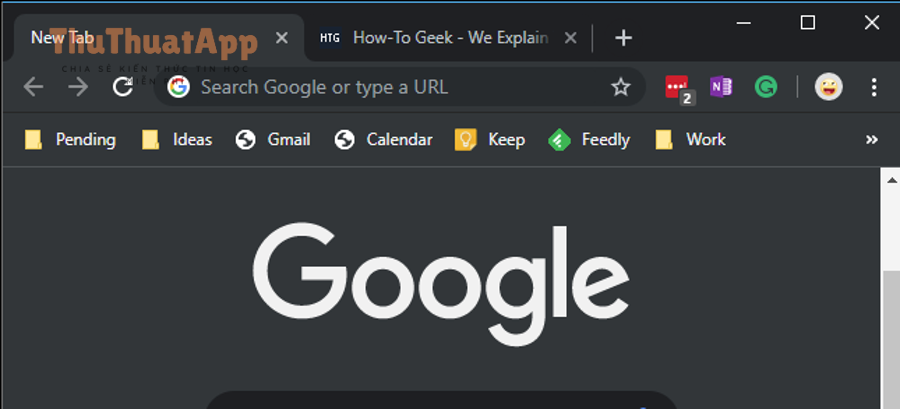
Các bước bật Dark mode trên YouTube web (Chrome/Edge/Firefox…):
- Mở YouTube trên trình duyệt và đăng nhập tài khoản (khuyến nghị để lưu tuỳ chọn).
- Nhấn ảnh đại diện ở góc trên bên phải.
- Chọn Giao diện/Appearance → chọn Dark theme (hoặc chọn Use device theme).
Đây là luồng thao tác theo hướng dẫn chính thức của YouTube cho máy tính.
Vì sao có máy bật được, có máy không thấy? Thường do bạn chưa đăng nhập, bị chặn cookie theo dõi tuỳ chọn, hoặc trình duyệt đang chạy ở chế độ hạn chế (incognito) nên YouTube không lưu cấu hình.
Nên chọn “Tối” hay “Dùng theo thiết bị” để ổn định nhất?
“Tối” phù hợp khi bạn muốn YouTube luôn tối; còn “Dùng theo thiết bị” ổn định hơn nếu bạn muốn đồng bộ toàn hệ thống và tự chuyển theo lịch hoặc theo môi trường sử dụng.
Tuy nhiên, để chọn đúng, bạn nên dựa vào thói quen xem và cách bạn đang thiết lập giao diện của điện thoại/máy tính.
So sánh nhanh theo tiêu chí sử dụng:
- Tính nhất quán: “Dùng theo thiết bị” giúp YouTube không “lệch tông” với phần còn lại của máy.
- Tính chủ động: “Tối” luôn giữ nền tối kể cả khi hệ điều hành đang sáng.
- Tránh lỗi hiển thị: Khi một số mục trong YouTube chưa kịp đồng bộ theo hệ thống, việc chọn “Tối” thủ công có thể cho cảm giác đồng nhất hơn.
Gợi ý chọn nhanh:
- Nếu bạn thường xem YouTube ban đêm nhưng ban ngày lại muốn sáng: chọn Dùng theo thiết bị và đặt lịch giao diện tối trong hệ điều hành.
- Nếu bạn muốn YouTube luôn tối để “đỡ chói” bất kể lúc nào: chọn Tối ngay trong YouTube.
Bật chế độ tối có giúp đỡ mỏi mắt và tiết kiệm pin không?
Có, nhưng không phải lúc nào cũng “rõ rệt”: chế độ tối thường dễ chịu hơn trong môi trường thiếu sáng và có thể tiết kiệm pin trên OLED, song mức tiết kiệm phụ thuộc mạnh vào độ sáng màn hình và kiểu nền tối.
Để hiểu đúng kỳ vọng, bạn nên nhìn vào 2 biến quan trọng nhất: độ sáng và công nghệ màn hình.
Về pin: trên màn hình OLED, điểm ảnh tối có thể tiêu thụ ít điện hơn so với hiển thị trắng sáng; nhưng nếu bạn để độ sáng rất cao thì hiệu quả tiết kiệm mới thấy rõ, còn độ sáng thấp thì chênh lệch có thể giảm đáng kể.
Theo nghiên cứu của Purdue University từ School of Electrical and Computer Engineering, vào 07/2021, chuyển từ giao diện sáng sang tối ở độ sáng 100% có thể tiết kiệm trung bình khoảng 39%–47% điện năng cho phần hiển thị; ở độ sáng thấp hơn, mức tiết kiệm giảm xuống rõ rệt.
Về mắt: giao diện tối thường hợp khi phòng tối vì giảm “lóa trắng”, nhưng với chữ nhỏ/độ tương phản kém, một số người lại đọc chậm hơn hoặc nhanh mỏi. Vì vậy, ngoài Dark mode, bạn nên ưu tiên tăng cỡ chữ, tăng tương phản phụ đề và hạ độ sáng hợp lý.
Quy tắc thực dụng: nếu bạn muốn vừa dịu mắt vừa ổn định, hãy bật chế độ tối và đặt độ sáng vừa đủ nhìn, tránh để màn hình “quá tối” khiến bạn phải căng mắt, hoặc “quá sáng” khiến Dark mode mất ý nghĩa.
Khắc phục lỗi không thấy chế độ tối hoặc bật rồi không đổi màu
Nếu không thấy tuỳ chọn chế độ tối, nguyên nhân thường là ứng dụng chưa cập nhật, đang dùng chế độ trẻ em/giám sát, hoặc YouTube đang theo “Use device theme” nhưng hệ điều hành vẫn ở giao diện sáng.
Dưới đây là các bước xử lý theo thứ tự ưu tiên, giúp bạn kiểm tra nhanh và tránh mất thời gian.
1) Cập nhật ứng dụng và đăng nhập lại
- Vào cửa hàng ứng dụng (Google Play/App Store) cập nhật YouTube lên bản mới nhất.
- Đăng xuất và đăng nhập lại nếu menu bị “đơ” hoặc không tải đủ mục.
2) Kiểm tra bạn đang chọn “Dùng theo thiết bị” hay “Tối”
- Nếu chọn “Dùng theo thiết bị”: hãy bật giao diện tối của Android/iOS trước, rồi mở lại YouTube.
- Nếu muốn YouTube tự tối bất kể hệ thống: chuyển sang “Tối/Dark” trong YouTube.
3) Xoá bộ nhớ đệm (Android) hoặc cài lại (iOS) khi giao diện không đổi
- Android: Cài đặt hệ thống → Ứng dụng → YouTube → Lưu trữ → Xoá bộ nhớ đệm (cache), sau đó mở lại YouTube.
- iOS: nếu lỗi kéo dài, thử gỡ YouTube và cài lại; sau đó bật lại Appearance trong app.
4) Kiểm tra chế độ hạn chế và hồ sơ đặc biệt
- Nếu bạn đang dùng chế độ giám sát/trẻ em, một số tuỳ chọn hiển thị có thể bị giới hạn theo chính sách.
- Nếu bạn dùng trình duyệt: thử tắt extension can thiệp giao diện, hoặc mở ở cửa sổ bình thường (không ẩn danh) để YouTube lưu tuỳ chọn.
Trong trường hợp bạn xem trên máy tính, thao tác “ảnh đại diện → Appearance → Dark theme” là luồng chuẩn nhất để kiểm tra nhanh.
Video hướng dẫn bật chế độ tối trên YouTube
Nếu bạn muốn xem thao tác trực quan, video dưới đây minh hoạ cách bật Dark mode trên YouTube (đặc biệt hữu ích cho người mới hoặc khi giao diện ứng dụng thay đổi nhẹ theo phiên bản).
Sau khi xem, bạn chỉ cần đối chiếu đúng vị trí “Appearance/Giao diện” trên máy của mình và làm lại theo các bước đã nêu ở phần trên.
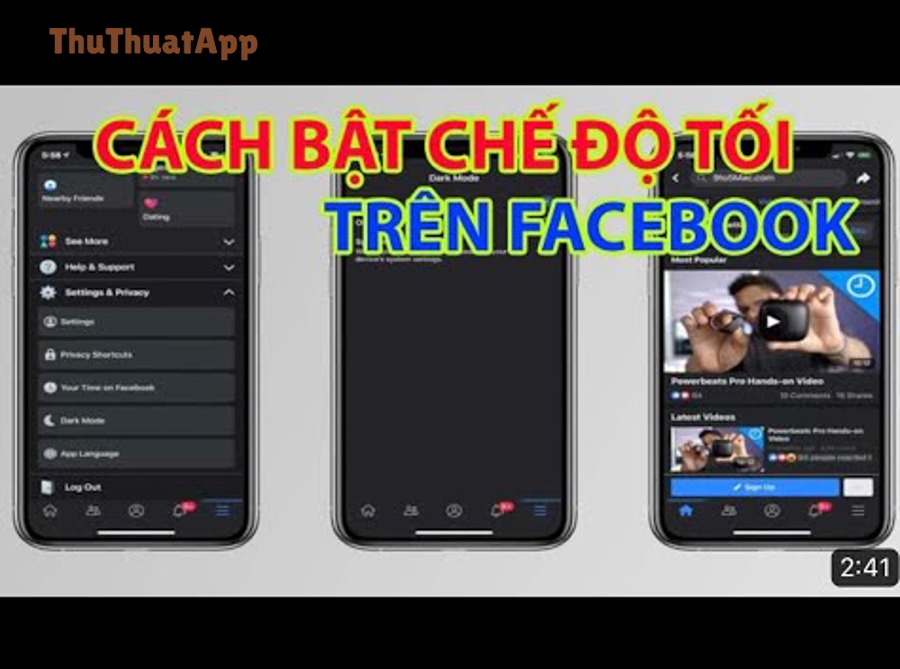
Nếu video không trùng hoàn toàn với máy bạn, hãy ưu tiên đường dẫn trong phần hướng dẫn theo Android/iPhone/máy tính ở trên vì đó là luồng cài đặt theo trợ giúp chính thức của YouTube.
Câu hỏi thường gặp về chế độ tối trên YouTube
Dưới đây là các câu hỏi thường gặp khi bật chế độ tối, tập trung vào các lỗi phổ biến và lựa chọn cài đặt hay gây nhầm lẫn.
Tiếp theo, bạn có thể dùng các câu trả lời này như checklist để tự kiểm tra trước khi nghĩ rằng YouTube “bị lỗi”.
Tại sao bật “Use device theme” mà YouTube vẫn sáng?
Vì “Use device theme” chỉ phản ánh trạng thái giao diện của hệ điều hành. Nếu Android/iOS của bạn đang ở chế độ sáng, YouTube sẽ giữ giao diện sáng; hãy bật Dark mode ở cấp hệ thống hoặc đổi YouTube sang “Dark” thủ công.
Ngoài ra, hãy đóng hẳn YouTube và mở lại để app tải lại theme, nhất là sau khi bạn vừa đổi giao diện hệ thống.
Bật chế độ tối có ảnh hưởng chất lượng video không?
Không. Chế độ tối chỉ thay đổi màu nền giao diện (UI) như menu, nền trang và chữ; chất lượng video phụ thuộc vào độ phân giải bạn chọn, mạng, và thiết lập phát video của YouTube.
Vì vậy bạn có thể bật Dark mode hoàn toàn yên tâm mà không sợ “mờ video” hay “giảm bitrate”.
Có thể bật chế độ tối riêng cho YouTube mà không ảnh hưởng app khác không?
Có. Bạn chỉ cần chọn “Dark/Tối” trong YouTube thay vì “Use device theme”. Khi đó, YouTube luôn tối, còn hệ điều hành và ứng dụng khác vẫn có thể ở giao diện sáng.
Ngược lại, nếu mục tiêu là đồng bộ toàn bộ app, hãy chọn “Use device theme” và đặt lịch giao diện tối ở hệ điều hành.
Trên máy tính, đổi sang chế độ tối nhưng lần sau mở lại bị trở về sáng?
Thường do bạn chưa đăng nhập tài khoản hoặc trình duyệt xoá cookie/thiết lập sau mỗi phiên. Hãy đăng nhập và cho phép lưu cookie cơ bản để YouTube ghi nhớ tuỳ chọn Appearance.
Nếu bạn dùng chế độ ẩn danh thường xuyên, hãy chấp nhận rằng tuỳ chọn có thể không được lưu ổn định.
Ranh giới ngữ cảnh: Đến đây, bạn đã bật chế độ tối trên YouTube theo đúng thiết bị và xử lý được các lỗi phổ biến. Phần tiếp theo chỉ mở rộng các mẹo tối ưu trải nghiệm để dùng Dark mode “đúng cách” và thoải mái hơn khi xem lâu.
Mẹo tối ưu trải nghiệm khi dùng chế độ tối
Mẹo quan trọng nhất khi dùng chế độ tối là tối ưu đồng thời độ sáng, độ tương phản chữ và thói quen xem, vì Dark mode hiệu quả nhất khi bạn giảm chói đúng cách thay vì chỉ đổi nền sang màu tối.
Ngoài ra, khi bạn kết hợp vài điều chỉnh nhỏ, trải nghiệm xem ban đêm sẽ “đã” hơn rõ rệt mà không cần cài thêm công cụ.
Cân độ sáng và ánh sáng phòng để đỡ mỏi mắt hơn
Đừng để màn hình quá tối trong phòng sáng hoặc quá sáng trong phòng tối; cả hai đều khiến mắt phải “bù” liên tục. Cụ thể, hãy giảm độ sáng đến mức bạn vẫn đọc rõ chữ ở danh sách video và bình luận, rồi mới đánh giá cảm giác dễ chịu.
Nếu bạn đang tìm Thủ thuật YouTube để xem lâu mà không mệt, hãy ưu tiên các mẹo cân độ sáng, khoảng cách nhìn và thời gian nghỉ hơn là chỉ đổi nền. Ngoài ra, nhiều người cũng kết hợp “cách khóa xoay màn hình khi xem YouTube” để tránh video bị xoay ngang dọc liên tục khi nằm xem, giúp trải nghiệm ổn định hơn.
Chọn đúng chế độ theo thói quen: luôn tối hay tự động
Nếu bạn hay đổi qua lại giữa ban ngày và ban đêm, “Use device theme” thường tiện nhất vì đồng bộ toàn máy. Trường hợp bạn chỉ muốn YouTube tối cố định, hãy chọn “Dark” trực tiếp trong YouTube để tránh bị hệ điều hành “kéo” về sáng.
Nhiều người còn kết hợp “cách đổi giao diện sáng/tối YouTube theo hệ thống” để tự chuyển theo lịch, nhờ vậy không phải vào cài đặt mỗi lần đổi môi trường sử dụng.
Tối ưu trên OLED và khi xem ban đêm
Với OLED, nền tối có thể giảm điện năng cho phần hiển thị, nhưng hiệu quả vẫn phụ thuộc độ sáng và sắc độ nền (đen thật hay xám đậm). Vì vậy, nếu mục tiêu là pin, hãy hạ độ sáng trước, sau đó mới kỳ vọng Dark mode tạo thêm lợi ích.
Theo nghiên cứu của Purdue University từ School of Electrical and Computer Engineering, vào 07/2021, mức tiết kiệm pin từ giao diện tối tăng đáng kể khi độ sáng cao; do đó, việc kiểm soát độ sáng thường đem lại “lợi tức” rõ hơn so với chỉ đổi theme.
Tăng khả năng đọc khi nền tối: chữ, phụ đề và tương phản
Nền tối đôi khi làm chữ nhỏ khó đọc hơn nếu độ tương phản chưa tối ưu. Bạn có thể khắc phục bằng cách tăng cỡ chữ hệ thống, bật phụ đề và chỉnh màu/viền phụ đề để chữ nổi bật hơn, nhất là khi xem video có nhiều chữ trên màn hình.
Nếu bạn muốn tổng hợp các mẹo dạng ngắn gọn và thực chiến, bạn có thể lưu lại ghi chú của mình theo từng tình huống (xem ban đêm, xem ngoài trời, xem trên TV) như một checklist cá nhân; một số bạn hay gọi dạng bài này là “thuthuatapp” để dễ nhớ và