


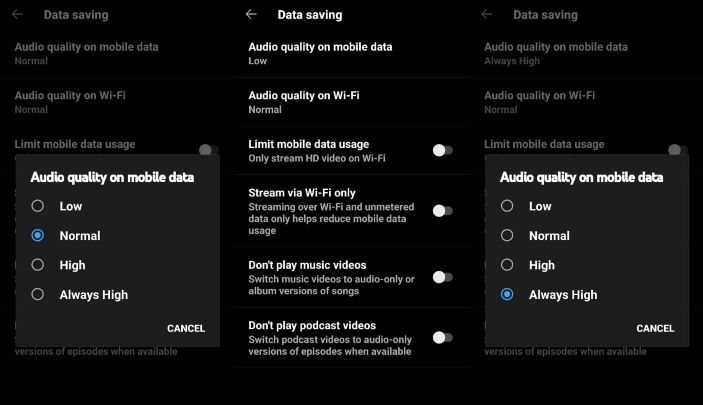
Nếu bạn đang tìm cách bật chất lượng âm thanh cao trên YouTube Music, cách nhanh nhất là vào ảnh đại diện → Settings (Cài đặt) → Data saving và chọn High hoặc Always High cho Wi-Fi và mạng di động.
Tiếp theo, bạn nên đặt thêm chất lượng tải xuống ở mức cao để nghe offline đồng nhất, tránh trường hợp bạn đã chỉnh streaming nhưng bài đã tải từ trước vẫn giữ mức cũ.
Ngoài ra, để nghe “đã” hơn, bạn cần biết khi nào nên ưu tiên Always High (giữ chất lượng khi mạng chập chờn), và khi nào nên dùng High (đủ tốt nhưng “nhẹ” hơn về dữ liệu).
Giới thiệu ý mới: Sau đây là quy trình chi tiết theo từng tình huống (Wi-Fi, 4G/5G, tải xuống, web/PC), kèm cách kiểm tra và xử lý lỗi khi YouTube Music không “nhớ” thiết lập chất lượng.
Bật chất lượng âm thanh cao trên YouTube Music ở đâu?
Bạn bật chất lượng âm thanh cao trong phần Data saving (cho streaming Wi-Fi/mạng di động) và phần Download & storage (cho tải xuống), vì YouTube Music tách rõ “nghe trực tuyến” và “nghe offline”.
Để bắt đầu, bạn cần xác định bạn đang nghe YouTube Music bằng app (Android/iPhone) hay bằng trình duyệt/PC, vì vị trí cài đặt có khác nhau.

Cụ thể hơn, trong app YouTube Music, các lựa chọn phổ biến thường gồm Low, Normal, High, và Always High. Trong đó, High và Always High hướng đến chất lượng cao; còn Low là đối nghịch (chất lượng thấp hơn để tiết kiệm dữ liệu).
Ví dụ, khi bạn nghe bằng Wi-Fi ở nhà, chọn High có thể đã đủ. Nhưng nếu bạn nghe lúc di chuyển, mạng thay đổi liên tục, Always High thường ổn định hơn vì ưu tiên giữ chất lượng ngay cả khi tín hiệu kém.
Cách bật “High/Always High” khi nghe bằng Wi-Fi trên điện thoại?
Cách bật chất lượng cao trên Wi-Fi là vào Settings → Data saving → Audio quality on Wi-Fi và chọn High hoặc Always High để đạt âm thanh rõ, dày và ít bể tiếng hơn.
Tiếp theo, bạn thực hiện theo 6 bước dưới đây để tránh bỏ sót và đảm bảo thiết lập được lưu đúng.
- Mở YouTube Music trên điện thoại.
- Chạm ảnh đại diện (góc trên bên phải).
- Chọn Settings (Cài đặt).
- Chọn Data saving.
- Chạm Audio quality on Wi-Fi.
- Chọn High hoặc Always High.
Để minh họa, nếu bạn ưu tiên “nghe cho đã” và không muốn YouTube Music tự hạ khi mạng hơi yếu, hãy thử Always High. Ngược lại, nếu Wi-Fi ổn định và bạn muốn cân bằng, High thường cho cảm giác “đủ ngon” mà vẫn tiết kiệm hơn.
Quan trọng hơn, hãy kiểm tra bạn có đang dùng đúng app YouTube Music hay nhầm sang YouTube thường. Nhiều người chỉnh trên YouTube (video) rồi kỳ vọng nó áp dụng cho YouTube Music, dẫn đến tưởng là “không hiệu quả”.
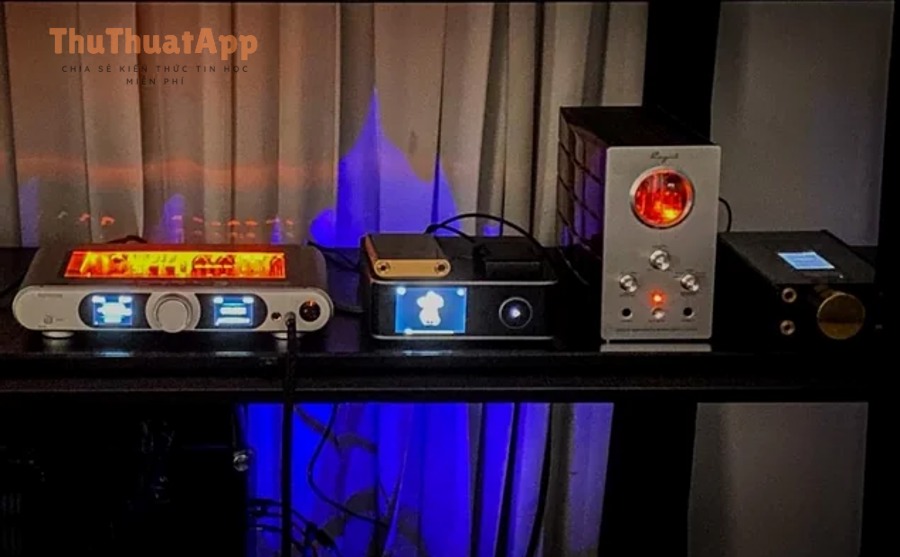
Nếu bạn nghe bằng tai nghe tốt, khác biệt giữa các mức thường dễ nhận ra hơn. Dưới đây là ảnh minh họa về thiết bị nghe chất lượng cao (tai nghe/loa) để bạn hình dung bối cảnh “đúng bài”.

Cách bật chất lượng cao khi dùng 4G/5G để không tụt chất lượng?
Trên 4G/5G, bạn vào Settings → Data saving → Audio quality on mobile network, rồi chọn High hoặc Always High để giữ độ chi tiết, hạn chế cảm giác “mỏng” khi nghe ngoài đường.
Bên cạnh đó, bạn nên xác định rõ mục tiêu: ưu tiên chất lượng hay ưu tiên dữ liệu, vì nghe “Always High” trên mạng di động có thể tiêu tốn dữ liệu đáng kể hơn trong thời gian dài.
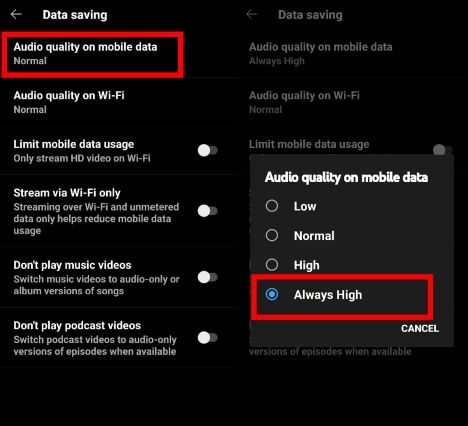
- Chọn High nếu bạn muốn chất lượng tốt, nhưng vẫn chấp nhận việc đôi khi app tự điều chỉnh theo tình trạng mạng.
- Chọn Always High nếu bạn muốn ưu tiên giữ chất lượng cao ngay cả khi tín hiệu kém hoặc bạn đang di chuyển.
- Giữ Normal/Low nếu gói data hạn chế hoặc bạn chỉ nghe “cho vui” khi ra ngoài.
Tuy nhiên, nếu bạn muốn “nghe hay mà vẫn an toàn dữ liệu”, hãy cân nhắc bật tùy chọn chỉ phát qua Wi-Fi khi cần. Đây là cách “khóa rủi ro” phát sinh data ngoài ý muốn trong các phiên nghe dài.

Cụ thể, khi bạn ở nơi sóng yếu, “Always High” có thể vẫn cố giữ chất lượng, nhưng đổi lại là buffer nhiều hơn. Nếu bạn thấy bài hay bị ngắt, bạn có thể quay về High thay vì Always High để cân bằng độ mượt và chất lượng.
Cách đặt chất lượng tải xuống (download) cao để nghe offline?
Để tải nhạc offline ở chất lượng cao, bạn vào Settings → Download & storage → Audio quality và chọn High, vì đây là mục điều khiển chất lượng file tải về trên máy.
Tiếp theo, bạn cần hiểu một điểm hay bị bỏ qua: những bài đã tải trước đó thường vẫn giữ chất lượng cũ cho đến khi bạn xóa và tải lại (tức là cài đặt mới chủ yếu áp dụng cho các lượt tải về sau).
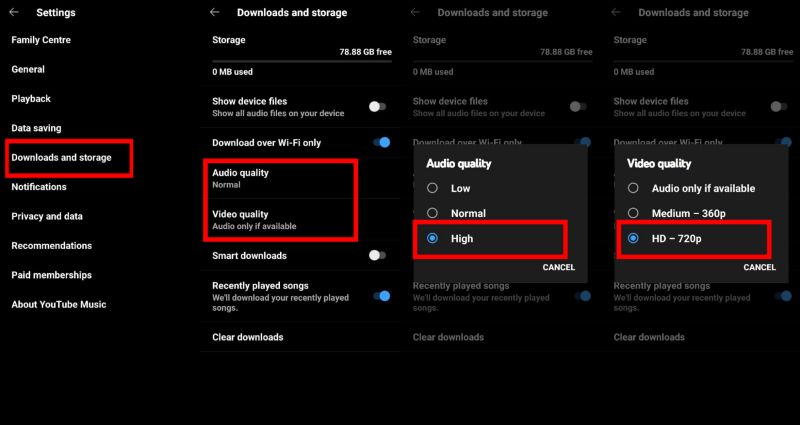
- Mở YouTube Music → chạm ảnh đại diện.
- Vào Settings.
- Chọn Download & storage.
- Chạm Audio quality.
- Chọn High.
Để minh họa, nếu bạn hay nghe playlist khi đi xe hoặc khi mất mạng, đặt download ở mức High giúp trải nghiệm ổn định hơn, đặc biệt khi tai nghe/loa “bóc” rõ nhạc cụ và vocal. Ngược lại, nếu bộ nhớ máy hạn chế, bạn có thể dùng Normal cho các playlist “nghe nền” và chỉ tải High cho album yêu thích.
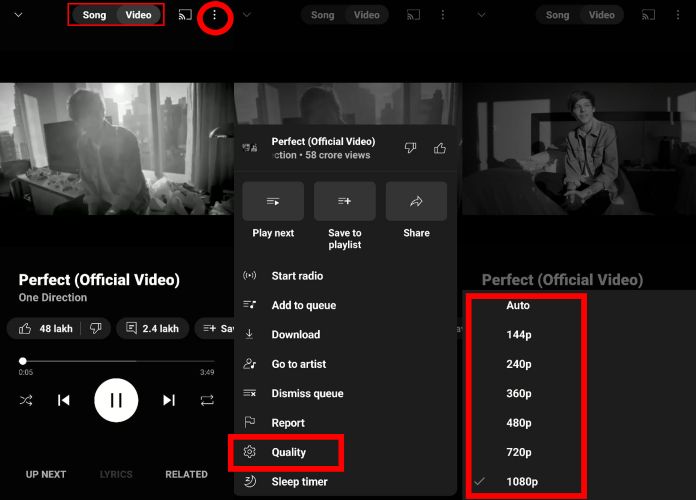
Ngoài ra, bạn cũng nên kiểm tra phần Video quality (nếu bạn thường xem bản MV trong YouTube Music). Chất lượng video không phải chất lượng audio, nhưng đôi khi người dùng chuyển sang chế độ video và tưởng rằng đang đánh giá “âm thanh”, trong khi vấn đề nằm ở luồng phát khác.
Làm sao kiểm tra bạn đang nghe ở chất lượng cao và tối ưu thiết bị?
Bạn có thể kiểm tra gián tiếp bằng cách đối chiếu thiết lập đã chọn (High/Always High), đường truyền thực tế và thiết bị phát, vì chất lượng nghe cuối cùng phụ thuộc cả ba, không chỉ một nút gạt.
Hơn nữa, ngay cả khi bạn đã bật chất lượng cao, tai nghe/loa yếu hoặc kết nối Bluetooth không ổn định vẫn có thể làm bạn cảm thấy “không khác biệt”.

- Xác nhận đúng chế độ nghe: bạn đang ở “Song” hay “Video”. Nếu ở “Video”, bạn có thể phải chỉnh “Quality” theo menu phát video.
- Thử cùng một đoạn nhạc: chọn 30–60 giây có nhiều nhạc cụ và vocal, bật/tắt giữa Normal và High để cảm nhận.
- Kiểm tra tai nghe/loa: với tai nghe over-ear hoặc in-ear tốt, độ chi tiết thường “lộ” rõ hơn so với loa điện thoại.
- Ưu tiên Wi-Fi ổn định: nếu mạng chập chờn, bạn sẽ cảm nhận khác biệt ít hơn do buffer/ngắt quãng.
Tóm lại, kiểm tra chất lượng cao nên là một “bài test” có kiểm soát: cùng bài, cùng thiết bị, cùng âm lượng, chỉ thay đổi đúng một biến là mức chất lượng trong YouTube Music.
Vì sao đã chọn High nhưng vẫn nghe như Normal và cách khắc phục?
Có, tình trạng chọn High/Always High nhưng cảm giác vẫn như Normal có thể xảy ra do thiết lập chưa lưu, nhầm môi trường (YouTube vs YouTube Music), chuyển sang chế độ video, hoặc do cache/app lỗi—và bạn có thể khắc phục theo checklist dưới đây.
Để hiểu rõ hơn, hãy xử lý theo thứ tự ưu tiên từ “dễ nhất” đến “tốn công nhất”, tránh thao tác mạnh tay khi chưa cần.
- Thoát và mở lại app: sau khi đổi chất lượng, phát lại một bài khác rồi kiểm tra xem thiết lập có tự nhảy về Normal không.
- Đổi qua lại để “kích” lưu: chuyển tạm sang Low/Normal vài giây, sau đó chọn lại High/Always High (một số trường hợp app chỉ “nhận” sau khi đổi trạng thái).
- Kiểm tra đúng mục: Wi-Fi và mobile network là hai mục riêng; bạn có thể đã chỉnh Wi-Fi nhưng đang nghe bằng 4G/5G (hoặc ngược lại).
- Kiểm tra download: nếu bạn đang nghe bài đã tải về, chất lượng sẽ theo “download quality” của lần tải trước; hãy xóa và tải lại sau khi đổi cài đặt.
- Xóa cache/đăng nhập lại: khi app bị lỗi lưu thiết lập lâu dài, xóa cache (Android) hoặc gỡ/cài lại (iOS) thường giúp reset các trạng thái “kẹt”.
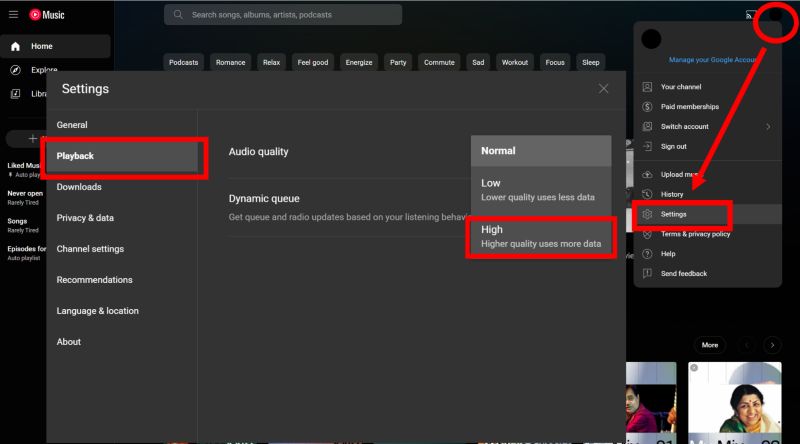
Ngược lại, nếu bạn nghe trên máy tính bằng web YouTube Music, đôi khi chỉ có tùy chọn chất lượng trong khu vực Playback/Audio quality trên giao diện web, nên hãy kiểm tra đúng nơi trước khi kết luận “không có”.
Ranh giới ngữ cảnh: Đến đây, bạn đã bật được chất lượng âm thanh cao cho Wi-Fi, 4G/5G và cả tải xuống, đồng thời biết cách kiểm tra và xử lý lỗi “không ăn”. Phần tiếp theo mở rộng sang trải nghiệm nghe tổng thể—để chất lượng cao phát huy đúng giá trị.
Mở rộng: tăng trải nghiệm nghe nhạc ngoài chất lượng phát
Dùng Equalizer để làm rõ bass/treble mà không méo tiếng
Equalizer giúp bạn “tinh chỉnh” cảm nhận âm thanh (bass, mid, treble) sau khi đã bật chất lượng cao, nhằm hợp gu nghe hơn thay vì chỉ phụ thuộc bitrate. Tiếp theo, hãy bắt đầu bằng preset nhẹ (Pop/Balanced) rồi mới tăng dần để tránh chói hoặc ù.
Cụ thể, YouTube Music thường có mục Equalizer trong Settings trên một số thiết bị/hệ điều hành.
Để minh họa cách áp dụng đúng, bạn có thể nghe cùng một bài và chỉ thay đổi 1–2 dải tần mỗi lần. Như vậy, bạn sẽ biết chính xác dải nào làm giọng ca “lùi” hay “tiến”, thay vì vặn nhiều thứ cùng lúc rồi khó kiểm soát.
Chọn thiết bị phát: tai nghe, loa, Bluetooth và môi trường nghe
Thiết bị phát quyết định bạn “nghe thấy” chất lượng cao đến đâu, vì tai nghe/loa tốt tái tạo chi tiết tốt hơn và ít che mất dải cao. Bên cạnh đó, môi trường ồn (đường phố) khiến bạn khó nhận ra khác biệt giữa Normal và High.

Quan trọng hơn, nếu bạn nghe qua Bluetooth, chất lượng kết nối cũng tác động độ ổn định. Khi nghe nhạc, ưu tiên khoảng cách gần, hạn chế vật cản và tránh nhiều thiết bị nhiễu sóng xung quanh để giảm rớt kết nối.
Giữ âm thanh cao nhưng giảm tốn dữ liệu theo tình huống
Bạn vẫn có thể ưu tiên chất lượng cao mà không “đốt” dữ liệu bằng cách dồn nghe High/Always High vào Wi-Fi, dùng download High cho playlist hay nghe, và chỉ để mobile ở mức High (không Always High) khi cần. Tiếp theo, hãy bật tùy chọn chỉ stream qua Wi-Fi nếu bạn thường quên tắt 4G/5G.
Ngoài ra, nếu bạn đang tối ưu trải nghiệm xem/nghe tổng thể, hãy tham khảo “cách tắt hiệu ứng động để YouTube chạy mượt hơn” khi bạn dùng thiết bị cấu hình thấp, vì độ mượt giúp giảm gián đoạn trong lúc phát nhạc dài. Đồng thời, nếu bạn đang cân nhắc hệ sinh thái, “cách chuyển YouTube sang YouTube Music đúng cách” sẽ giúp bạn tránh nhầm lẫn giữa chất lượng audio trong YouTube (video) và YouTube Music (nhạc). Nếu bạn thích đọc thêm dạng mẹo, cụm “Thủ thuật YouTube” và nguồn “thuthuatapp” thường được người dùng tìm như một điểm bắt đầu tham khảo.
Khi nào nên nghe YouTube Music thay vì YouTube thường?
YouTube Music phù hợp khi bạn cần trải nghiệm nghe nhạc tập trung: quản lý playlist, chế độ audio-only, cài đặt chất lượng theo Wi-Fi/di động và chất lượng tải xuống rõ ràng. Tiếp theo, nếu bạn hay xem MV và quan tâm độ phân giải hình, YouTube thường sẽ cho nhiều tùy chọn video hơn, còn YouTube Music tối ưu cho “nghe” trước.
Các câu hỏi thường gặp
Dưới đây là các câu hỏi người dùng hay gặp khi bật chất lượng âm thanh cao trên YouTube Music, kèm câu trả lời ngắn gọn để bạn xử lý nhanh theo tình huống.
Chọn “High” hay “Always High” thì tốt hơn?
High phù hợp khi mạng ổn và bạn muốn cân bằng; Always High phù hợp khi bạn muốn ưu tiên giữ chất lượng cao ngay cả lúc kết nối kém, đổi lại có thể tốn dữ liệu và dễ buffer hơn.
Tại sao tôi đã bật chất lượng cao nhưng bài tải về vẫn nghe như cũ?
Vì thay đổi download quality chỉ áp dụng cho các lượt tải mới; bài đã tải trước đó thường giữ nguyên chất lượng cũ cho đến khi bạn xóa và tải lại.
YouTube Music có cho chỉnh chất lượng trên máy tính không?
Có thể có, nhưng vị trí cài đặt thường nằm trong phần Settings/Playback trên giao diện web và số lựa chọn có thể ít hơn so với app điện thoại.
Có video hướng dẫn thao tác đổi chất lượng tải xuống không?
Dưới đây là một video minh họa thao tác đổi chất lượng tải xuống trong YouTube Music (bạn có thể đối chiếu menu trên máy của mình vì giao diện đôi khi khác theo phiên bản).