


Nếu YouTube bị treo, không tải video, lỗi đăng nhập hoặc phát bị giật, cách xóa dữ liệu YouTube để sửa lỗi thường là bước “đặt lại” nhanh nhất giúp ứng dụng hoạt động ổn định trở lại. Điểm quan trọng là bạn cần phân biệt rõ xóa cache và xóa dữ liệu để tránh mất thiết lập cá nhân không cần thiết.
Bên cạnh việc xử lý lỗi tức thời, bạn cũng nên biết khi nào chỉ cần xóa bộ nhớ đệm và khi nào phải “reset” toàn bộ dữ liệu ứng dụng. Điều này giúp tiết kiệm thời gian, giảm rủi ro bị đăng xuất hoặc mất danh sách tải xuống offline.
Ngoài ra, mỗi hệ điều hành có cách thao tác khác nhau: Android thường có nút xóa cache/xóa dữ liệu trong phần Lưu trữ, còn iPhone/iPad lại dùng gỡ cài đặt hoặc Offload để làm sạch. Vì vậy, bài này sẽ hướng dẫn theo từng thiết bị để bạn làm đúng ngay lần đầu.
Giới thiệu ý mới: Sau đây là quy trình từng bước từ chẩn đoán lỗi, chuẩn bị trước khi xóa, thao tác trên Android/iOS, đến cách khôi phục nhanh và phòng lỗi tái phát.
Xóa dữ liệu YouTube giúp sửa những lỗi nào?
Xóa dữ liệu YouTube có thể khắc phục nhiều lỗi phát sinh do tệp tạm, cấu hình sai hoặc dữ liệu đồng bộ bị kẹt khi ứng dụng hoạt động bất thường. Tiếp theo, hãy nhận diện đúng “triệu chứng” để chọn mức xóa phù hợp.

Những tình huống thường đáng thử xóa dữ liệu (hoặc ít nhất là xóa cache) gồm:
- YouTube mở lên rồi thoát, treo ở màn hình logo, hoặc tải mãi không vào trang chủ.
- Video không phát, đứng hình, vòng xoay liên tục dù mạng ổn; hoặc phát nhưng không có hình/không có tiếng.
- Lỗi đăng nhập: yêu cầu đăng nhập lại liên tục, không đồng bộ tài khoản, không hiển thị gợi ý theo lịch sử.
- Lỗi tải xuống: không tải được video offline, tải xong không xem được, hoặc mục tải xuống trống bất thường.
- Lỗi phụ đề, chất lượng, tốc độ: tự đổi chất lượng về thấp, không lưu tuỳ chọn, hoặc tốc độ phát bị “kẹt”.
- Lỗi bộ nhớ: dung lượng YouTube phình to nhanh, máy báo đầy dù bạn không tải nhiều.
Điểm mấu chốt là lỗi kiểu “ngẫu nhiên” hoặc “lặp lại sau cập nhật” thường liên quan dữ liệu tạm/cấu hình cũ. Vì vậy, bước kế tiếp bạn cần làm là phân biệt rõ xóa cache và xóa dữ liệu để tránh thao tác quá tay.
Xóa cache khác gì xóa dữ liệu YouTube?
Xóa cache chỉ dọn tệp tạm để giảm lỗi và giải phóng dung lượng, còn xóa dữ liệu đưa YouTube về trạng thái như mới cài (trên Android), thường mạnh hơn nhưng dễ phát sinh đăng xuất. Tuy nhiên, hiểu rõ khác biệt sẽ giúp bạn xử lý đúng mức.

Bạn có thể hình dung theo “mức độ can thiệp” như sau:
- Xóa cache (nhẹ): dọn tệp tạm phục vụ tải nhanh (ảnh thumbnail, dữ liệu tạm của phiên xem). Thường không xóa tài khoản đăng nhập, không reset cài đặt chính, ít rủi ro.
- Xóa dữ liệu/clear data (mạnh): xóa cấu hình cục bộ, dữ liệu lưu trong app, tuỳ chọn, phiên đăng nhập nội bộ của ứng dụng. Sau đó bạn có thể phải đăng nhập lại, cấp quyền lại, chọn lại tuỳ chọn phát.
- Gỡ và cài lại (mạnh nhất, phổ biến trên iPhone): làm sạch gần như toàn bộ dấu vết ứng dụng, phù hợp khi lỗi dai dẳng hoặc app bị xung đột sau cập nhật.
Trong thực tế, bạn nên đi theo thứ tự: xóa cache → khởi động lại app → nếu vẫn lỗi thì xóa dữ liệu → nếu vẫn lỗi thì gỡ/cài lại. Để thao tác an toàn, phần tiếp theo sẽ giúp bạn chuẩn bị trước khi “reset” để không mất những thứ quan trọng.
Trước khi xóa dữ liệu, cần chuẩn bị và kiểm tra gì?
Trước khi xóa dữ liệu YouTube, bạn nên kiểm tra tài khoản, mục tải xuống, kết nối mạng và dung lượng máy để tránh hiểu nhầm “lỗi do dữ liệu” trong khi nguyên nhân nằm ở hệ thống hoặc mạng. Dưới đây là các bước chuẩn bị nhanh trước khi thao tác.

Kiểm tra lỗi có phải do mạng hoặc DNS không
Nhiều trường hợp YouTube không tải video là do mạng yếu, VPN/Proxy, hoặc DNS chặn. Ví dụ, bạn thử mở một ứng dụng khác (trình duyệt, mạng xã hội) để xem có tải bình thường không, tắt VPN nếu đang dùng, rồi thử lại YouTube.
Xem lại mục tải xuống offline và chất lượng tải
Nếu bạn hay tải video offline, hãy cân nhắc rằng xóa dữ liệu (trên Android) hoặc gỡ cài đặt (trên iPhone) có thể làm mất danh sách tải xuống trong bộ nhớ máy. Nếu cần, hãy ghi nhớ các playlist/video quan trọng để tải lại sau.
Ghi nhớ thông tin đăng nhập và bật đồng bộ tài khoản
Đảm bảo bạn vẫn đăng nhập được vào tài khoản Google (mật khẩu/2FA). Nếu bạn dùng nhiều tài khoản, hãy nhớ tài khoản chính đang sử dụng để sau khi reset có thể đăng nhập lại đúng tài khoản.
Cập nhật YouTube và Google Play services (Android) hoặc iOS
Nếu lỗi xuất hiện sau cập nhật dang dở, hãy cập nhật dứt điểm. Trên Android, YouTube phụ thuộc một số thành phần hệ thống (như Google Play services), nên cập nhật thiếu cũng có thể gây lỗi tương tự “hỏng dữ liệu”.
Sau khi chuẩn bị xong, bạn có thể bắt đầu thao tác theo hệ điều hành. Tiếp theo là hướng dẫn chi tiết trên Android, kèm lưu ý để tránh xóa nhầm.
Các bước xóa dữ liệu YouTube trên Android an toàn
Trên Android, bạn có thể xóa dữ liệu YouTube bằng 5 bước trong phần Thông tin ứng dụng để đưa app về trạng thái “mới”, thường hiệu quả với lỗi treo, không tải và lỗi phát kéo dài. Dưới đây là quy trình chuẩn và điểm cần tránh.
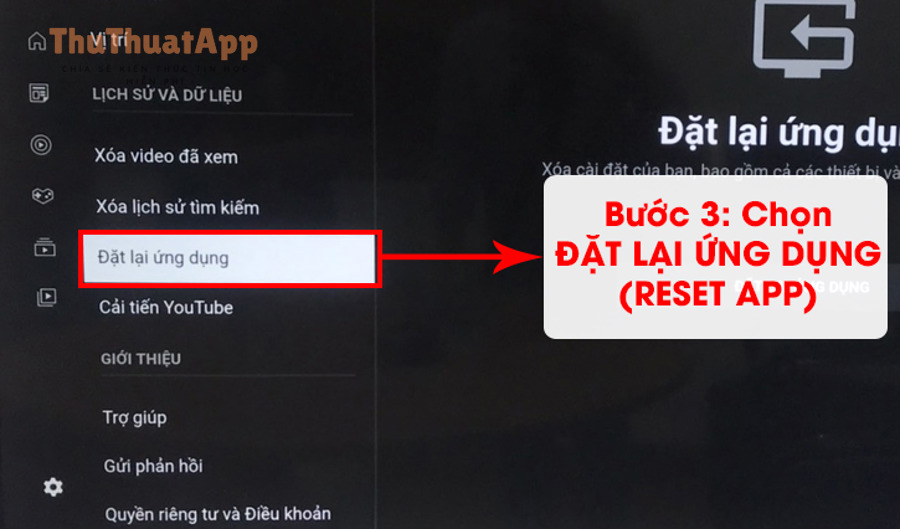
Bước 1: Mở đúng trang Thông tin ứng dụng của YouTube
Vào Cài đặt → Ứng dụng (Apps) → tìm YouTube → chọn Thông tin ứng dụng. Cách nhanh hơn là nhấn giữ icon YouTube ngoài màn hình → chọn biểu tượng i (App info).
Bước 2: Vào mục Lưu trữ để chọn đúng loại xóa
Trong trang YouTube, vào Lưu trữ hoặc Lưu trữ & bộ nhớ đệm. Tại đây thường có hai nút: Xóa bộ nhớ đệm và Xóa dữ liệu (hoặc Xóa bộ nhớ).
Để tránh thao tác quá mạnh ngay từ đầu, bạn có thể thử cách xóa cache YouTube trên Android trước, rồi mở lại ứng dụng để kiểm tra. Nếu lỗi vẫn còn, hãy chuyển sang bước xóa dữ liệu.
Bước 3: Xóa cache trước, rồi mới xóa dữ liệu nếu cần
Nhấn Xóa bộ nhớ đệm, đóng YouTube hoàn toàn, rồi mở lại và thử phát video. Nếu lỗi vẫn tái diễn, nhấn Xóa dữ liệu và xác nhận. Đây là trình tự giúp giảm rủi ro mất cấu hình không cần thiết.
Bước 4: Buộc dừng ứng dụng và khởi động lại máy
Sau khi xóa dữ liệu, quay lại trang YouTube và chọn Buộc dừng (Force stop). Tiếp theo, khởi động lại điện thoại để hệ thống nạp lại tiến trình và bộ nhớ tạm, giảm tình trạng “kẹt phiên” sau reset.
Bước 5: Mở YouTube, đăng nhập lại, cấp quyền cần thiết
Mở YouTube, đăng nhập lại nếu được yêu cầu. Nếu bạn dùng micro/camera (đăng video, bình luận bằng giọng nói), hãy cấp quyền lại. Sau đó thử phát 2–3 video, đổi chất lượng, bật phụ đề để chắc chắn cấu hình mới hoạt động ổn.
Nếu bạn làm đúng các bước trên mà vẫn gặp lỗi, rất có thể vấn đề nằm ở hệ điều hành, phiên bản ứng dụng, hoặc xung đột cấu hình tài khoản. Vì vậy, phần tiếp theo sẽ hướng dẫn hướng xử lý tương đương trên iPhone/iPad, nơi không có nút xóa cache riêng.
Cách làm tương tự trên iPhone/iPad khi YouTube bị lỗi
Trên iPhone/iPad, YouTube thường không có nút “xóa cache” riêng trong iOS, nên cách hiệu quả nhất là gỡ ứng dụng hoặc Offload rồi cài lại để làm sạch dữ liệu gây lỗi. Tiếp theo là các lựa chọn theo mức độ, từ nhẹ đến mạnh.

Lựa chọn 1: Offload App để giảm rủi ro mất dữ liệu hệ thống
Vào Cài đặt → Cài đặt chung → Dung lượng iPhone → tìm YouTube → chọn Gỡ bỏ ứng dụng (Offload App). Cách này xóa phần app nhưng giữ lại một số dữ liệu tài liệu, sau đó bạn cài lại từ App Store để làm mới thành phần ứng dụng.
Lựa chọn 2: Xóa ứng dụng hoàn toàn rồi cài lại
Nếu lỗi nghiêm trọng (treo, mở là thoát, không tải video), bạn nên chọn Xóa ứng dụng (Delete App) rồi vào App Store cài lại. Đây là cách tương đương “xóa dữ liệu” trên Android vì nó làm sạch gần như toàn bộ dữ liệu cục bộ.
Nhiều người tìm cách xóa cache YouTube trên iPhone nhưng iOS thường quản lý cache theo cơ chế riêng, vì vậy giải pháp thực tế nhất vẫn là Offload hoặc xóa/cài lại khi app bị lỗi dai dẳng.
Lựa chọn 3: Đăng xuất trong YouTube và làm mới thiết lập trong app
Nếu bạn chưa muốn xóa app ngay, hãy thử đăng xuất rồi đăng nhập lại trong YouTube, sau đó tắt/mở lại các tuỳ chọn liên quan phát video (chất lượng, giới hạn dữ liệu di động, tự phát). Cách này phù hợp khi lỗi chỉ liên quan đồng bộ tài khoản.
Nhúng video hướng dẫn thao tác nhanh
Nếu bạn muốn xem thao tác trực quan, video dưới đây minh họa quy trình dọn cache/khắc phục lỗi trên điện thoại theo hướng phổ biến.
Sau khi làm sạch theo iOS, bước kế tiếp quan trọng không kém là khôi phục đúng tài khoản và xử lý các tình huống phát sinh như mất tải xuống, thông báo, hoặc đề xuất bị thay đổi. Phần sau sẽ đi vào các kịch bản này.
Xóa dữ liệu xong bị đăng xuất, mất tải xuống: xử lý ra sao?
Sau khi xóa dữ liệu hoặc cài lại YouTube, bạn có thể bị đăng xuất, mất trạng thái tải xuống offline và phải chọn lại một số tuỳ chọn, nhưng phần lớn nội dung như kênh đăng ký và danh sách phát vẫn đồng bộ theo tài khoản. Tiếp theo là cách khôi phục nhanh theo từng tình huống.
Khôi phục đăng nhập và đồng bộ
Đăng nhập lại đúng tài khoản Google, chờ 1–3 phút để YouTube đồng bộ đăng ký kênh, lịch sử xem, danh sách phát. Nếu bạn dùng nhiều tài khoản, hãy kiểm tra avatar góc phải để tránh “nhầm tài khoản” khiến bạn tưởng rằng dữ liệu bị mất.
Khôi phục tải xuống offline và kiểm tra bộ nhớ
Video tải xuống offline thường là dữ liệu cục bộ, nên có thể bị xóa khi bạn reset. Hãy vào mục Thư viện → Tải xuống để kiểm tra. Nếu trống, bạn cần tải lại; đồng thời kiểm tra dung lượng trống để tránh tải giữa chừng gây lỗi.
Thiết lập lại chất lượng phát và dữ liệu di động
Vào Cài đặt trong YouTube, chọn lại Chất lượng video (Wi-Fi và dữ liệu di động), tuỳ chọn phát HD hoặc tự động. Nếu trước đó bạn từng giới hạn dữ liệu, việc reset có thể khiến app trở về mặc định và gây cảm giác “video mờ”.
Khôi phục thông báo và quyền truy cập
Nếu bạn không nhận thông báo từ kênh đã đăng ký, hãy kiểm tra: (1) cài đặt thông báo trong YouTube, (2) quyền thông báo trong hệ điều hành, (3) chế độ tiết kiệm pin có chặn chạy nền không. Điều này đặc biệt quan trọng nếu bạn dùng YouTube để theo dõi livestream hoặc nội dung cập nhật thường xuyên.
Khi đã khôi phục cơ bản mà lỗi vẫn chưa dứt, bạn cần chuyển sang cách tiếp cận “chẩn đoán theo thứ tự ưu tiên” để không bỏ sót nguyên nhân nằm ngoài dữ liệu ứng dụng. Phần tiếp theo sẽ hướng dẫn quy trình đó.
Nếu vẫn lỗi sau khi xóa dữ liệu, khắc phục theo thứ tự ưu tiên
Nếu YouTube vẫn lỗi sau khi xóa dữ liệu, bạn nên chẩn đoán theo thứ tự: hệ thống → ứng dụng liên quan → mạng → tài khoản để khoanh vùng nhanh và tránh lặp lại thao tác không hiệu quả. Dưới đây là checklist xử lý từ dễ đến khó.
Ưu tiên 1: Cập nhật hệ điều hành và YouTube lên bản mới nhất
Trường hợp lỗi xuất hiện sau cập nhật, có thể bản hiện tại đang gặp xung đột. Hãy cập nhật iOS/Android, cập nhật YouTube. Trên Android, kiểm tra thêm Google Play services và Android System WebView (nếu máy cho phép) vì đôi khi chúng ảnh hưởng luồng đăng nhập và hiển thị.
Ưu tiên 2: Xóa dữ liệu các thành phần liên quan (Android)
Nếu lỗi thiên về đăng nhập/không tải trang, hãy cân nhắc làm mới các thành phần Google liên quan (mức độ cẩn trọng cao): Google Play services, Google Services Framework, Chrome (nếu dùng để đăng nhập). Thao tác này dễ ảnh hưởng hệ thống, nên chỉ làm khi bạn hiểu rõ và có thể đăng nhập lại.
Ưu tiên 3: Kiểm tra DNS, VPN, tường lửa và chặn quảng cáo
Nhiều công cụ chặn quảng cáo hoặc DNS riêng có thể khiến YouTube tải lỗi, đặc biệt trên Wi-Fi công ty/quán cà phê. Tắt VPN/Adblock ở mức hệ thống, thử chuyển sang 4G/5G để kiểm tra. Nếu đổi mạng mà hết lỗi, nguyên nhân thường không nằm ở dữ liệu YouTube.
Ưu tiên 4: Thử tài khoản khác để phân biệt lỗi tài khoản hay lỗi máy
Đăng nhập một tài khoản Google khác (tạm thời) và thử phát video. Nếu tài khoản khác chạy ổn, lỗi có thể liên quan cài đặt tài khoản chính (hạn chế nội dung, Family Link, hoặc một cấu hình đồng bộ bị kẹt).
Ưu tiên 5: Gỡ cài đặt hoàn toàn và cài lại sạch
Nếu bạn mới chỉ xóa cache/xóa dữ liệu mà chưa cài lại, hãy gỡ app và cài lại từ nguồn chính thức. Trên Android, nếu YouTube là app hệ thống không gỡ được, bạn có thể gỡ cập nhật (Uninstall updates) rồi cập nhật lại từ Play Store để làm sạch phiên bản bị lỗi.
Khi đã xử lý theo thứ tự ưu tiên, đa số lỗi sẽ được giải quyết mà không cần can thiệp sâu. Để tránh lỗi quay lại, phần tiếp theo sẽ đưa ra các mẹo tối ưu dài hạn và thói quen cài đặt giúp YouTube ổn định hơn.
Ranh giới ngữ cảnh: Từ đây trở xuống là phần mở rộng nhằm tối ưu trải nghiệm và hạn chế lỗi tái phát, không chỉ tập trung vào thao tác xóa dữ liệu để sửa lỗi.
Mẹo tối ưu dài hạn để YouTube ít lỗi và chạy mượt
Để YouTube ít lỗi trở lại, bạn nên tối ưu theo 4 điểm: bộ nhớ, quyền chạy nền, thiết lập phát và thói quen dọn tệp tạm thay vì chỉ chờ lỗi xảy ra mới reset. Dưới đây là các mẹo thực tế, dễ áp dụng.
Duy trì dung lượng trống và tránh “đầy bộ nhớ” đột ngột
YouTube tạo nhiều tệp tạm (thumbnail, dữ liệu phát, dữ liệu tải xuống). Khi máy gần đầy, app dễ giật/treo hoặc tải lỗi. Hãy giữ ít nhất 10–15% dung lượng trống, và định kỳ dọn ảnh rác, ứng dụng ít dùng, hoặc file tải về.
Kiểm soát chạy nền và tiết kiệm pin
Chế độ tiết kiệm pin có thể hạn chế YouTube chạy nền, ảnh hưởng thông báo hoặc tải xuống. Nếu bạn hay dùng YouTube để nghe nhạc/podcast, hãy kiểm tra xem hệ điều hành có chặn hoạt động nền không và điều chỉnh phù hợp với nhu cầu.
Tối ưu cài đặt chất lượng video theo mạng
Nếu mạng di động không ổn định, đặt chất lượng “tự động” có thể giúp giảm đứng hình. Ngược lại, nếu bạn luôn xem trên Wi-Fi mạnh, đặt ưu tiên HD sẽ ổn định trải nghiệm hơn. Việc giữ cài đặt phù hợp giúp giảm lỗi phát sinh do đổi chất lượng liên tục.
Áp dụng thói quen dọn tệp tạm “đúng lúc” thay vì “đúng bữa”
Thay vì xóa dữ liệu liên tục, bạn chỉ nên dọn tệp tạm khi có dấu hiệu bất thường (tải chậm bất thường, app phình dung lượng, phát hay lỗi). Đây là nhóm Thủ thuật YouTube mang tính bảo trì, giống các mẹo trong hệ sinh thái thủ thuật app nói chung: can thiệp vừa đủ để giữ ổn định mà không phá cấu hình cá nhân.
Các câu hỏi thường gặp
Xóa dữ liệu YouTube có làm mất kênh đã đăng ký và playlist không?
Thông thường không, vì đăng ký kênh và playlist được lưu trên tài khoản Google. Tuy nhiên, sau khi xóa dữ liệu hoặc cài lại, bạn cần đăng nhập đúng tài khoản để đồng bộ lại đầy đủ.
Vì sao xóa cache xong vẫn lỗi?
Xóa cache chỉ dọn tệp tạm, không reset cấu hình hoặc phiên đăng nhập nội bộ. Nếu lỗi do cấu hình hỏng, xung đột sau cập nhật, hoặc dữ liệu app bị kẹt, bạn thường phải xóa dữ liệu (Android) hoặc gỡ/cài lại (iPhone).
Xóa dữ liệu có làm YouTube chạy nhanh hơn không?
Có thể nhanh hơn nếu trước đó dữ liệu tạm bị lỗi hoặc app phình dung lượng gây ì ạch. Nhưng nếu máy yếu, mạng yếu hoặc hệ điều hành thiếu dung lượng trống, hiệu quả sẽ hạn chế và bạn cần tối ưu thêm các yếu tố nền.
Có cần đăng nhập lại sau khi xóa dữ liệu không?
Trên Android, thường có. Trên iPhone, nếu bạn gỡ cài đặt/cài lại thì gần như chắc chắn phải đăng nhập lại. Vì vậy hãy đảm bảo bạn có thể xác thực tài khoản (mật khẩu/2FA) trước khi thao tác.
Tại sao YouTube cứ lỗi lại dù đã xóa dữ liệu nhiều lần?
Vì nguyên nhân có thể nằm ở mạng, VPN/DNS, chế độ tiết kiệm pin, hoặc xung đột phiên bản ứng dụng/hệ điều hành. Hãy xử lý theo thứ tự ưu tiên: cập nhật → kiểm tra mạng → kiểm tra thành phần liên quan → thử tài khoản khác.
Khi nào nên gỡ cài đặt và cài lại YouTube?
Nên gỡ/cài lại khi YouTube mở là thoát, treo liên tục, cập nhật xong bị lỗi nặng, hoặc bạn đã xóa cache/xóa dữ liệu mà không cải thiện. Trên iPhone/iPad, đây cũng là cách phổ biến nhất đ