


YouTube bị đứng hình thường xuất phát từ 3 nhóm nguyên nhân chính: kết nối mạng không ổn định, dữ liệu tạm (cache) hoặc ứng dụng/trình duyệt gặp xung đột, và thiết bị thiếu tài nguyên (RAM/CPU) khi phát video. Với đúng quy trình kiểm tra, bạn có thể xử lý nhanh mà không cần cài thêm phần mềm.
Bên cạnh việc khôi phục phát video mượt trở lại, bài viết này cũng giúp bạn nhận biết dấu hiệu “đứng hình do mạng” khác gì “đứng hình do ứng dụng”, từ đó chọn đúng bước thay vì thử ngẫu nhiên.
Ngoài ra, bạn sẽ có checklist tối ưu theo từng nền tảng (Android, iPhone/iPad, máy tính, Smart TV) để giảm lặp lại lỗi sau khi đã sửa xong.
Tiếp theo, để bắt đầu, hãy đi từ phần “chẩn đoán nhanh nguyên nhân” đến các bước khắc phục theo mức độ ưu tiên, rồi mới mở rộng sang phần tối ưu lâu dài.
Vì sao YouTube bị đứng hình khi đang xem video?
YouTube bị đứng hình thường do mạng chập chờn, cache/cookies lỗi, ứng dụng/trình duyệt cũ, hoặc xung đột tiện ích (ad blocker, extension) khiến trình phát không nhận đủ dữ liệu để tiếp tục phát. Để hiểu rõ hơn, bạn cần phân loại theo dấu hiệu xuất hiện.
Sau đây là cách nhận biết nhanh theo “triệu chứng” để bạn chọn đúng nhánh xử lý.

Dấu hiệu đứng hình do mạng yếu hoặc bị nghẽn
Nếu video đang chạy rồi khựng, hiện vòng tròn tải hoặc đứng ở một khung hình nhưng thanh thời lượng vẫn “đệm” chậm, khả năng cao mạng đang dao động hoặc bị giới hạn băng thông. Cụ thể hơn, lỗi thường xảy ra vào giờ cao điểm, khi nhiều thiết bị cùng dùng Wi-Fi hoặc khi chuyển vùng 4G/5G không ổn định.
Tiếp theo, bạn nên kiểm tra tốc độ, độ trễ và thử đổi mạng để xác nhận nguyên nhân trước khi can thiệp sâu vào ứng dụng.
Dấu hiệu đứng hình do ứng dụng/trình duyệt hoặc dữ liệu tạm
Nếu chỉ YouTube bị đứng hình còn các app khác vẫn mượt, hoặc bạn mở video ở chế độ ẩn danh lại chạy bình thường, nguyên nhân hay nằm ở cache/cookies, phiên đăng nhập, hoặc dữ liệu web bị lỗi. Ví dụ, cookies cũ có thể khiến player tải sai phiên nội dung, dẫn đến treo khung hình.
Tiếp theo, hãy ưu tiên xóa dữ liệu tạm và tắt các thành phần có thể can thiệp (extension, tăng tốc, chặn quảng cáo).
Dấu hiệu đứng hình do thiết bị quá tải (RAM/CPU, nhiệt độ)
Nếu máy nóng, giật lag toàn hệ thống, hoặc đang mở nhiều ứng dụng nền, YouTube dễ đứng hình vì không đủ tài nguyên giải mã video. Để minh họa, máy cấu hình thấp khi phát 1080p/4K và đồng thời chạy tải xuống/đồng bộ ảnh có thể khiến khung hình “đơ” dù mạng vẫn tốt.
Tiếp theo, hãy dọn ứng dụng nền và hạ chất lượng phát để giảm tải tức thì.
Cách sửa lỗi YouTube bị đứng hình nhanh trong 5 phút như thế nào?
Hãy thực hiện 6 bước theo thứ tự ưu tiên: tải lại video, giảm chất lượng, bật/tắt dữ liệu di động hoặc đổi Wi-Fi, đóng ứng dụng nền, khởi động lại YouTube, rồi khởi động lại thiết bị; đa số trường hợp sẽ hết đứng hình trong vài phút. Tiếp theo, bạn làm lần lượt để xác định bước nào “cắt” đúng nguyên nhân.

Bước 1: Tải lại video và tua lùi 5–10 giây
Chỉ cần thoát khỏi video rồi mở lại, hoặc tua lùi 5–10 giây để buộc player yêu cầu lại đoạn dữ liệu (segment) đang lỗi. Cụ thể, thao tác này hữu ích khi video bị đứng tại một điểm nhưng những phần khác vẫn xem được.
Tiếp theo, nếu vẫn đứng hình, chuyển sang bước giảm chất lượng để giảm tải mạng và giải mã.
Bước 2: Giảm chất lượng xuống 480p hoặc 360p
Giảm chất lượng làm video nhẹ hơn, giảm nguy cơ đệm hụt và giảm áp lực giải mã trên máy. Ví dụ, trên điện thoại cấu hình trung bình, 1080p có thể gây giật nếu chạy nền nhiều tác vụ.
Tiếp theo, nếu giảm chất lượng vẫn đứng hình, khả năng cao mạng đang có vấn đề hoặc app bị xung đột.
Bước 3: Đổi mạng nhanh (Wi-Fi ↔ 4G/5G) và tắt/bật chế độ Máy bay
Đổi mạng giúp bạn xác nhận nguyên nhân do tuyến mạng (route) hoặc Wi-Fi chập chờn. Cụ thể, bật chế độ Máy bay 10 giây rồi tắt sẽ “làm mới” kết nối di động và DNS tạm thời.
Tiếp theo, nếu đổi mạng ổn định hơn, bạn nên xử lý sâu phần router/DNS ở các mục sau.
Bước 4: Đóng ứng dụng nền và giải phóng RAM
Hãy đóng các app đang chạy nền (game, trình tải file, đồng bộ cloud) và thử lại. Cụ thể hơn, với Android, bạn có thể dùng màn hình Recent Apps để vuốt đóng; với iPhone, vuốt lên để đóng ứng dụng nặng nếu máy có dấu hiệu nóng/lag.
Tiếp theo, nếu máy mượt hơn nhưng YouTube vẫn đứng hình, hãy khởi động lại ứng dụng.
Bước 5: Buộc dừng (Force stop) / đóng hẳn ứng dụng YouTube
Buộc dừng giúp xóa trạng thái tiến trình đang kẹt và khởi tạo lại phiên phát video. Ví dụ, Android có mục “Buộc dừng” trong thông tin ứng dụng; trên iOS, đóng hẳn app từ đa nhiệm rồi mở lại.
Tiếp theo, nếu lỗi tái diễn, bạn cần xử lý cache và cập nhật phiên bản để dứt điểm.
Bước 6: Khởi động lại thiết bị
Khởi động lại giúp giải phóng RAM, làm mới driver mạng và giải mã video. Cụ thể, đây là bước “đặt lại sạch” khi bạn không chắc nguyên nhân nằm ở mạng, app hay hệ thống.
Tiếp theo, nếu vẫn đứng hình, hãy sang phần chẩn đoán sâu theo từng nguyên nhân bên dưới.
Làm sao xử lý vấn đề mạng khiến YouTube bị đứng hình?
Hãy kiểm tra tốc độ thực tế, khởi động lại router, đổi DNS, và hạn chế thiết bị dùng chung băng thông; nếu cần, thử phát trên mạng khác để xác định lỗi thuộc về Wi-Fi hay tuyến nhà mạng. Tiếp theo, bạn xử lý theo mức độ tác động từ nhẹ đến mạnh để tránh “làm quá”.

Kiểm tra nhanh tốc độ và độ ổn định, không chỉ nhìn “số Mbps”
Tốc độ cao nhưng dao động mạnh hoặc ping/jitter cao vẫn gây đứng hình vì video cần dòng dữ liệu ổn định theo thời gian. Cụ thể, bạn thử mở một trang bất kỳ, rồi chuyển sang phát video ở 480p; nếu vẫn đứng hình, vấn đề có thể nằm ở DNS/route hoặc tắc nghẽn giờ cao điểm.
Tiếp theo, hãy khởi động lại modem/router để loại trừ tình trạng bộ nhớ router bị đầy hoặc NAT lỗi.
Khởi động lại router đúng cách: rút nguồn 30–60 giây
Rút nguồn router 30–60 giây giúp xả điện và làm mới phiên kết nối. Ví dụ, nhiều router chạy lâu ngày có thể sinh lỗi cấp IP hoặc nghẽn bảng NAT, làm streaming chập chờn dù vẫn “vào mạng” được.
Tiếp theo, nếu vẫn đứng hình, hãy thử đổi DNS để cải thiện phân giải tên miền và tuyến kết nối.
Đổi DNS (tùy chọn) để ổn định truy cập máy chủ nội dung
Đổi DNS có thể giúp giảm lỗi phân giải và chọn tuyến máy chủ tốt hơn trong một số mạng. Cụ thể, bạn có thể thử DNS công cộng phổ biến (như của Google/Cloudflare) trên router hoặc trên thiết bị, sau đó thử lại video đang bị đứng hình.
Tiếp theo, nếu đổi DNS không giúp, hãy kiểm tra có VPN/Proxy đang bật hay không vì có thể làm route không ổn định.
Tắt VPN/Proxy và giới hạn thiết bị dùng chung băng thông
VPN/Proxy có thể khiến video đi qua tuyến dài hơn, tăng độ trễ và mất gói, dẫn đến đứng hình. Ngoài ra, tải file, cập nhật hệ điều hành hoặc camera cloud trên cùng mạng cũng dễ “ăn” băng thông. Theo nghiên cứu của Bitmovin từ bộ phận nghiên cứu trải nghiệm streaming, vào 11/2022, gần một nửa người dùng khảo sát cho biết họ từng hủy dịch vụ streaming vì gặp hiện tượng buffering kéo dài.
Tiếp theo, khi mạng đã ổn hơn, bạn chuyển sang phần xử lý cache và dữ liệu tạm để loại trừ lỗi cục bộ.
Xóa cache/cookies và dữ liệu ứng dụng có giúp hết đứng hình không?
Có, xóa cache/cookies thường giúp hết đứng hình khi nguyên nhân nằm ở dữ liệu tạm bị lỗi, phiên phát bị kẹt hoặc bộ nhớ web quá tải; tuy nhiên nếu mạng yếu hoặc thiết bị quá tải thì chỉ xóa cache là chưa đủ. Tiếp theo, bạn nên xóa đúng phạm vi (cache trước, rồi mới đến dữ liệu/đăng nhập nếu cần).

Trên Android: xóa cache YouTube trước, rồi mới “xóa dữ liệu”
Vào Cài đặt > Ứng dụng > YouTube > Lưu trữ > Xóa bộ nhớ đệm (cache). Cụ thể, bước “Xóa dữ liệu” sẽ đăng xuất và đặt lại ứng dụng, nên chỉ dùng khi cache không hiệu quả.
Tiếp theo, hãy thử phát lại cùng một video để kiểm chứng trước khi làm thêm bước khác.
Trên iPhone/iPad: gỡ và cài lại YouTube, hoặc dọn dữ liệu Safari nếu xem bằng trình duyệt
iOS không có nút xóa cache ứng dụng theo cách giống Android cho mọi ứng dụng; giải pháp phổ biến là gỡ YouTube rồi cài lại, hoặc nếu bạn xem trên Safari thì xóa dữ liệu website trong Cài đặt. Cụ thể hơn, thao tác này giúp loại bỏ dữ liệu tạm bị hỏng gây đứng hình.
Tiếp theo, nếu bạn xem YouTube bằng app và muốn giảm lỗi tái diễn, hãy kiểm tra dung lượng trống và cập nhật iOS.
Trên máy tính: xóa cache/cookies của trình duyệt và thử cửa sổ ẩn danh
Trên Chrome/Edge/Firefox, hãy xóa cache/cookies cho YouTube và thử mở lại; nếu ẩn danh chạy mượt, nhiều khả năng extension hoặc cookies cũ gây xung đột. Theo nghiên cứu của Mux từ nhóm phân tích dữ liệu trải nghiệm video, vào 09/2016, chỉ một lần buffering có thể làm giảm lượng video được xem xuống khoảng 39% so với phiên xem không bị gián đoạn.
Tiếp theo, nếu xóa cache vẫn chưa hết, bạn cần kiểm tra cập nhật và các thành phần can thiệp (extension, tăng tốc phần cứng).
Bảng này tóm tắt thao tác dọn dữ liệu tạm theo từng nền tảng để bạn chọn đúng đường đi nhanh nhất. Bảng giúp bạn tránh nhầm giữa “xóa cache” và “đặt lại ứng dụng” gây mất thời gian đăng nhập lại.
| Nền tảng | Thao tác ưu tiên | Khi nào dùng bước mạnh hơn |
|---|---|---|
| Android (app YouTube) | Xóa cache | Khi vẫn đứng hình: Xóa dữ liệu hoặc cài lại |
| iPhone/iPad (app YouTube) | Đóng app, khởi động lại máy | Khi lặp lại: Gỡ cài đặt và cài lại |
| Máy tính (Chrome/Edge/Firefox) | Xóa cache/cookies, thử ẩn danh | Khi vẫn lỗi: tắt extension, reset trình duyệt |
| Smart TV | Tắt/bật TV, mở lại YouTube | Khi vẫn lỗi: xóa cache ứng dụng/ cập nhật firmware |
Cập nhật ứng dụng, trình duyệt và hệ điều hành để tránh đứng hình ra sao?
Hãy cập nhật YouTube, trình duyệt và hệ điều hành lên bản mới nhất để tránh lỗi tương thích và lỗi trình phát đã được vá; đồng thời, cập nhật giúp tối ưu giải mã video và quản lý bộ nhớ. Tiếp theo, bạn ưu tiên cập nhật theo thứ tự: ứng dụng YouTube, trình duyệt, rồi hệ điều hành.

Cập nhật YouTube và dịch vụ Google Play (Android)
Trên Android, YouTube phụ thuộc nhiều vào dịch vụ nền (Google Play services, WebView) và codec hệ thống. Cụ thể, nếu WebView lỗi hoặc phiên bản cũ, player có thể đứng hình khi chuyển chất lượng hoặc khi tải quảng cáo/overlay.
Tiếp theo, sau khi cập nhật, bạn nên khởi động lại máy để bảo đảm các tiến trình nền được nạp lại.
Cập nhật trình duyệt (máy tính) và kiểm tra tăng tốc phần cứng
Trình duyệt cũ có thể gặp lỗi giải mã hoặc xung đột với driver GPU. Cụ thể, bạn cập nhật Chrome/Edge/Firefox; nếu vẫn đứng hình, thử tắt/bật “hardware acceleration” (tăng tốc phần cứng) để kiểm tra tương thích GPU.
Tiếp theo, nếu đổi thiết lập này giúp hết đứng hình, bạn nên cập nhật driver đồ họa (Windows) để ổn định lâu dài.
Cập nhật iOS/iPadOS và giải phóng dung lượng trống
Thiếu dung lượng trống có thể khiến iOS quản lý cache và bộ nhớ kém ổn định, dẫn đến ứng dụng bị treo khung hình khi tải lại dữ liệu. Cụ thể, hãy đảm bảo còn đủ dung lượng trống và cập nhật iOS/iPadOS nếu bản bạn dùng đã quá cũ.
Tiếp theo, nếu đã cập nhật mà vẫn lỗi, bạn chuyển sang mục kiểm tra xung đột tiện ích và cấu hình tiết kiệm.
Tiện ích mở rộng và chế độ tiết kiệm có làm YouTube bị đứng hình không?
Có, tiện ích chặn quảng cáo, tiện ích tải video, VPN extension, hoặc chế độ tiết kiệm pin/dữ liệu có thể can thiệp luồng phát, khiến YouTube bị đứng hình; đặc biệt trên máy tính, extension thường là thủ phạm khi ẩn danh lại xem bình thường. Tiếp theo, bạn tắt từng nhóm để tìm đúng điểm xung đột.

Tắt ad blocker/extension theo nguyên tắc “một lần tắt, một lần thử”
Hãy tắt toàn bộ extension, thử phát lại, sau đó bật lại từng cái để xác định thủ phạm. Cụ thể, các extension can thiệp DOM của YouTube (chặn script, chặn request) có thể làm player không lấy đủ segment video hoặc lỗi quảng cáo chen giữa, dẫn đến đứng hình ở một mốc cố định.
Tiếp theo, nếu đã xác định extension gây lỗi, bạn nên gỡ hẳn hoặc thêm YouTube vào danh sách ngoại lệ.
Kiểm tra chế độ tiết kiệm pin/dữ liệu trên điện thoại
Chế độ tiết kiệm pin có thể giới hạn tiến trình nền và giảm hiệu năng, làm video dễ khựng. Cụ thể, nếu bạn đang bật tiết kiệm pin và thấy YouTube đứng hình khi chuyển app, hãy tắt chế độ này hoặc cho YouTube chạy không giới hạn nền (tùy theo máy).
Tiếp theo, khi đã ổn định, bạn có thể bật lại tiết kiệm pin nhưng hạ chất lượng video để cân bằng.
Đóng ứng dụng “ngốn mạng” và tắt tải xuống nền
Các ứng dụng tải file, đồng bộ ảnh/video, cập nhật game có thể chiếm băng thông khiến YouTube không có đủ dữ liệu để phát liên tục. Cụ thể hơn, hãy tạm dừng tải xuống và thử phát lại cùng video để xác nhận ảnh hưởng.
Tiếp theo, nếu đứng hình giảm rõ rệt, bạn đã tìm được nguyên nhân và chỉ cần quản lý băng thông khi xem.
Khi nào lỗi do YouTube/Server và bạn nên làm gì?
Khi nhiều thiết bị khác nhau cùng bị đứng hình trên cùng mạng và cùng thời điểm, hoặc bạn thấy các dịch vụ khác vẫn chạy tốt nhưng YouTube chập chờn hàng loạt, khả năng có sự cố phía máy chủ hoặc tuyến CDN. Tiếp theo, bạn cần xác nhận nhanh để tránh mất công chỉnh quá nhiều ở thiết bị.

Kiểm tra nhanh: đổi video, đổi tài khoản, đổi thiết bị
Hãy thử 3 biến: mở video khác, đăng xuất/đăng nhập lại, hoặc chuyển sang thiết bị khác. Cụ thể, nếu chỉ một video đứng hình còn video khác phát bình thường, có thể nội dung đang gặp lỗi tải cục bộ hoặc bị giới hạn theo khu vực.
Tiếp theo, nếu nhiều video đều đứng hình trên nhiều thiết bị, hãy chuyển sang kiểm tra tình trạng dịch vụ và chờ ổn định.
Thử phát ở chế độ ẩn danh hoặc trình duyệt khác để loại trừ lỗi cục bộ
Nếu ẩn danh phát mượt, lỗi thường nằm ở cookies/extension; nếu mọi chế độ đều đứng hình, khả năng cao là mạng hoặc dịch vụ. Cụ thể, đây là phép thử nhanh giúp bạn quyết định nên “sửa ở máy” hay “sửa ở mạng”.
Tiếp theo, nếu nghi do dịch vụ, bạn có thể tạm hạ chất lượng và chờ một khoảng rồi thử lại.
Giải pháp an toàn khi nghi có sự cố diện rộng
Hãy hạ chất lượng, tắt/bật mạng, và chờ 10–30 phút trước khi thực hiện các bước nặng như reset trình duyệt hoặc cài lại hệ điều hành. Cụ thể, khi sự cố từ phía dịch vụ được khắc phục, video thường phát lại bình thường mà không cần can thiệp sâu.
Tiếp theo, nếu lỗi kéo dài nhiều ngày, bạn quay lại các mục cache/extension/DNS để xử lý triệt để theo hệ thống.
Tổng kết lại, đến đây bạn đã có đầy đủ quy trình “chẩn đoán và sửa lỗi cốt lõi” theo đúng thứ tự ưu tiên (mạng → dữ liệu tạm → cập nhật → xung đột). Bên cạnh đó, phần dưới đây sẽ mở rộng sang các mẹo tối ưu lâu dài để giảm khả năng YouTube bị đứng hình tái diễn trong quá trình sử dụng hàng ngày.
Tối ưu trải nghiệm xem để ngăn YouTube đứng hình tái diễn
Để hạn chế YouTube bị đứng hình quay lại, bạn cần tối ưu 4 điểm: giữ mạng ổn định theo bối cảnh sử dụng, quản lý cache định kỳ, giảm xung đột tiện ích, và chọn cấu hình phát phù hợp với thiết bị. Tiếp theo, bạn áp dụng từng nhóm mẹo theo thói quen xem của mình để đạt hiệu quả bền vững.
Thiết lập chất lượng video phù hợp với mạng thay vì “Auto” mọi lúc
Nếu Wi-Fi nhà bạn hay dao động, “Auto” có thể liên tục đổi chất lượng và tạo điểm khựng. Cụ thể, bạn thử cố định 480p/720p khi xem lâu; khi cần xem nét, bạn nâng lên 1080p lúc mạng ổn định.
Tiếp theo, nếu bạn hay xem trên di động, hãy cân nhắc tắt phát chất lượng cao khi dùng dữ liệu di động để giảm nguy cơ đứng hình.
Dọn dữ liệu tạm theo lịch nhẹ (không cần quá thường xuyên)
Xóa cache định kỳ giúp giảm tích tụ dữ liệu lỗi, nhưng không nên lạm dụng “xóa dữ liệu” vì sẽ mất tùy chỉnh và đăng nhập. Cụ thể, khi bạn thấy YouTube mở chậm, lịch sử tìm kiếm tải lâu hoặc video hay khựng ở đầu, đó là lúc nên dọn cache.
Tiếp theo, nếu bạn có thói quen xem bằng trình duyệt, hãy ưu tiên dọn cache/cookies theo miền (site data) thay vì xóa toàn bộ.
Giảm xung đột trình duyệt: ít extension, cập nhật driver, thử bật/tắt tăng tốc phần cứng
Nếu bạn xem YouTube trên máy tính, hãy giữ trình duyệt “gọn” và tránh cài quá nhiều extension can thiệp trang. Cụ thể, nếu gặp lỗi lặt vặt, bạn thử trình duyệt thứ hai để kiểm chứng, rồi mới quyết định reset cấu hình.
Tiếp theo, trong thực tế sử dụng, đây cũng là nhóm mẹo thuộc thủ thuật máy tính giúp trình phát ổn định hơn trong các phiên xem dài.
Mẹo theo tình huống để xử lý các lỗi đi kèm mà không phá flow sử dụng
Nếu bạn đồng thời gặp các vấn đề khác như cách sửa lỗi YouTube không có âm thanh hoặc cách sửa lỗi YouTube không kết nối mạng, hãy giải quyết theo đúng “nhánh nguyên nhân” (âm thanh thường liên quan quyền/thiết bị xuất âm; kết nối thường liên quan Wi-Fi/DNS/VPN) trước khi quay lại tối ưu phát video. Cụ thể, việc gom các bước theo đúng nhóm sẽ giúp bạn dùng Thủ thuật YouTube đúng lúc, thay vì thử bừa nhiều cách và mất thời gian.
Tiếp theo, nếu bạn muốn xây một thói quen phòng ngừa, hãy ưu tiên: giữ ứng dụng cập nhật, hạn chế extension can thiệp, và dùng chất lượng phù hợp với mạng để tránh đứng hình tái diễn.
Câu hỏi thường gặp
1) YouTube đứng hình nhưng âm thanh vẫn chạy thì do đâu?
Thường do lỗi giải mã hình ảnh (GPU/driver, tăng tốc phần cứng) hoặc chất lượng video quá cao so với khả năng thiết bị; bạn thử hạ chất lượng, tắt/bật tăng tốc phần cứng (trên máy tính), và đóng ứng dụng nền để kiểm tra.
2) Xóa cache có làm mất tài khoản YouTube không?
Trên Android, xóa cache thường không làm mất đăng nhập; “xóa dữ liệu” mới có thể đặt lại ứng dụng. Trên iOS, gỡ cài đặt sẽ xóa dữ liệu ứng dụng và bạn cần đăng nhập lại.
3) Vì sao chỉ một vài video bị đứng hình, còn video khác vẫn xem được?
Có thể do tuyến CDN đến nội dung đó đang kém ổn định, do giới hạn khu vực, hoặc do đoạn dữ liệu tại mốc thời gian bị lỗi; bạn thử tua qua mốc đó, đổi chất lượng, hoặc xem lại sau.
4) Trên Smart TV bị đứng hình thì nên ưu tiên bước nào?
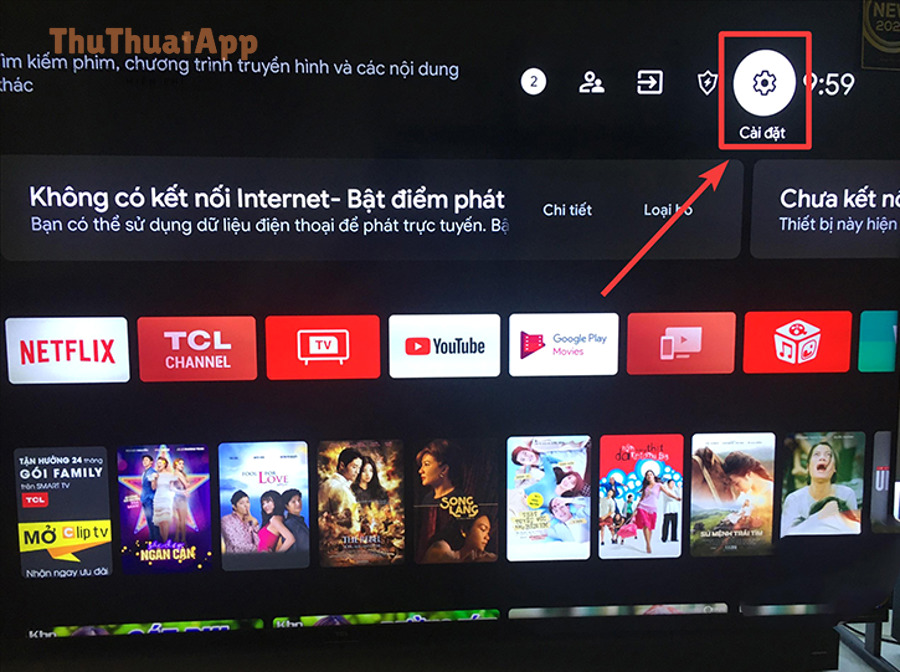
Ưu tiên tắt/bật TV, mở lại ứng dụng, kiểm tra cập nhật firmware và cập nhật ứng dụng YouTube; nếu vẫn lỗi, thử quên Wi-Fi và kết nối lại để làm mới cấu hình mạng.